
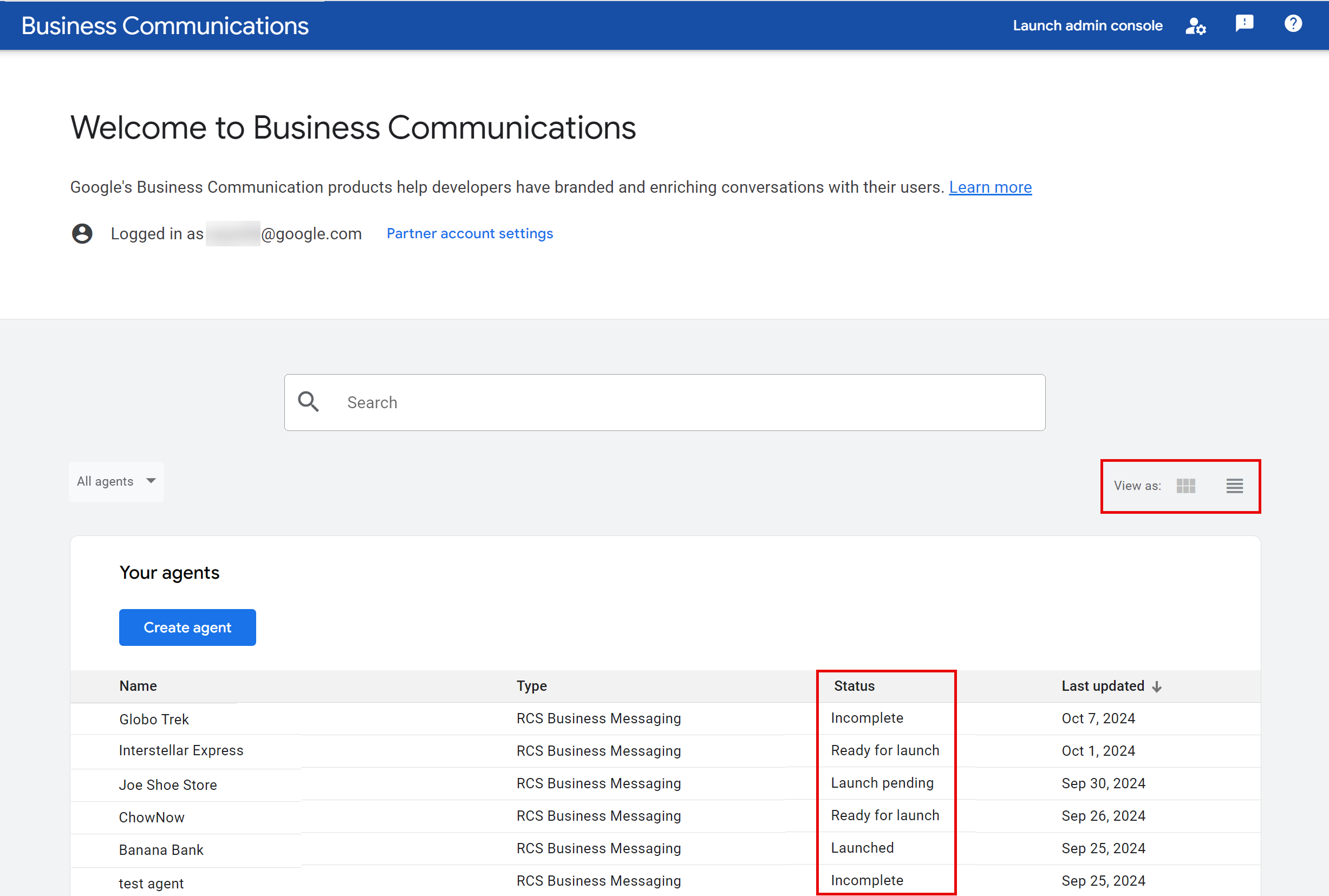
Una vez que hayas creado un agente, deberás definir su información. Esto es necesario para poder enviar el agente para su verificación y lanzamiento. Puedes definir y editar la información del agente con la API o la Consola para desarrolladores de Business Communications. Si cambias a la vista de tarjetas en la consola, verás el estado del agente.
- Incompleto: Se creó el agente y se proporcionaron los detalles iniciales como el nombre de la marca, el nombre del agente, la región de hosting, la categoría de facturación y el caso de uso. Sin embargo, aún se necesita información adicional para el lanzamiento.
- Listo para el lanzamiento: Se proporcionaron todos los detalles del agente y de la verificación, pero el cuestionario de lanzamiento o la selección del operador están pendientes.
- Lanzamiento pendiente: Se envió el agente para su lanzamiento y está a la espera de la aprobación final.
- Lanzado: El agente se lanzó en al menos un operador.
No puedes editar la información del agente después de que se envíe la información de verificación del agente. Consulta Verifica y lanza tu agente para obtener más información.
Edita la información de tu agente
En los siguientes pasos, se describe cómo puedes editar la información de tu agente en la Consola para desarrolladores de Business Communications. También puedes editar un agente con la API de Management de RBM.
- Ve a la Consola para desarrolladores de RCS para empresas y accede con tu Cuenta de Google de socio.
- En la página principal, selecciona tu agente de la lista.
- En la barra lateral, selecciona Información del agente.
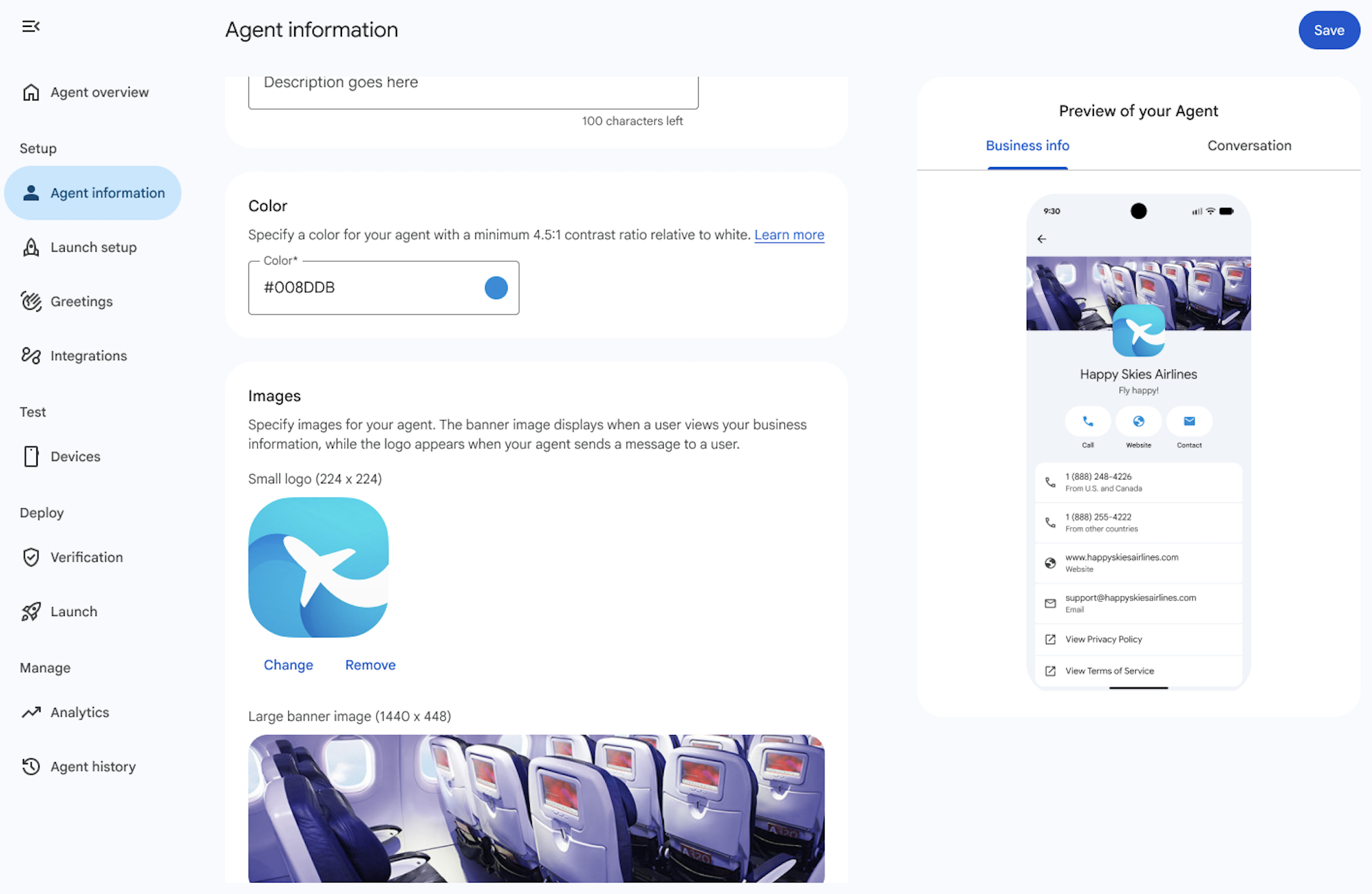
Proporciona la siguiente información para tu agente. A medida que ingresas la información, la vista previa del agente se actualiza automáticamente.
Campo
Descripción
Detalles
Nombre visible
Es el nombre que se muestra a los usuarios cuando interactúan con tu agente. Por lo general, es el nombre de la marca.
Descripción
Es una breve descripción o eslogan de la marca.
No se permite la siguiente lista de contenido:
- Contenido de la secuencia de comandos
- JSON
- HTML
- Secuencias de escape, como
%2e|%2f|%5c|%25 - Plantillas
- Rutas de acceso del SO
- Comandos de Unix
- Alcances anidados, como
{This is outer content (This is inner content)}o([another example {nested}])
Color
Es el color de ciertos elementos que se muestran sobre el número de teléfono. Úsalo para que coincida con los colores de tu marca.
Una relación de contraste mínima de 4.5:1 con el blanco (por ejemplo, #E91B0C). Para obtener más detalles, consulta Comprueba la relación de contraste.
Imágenes
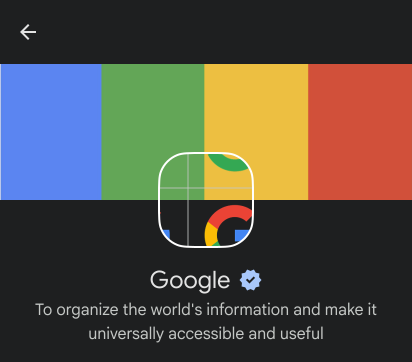
Son las imágenes de tu agente. La imagen del banner se muestra cuando un usuario consulta la información de tu empresa, mientras que el logotipo aparece cuando tu agente le envía un mensaje a un usuario.
Imagen del banner: 1440 x 448 px.
Logotipo: 224 x 224 px Los logotipos se muestran como cuadrados redondeados en todo Mensajes de Google. Para verificar si tu logotipo se muestra bien como un cuadrado redondeado, usa la herramienta de vista previa del logotipo.
Puedes quitar las URLs de acceso público de tus imágenes después de actualizar tu agente, ya que se guardará una copia durante el proceso de actualización del agente.
Contacto
Es el número de teléfono principal al que pueden comunicarse tus usuarios en caso de consultas.
Es obligatorio si no se proporcionan el correo electrónico y el sitio web.
Lo ideal es que los números de teléfono tengan el formato E.164 (
+ [country code][subscriber number]). Para los números locales y gratuitos, también se acepta una cadena sin formato que excluya "+", el prefijo, el código de país y los caracteres especiales (por ejemplo, 5554443333), y se convertirá internamente a E.164.Sin embargo, si el número de teléfono de tu agente no se puede expresar en formato E.164 estándar (por ejemplo, ciertos números gratuitos 1800 en India), ingresa un marcador de posición y comunícate con el equipo de asistencia de RCS para empresas para el procesamiento manual.
Para agregar varios números de teléfono, haz clic en + Agregar número de teléfono.
Etiqueta del número de teléfono principal
Por ejemplo, número de atención al cliente
Sitio web principal
Es obligatorio si no se proporcionan el número de teléfono y el correo electrónico.
Para agregar varios sitios web, haz clic en + Agregar sitio web.
Etiqueta del sitio web principal
Por ejemplo, sitio web de ABC
Correo electrónico principal
Es obligatorio si no se proporcionan el número de teléfono y el sitio web.
Verifica que el correo electrónico sea una dirección individual y que la persona forme parte de la organización de la marca.
Para agregar varios correos electrónicos, haz clic en + Agregar correo electrónico.
Etiqueta del correo electrónico principal
Por ejemplo, correo electrónico de atención al cliente
Privacidad y Condiciones del Servicio
Son las URLs de tu Política de Privacidad y tus Condiciones del Servicio.
Son obligatorias para lanzar tu agente en RBM. Verifica que hayas proporcionado vínculos válidos para tus Condiciones del Servicio y tu Política de Privacidad.
Haz clic en Guardar.
En las páginas Descripción general y Información del agente , se muestra una vista previa de cómo aparece tu agente en la app de Mensajes.
Comprueba la relación de contraste
La relación de contraste es una comparación del contraste y la facilidad para distinguir entre dos colores. Una relación de contraste alta entre dos colores, como entre un fondo y un texto, aumenta la legibilidad en condiciones de poca luz y para las personas con consideraciones de accesibilidad. WCAG 2.0 define 4.5:1 como una relación de contraste mínima para el texto.
Puedes verificar que el color del agente que identificaste tenga al menos una relación de contraste de 4.5:1 con el blanco con herramientas en línea como el Contrast Checker de WebAIM.
Aplica formato y recorta tu logotipo
Un logotipo y una imagen hero visualmente atractivos pueden aumentar significativamente la credibilidad de tu agente y la participación de los usuarios. Verifica que tu logotipo tenga un formato adecuado y esté recortado para mantener una apariencia profesional. Sigue estas sugerencias para crear un logotipo atractivo:
Logotipo:
- Recuerda que los logotipos se recortan en cuadrados redondeados, incluso si la imagen original es rectangular. Por lo tanto, siempre verifica cómo aparece tu logotipo cuando se recorta en un cuadrado redondeado.
- No debes preocuparte por el borde alrededor de los logotipos, ya que no se superpondrá al logotipo en sí.
Hero images:
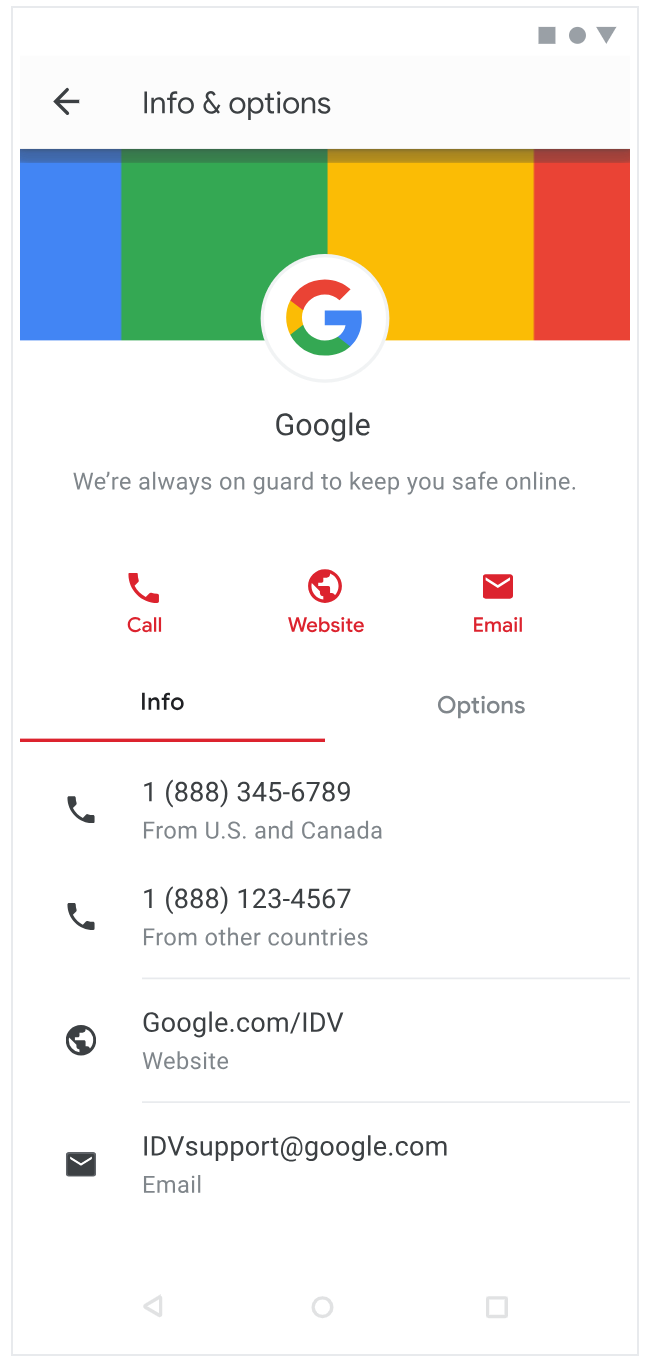
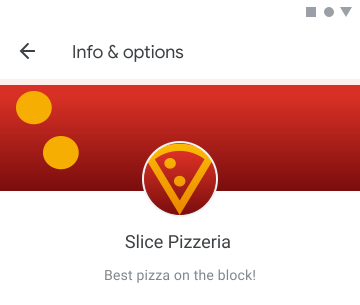
- Recuerda que las imágenes hero, que se muestran en la pantalla Información y opciones del agente, se superponen parcialmente con el logotipo, por lo que debes diseñar en consecuencia para obtener un resultado visualmente agradable.
- Crea imágenes hero con una relación de aspecto de 45:14 para que se muestren correctamente junto con el logotipo.
Sugerencias para el logotipo
Deja suficiente espacio en la imagen para tener en cuenta el recorte. Cuando un logotipo ocupa toda la altura y el ancho de la imagen, a menudo se recortan partes del logotipo.
Práctica Buen ejemplo Mal ejemplo Logotipo con espaciado 

Recorte del logotipo en el diseño 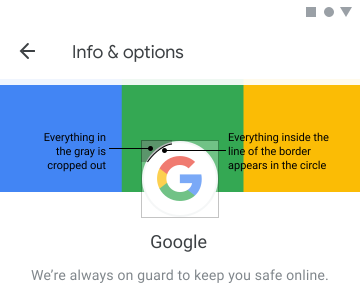
Espacia tu logotipo de forma equidistante de todos los lados de la imagen para asegurarte de que se muestre correctamente y por completo.
Práctica Buen ejemplo Logotipo con medidas iguales desde los bordes de la imagen 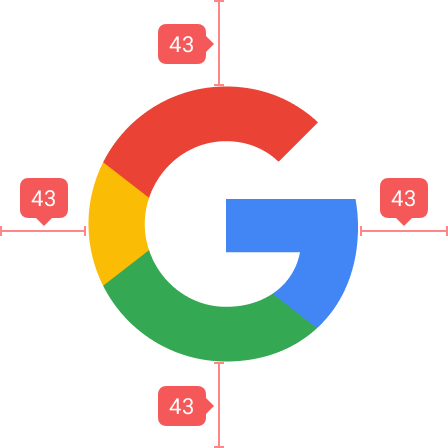
Usa una relación de aspecto de 45:14 para las imágenes hero y ten en cuenta que el logotipo se superpone parcialmente a la imagen hero.
Práctica Buen ejemplo Mal ejemplo Uso de la relación de aspecto de 45:14 para las imágenes hero 


Si una imagen hero no coincide con la relación de aspecto correcta, se recortan partes de la imagen hero. El resultado es una imagen que no se ve bien ni representa bien a tu agente.
Práctica Buen ejemplo Mal ejemplo Recorte de la imagen hero en el diseño 
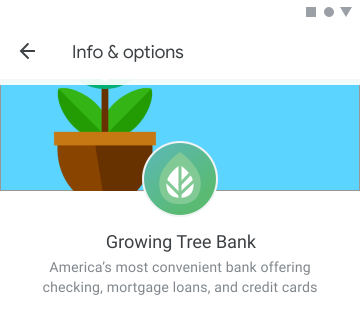
Evita las imágenes con transparencias. Los logotipos sin suficiente contraste se combinan con los fondos del modo oscuro y sufren una visibilidad reducida. Si un fondo transparente no se adapta a tu logotipo, usa un fondo blanco.
Práctica Buen ejemplo Mal ejemplo Encuentro con el modo oscuro 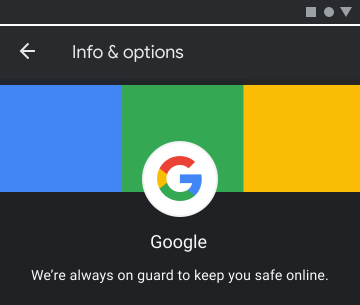
Recursos
Usa los siguientes recursos para ayudarte a diseñar tu logotipo o solucionar problemas.
Plantilla de logotipo como base para los logotipos de agentes que crees.

Plantilla de imagen hero rectangular como base para las imágenes hero de agentes que crees.

Herramienta de vista previa del logotipo.
![[PNG]](https://developers.google.com/static/business-communications/images/logo-guidelines/template-logo.png?authuser=77&hl=es)
![[SVG]](https://developers.google.com/static/business-communications/images/logo-guidelines/template-logo.svg?authuser=77&hl=es)
![[PNG]](https://developers.google.com/static/business-communications/images/logo-guidelines/template-hero-rectangle.png?authuser=77&hl=es)
![[SVG]](https://developers.google.com/static/business-communications/images/logo-guidelines/template-hero-rectangle.svg?authuser=77&hl=es)
Ingresa una URL para tu logotipo para ver cómo se vería para los usuarios.
Edita los detalles de tu agente para los agentes lanzados
Cada operador es responsable de aprobar los agentes que están activos en su red. Después de la aprobación inicial, los operadores también deben aprobar cualquier cambio posterior en el agente, incluida su información y la propiedad de la cuenta. Ten en cuenta que algunos cambios pueden afectar los informes de facturación del operador, por lo que es necesario un plazo suficiente para que los operadores actualicen sus sistemas de facturación.
Después de que se lance el agente en cualquier red administrada por el operador, los socios de RBM pueden solicitar actualizaciones de los detalles de su agente siguiendo la guía de solución de problemas de RBM.
Próximos pasos
Ahora que especificaste la información del agente, puedes invitar a dispositivos de prueba, enviar mensajes, realizar otras llamadas desde la referencia de la API, o usar un agente de muestra.
Por motivos de seguridad, no puedes borrar un agente de RBM. Comunícate con el equipo de asistencia de RBM para obtener ayuda.