
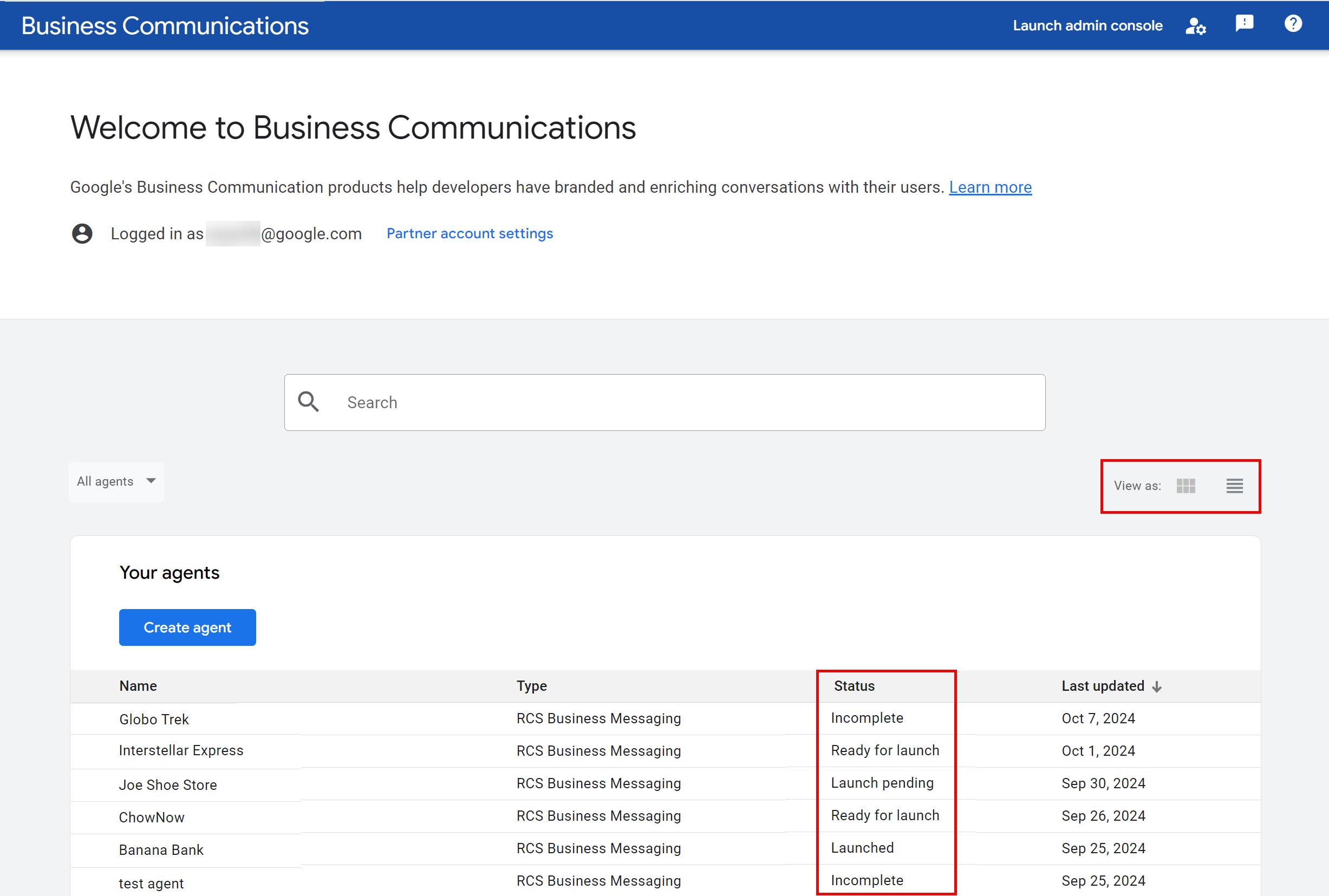
创建代理后,您需要定义代理信息。您必须先定义代理信息,然后才能提交代理以进行验证和发布。您可以使用 API 或Business Communications 开发者控制台定义和修改代理信息。 如果您在控制台中切换到平铺视图,则会看到代理的状态。
- 不完整:代理已创建,并且已提供初始详细信息 例如品牌名称、代理名称、托管区域、结算类别和用例 。不过,发布代理仍需要提供其他信息。
- 准备发布:已提供所有代理和验证详细信息,但发布调查问卷和/或运营商选择待处理。
- 待发布:代理已提交以进行发布,正在等待 最终批准。
- 已发布:代理已在至少一家运营商处发布。
提交代理的 验证信息 后,您无法再修改代理信息。如需了解详情,请参阅 验证和发布代理 。
修改代理的信息
以下步骤介绍了如何在 Business Communications 开发者控制台中修改代理的信息。 您还可以使用 RBM Management API修改代理。
- 前往 RCS for Business 开发者控制台,然后使用您的合作伙伴 Google 账号登录。
- 在首页上,从列表中选择您的代理。
- 在边栏中,选择代理信息 。
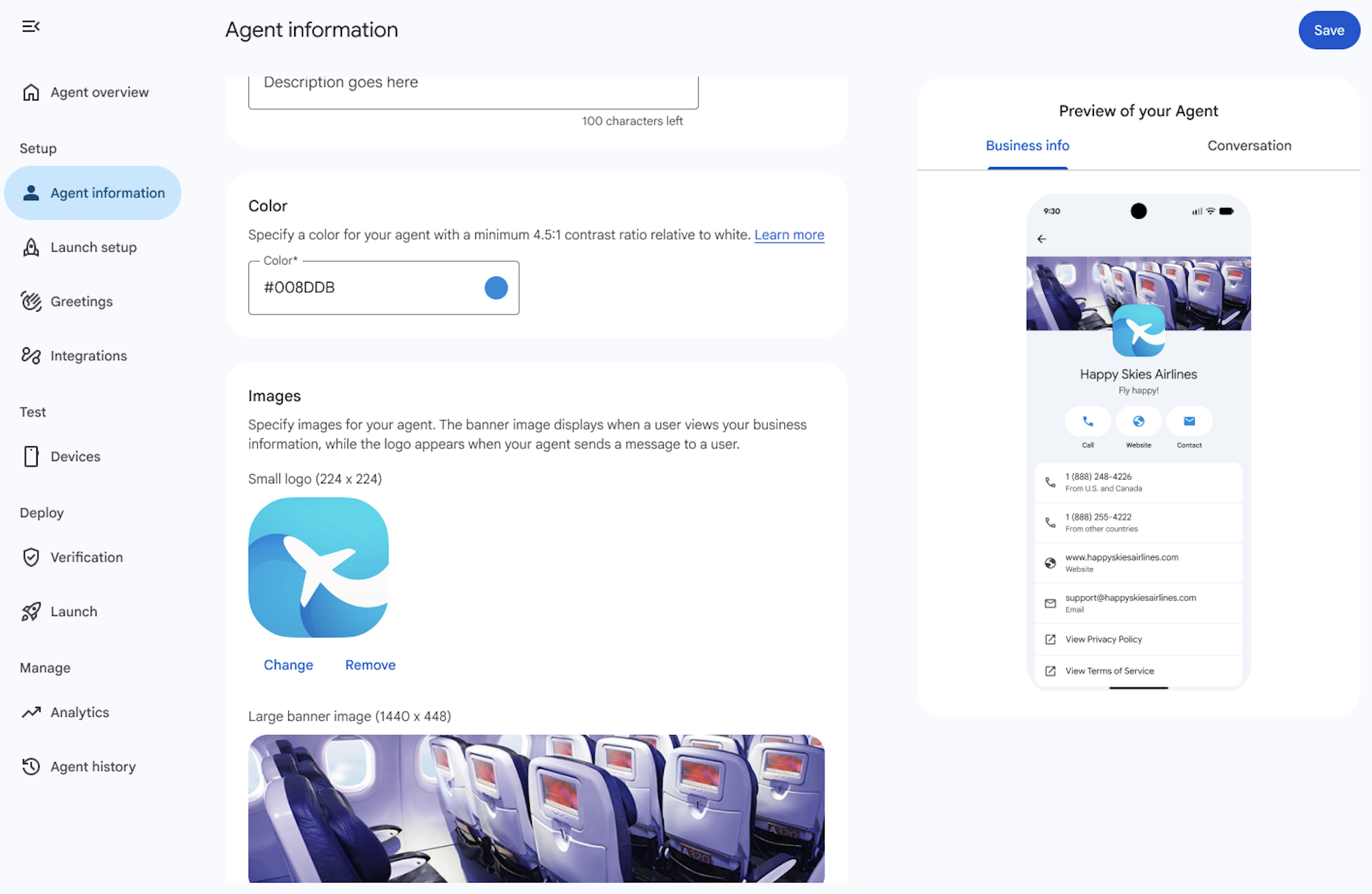
为您的代理提供以下信息。输入信息时,代理预览 会自动更新。
字段
说明
详细信息
显示名称
当用户与您的代理互动时,系统会向用户显示此名称。通常,此名称是品牌名称。
说明
品牌的简短说明或宣传标语。
不允许使用以下内容:
- 脚本内容
- JSON
- HTML
- 转义符,例如
%2e|%2f|%5c|%25 - 模板
- 操作系统路径
- Unix 命令
- 嵌套范围,例如
{This is outer content (This is inner content)}或([another example {nested}])
颜色
显示在电话号码上方的某些元素的颜色。使用此选项可与您的品牌颜色保持一致。
与白色的对比度至少为 4.5:1(例如 #E91B0C)。如需了解详情,请参阅检查对比度。
Google 图片
代理的图片。当用户查看您的商家信息时,系统会显示横幅图片,而当您的代理向用户发送消息时,系统会显示徽标。
横幅图片:1440x448 像素。
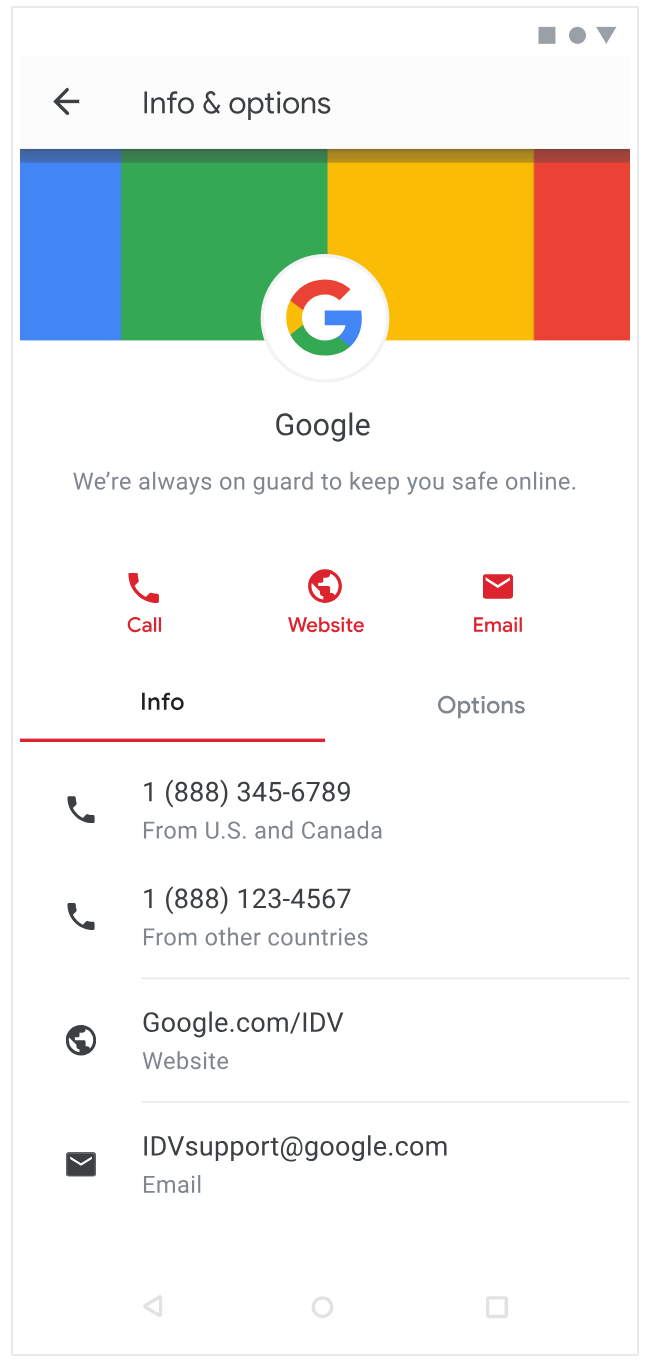
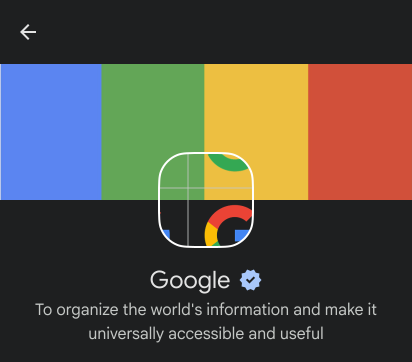
徽标:224x224 像素。徽标在整个 Google 信息 中显示为圆角正方形。如需检查您的徽标是否能以圆角正方形的形式正常显示,请使用徽标预览工具。
更新代理后,您可以移除图片的公开网址,因为在代理更新过程中会保存副本。
联系人
主要电话号码,用户如有疑问可拨打此号码。
如果未提供电子邮件地址和网站,则必须提供此信息。
电话号码最好采用 E.164 格式 (
+ [country code][subscriber number])。对于本地号码和免费电话号码,系统也接受未格式化的字符串(不包含“+”前缀、国家/地区代码和特殊字符,例如 5554443333),并会在内部将其转换为 E.164 格式。不过,如果代理的电话号码无法以标准 E.164 格式表示(例如,印度境内的某些 1800 免费电话号码),请输入占位符,并与 RCS for Business 支持团队 联系以进行人工处理。
如需添加多个电话号码,请点击 + 添加电话号码。
主要电话号码的标签
例如,客服专线
主要网站
如果未提供电话号码和电子邮件地址,则必须提供此信息。
如需添加多个网站,请点击 + 添加网站。
主要网站的标签
例如,ABC 网站
主要电子邮件地址
如果未提供电话号码和网站,则必须提供此信息。
验证电子邮件地址是否为个人地址,以及该人员是否属于品牌组织。
如需添加多个电子邮件地址,请点击 + 添加电子邮件地址。
主要电子邮件地址的标签
例如,客服电子邮件地址
隐私权和服务条款
您的隐私权政策和服务条款网址。
必须提供此信息,才能在 RBM 上发布代理。请验证您是否为服务条款和隐私权政策都提供了有效 链接。
点击保存 。
概览 和代理信息 页面可让您预览代理在 Messages 应用中的显示效果。
检查对比度
对比度是指两种颜色之间的对比度和易区分程度。两种颜色(例如背景和文字)之间的对比度越高,在光线不佳的情况下以及对于有无障碍功能需求的人来说,可读性就越高。WCAG 2.0 将文字的 最低对比度定义为 4.5:1。
您可以使用 WebAIM Contrast Checker 等在线工具验证您确定的代理颜色与白色的对比度是否至少为 4.5:1。
设置徽标的格式并剪裁徽标
视觉效果出色的徽标和主打图片可以显著提升代理的可信度,并提高用户互动度。请验证您的徽标是否已正确设置格式并裁剪,以保持专业外观。请按照以下提示创建美观的徽标:
徽标:
- 请注意,即使原始图片是矩形,徽标也会被裁剪为圆角正方形。因此,请务必 检查徽标在裁剪为圆角正方形后的显示效果 。
- 您无需担心徽标周围的边框,它不会与徽标本身重叠。
主打图片:
- 请注意,显示在代理的信息和选项 屏幕中的主打图片会与徽标部分重叠,因此请相应地进行设计,以获得视觉效果良好的结果。
- 创建宽高比为 45:14 的主打图片,以便它们与徽标一起正确显示。
徽标提示
在图片中留出足够的空间,以便进行裁剪。当徽标占据图片的整个高度和宽度时,徽标的某些部分通常会被裁剪掉。
练习 良好示例 不良示例 留有间距的徽标 

在模拟中裁剪徽标 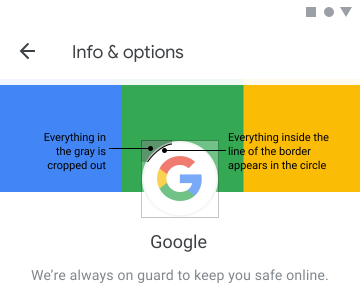
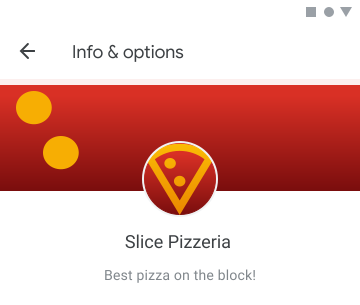
将徽标与图片的所有边框保持等距,以确保徽标能够正确完整地显示。
练习 良好示例 徽标与图片边框的距离相等 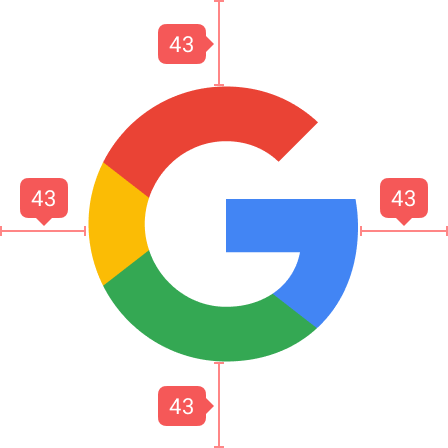
为主打图片使用 45:14 的宽高比,并注意徽标会与主打图片部分重叠。
练习 良好示例 不良示例 为主打图片使用 45:14 的宽高比 

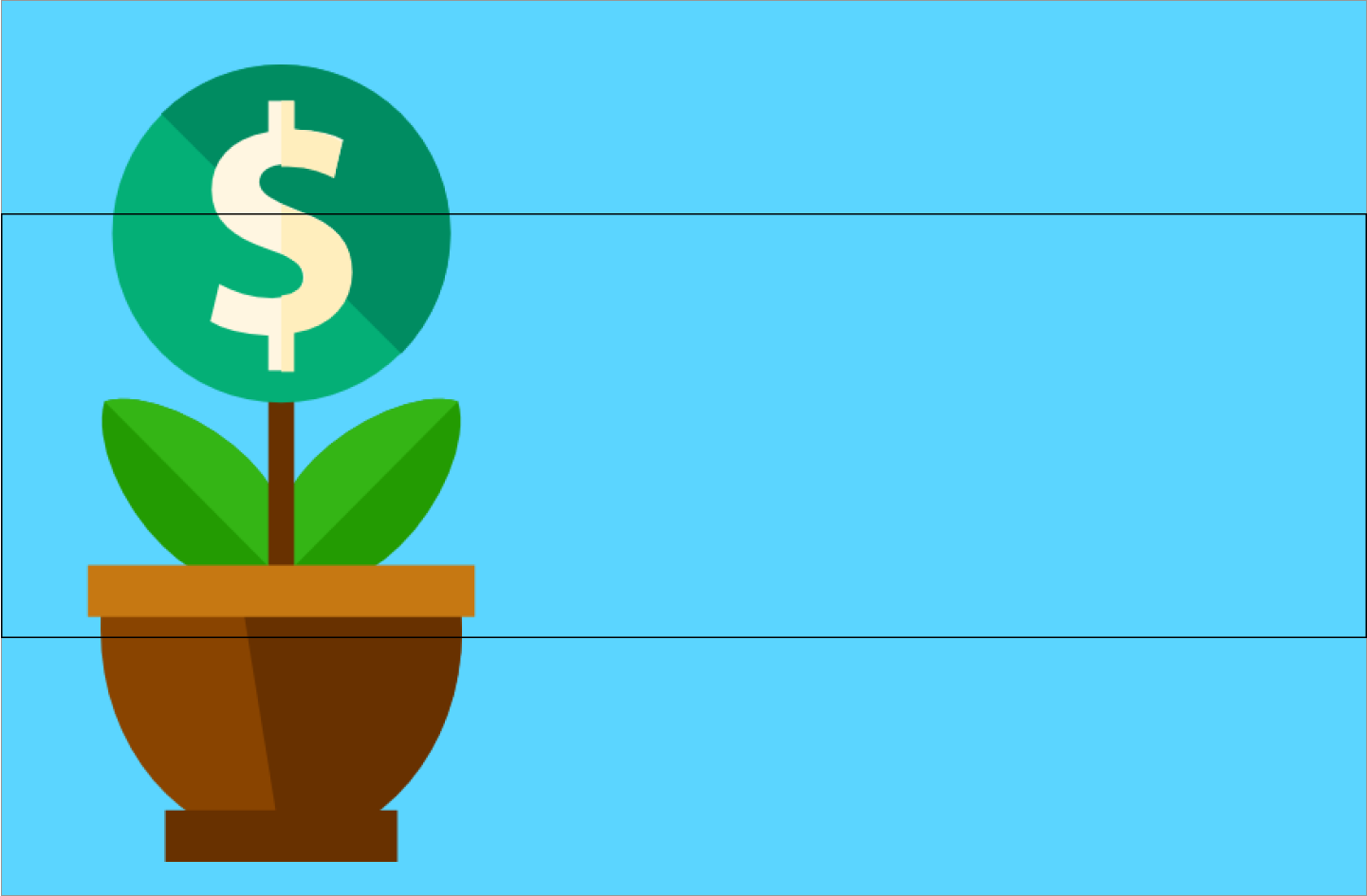
如果主打图片不符合正确的宽高比,主打图片的某些部分会被裁剪掉。结果是图片看起来不美观,也无法很好地代表您的代理。
练习 良好示例 不良示例 在模拟中裁剪主打图片 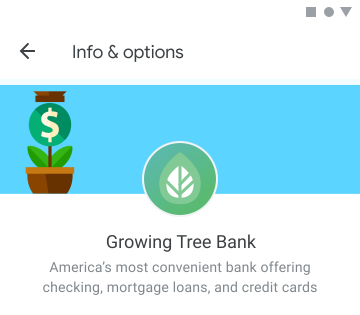
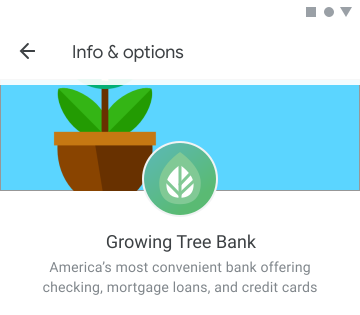
避免使用透明图片。对比度不足的徽标会融入深色模式背景,导致可见性降低。如果透明背景不适合您的徽标,请使用白色背景。
练习 良好示例 不良示例 深色模式 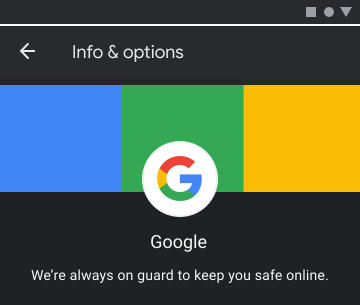
资源
使用以下资源可帮助您设计徽标或排查问题。

![[PNG]](https://developers.google.com/static/business-communications/images/logo-guidelines/template-logo.png?authuser=6&hl=zh-cn)
![[SVG]](https://developers.google.com/static/business-communications/images/logo-guidelines/template-logo.svg?authuser=6&hl=zh-cn)
![[PNG]](https://developers.google.com/static/business-communications/images/logo-guidelines/template-hero-rectangle.png?authuser=6&hl=zh-cn)
![[SVG]](https://developers.google.com/static/business-communications/images/logo-guidelines/template-hero-rectangle.svg?authuser=6&hl=zh-cn)
输入徽标的网址,以查看其对用户的显示效果。
修改已发布代理的详细信息
每家运营商都负责批准在其网络上发布的代理。在获得初步批准后,运营商还需要批准对代理的任何后续更改,包括代理的信息和账号所有权。请注意,某些更改可能会影响运营商的结算报告,因此运营商需要有足够的提前时间来更新其结算系统。
在代理于任何运营商管理的网络上发布后,RBM 合作伙伴 可以按照 RBM 故障排除指南中的说明请求更新代理详细信息。
后续步骤
现在,您已指定代理信息,可以邀请 测试设备、 发送消息、 从 API 参考文档中进行其他调用,或使用 示例代理。
出于安全考虑,您无法删除 RBM 代理。请与 RBM 支持团队联系以寻求帮助。