
Z tego przewodnika dowiesz się, jak używać Google Mobile Ads Unity Plugin, aby wczytywać i wyświetlać reklamy z pakietu SDK BIGO Ads za pomocą zapośredniczenia AdMob, w tym integracji z określeniem stawek. Dowiesz się, jak dodać pakiet SDK BIGO Ads do konfiguracji zapośredniczenia jednostki reklamowej oraz jak zintegrować pakiet SDK BIGO Ads i adapter z aplikacją Unity.
Obsługiwane integracje i formaty reklam
Adapter zapośredniczenia AdMob dla pakietu SDK BIGO Ads ma te możliwości:
| Integracja | |
|---|---|
| Określanie stawek | 1 |
| Kaskada | |
| Formaty | |
| Otwarcie aplikacji | |
| Baner | |
| Pełnoekranowa | |
| Z nagrodą | |
| Reklama pełnoekranowa z nagrodą | |
| Natywna | |
1 Integracja z określeniem stawek jest dostępna w ramach zamkniętej wersji beta. Aby uzyskać dostęp, skontaktuj się z menedżerem konta.
Wymagania wstępne
Zanim przejdziesz dalej, sprawdź te kwestie:
- Najnowsza wersja Google Mobile Ads Unity Plugin.
- Edytor Unity w wersji 2019.4 lub nowszej.
- Aby wdrożyć aplikację na Androidzie:
- Android w wersji API 23 lub nowszej.
- Aby wdrożyć aplikację na iOS:
- Docelowa wersja wdrożenia iOS to 13.0 lub nowsza.
- Działający projekt Unity skonfigurowany za pomocą Google Mobile Ads Unity Plugin. Więcej informacji znajdziesz w przewodniku dla początkujących .
- Skonfiguruj zapośredniczenie AdMob.
Krok 1. Skonfiguruj ustawienia w interfejsie pakietu SDK BIGO Ads
Zaloguj się w panelu BIGO Ads.
Tworzenie aplikacji
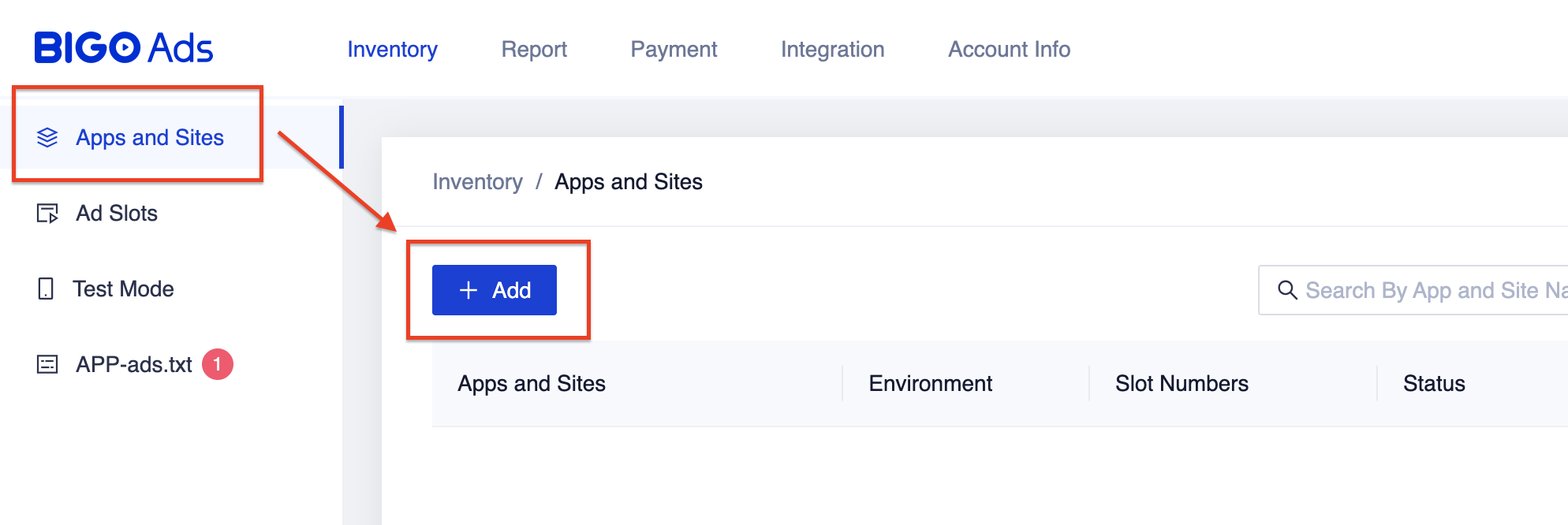
Otwórz kartę Inventory (Zasoby) i w tabeli Apps and Sites (Aplikacje i witryny) kliknij przycisk + Add (\+ Dodaj).
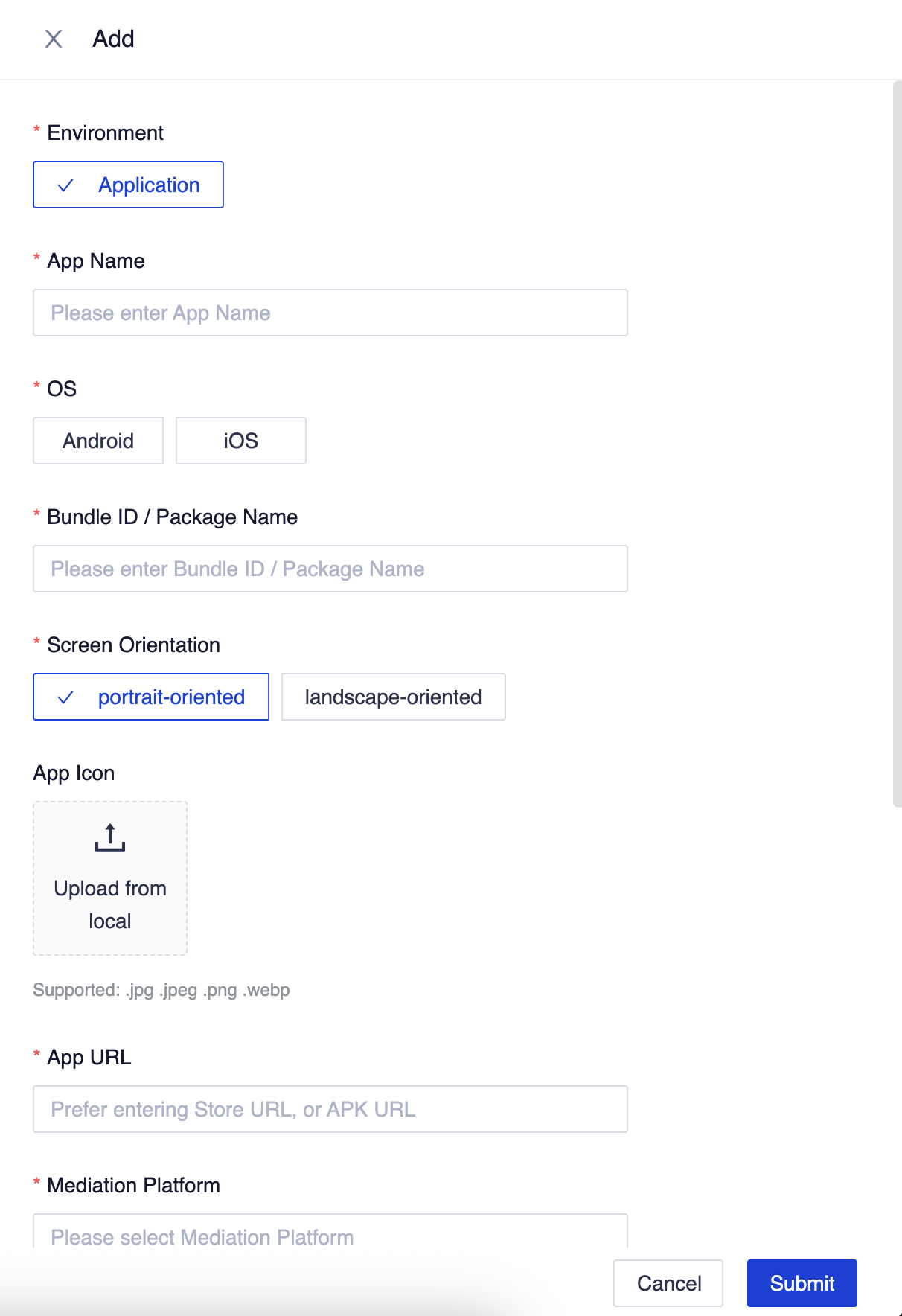
Wypełnij resztę formularza i kliknij Submit (Prześlij).
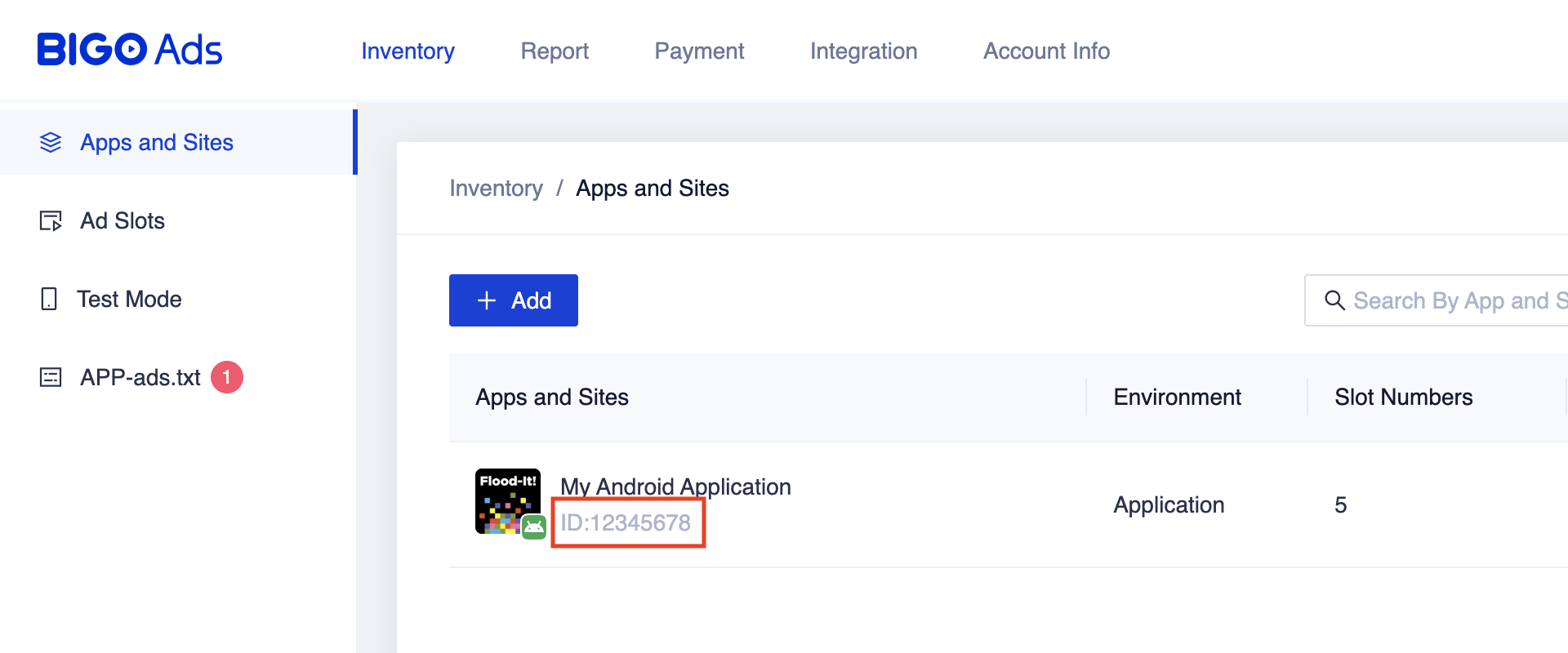
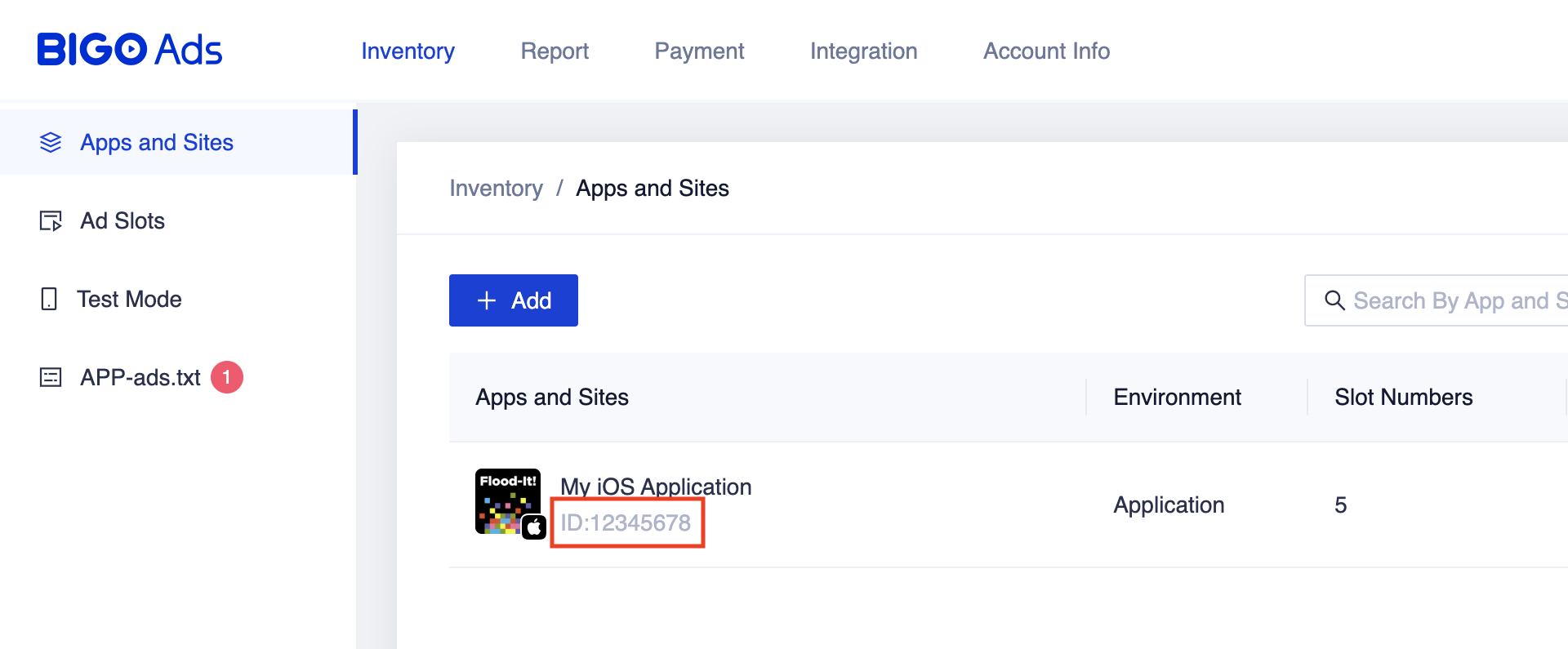
Zanotuj Application ID (Identyfikator aplikacji).
Android
iOS
Utwórz boks reklamowy
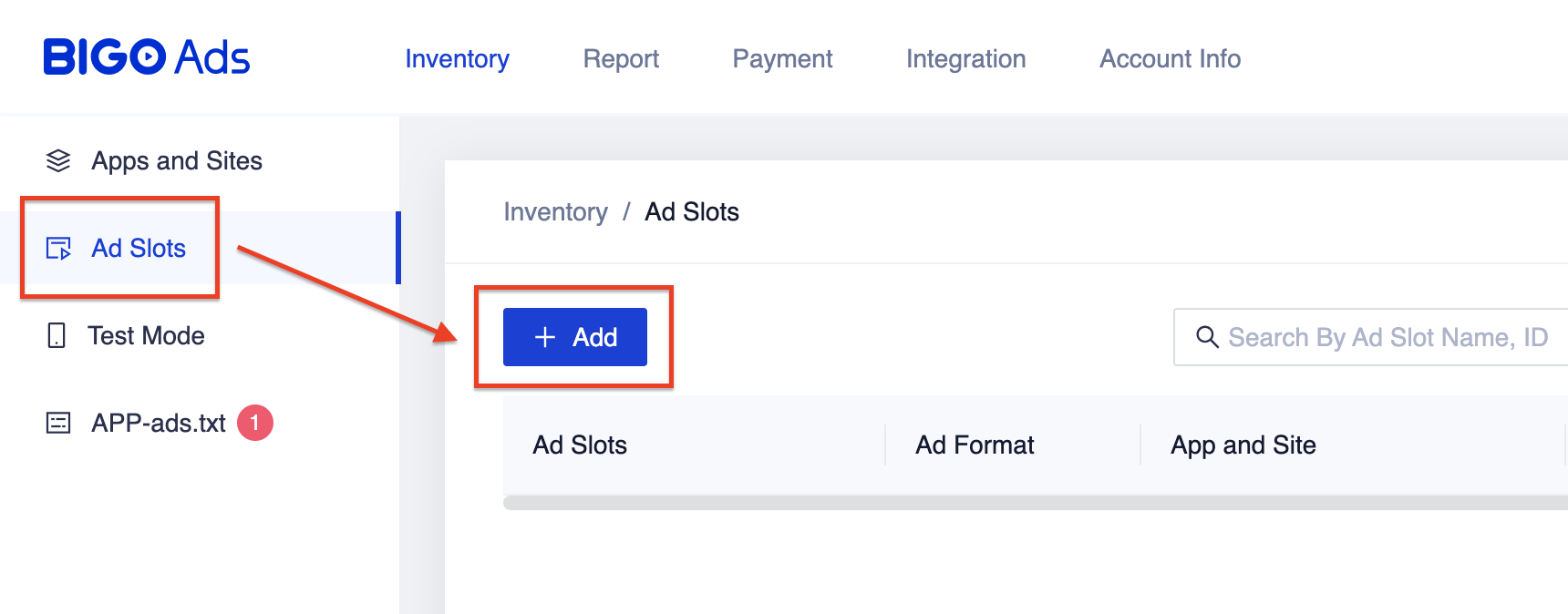
Gdy aplikacja zostanie sprawdzona, otwórz tabelę Ad Slots (Miejsca na reklamę) i kliknij przycisk + Add (\+ Dodaj).
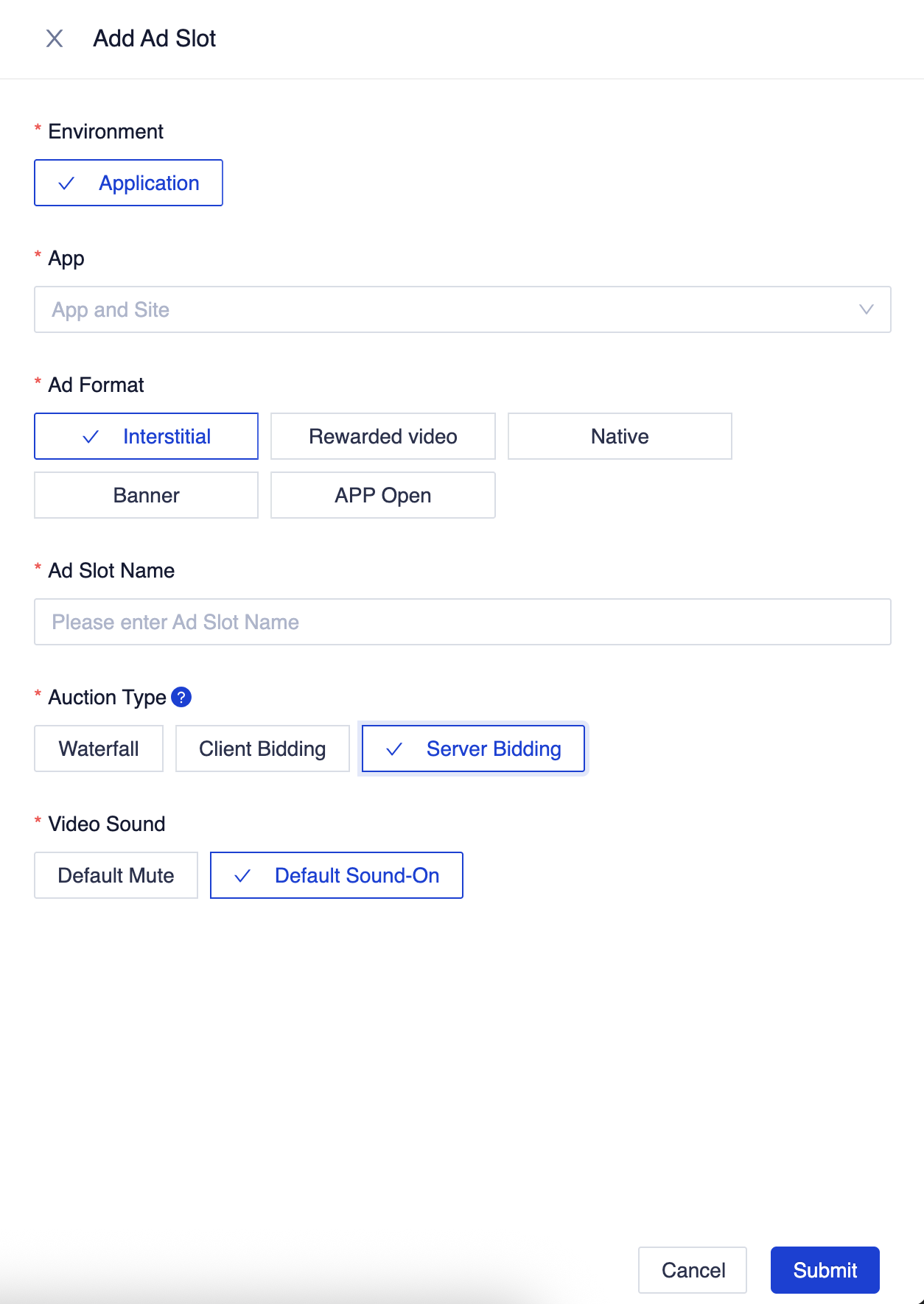
W polu Auction Type (Typ aukcji) wybierz Server Bidding (Określanie stawek na serwerze), wypełnij resztę formularza i kliknij Submit (Prześlij).
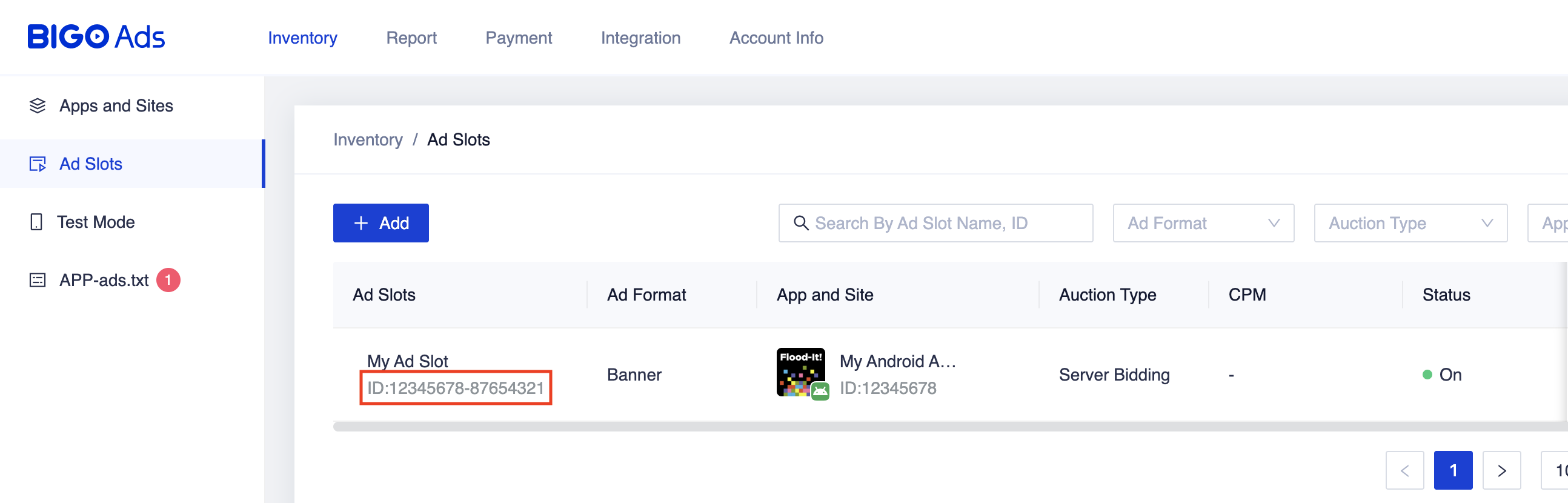
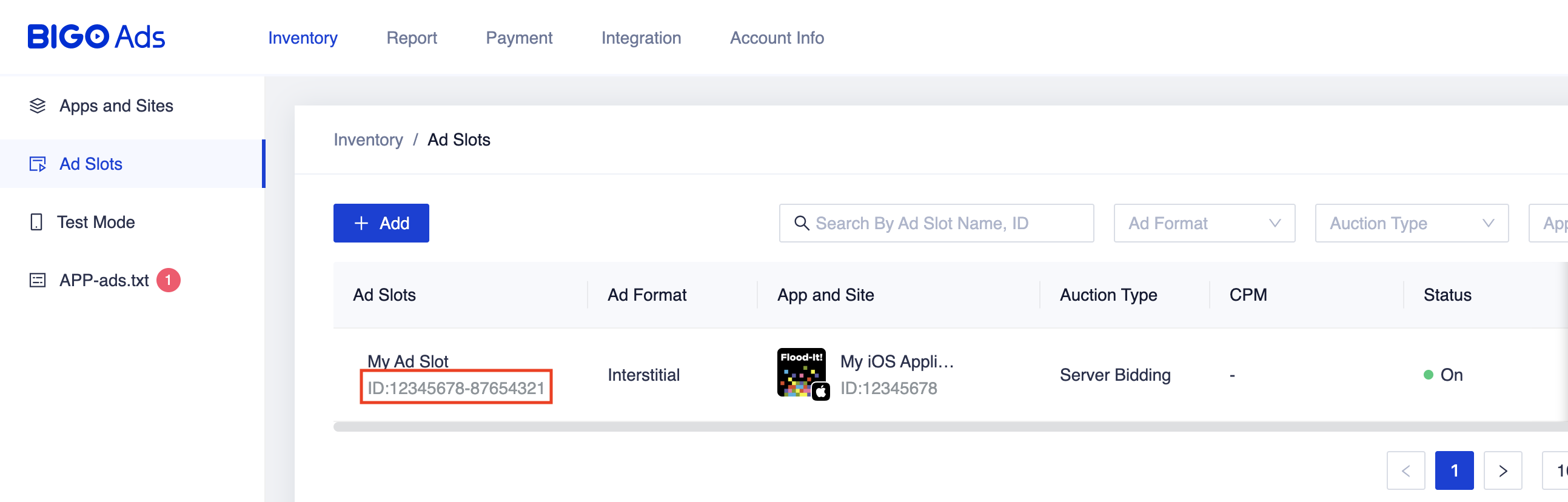
Zanotuj Slot ID (Identyfikator miejsca na reklamę).
Android
iOS
Zaktualizuj plik app-ads.txt
Authorized Sellers for Apps (czyli plik app-ads.txt) to projekt IAB Tech Lab, który ma zagwarantować, że Twoje
zasoby reklamowe w aplikacjach będą sprzedawane tylko w tych kanałach, na które wyrażasz zgodę. Aby zapobiec utracie przychodów z reklam, użyj pliku app-ads.txt.
Jeśli jeszcze tego nie zrobisz,
skonfiguruj plik app-ads.txt dla swojej aplikacji.
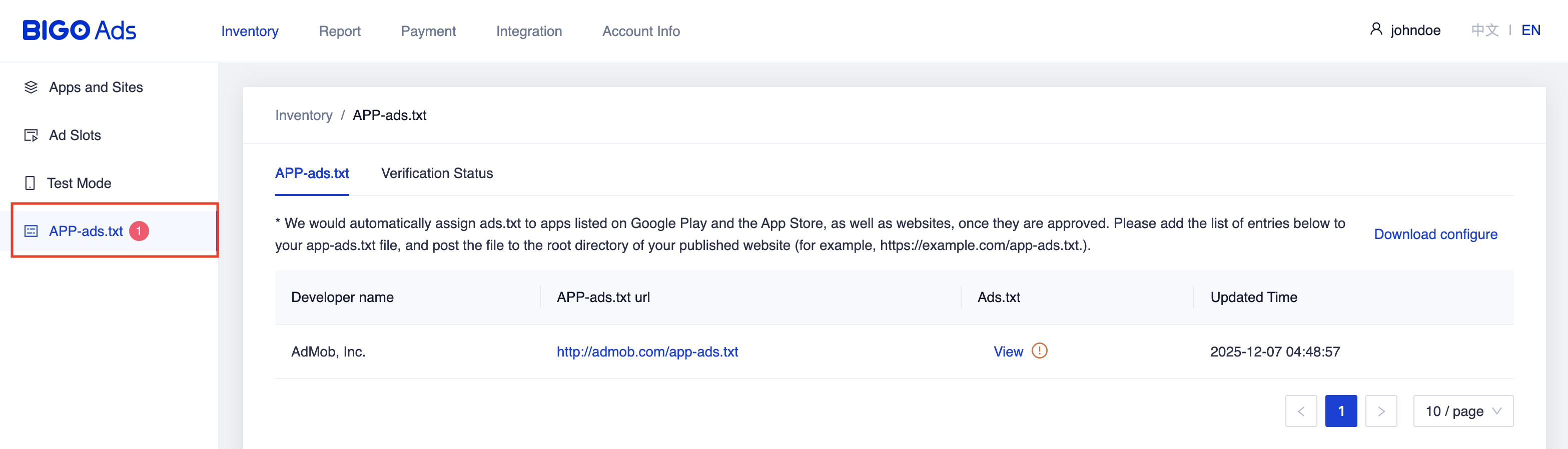
Aby zaimplementować app-ads.txt w pakiecie SDK BIGO Ads, otwórz kartę APP-ads.txt
w panelu Dashboard i postępuj
zgodnie z instrukcjami na tej karcie.
Krok 2. Skonfiguruj zapotrzebowanie pakietu SDK BIGO Ads w interfejsie AdMob
Skonfiguruj ustawienia zapośredniczenia dla jednostki reklamowej
Android
Instrukcje znajdziesz w kroku 2 przewodnika dla Android.
iOS
Instrukcje znajdziesz w kroku 2 przewodnika dla iOS.
Dodaj BIGO TECHNOLOGY PTE LTD do listy partnerów reklamowych zachowujących zgodność z RODO i amerykańskimi przepisami stanowymi
Aby dodać Empathy Technology Pte.Ltd. (BIGO Ads) do listy partnerów reklamowych zachowujących zgodność z przepisami europejskimi oraz ** BIGOAds** do listy partnerów reklamowych zachowujących zgodność z amerykańskimi przepisami stanowymi w interfejsie AdMob, wykonaj czynności opisane w sekcjach Ustawienia dotyczące przepisów europejskich i Ustawienia dotyczące przepisów stanowych w USA.
Krok 3. Zaimportuj pakiet SDK BIGO Ads i adapter
OpenUPM-CLI
Jeśli masz OpenUPM-CLI zainstalowany, możesz zainstalować wtyczkę zapośredniczenia pakietu SDK do reklam mobilnych Google BIGO Ads dla Unity w swoim projekcie, uruchamiając to polecenie w katalogu głównym projektu:
openupm add com.google.ads.mobile.mediation.bigoOpenUPM
W edytorze projektu Unity otwórz ustawienia Menedżera pakietów Unity, klikając Edit > Project Settings > Package Manager.
Na karcie Scoped Registries (Rejestry o ograniczonym zakresie) dodaj OpenUPM jako rejestr o ograniczonym zakresie, podając te informacje:
- Nazwa:
OpenUPM - URL:
https://package.openupm.com - Zakresy:
com.google

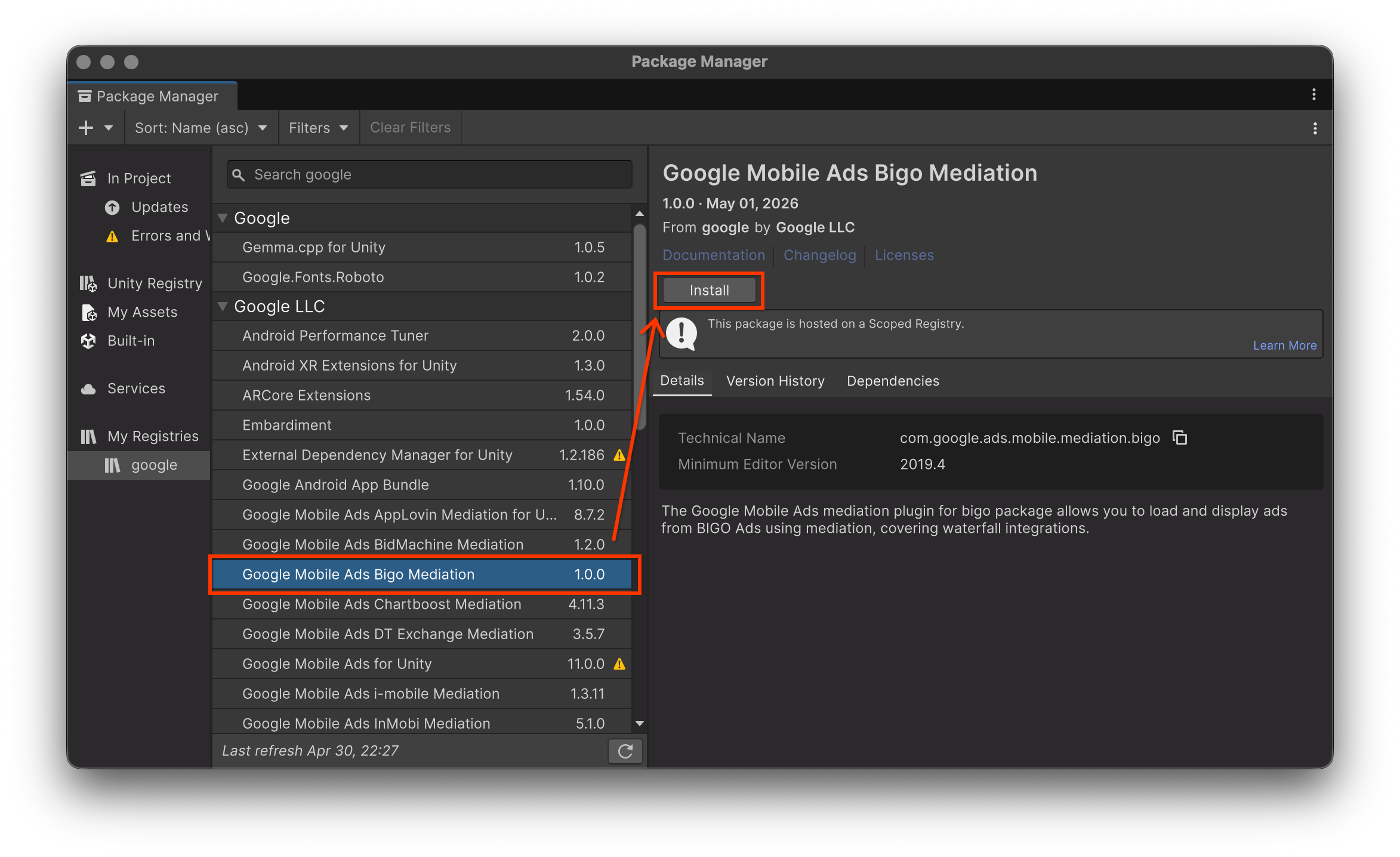
Następnie otwórz Menedżera pakietów Unity, klikając Window (Okno) > Package Manager (Menedżer pakietów), i w menu kliknij My Registries (Moje rejestry).

Wybierz pakiet Google Mobile Ads Bigo Mediation (Zapośredniczenie reklam mobilnych Google Bigo) i kliknij Install (Zainstaluj).
Pakiet Unity
Pobierz najnowszą wersję wtyczki zapośredniczenia reklam mobilnych Google dla
pakietu SDK BIGO Ads, korzystając z linku do pobierania w
dzienniku
zmian
i wypakuj
GoogleMobileAdsBigoMediation.unitypackage z pliku
ZIP.
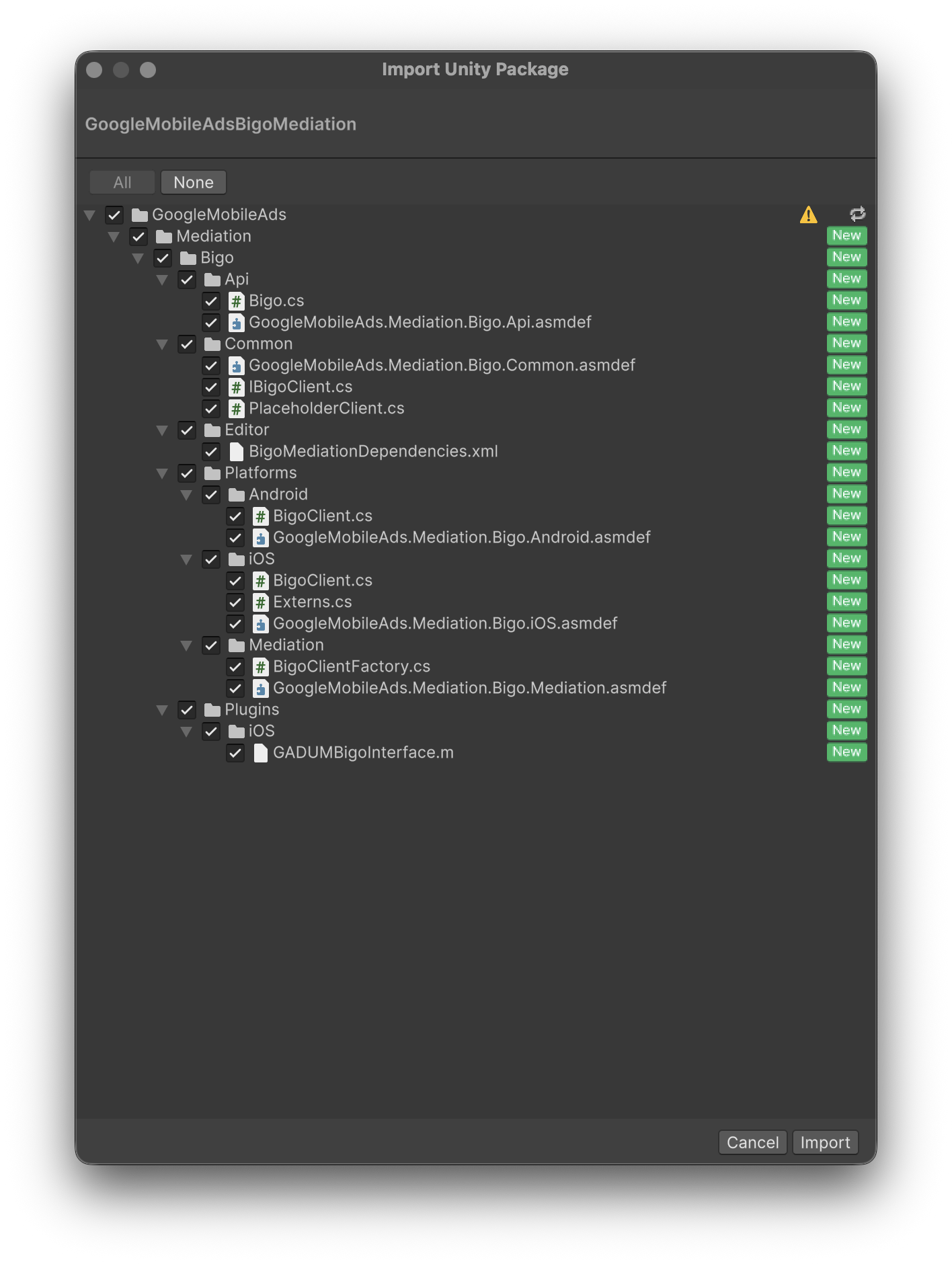
W edytorze projektu Unity kliknij Assets (Zasoby) > Import Package (Importuj pakiet) > Custom Package (Własny pakiet) i znajdź pobrany plik GoogleMobileAdsBigoMediation.unitypackage. Sprawdź, czy wszystkie pliki są zaznaczone, i kliknij Import (Importuj).
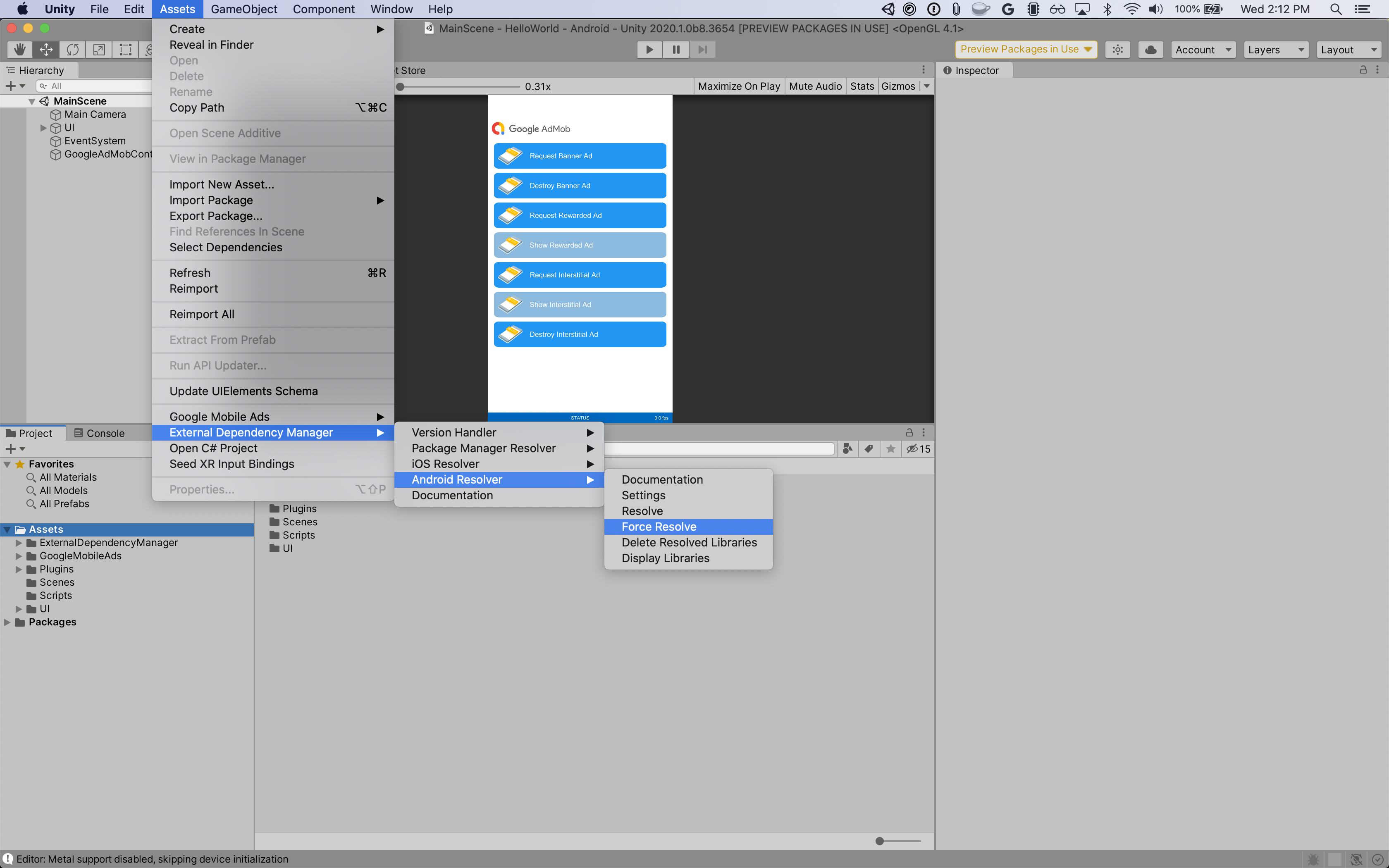
Następnie kliknij Assets (Zasoby) > External Dependency Manager (Menedżer zależności zewnętrznych) > Android Resolver (Rozwiązywanie zależności Androida) > Force Resolve (Wymuś rozwiązanie). Biblioteka Menedżera zależności zewnętrznych od nowa rozwiąże zależności i skopiuje zadeklarowane zależności do katalogu Assets/Plugins/Android w aplikacji Unity.
Krok 4. Wdróż ustawienia prywatności w pakiecie SDK BIGO Ads
Aby wdrożyć ustawienia prywatności w pakiecie SDK BIGO Ads i zachować zgodność z odpowiednimi przepisami dotyczącymi prywatności, przeczytaj te sekcje.
Zgoda użytkowników z UE i RODO
Aby zachować zgodność z polityką Google w zakresie zgody użytkownika z UE, musisz udzielać odpowiednich informacji użytkownikom z Europejskiego Obszaru Gospodarczego, Wielkiej Brytanii i Szwajcarii oraz uzyskać ich zgodę na stosowanie plików cookie lub innych środków do lokalnego przechowywania danych, jeśli jest to wymagane prawnie. Musisz też uzyskać ich zgodę na gromadzenie, udostępnianie i wykorzystywanie danych osobowych do personalizowania reklam. Polityka ta odzwierciedla wymagania UE zawarte w dyrektywie o prywatności i łączności elektronicznej oraz w Ogólnym rozporządzeniu o ochronie danych (RODO). Twoim obowiązkiem jest sprawdzenie, czy zgoda jest przekazywana do każdego źródła reklam w łańcuchu zapośredniczenia. Google nie może automatycznie przekazywać wyboru użytkownika dotyczącego zgody do takich sieci.
Pakiet SDK BIGO Ads automatycznie odczytuje zgodę na wykorzystanie danych zgodnie z RODO ustawioną przez platformy do zarządzania zgodą , w tym pakiet SDK UMP. Więcej informacji znajdziesz w przewodniku dotyczącym RODO w pakiecie SDK BIGO Ads na Android i iOS.
Amerykańskie przepisy stanowe o ochronie prywatności
Amerykańskie przepisy stanowe o ochronie prywatności wymagają, aby użytkownicy mieli prawo do wycofania zgody na „sprzedaż” swoich „danych osobowych” (definicje poszczególnych terminów zostały określone w ustawie). Wycofanie zgody musi być możliwe za pomocą dobrze widocznego linku „Do Not Sell My Personal Information” („Proszę nie sprzedawać moich danych osobowych”) na stronie głównej „sprzedającego”. Przewodnik po zachowaniu zgodności z amerykańskimi przepisami stanowymi o ochronie prywatności umożliwia włączenie ograniczonego przetwarzania danych na potrzeby wyświetlania reklam Google, ale Google nie może zastosować tego ustawienia do każdej sieci reklamowej w łańcuchu zapośredniczenia. Dlatego musisz zidentyfikować każdą sieć reklamową w łańcuchu zapośredniczenia, która może uczestniczyć w sprzedaży danych osobowych, i postępować zgodnie z wytycznymi każdej z tych sieci, aby zapewnić zgodność.
Ten przykładowy kod pokazuje, jak przekazać flagę zgody do pakietu SDK BIGO Ads. Wywołaj tę metodę przed wysłaniem żądania reklamy za pomocą Google Mobile Ads Unity Plugin.
using GoogleMobileAds.Mediation.Bigo.Api;
// ...

Bigo.SetCcpaConsent(true);
Krok 5. Dodaj wymagany kod
Android
Do integracji z pakietem SDK BIGO Ads nie jest wymagany żaden dodatkowy kod.
iOS
Integracja SKAdNetwork
Aby dodać identyfikatory SKAdNetwork do pliku Info.plist projektu, postępuj zgodnie z dokumentacją pakietu SDK BIGO Ads.
Krok 6. Przetestuj implementację
Włącz reklamy testowe
Zarejestruj urządzenie testowe w AdMob.
BIGO Ads udostępnia testowe identyfikatory aplikacji i identyfikatory miejsc na reklamę na Android i iOS , aby ułatwić testowanie i integrację.
Sprawdź reklamy testowe
Aby sprawdzić, czy otrzymujesz reklamy testowe z pakietu SDK BIGO Ads, włącz testowanie pojedynczych źródeł reklam w inspektorze reklam, używając źródeł reklam BIGO Ads SDK (Określanie stawek).
Kody błędów
Jeśli adapter nie otrzyma reklamy z pakietu SDK BIGO Ads, możesz sprawdzić podstawowy błąd w odpowiedzi na żądanie reklamy, używając ResponseInfo w tych klasach:
Android
sg.bigo.ads
com.google.ads.mediation.bigo.BigoMediationAdapter
iOS
GADMediationAdapterBigo
Kody i towarzyszące im komunikaty są zgłaszane przez adapter pakietu SDK BIGO Ads, gdy nie uda się wczytać reklamy:
Android
| Kod błędu | Domena | Przyczyna |
|---|---|---|
| 101 | com.google.ads.mediation.bigo | Brak identyfikatora miejsca na reklamę Bigo lub jest on pusty. |
| 1000-1100 | Wysłany przez pakiet SDK BIGO Ads | Pakiet SDK BIGO Ads zwrócił błąd. Więcej informacji znajdziesz w dokumentacji pakietu SDK BIGO Ads. |
iOS
| Kod błędu | Domena | Przyczyna |
|---|---|---|
| 101 | com.google.mediation.bigoadapter | W konfiguracji serwera brakuje wymaganego identyfikatora aplikacji. |
| 102 | com.google.mediation.bigoadapter | Nieprawidłowa konfiguracja reklamy. |
| 103 | com.google.mediation.bigoadapter | Nie udało się wyświetlić reklamy. |
| 104 | com.google.mediation.bigoadapter | Nieobsługiwany rozmiar banera. |
| 105 | com.google.mediation.bigoadapter | Bigo wczytało baner reklamowy, ale brakuje wyświetlenia reklamy. |
| 1000-1100 | Wysłany przez pakiet SDK BIGO Ads | Pakiet SDK BIGO Ads zwrócił błąd. Więcej informacji znajdziesz w dokumentacji pakietu SDK BIGO Ads. |
Dziennik zmian wtyczki zapośredniczenia pakietu SDK BIGO Ads dla Unity
Wersja 1.1.0
- Obsługuje adapter pakietu SDK BIGO Ads na Androida w wersji 5.10.1.0.
- Obsługuje adapter pakietu SDK BIGO Ads na iOS w wersji 5.3.0.0.
- Zbudowana i przetestowana za pomocą wtyczki Unity do reklam mobilnych Google w wersji 11.3.0.
Wersja 1.0.0
- Pierwsza wersja!
- Obsługuje adapter pakietu SDK BIGO Ads na Androida w wersji 5.8.0.0.
- Obsługuje adapter pakietu SDK BIGO Ads na iOS w wersji 5.1.2.0.
- Zbudowana i przetestowana za pomocą wtyczki Unity do reklam mobilnych Google w wersji 11.0.0.