
يوضّح لك هذا الدليل كيفية استخدام Google Mobile Ads Unity Plugin لتحميل الإعلانات وعرضها من BidMachine باستخدام توسّط AdMob، مع تغطية عمليات الدمج المستندة إلى عروض الأسعار. توضّح هذه الصفحة كيفية إضافة BidMachine إلى إعدادات التوسّط الخاصة بوحدة إعلانية، وكيفية دمج حزمة تطوير البرامج (SDK) ومحوّل BidMachine في تطبيق Unity.
عمليات الدمج وأشكال الإعلانات المتوافقة
يتضمّن برنامج التكيّف الخاص بالتوسّط في AdMob لشبكة BidMachine الإمكانات التالية:
| التكامل | |
|---|---|
| عروض الأسعار | |
| شلال | 1 |
| التنسيقات | |
| إعلان على شاشة فتح التطبيق | |
| بانر | |
| إعلان بيني | |
| تمت المكافأة | |
| إعلان بيني مقابل مكافأة | |
1 تتوفّر ميزة "الدمج المتتالي" في إصدار تجريبي مغلق، لذا يُرجى التواصل مع مدير حسابك لطلب إذن الوصول.
المتطلبات الأساسية
قبل المتابعة، يُرجى التأكّد ممّا يلي:
- أحدث إصدار من Google Mobile Ads Unity Plugin
- الإصدار 2019.4 من Unity Editor أو إصدار أحدث
- للنشر على Android
- المستوى 23 من واجهة برمجة التطبيقات في Android أو الإصدارات الأحدث
- للنشر على أجهزة iOS
- الإصدار 13.0 من نظام التشغيل iOS أو إصدار أحدث
- مشروع Unity يعمل وتم إعداده باستخدام Google Mobile Ads Unity Plugin لمزيد من التفاصيل، يُرجى الاطّلاع على البدء.
- إعداد ميزة "توسّط AdMob"
الخطوة 1: إعداد عمليات الضبط في واجهة مستخدم BidMachine
سجِّل الدخول إلى لوحة بيانات حسابك على BidMachine.
إنشاء مواضع إعلانات جديدة
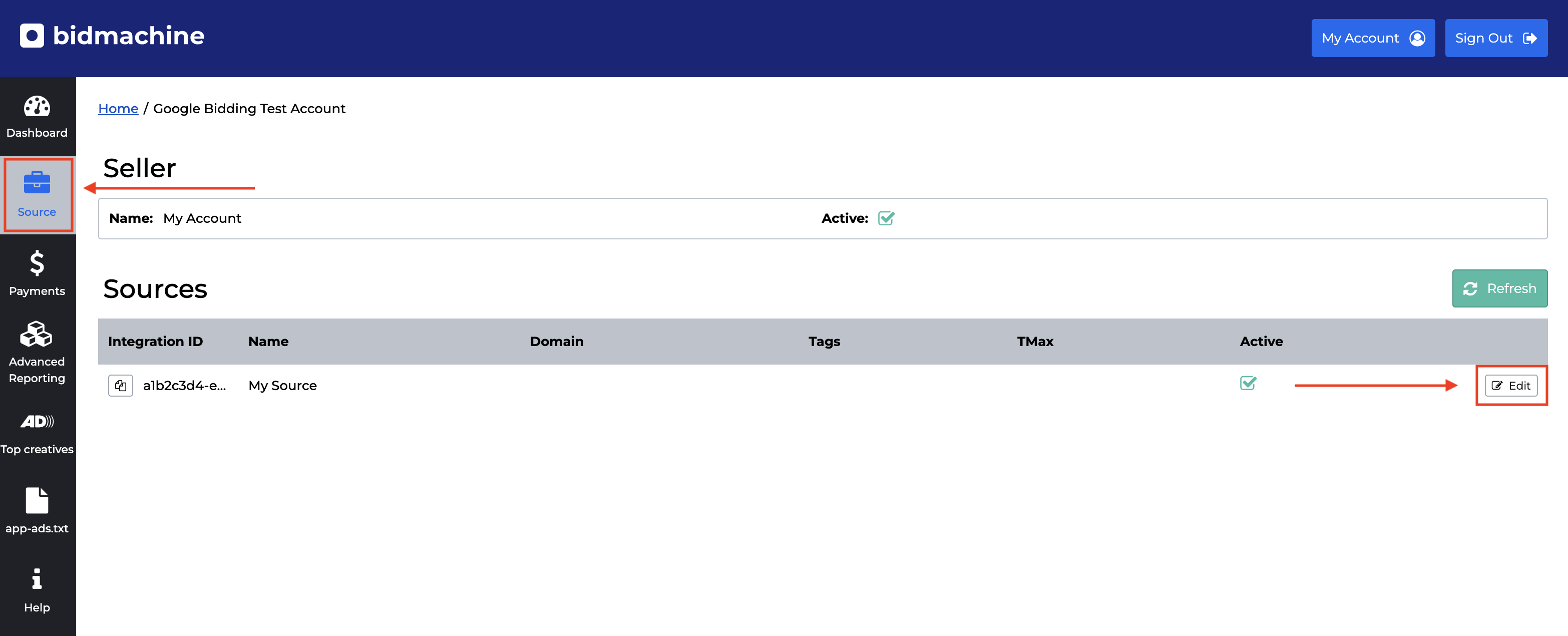
انتقِل إلى علامة التبويب المصدر، ثم انقر على الزر تعديل ضمن جدول المصادر.
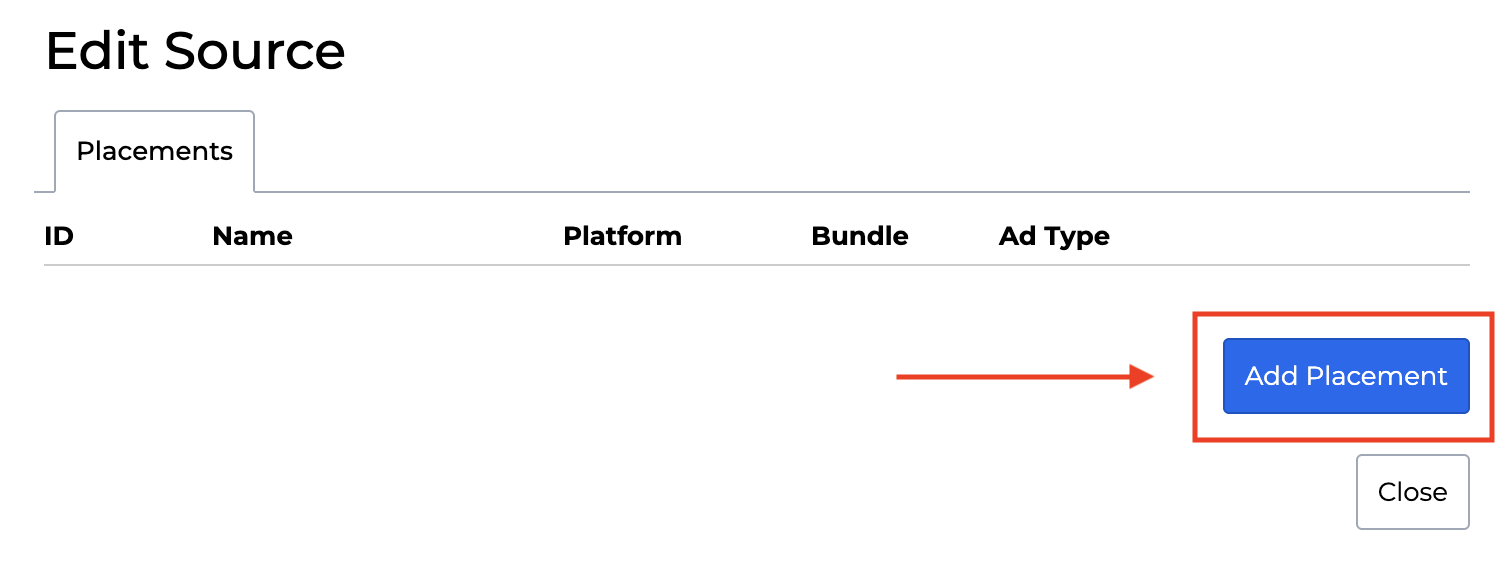
ستظهر لك قائمة بجميع مواضع الإعلانات التي لديك. لإنشاء موضع إعلان جديد، انقر على الزر إضافة موضع إعلان في مربّع الحوار.
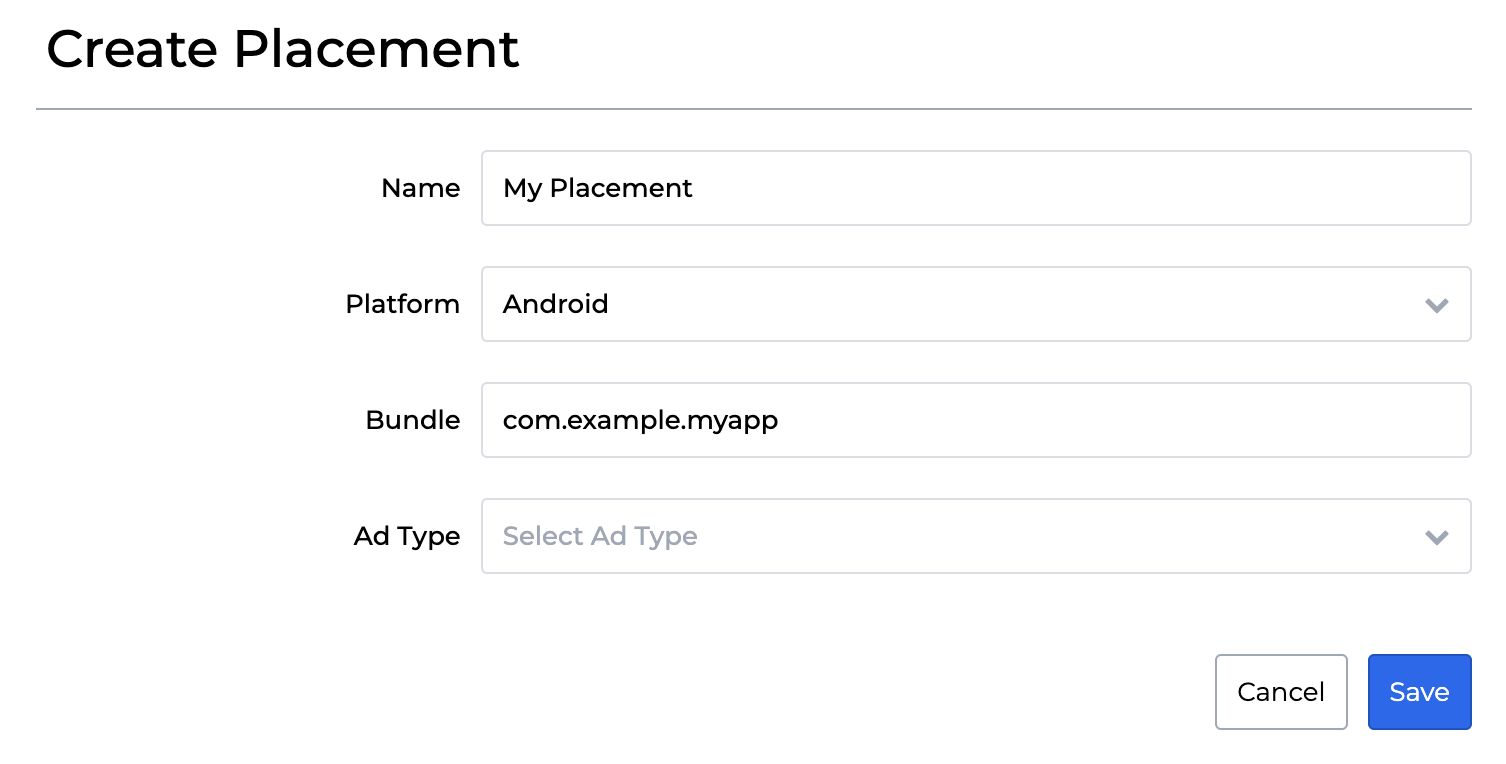
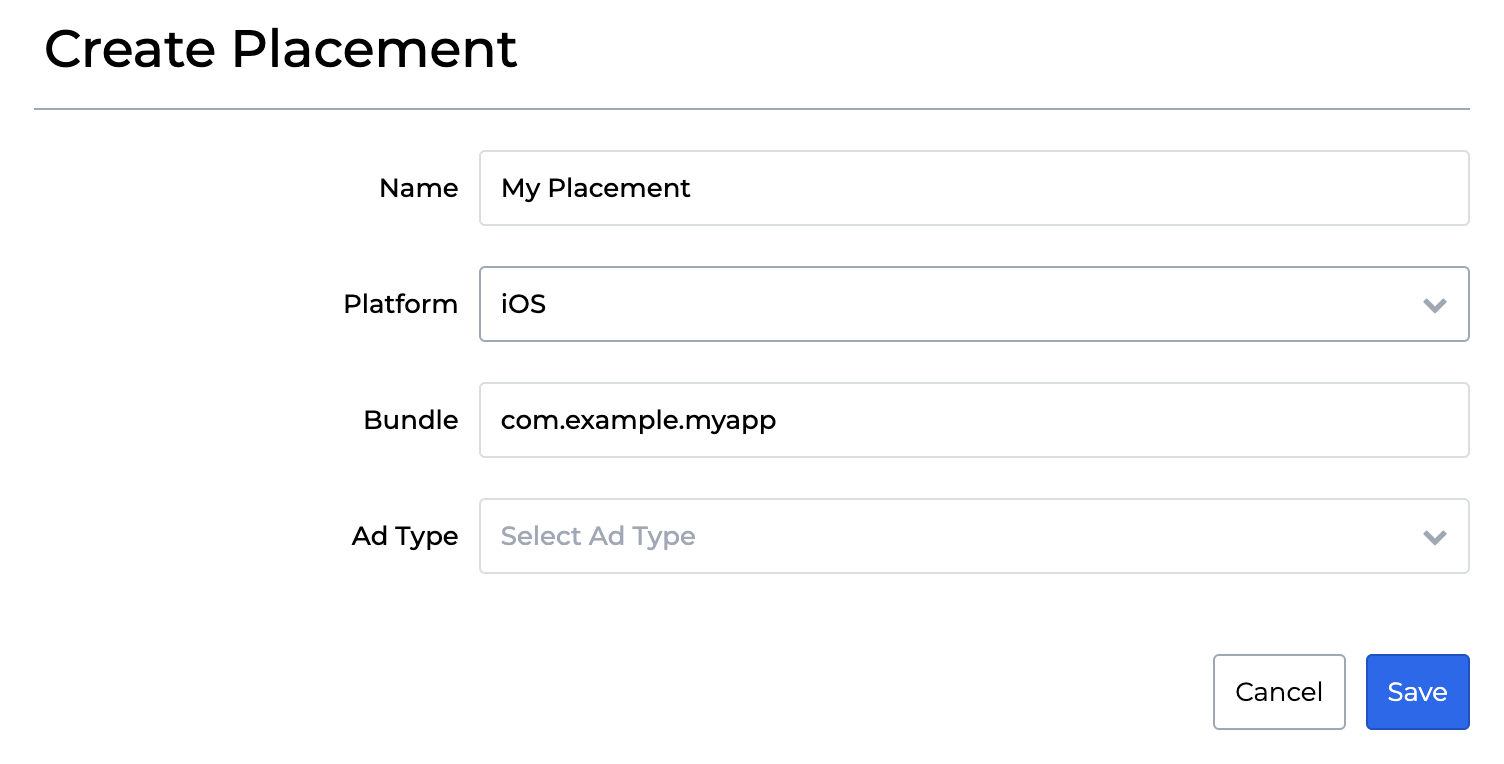
اختَر عروض الأسعار كـ نوع موضع الإعلان. املأ النموذج وانقر على حفظ.
Android
iOS
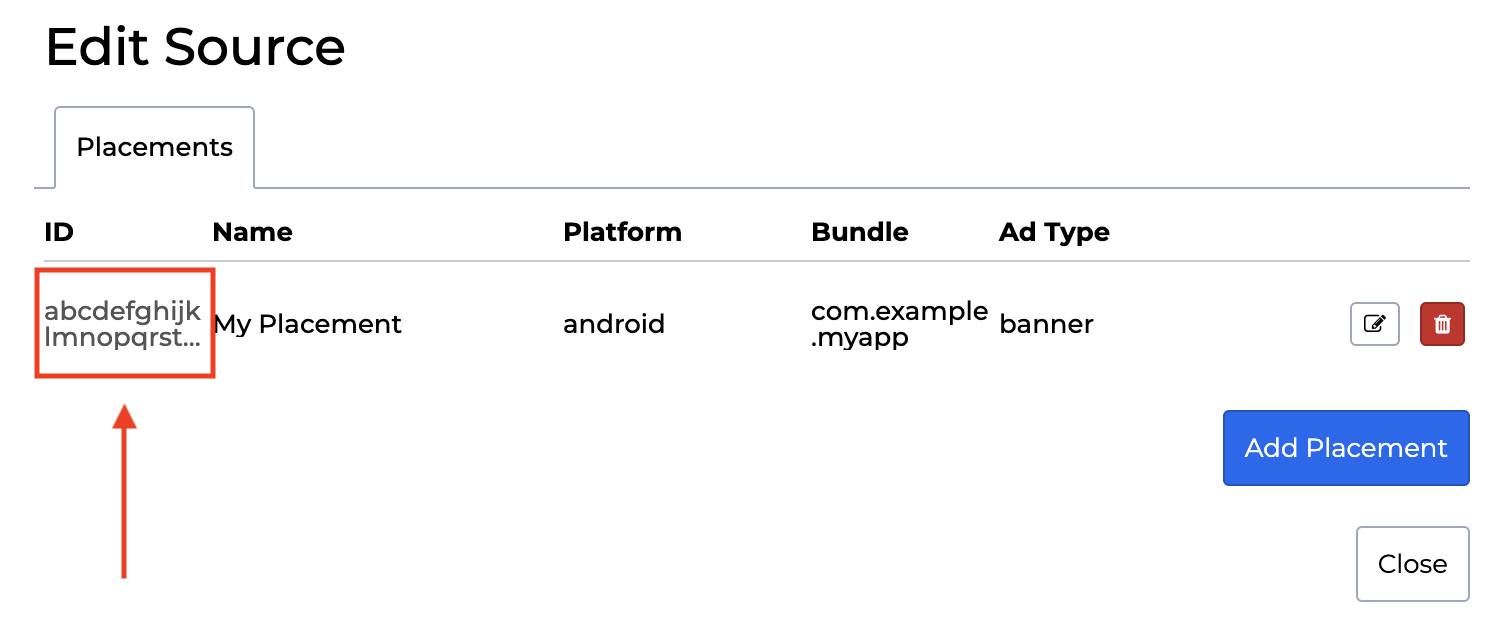
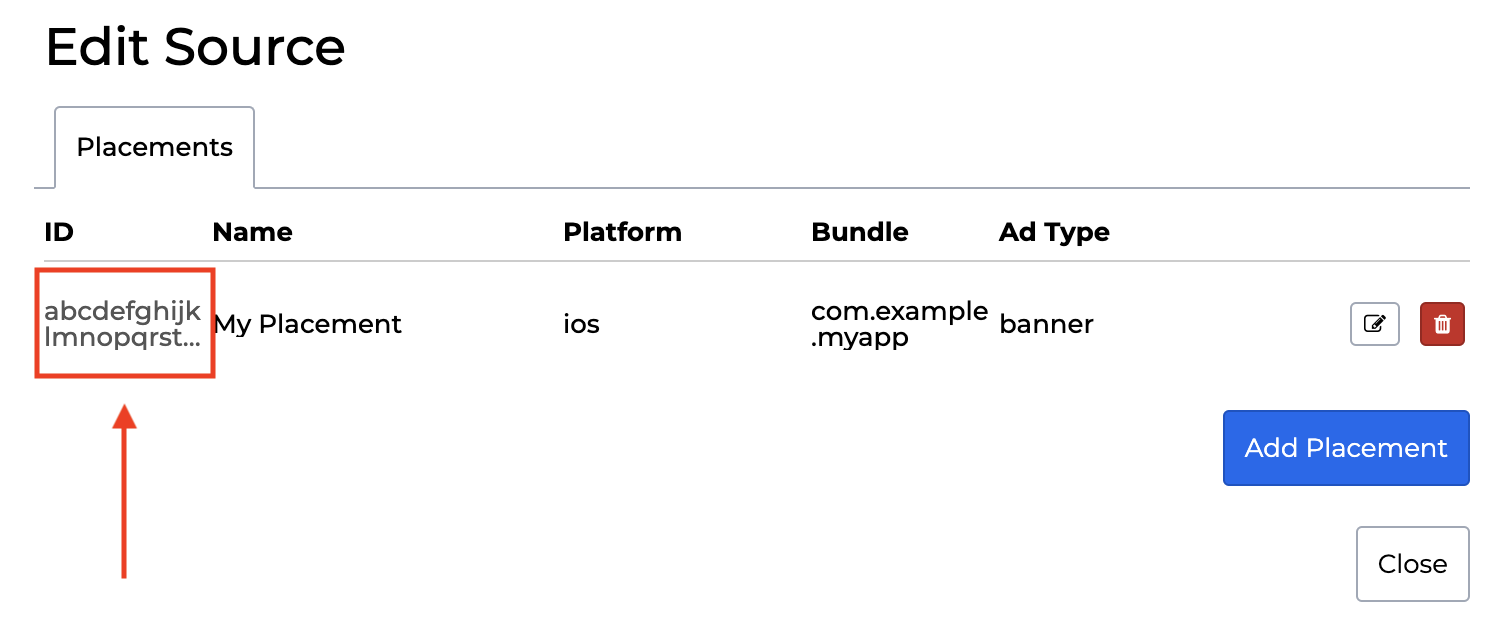
أخيرًا، دوِّن رقم تعريف موضع الإعلان.
Android
iOS
تعديل ملف app-ads.txt
مبادرة "البائعون المعتمَدون للتطبيقات" أو ملف app-ads.txt هي مبادرة يقدّمها "مختبر IAB التقني" للمساعدة في ضمان عدم بيع مساحات إعلانية متاحة في تطبيقك سوى من خلال القنوات التي حدَّدت أنها مخوّلة. لتجنُّب حدوث خسائر كبيرة في إيرادات الإعلانات، عليك استخدام ملف app-ads.txt.
إذا لم يسبق لك إجراء ذلك، عليك إعداد ملف app-ads.txt لتطبيقك.
لتنفيذ app-ads.txt في BidMachine، انتقِل إلى علامة التبويب app-ads.txt من لوحة البيانات. بعد ذلك، انسخ القائمة وأضِفها إلى ملف app-ads.txt الخاص بموقعك الإلكتروني.
الخطوة 2: إعداد طلب BidMachine في واجهة مستخدم AdMob
ضبط إعدادات التوسّط للوحدة الإعلانية
Android
للحصول على التعليمات، راجِع الخطوة 2 في دليل Android.
iOS
للحصول على التعليمات، يُرجى الاطّلاع على الخطوة 2 في دليل iOS.
إضافة BidMachine إلى قائمة شركاء الإعلانات بموجب اللائحة العامة لحماية البيانات (GDPR) واللوائح التنظيمية في الولايات الأمريكية
اتّبِع الخطوات الواردة في إعدادات اللوائح التنظيمية الأوروبية وإعدادات اللوائح التنظيمية في الولايات الأمريكية لإضافة BidMachine إلى قائمة الشركاء الإعلانيين بموجب اللوائح التنظيمية الأوروبية ولوائح الولايات الأمريكية في واجهة مستخدم AdMob.
الخطوة 3: استيراد حزمة تطوير البرامج (SDK) والمحوّل الخاصَّين بمنصة BidMachine
OpenUPM-CLI
إذا كان لديك OpenUPM-CLI مثبَّتًا، يمكنك تثبيت إضافة BidMachine Mediation الخاصة بـ "إعلانات Google على الأجهزة الجوّالة" في Unity على مشروعك من خلال تنفيذ الأمر التالي من الدليل الجذر لمشروعك:
openupm add com.google.ads.mobile.mediation.bidmachineOpenUPM
في محرِّر مشروع Unity، انقر على تعديل (Edit) > إعدادات المشروع (Project Settings) > إدارة الحِزم (Package Manager) لفتح إعدادات إدارة حِزم Unity (Unity Package Manager Settings).
ضمن علامة التبويب المستودعات المسجّلة في النطاق، أضِف OpenUPM كمستودع مسجّل في النطاق مع التفاصيل التالية:
- الاسم:
OpenUPM - عنوان URL:
https://package.openupm.com - النطاقات:
com.google

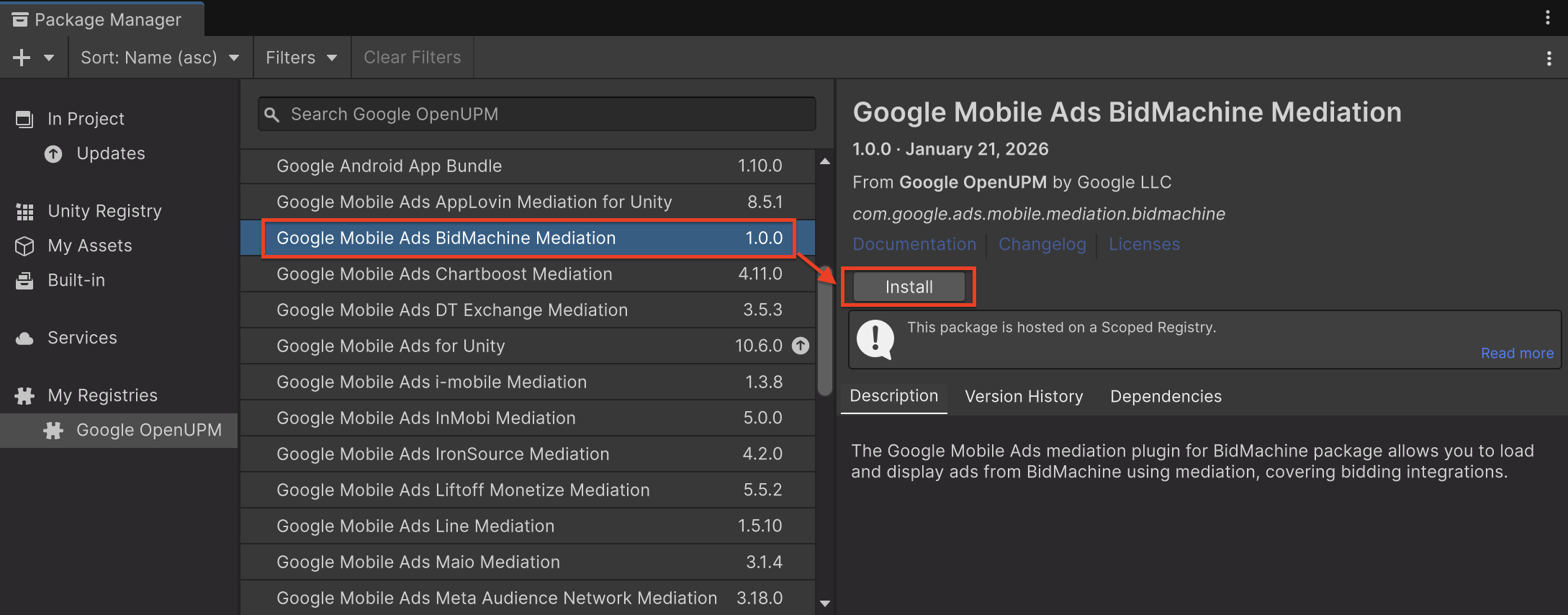
بعد ذلك، انتقِل إلى Window (نافذة) > Package Manager (إدارة الحِزم) لفتح Unity Package Manager (إدارة حِزم Unity)، ثم اختَر My Registries (المستودعات الخاصة بي) من القائمة المنسدلة.

اختَر حزمة Google Mobile Ads BidMachine Mediation وانقر على تثبيت.
حزمة Unity
نزِّل أحدث إصدار من المكوّن الإضافي للتوسّط في "إعلانات Google على الأجهزة الجوّالة" لمنصة BidMachine من رابط التنزيل في سجلّ التغيير، واستخرِج GoogleMobileAdsBidMachineMediation.unitypackage من ملف zip.
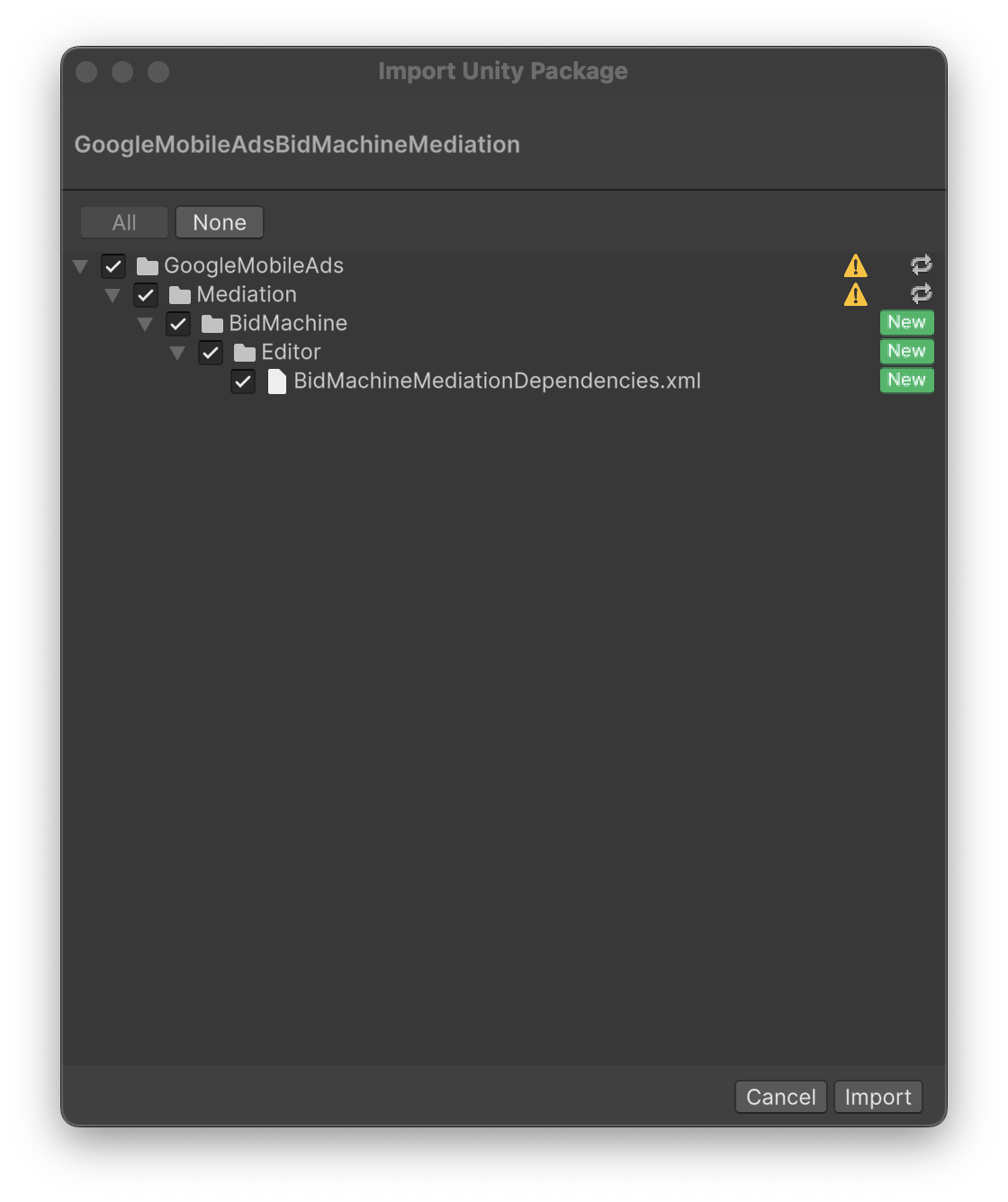
في أداة تعديل مشروع Unity، انقر على Assets > Import Package > Custom Package وابحث عن ملف GoogleMobileAdsBidMachineMediation.unitypackage الذي نزّلته. تأكَّد من تحديد جميع الملفات، ثم انقر على استيراد.
بعد ذلك، اختَر مواد العرض (Assets) > أداة إدارة التبعيات الخارجية (External Dependency Manager) >
Android Resolver > فرض الحل (Force Resolve). ستنفّذ مكتبة External Dependency Manager عملية تحديد العناصر التابعة من البداية، وستنسخ العناصر التابعة المحدّدة إلى الدليل Assets/Plugins/Android في تطبيق Unity.

الخطوة 4: تنفيذ إعدادات الخصوصية على حزمة تطوير البرامج (SDK) الخاصة بمنصة BidMachine
موافقة المستخدمين في الاتحاد الأوروبي و"اللائحة العامة لحماية البيانات"
للامتثال لسياسة موافقة المستخدم في الاتحاد الأوروبي من Google، يجب الإفصاح عن معلومات محدَّدة للمستخدمين في المنطقة الاقتصادية الأوروبية والمملكة المتحدة وسويسرا والحصول على موافقتهم على استخدام ملفات تعريف الارتباط أو غير ذلك من البيانات المحفوظة على أجهزتهم المحلية حيثما كان ذلك مطلوبًا قانونًا، وعلى جمع البيانات الشخصية ومشاركتها واستخدامها لتخصيص الإعلانات. تراعي هذه السياسة متطلبات "التوجيه الأوروبي بشأن الخصوصية الإلكترونية" و"اللائحة العامة لحماية البيانات" (GDPR). أنت المسؤول عن التأكّد من نقل الموافقة إلى كل مصدر إعلان في سلسلة التوسّط.
يقرأ BidMachine تلقائيًا الموافقة بموجب "اللائحة العامة لحماية البيانات" (GDPR) التي تم ضبطها من خلال منصات إدارة الموافقة، بما في ذلك حزمة تطوير البرامج (SDK) لمنصة UMP. لمزيد من المعلومات، يُرجى الاطّلاع على دليل اللائحة العامة لحماية البيانات من BidMachine لنظامَي التشغيل Android وiOS.
قوانين الخصوصية في الولايات الأمريكية
تتطلّب قوانين الخصوصية في الولايات المتحدة منح المستخدمين الحق في إيقاف "بيع" "معلوماتهم الشخصية" (وفق تعريف القانون لهاتَين العبارتَين)، باستخدام ميزة الإيقاف المقدّمة من خلال رابط بارز يتضمّن العبارة "عدم بيع معلوماتي الشخصية" على الصفحة الرئيسية للطرف الذي يُجري عملية "البيع". يتيح دليل الامتثال لقوانين الخصوصية في الولايات الأمريكية إمكانية تفعيل المعالجة المحدودة للبيانات لعرض الإعلانات من Google، ولكن لا يمكن لـ Google تطبيق هذا الإعداد على كل شبكة إعلانية في سلسلة التوسّط. لذلك، عليك تحديد كل شبكة إعلانات في سلسلة التوسّط قد تشارك في بيع المعلومات الشخصية، واتّباع الإرشادات المقدَّمة من كل شبكة من هذه الشبكات لضمان الامتثال.
تقرأ BidMachine تلقائيًا موافقة GPP التي تم ضبطها من خلال منصات إدارة الموافقة، بما في ذلك حزمة تطوير البرامج لمنصّة UMP. لمزيد من المعلومات، راجِع دليل GPP من BidMachine لنظامَي التشغيل Android وiOS.
الخطوة 5: إضافة الرمز المطلوب
Android
لا يلزم توفير أي رمز إضافي لدمج BidMachine.
iOS
تكامل SKAdNetwork
اتّبِع مستندات BidMachine حول
توافق SKAdNetwork
لإضافة معرّفات SKAdNetwork إلى ملف Info.plist الخاص بمشروعك.
الخطوة 6: اختبار عملية الإعداد
تفعيل الإعلانات الاختبارية
تأكَّد من تسجيل جهازك الاختباري في AdMob.
اتّبِع التعليمات الواردة في مستندات BidMachine لنظامَي التشغيل Android وiOS من أجل تفعيل الوضع التجريبي في BidMachine.
تأكيد الإعلانات الاختبارية
للتأكّد من تلقّي إعلانات اختبارية من BidMachine، فعِّل اختبار مصدر إعلان فردي في "أداة فحص الإعلانات" باستخدام مصادر الإعلانات BidMachine (عروض الأسعار).
رموز الخطأ
إذا لم يتمكّن المحوّل من تلقّي إعلان من BidMachine، يمكن للناشرين التحقّق من الخطأ الأساسي من ردّ الإعلان باستخدام ResponseInfo ضمن الفئات التالية:
Android
io.bidmachine
com.google.ads.mediation.bidmachine
iOS
GADMediationAdapterBidMachine
في ما يلي الرموز والرسائل المصاحبة التي يعرضها محوّل BidMachine عندما يتعذّر تحميل إعلان:
Android
| رمز الخطأ | النطاق | السبب |
|---|---|---|
| 100 | com.google.ads.mediation.bidmachine | تم تلقّي رقم تعريف موضع إعلان غير صالح أو فارغ. |
| 101 | com.google.ads.mediation.bidmachine | حدث خطأ أثناء جمع الإشارات: لم يتم العثور على إعدادات بيانات الإشارات. |
| 102 | com.google.ads.mediation.bidmachine | تم تلقّي شكل إعلان غير صالح أثناء جمع الإشارات. |
| 103 | com.google.ads.mediation.bidmachine | تعذّر ربط حجم الإعلان المطلوب بـ bidmachine.BannerSize |
| 104 | com.google.ads.mediation.bidmachine | انتهت صلاحية طلب عرض الإعلانات الذي تم تحميله من BidMachine. |
| 105 | com.google.ads.mediation.bidmachine | تعذّر عرض الإعلان بملء الشاشة. |
| 106 | com.google.ads.mediation.bidmachine | أرجعت حزمة تطوير البرامج (SDK) الخاصة بمنصة BidMachine دالة ردّ الاتصال onAdLoaded() مع بيانات الإعلان null. |
iOS
| رمز الخطأ | النطاق | السبب |
|---|---|---|
| 101 | com.google.mediation.bidmachine | تفتقد إعدادات الخادم رقم تعريف الناشر المطلوب. |
| 102 | com.google.mediation.bidmachine | تعذّر طلب جمع إشارات عروض الأسعار لأنّ مَعلمات نظام عروض الأسعار في الوقت الفعلي لا تتضمّن شكل الإعلان أو أنّ الشكل المحدّد غير متوافق. |
| 103 | com.google.mediation.bidmachine | إعدادات الإعلان غير صالحة لتحميل إعلان. |
| 104 | com.google.mediation.bidmachine | أرجعت حزمة تطوير البرامج (SDK) الخاصة بمنصة BidMachine إعلانًا غير إعلان البانر إلى طريقة التفويض BidMachineAdProtocol didLoadAd الخاصة بإعلان البانر. يجب ألا يحدث ذلك أبدًا. |
| 105 | com.google.mediation.bidmachine | الإعلان بملء الشاشة غير جاهز للعرض. |
| 106 | com.google.mediation.bidmachine | عرضت حزمة تطوير البرامج (SDK) الخاصة بمنصة Bid Machine إعلانًا غير مدمج مع المحتوى لطريقة التفويض BidMachineAdProtocol didLoadAd الخاصة بالإعلان المدمج مع المحتوى. يجب ألا يحدث ذلك أبدًا. |
| 107 | com.google.mediation.bidmachine | تعذّر تحميل أحد مصادر صور الإعلانات المدمجة مع المحتوى. |
| 108 | com.google.mediation.bidmachine | لا تتوافق BidMachine مع حجم إعلان البانر هذا. |
سجلّ تغييرات إضافة BidMachine Unity Mediation
الإصدار 1.5.0
- يتوافق مع الإصدار 3.8.0.0 من محوّل BidMachine لنظام التشغيل Android.
- يتوافق مع الإصدار 3.8.0.0 من محوّل BidMachine لنظام التشغيل iOS.
- تم إنشاء هذا التطبيق واختباره باستخدام الإصدار 11.5.0 من إضافة Google Mobile Ads Unity Plugin.
الإصدار 1.4.2
- يتوافق مع الإصدار 3.7.1.1 من محوّل BidMachine لنظام التشغيل Android.
- يتوافق مع الإصدار 3.7.1.0.1 من محوّل BidMachine لنظام التشغيل iOS.
- تم إنشاء هذا التطبيق واختباره باستخدام الإصدار 11.1.0 من إضافة Google Mobile Ads Unity Plugin.
الإصدار 1.4.1
- يتوافق مع الإصدار 3.7.0.0 من محوّل BidMachine لنظام التشغيل Android.
- يتوافق مع الإصدار 3.7.1.0 من محوّل BidMachine لنظام التشغيل iOS.
- تم إنشاء هذا التطبيق واختباره باستخدام الإصدار 11.1.0 من إضافة Google Mobile Ads Unity Plugin.
الإصدار 1.4.0
- يتوافق مع الإصدار 3.7.0.0 من محوّل BidMachine لنظام التشغيل Android.
- يتوافق مع الإصدار 3.7.0.0 من محوّل BidMachine لنظام التشغيل iOS.
- تم إنشاء هذا التطبيق واختباره باستخدام الإصدار 11.1.0 من إضافة Google Mobile Ads Unity Plugin.
الإصدار 1.3.0
- يتوافق مع الإصدار 3.7.0.0 من محوّل BidMachine لنظام التشغيل Android.
- يتوافق مع الإصدار 3.6.1.1 من محوّل BidMachine لنظام التشغيل iOS.
- تم إنشاء هذا التطبيق واختباره باستخدام الإصدار 11.1.0 من إضافة Google Mobile Ads Unity Plugin.
الإصدار 1.2.1
- يتوافق مع الإصدار 3.6.1.0 من محوّل BidMachine لنظام التشغيل Android.
- يتوافق مع الإصدار 3.6.1.0 من محوّل BidMachine لنظام التشغيل iOS.
- تم إنشاء هذا التطبيق واختباره باستخدام الإصدار 11.0.0 من إضافة Google Mobile Ads Unity Plugin.
الإصدار 1.2.0
- يتوافق مع الإصدار 3.6.1.0 من محوّل BidMachine لنظام التشغيل Android.
- يتوافق مع الإصدار 3.6.0.0 من محوّل BidMachine لنظام التشغيل iOS.
- تم إنشاء هذا التطبيق واختباره باستخدام الإصدار 11.0.0 من إضافة Google Mobile Ads Unity Plugin.
الإصدار 1.1.0
- يتوافق مع الإصدار 3.5.1.2 من برنامج BidMachine المساعد لنظام التشغيل Android.
- يتوافق مع الإصدار 3.6.0.0 من محوّل BidMachine لنظام التشغيل iOS.
- تم إنشاء هذا التطبيق واختباره باستخدام الإصدار 11.0.0 من إضافة Google Mobile Ads Unity Plugin.
الإصدار 1.0.2
- يتوافق مع الإصدار 3.5.1.2 من برنامج BidMachine المساعد لنظام التشغيل Android.
- يتوافق مع الإصدار 3.5.1.2 من محوّل BidMachine لنظام التشغيل iOS.
- تم إنشاء هذا التطبيق واختباره باستخدام الإصدار 11.0.0 من إضافة Google Mobile Ads Unity Plugin.
الإصدار 1.0.1
- يتوافق مع الإصدار 3.5.1.1 من محوّل BidMachine لنظام التشغيل Android.
- يتوافق مع الإصدار 3.5.1.0 من محوّل BidMachine لنظام التشغيل iOS.
- تم إنشاء هذا التطبيق واختباره باستخدام الإصدار 10.7.0 من إضافة "إعلانات Google على الأجهزة الجوّالة" في Unity.
الإصدار 1.0.0
- الإصدار الأوّلي!
- يتوافق مع الإصدار 3.5.1.0 من محوّل BidMachine لنظام التشغيل Android.
- يتوافق مع الإصدار 3.5.1.0 من محوّل BidMachine لنظام التشغيل iOS.
- تم إنشاء هذا التطبيق واختباره باستخدام الإصدار 10.6.0 من إضافة Google Mobile Ads Unity Plugin.