
In dieser Anleitung erfahren Sie, wie Sie mit Google Mobile Ads SDK Anzeigen von BidMachine über die AdMob-Vermittlung laden und ausliefern. Dabei werden Gebotsintegrationen behandelt. Hier erfahren Sie, wie Sie BidMachine der Vermittlungskonfiguration eines Anzeigenblocks hinzufügen und das BidMachine SDK und den Adapter in eine iOS-App einbinden.
Unterstützte Integrationen und Anzeigenformate
Der Vermittlungsadapter für BidMachine bietet die folgenden Funktionen:
| Integration | |
|---|---|
| Gebote | |
| Wasserfall | 1 |
| Formate | |
| App-Start | |
| Banner | |
| Interstitial | |
| Verfügbar | |
| Interstitial mit Prämie | |
| Nativ | |
1 Die Waterfall-Integration befindet sich in der geschlossenen Betaphase. Wenden Sie sich an Ihren Account Manager, um Zugriff anzufordern.
Voraussetzungen
- iOS-Bereitstellungsziel von 13.0 oder höher
Neueste Uploads von Google Mobile Ads SDK
Vermittlung abschließen Startleitfaden
Schritt 1: Konfigurationen in der BidMachine-Benutzeroberfläche einrichten
Melden Sie sich im Dashboard Ihres BidMachine-Kontos an.
Neue Placements erstellen
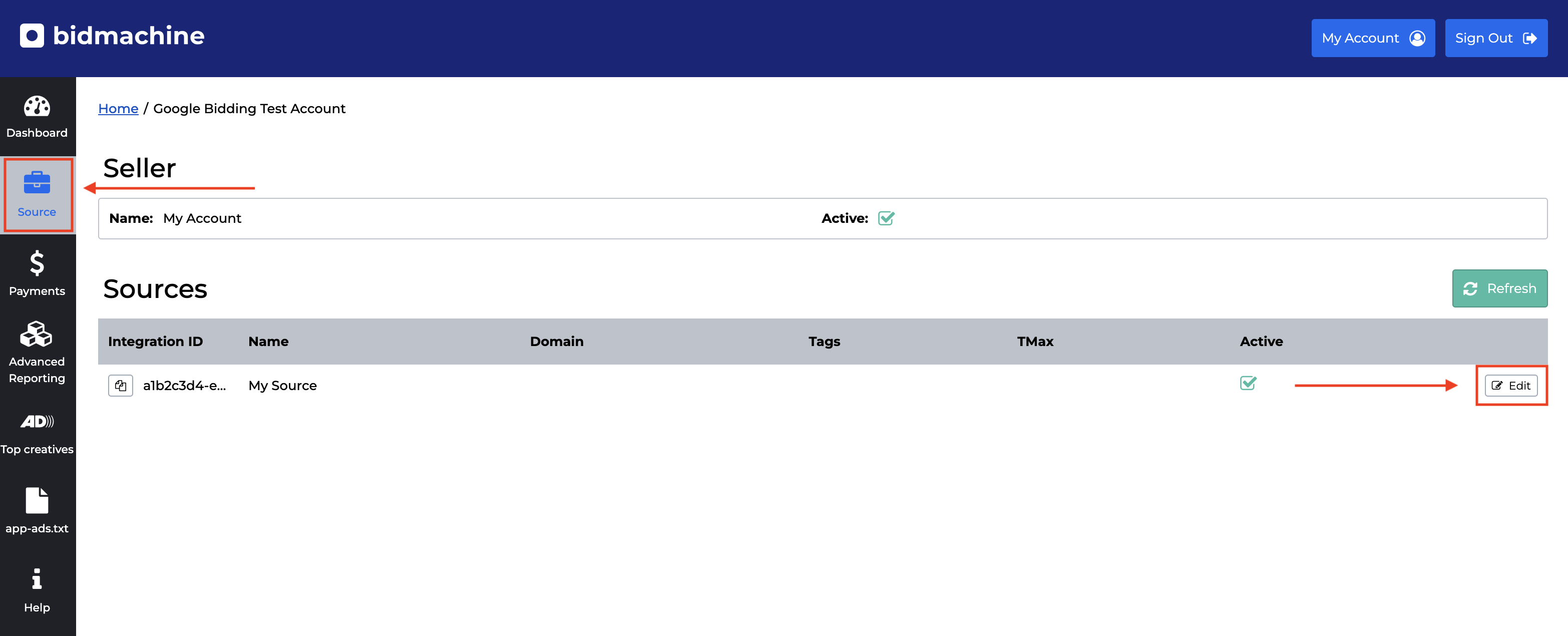
Rufen Sie den Tab Quelle auf und wählen Sie in der Tabelle Quellen die Schaltfläche Bearbeiten aus.
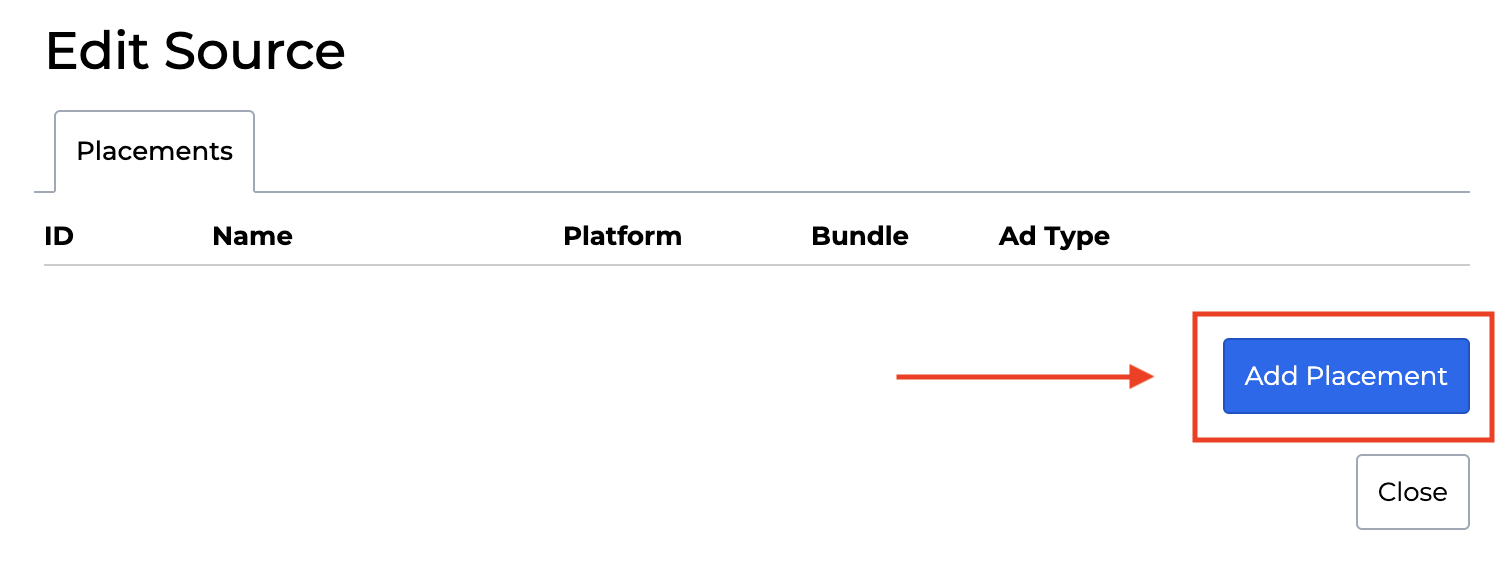
Ihnen wird eine Liste aller Placements angezeigt. Wenn Sie einen neuen Placement erstellen möchten, klicken Sie im Dialogfeld auf die Schaltfläche Placement hinzufügen.
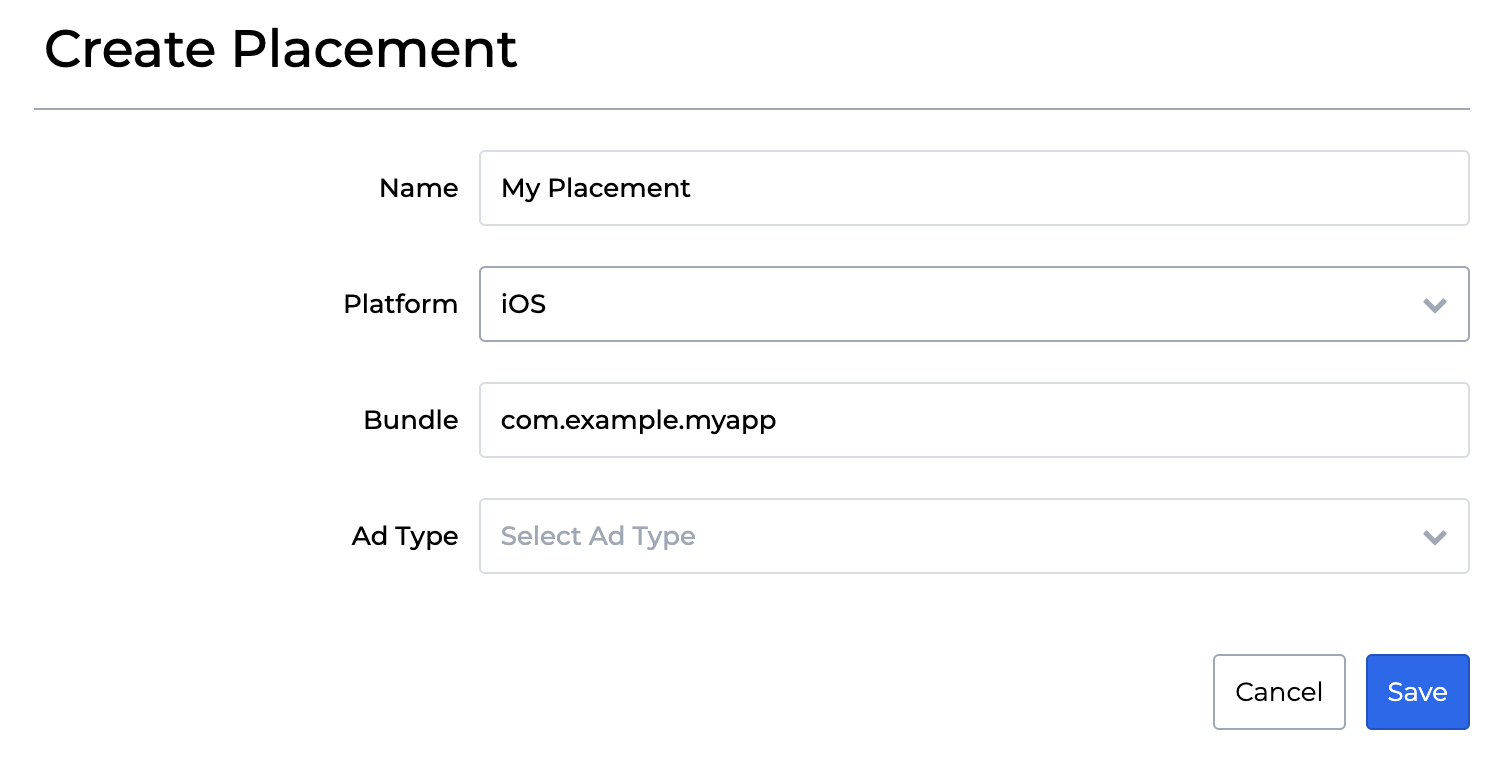
Wählen Sie Bidding als Platziertyp aus. Füllen Sie das Formular aus und klicken Sie auf Speichern.
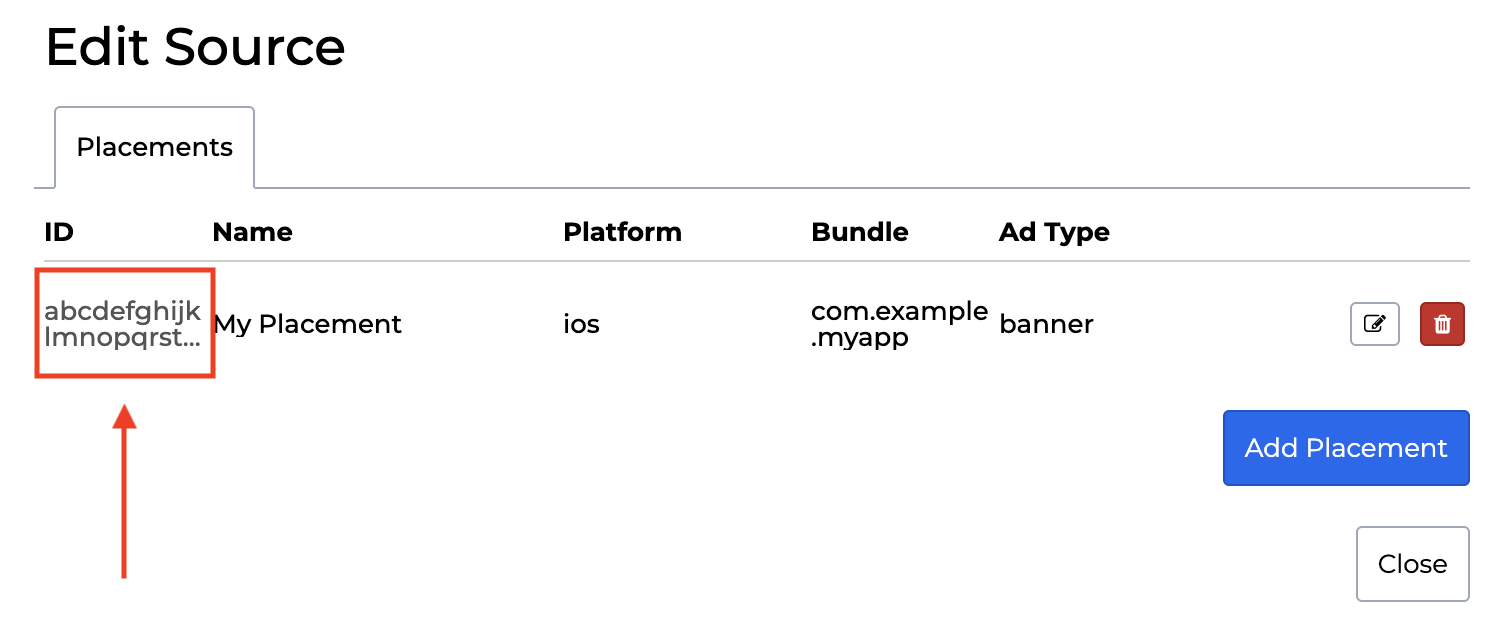
Notieren Sie sich schließlich die Placement-ID.
app-ads.txt-Datei aktualisieren
Authorized Sellers for Apps (app-ads.txt) ist eine IAB Tech Lab-Initiative, die dafür sorgt, dass Ihr App-Anzeigeninventar nur über Kanäle verkauft wird, die Sie autorisiert haben. Um einen erheblichen Rückgang des Anzeigenumsatzes zu vermeiden, müssen Sie eine app-ads.txt-Datei implementieren.
Richten Sie eine app-ads.txt-Datei für Ihre App ein, falls noch nicht geschehen.
Wenn Sie app-ads.txt für BidMachine implementieren möchten, rufen Sie im Dashboard den Tab app-ads.txt auf. Kopieren Sie dann die Liste und fügen Sie sie in die app-ads.txt-Datei Ihrer Website ein.
Schritt 2: BidMachine-Nachfrage in der AdMob-Benutzeroberfläche einrichten
Vermittlungseinstellungen für Ihren Anzeigenblock konfigurieren
Sie müssen BidMachine der Vermittlungskonfiguration für Ihren Anzeigenblock hinzufügen.
Melden Sie sich zuerst in Ihrem AdMob-Konto an. Rufen Sie als Nächstes den Tab Mediation auf. Wenn Sie eine vorhandene Vermittlungsgruppe ändern möchten, klicken Sie auf den Namen der Vermittlungsgruppe, um sie zu bearbeiten, und fahren Sie mit BidMachine als Anzeigenquelle hinzufügen fort.
Wenn Sie eine neue Vermittlungsgruppe erstellen möchten, wählen Sie Vermittlungsgruppe erstellen aus.
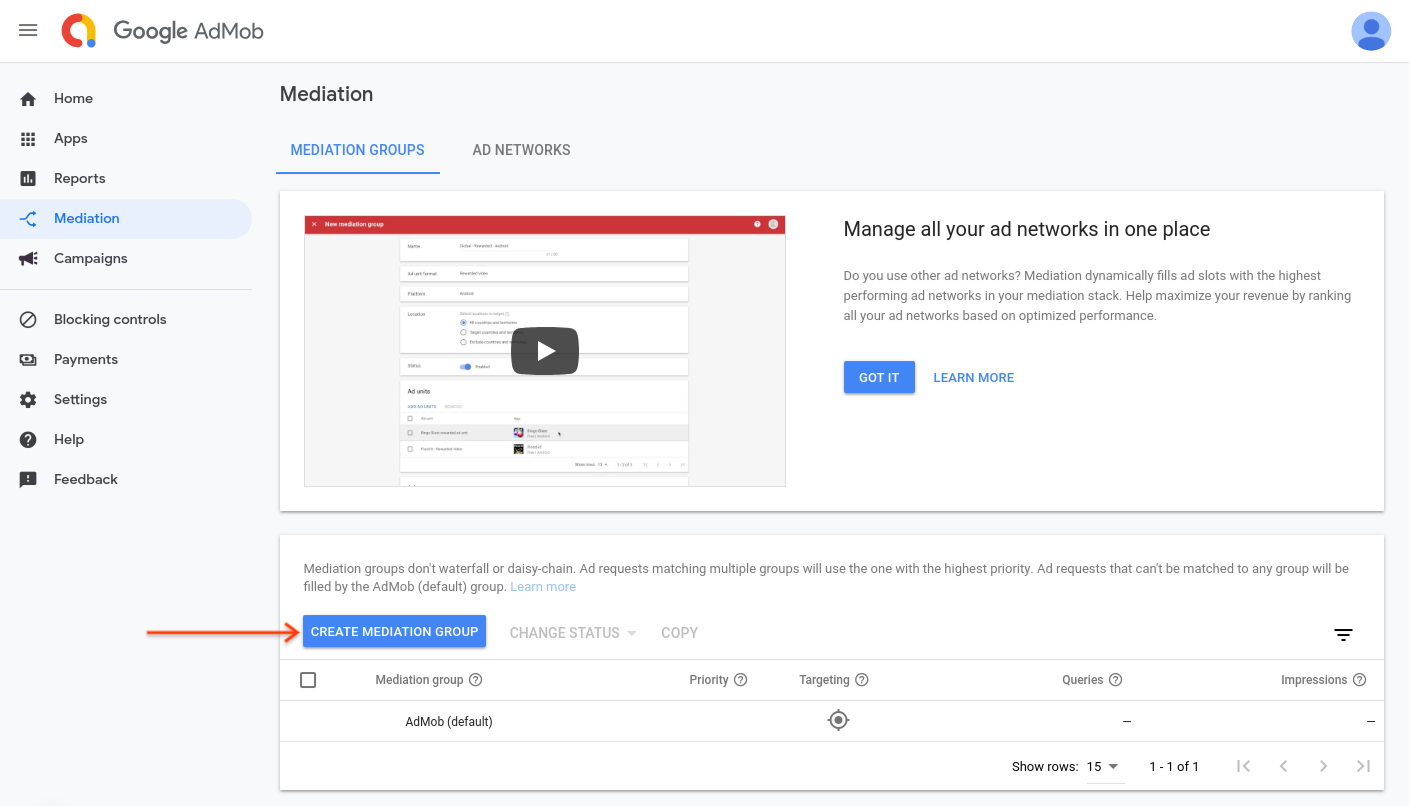
Geben Sie das Anzeigenformat und die Plattform ein und klicken Sie auf Weiter.

Geben Sie einen Namen für die Vermittlungsgruppe ein und wählen Sie die Standorte aus, auf die Sie ausrichten möchten. Legen Sie als Nächstes den Status der Vermittlungsgruppe auf Aktiviert fest und klicken Sie dann auf Anzeigenblöcke hinzufügen.

Weisen Sie dieser Vermittlungsgruppe einen oder mehrere Ihrer vorhandenen AdMob-Anzeigenblöcke zu. Klicken Sie dann auf Fertig.

Die Karte „Anzeigenblöcke“ sollte nun mit den ausgewählten Anzeigenblöcken gefüllt sein:

BidMachine als Anzeigenquelle hinzufügen
Gebote
Wählen Sie im Bereich Anzeigenquellen auf der Karte Gebote die Option Anzeigenquelle hinzufügen aus. Wählen Sie dann BidMachine aus.
Klicken Sie auf Partnervereinbarung unterzeichnen und richten Sie eine Bidding-Partnerschaft mit BidMachine ein.
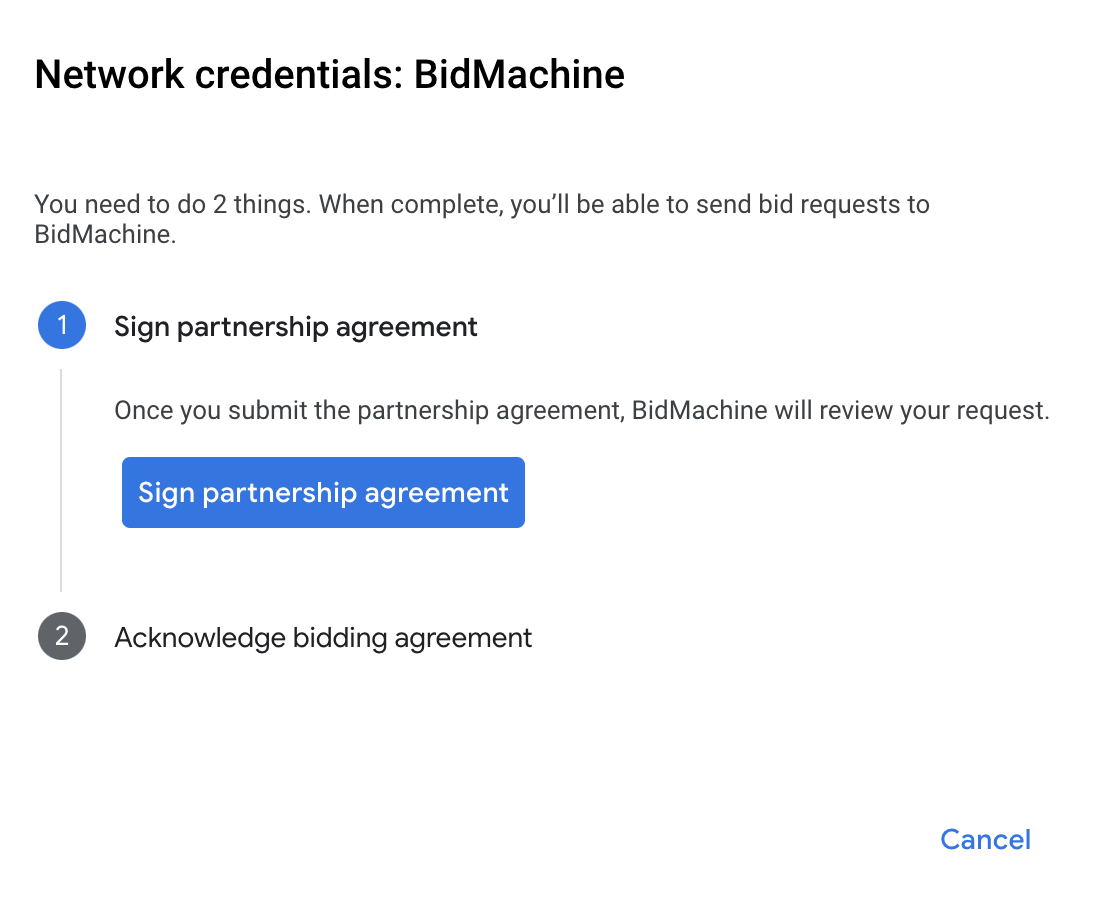
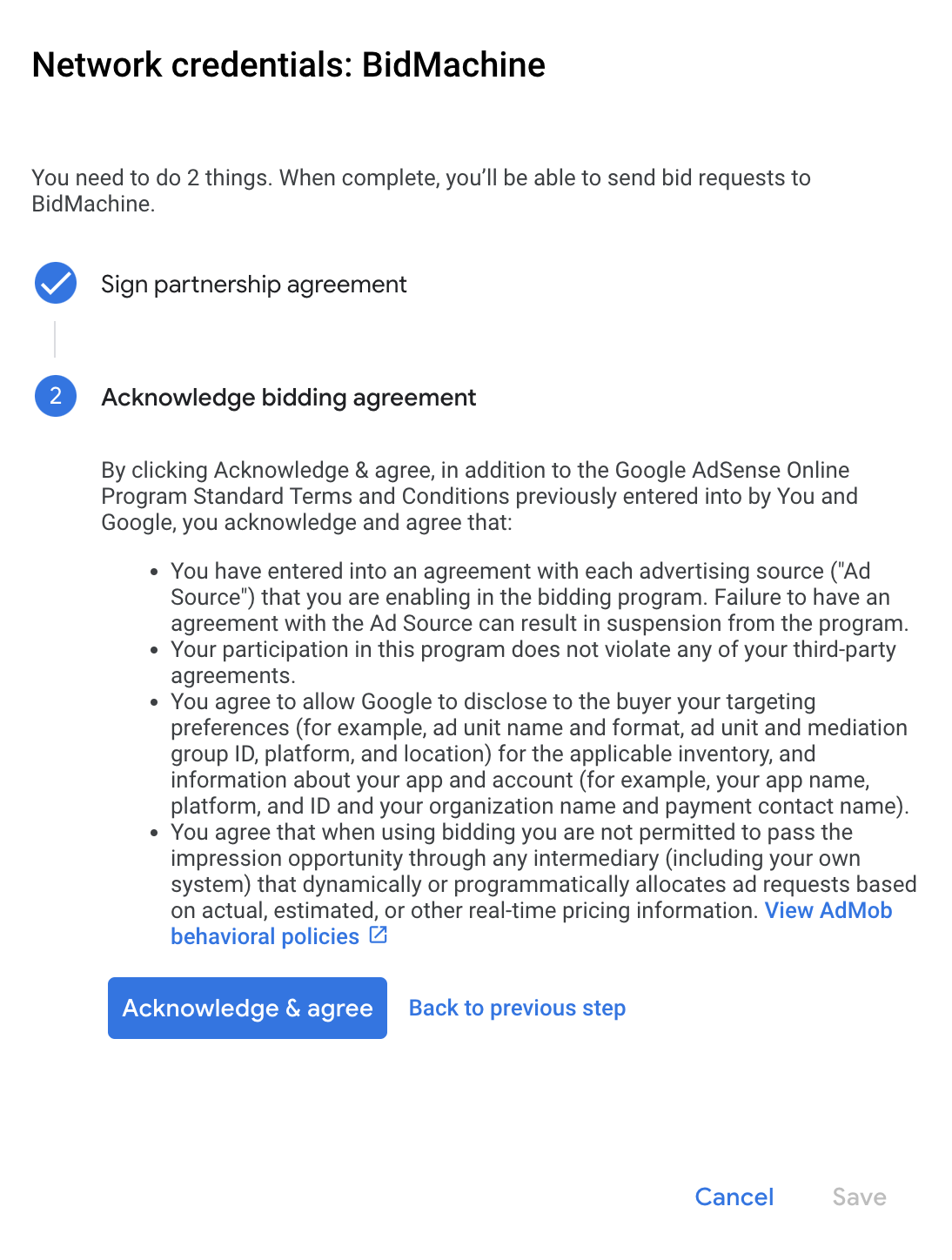
Klicken Sie auf Bestätigen und zustimmen und dann auf Weiter.
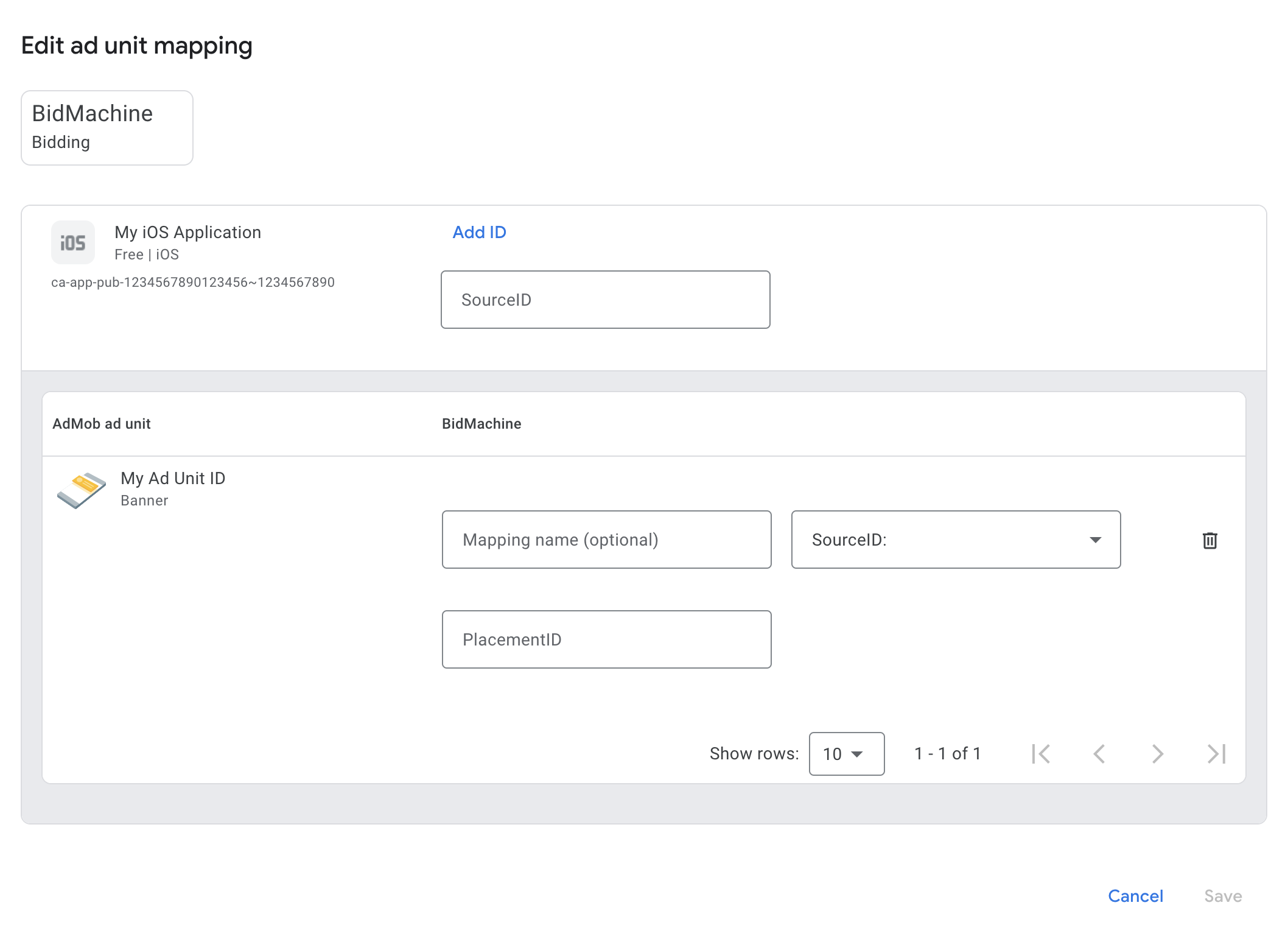
Wenn Sie bereits eine Zuordnung für BidMachine haben, können Sie sie auswählen. Klicken Sie andernfalls auf Zuordnung hinzufügen.
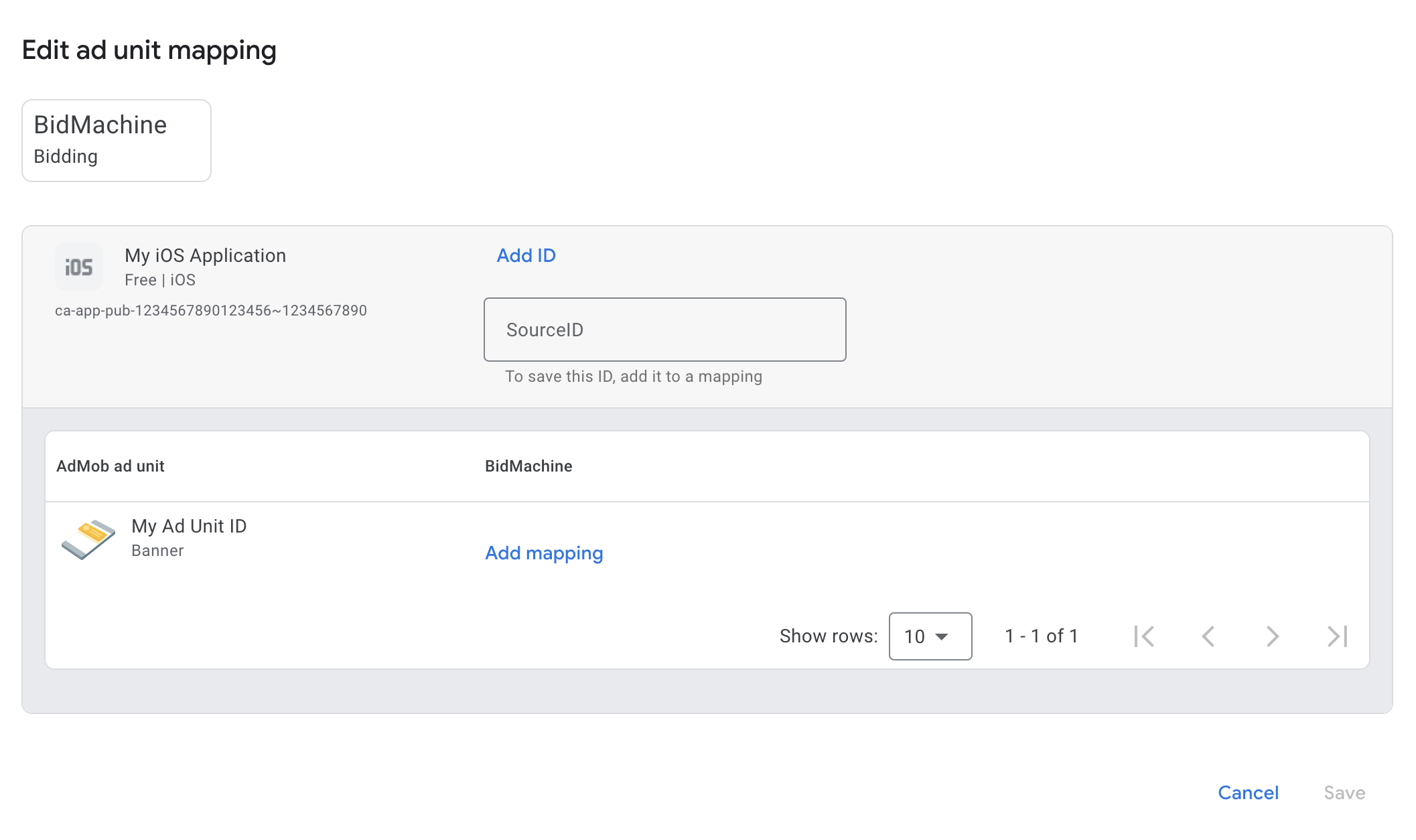
Geben Sie als Nächstes die Quell-ID und die Placement-ID ein, die Sie im vorherigen Abschnitt abgerufen haben. Klicken Sie dann auf Fertig.
Wasserfall
Wählen Sie im Bereich Anzeigenquellen auf der Karte Wasserfall die Option Anzeigenquelle hinzufügen aus.
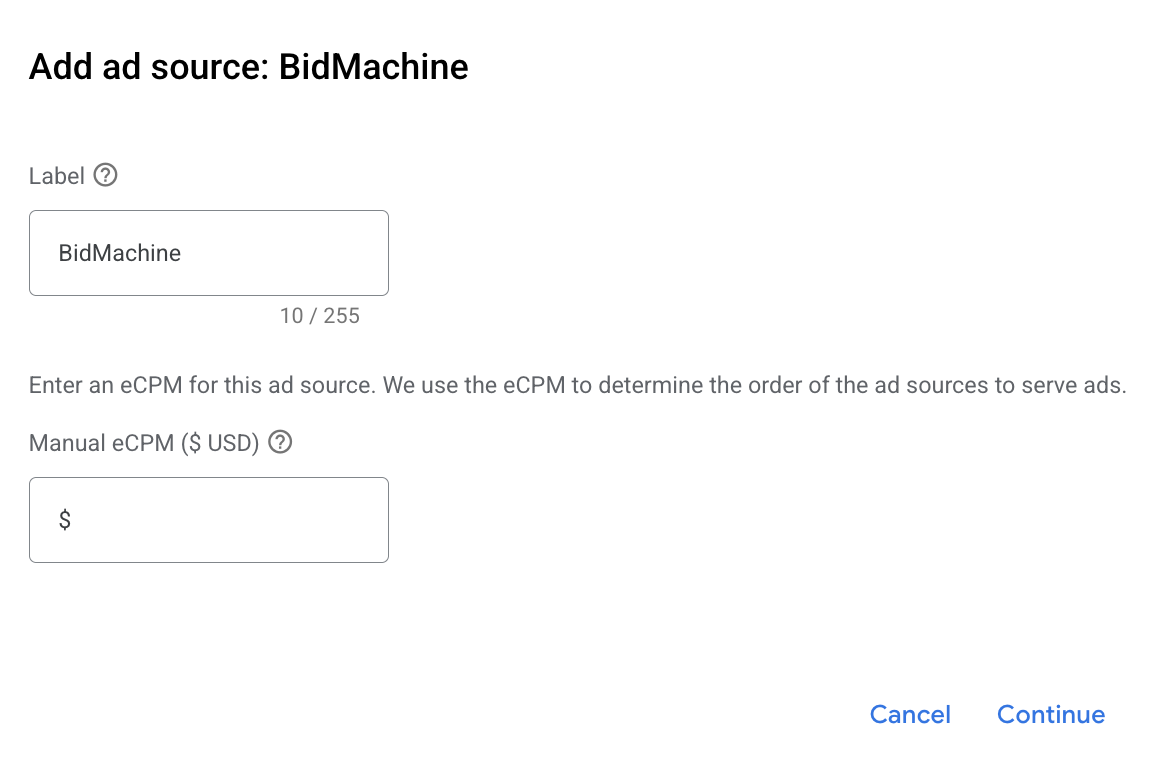
Wählen Sie BidMachine aus. Geben Sie dann einen eCPM-Wert für BidMachine ein und klicken Sie auf Weiter.
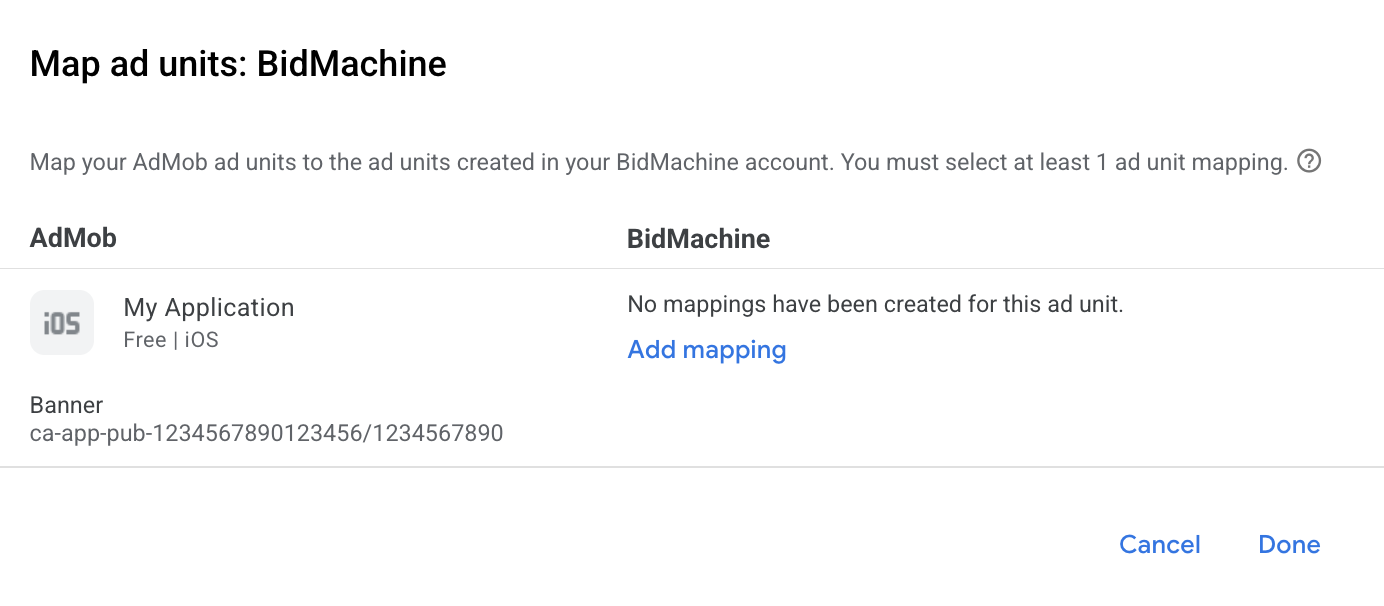
Wenn Sie bereits eine Zuordnung für BidMachine haben, können Sie sie auswählen. Klicken Sie andernfalls auf Zuordnung hinzufügen.
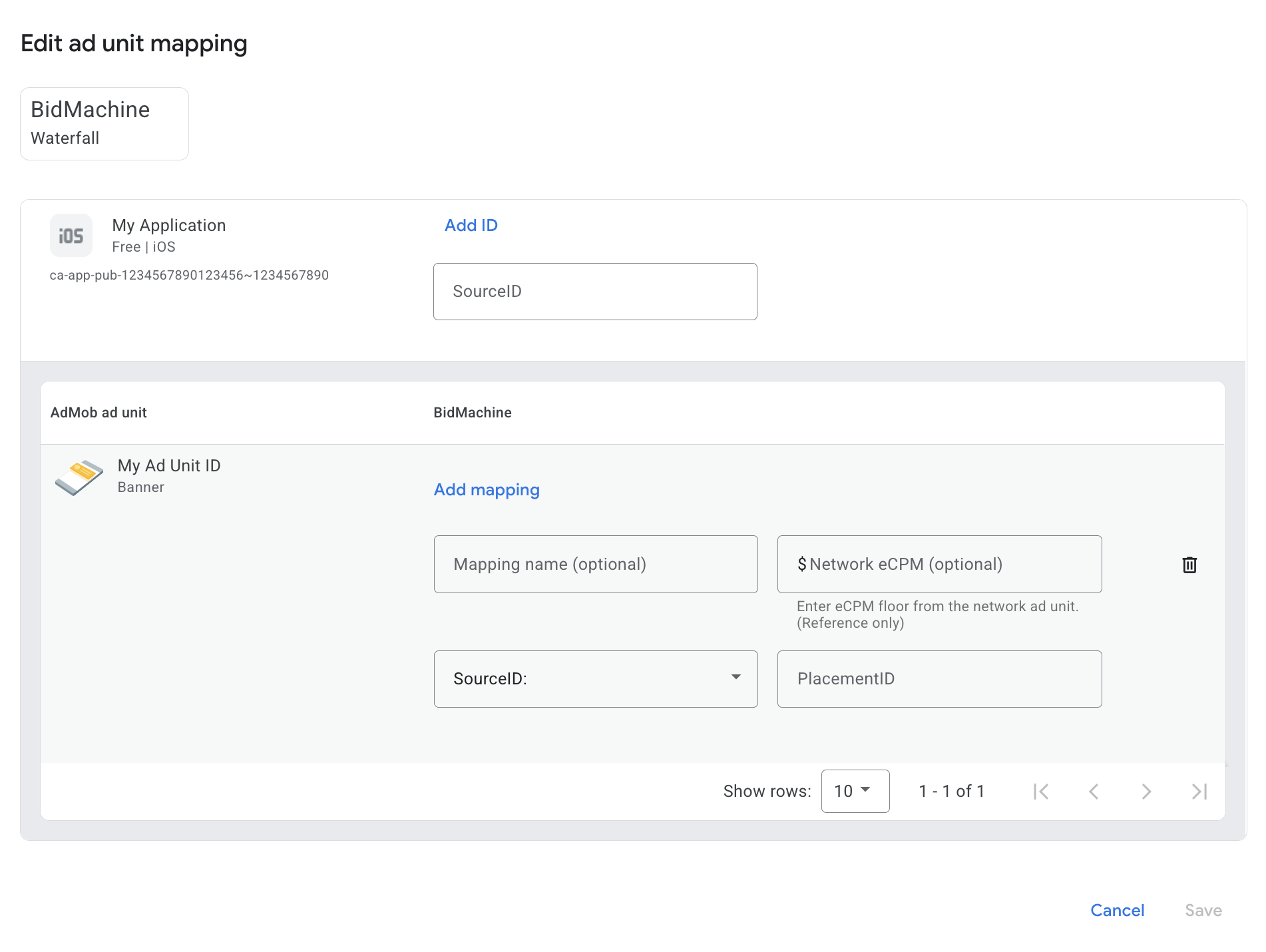
Geben Sie als Nächstes die Placement-ID ein, die Sie im vorherigen Abschnitt abgerufen haben. Klicken Sie dann auf Fertig.
BidMachine der Liste der Werbepartner für die DSGVO und die Datenschutzbestimmungen der US-Bundesstaaten hinzufügen
Folgen Sie dieser Anleitung und dieser Anleitung, um BidMachine in der AdMob-Benutzeroberfläche der Liste der Werbepartner gemäß EU-Verordnungen und Verordnungen von US-Bundesstaaten hinzuzufügen.
Schritt 3: BidMachine SDK und Adapter importieren
Swift Package Manager verwenden
Bevor Sie fortfahren, müssen Sie die unterstützte Mindestversion des Adapters (3.6.0.0) installiert haben.
So fügen Sie Ihrem Projekt eine Paketabhängigkeit hinzu:
Gehen Sie in Xcode zu File > Add Package Dependencies… (Datei > Paketabhängigkeiten hinzufügen…).
Suchen Sie im angezeigten Prompt nach der folgenden Paket-URL:
https://github.com/googleads/googleads-mobile-ios-mediation-bidmachine.gitWählen Sie unter Dependency Rule (Regel für Abhängigkeiten) die Option Branch (Branch) aus.
Geben Sie in das Textfeld
mainein.
Mit CocoaPods
Fügen Sie die folgende Zeile in die Podfile-Datei Ihres Projekts ein:
pod 'GoogleMobileAdsMediationBidMachine'Führen Sie in der Befehlszeile folgenden Befehl aus:
pod install --repo-update
Manuelle Integration
Laden Sie die aktuelle Version des BidMachine SDK für iOS herunter und verknüpfen Sie alle
.xcframework-Dateien und ‑Bundles in Ihrem Projekt.Laden Sie die aktuelle Version des BidMachine-Adapters über den Downloadlink im Changelog herunter und verknüpfen Sie
BidMachineAdapter.xcframeworkin Ihrem Projekt.
Schritt 4: Datenschutzeinstellungen im BidMachine SDK implementieren
Damit Sie die Google-Richtlinie zur Einwilligung der Nutzer in der EU einhalten, müssen Sie Nutzern im Europäischen Wirtschaftsraum (EWR), im Vereinigten Königreich und in der Schweiz bestimmte Informationen offenlegen und ihre Einwilligung zur Verwendung von Cookies oder anderen lokalen Speichermethoden einholen, sofern dies gesetzlich vorgeschrieben ist. Außerdem müssen Sie ihre Einwilligung zur Erhebung, Weitergabe und Verwendung personenbezogener Daten zur Personalisierung von Anzeigen einholen. Die Richtlinie entspricht den Anforderungen der EU-Datenschutzrichtlinie für elektronische Kommunikation und der EU-Datenschutz-Grundverordnung (DSGVO). Sie sind dafür verantwortlich, dass die Einwilligung an jede Anzeigenquelle in Ihrer Vermittlungskette weitergegeben wird. Google kann die Einwilligung des Nutzers nicht automatisch an diese Netzwerke weitergeben.
BidMachine liest automatisch die von Plattformen zur Einwilligungsverwaltung festgelegte Einwilligung gemäß DSGVO, einschließlich des UMP SDK. Weitere Informationen zur DSGVO
Datenschutzgesetze von US-Bundesstaaten
Datenschutzgesetze von US-Bundesstaaten schreiben vor, dass Nutzern das Recht eingeräumt werden muss, dem „Verkauf“ ihrer „personenbezogenen Daten“ zu widersprechen (laut gesetzlicher Definition der Begriffe „sale“ und „personal information“). Dazu muss auf der Website des „Verkäufers“ (selling party) ein gut sichtbarer Link mit dem Text „Do Not Sell My Personal Information“ (Meine personenbezogenen Daten dürfen nicht verkauft werden) vorhanden sein. Im Leitfaden zur Einhaltung der Datenschutzgesetze von US-Bundesstaaten können Sie die eingeschränkte Datenverarbeitung für die Anzeigenbereitstellung von Google aktivieren. Google kann diese Einstellung jedoch nicht auf jedes Anzeigennetzwerk in Ihrer Vermittlungskette anwenden. Daher müssen Sie jedes Werbenetzwerk in Ihrer Vermittlungskette identifizieren, das am Verkauf personenbezogener Daten beteiligt sein kann, und die Richtlinien der einzelnen Netzwerke befolgen, um die Einhaltung der Bestimmungen zu gewährleisten.
BidMachine liest automatisch die von Consent Management-Plattformen, einschließlich des UMP SDK, festgelegte GPP-Einwilligung. Weitere Informationen finden Sie unter GPP.
Schritt 5: Erforderlichen Code hinzufügen
SKAdNetwork implementieren
Folgen Sie der Dokumentation von BidMachine, um die SKAdNetwork-Kennzeichnungen in die Datei Info.plist Ihres Projekts einzufügen.
Schritt 6: Implementierung testen
Testanzeigen aktivieren
Registrieren Sie Ihr Testgerät für AdMob.
Folgen Sie der Anleitung in der BidMachine-Dokumentation für iOS, um den Testmodus für BidMachine zu aktivieren.
Testanzeigen überprüfen
Wenn Sie prüfen möchten, ob Sie Testanzeigen von BidMachine erhalten, aktivieren Sie im Anzeigenprüftool die Tests für einzelne Anzeigenquellen und verwenden Sie die Anzeigenquelle (n) BidMachine(Bidding).
Optionale Schritte
Native Anzeigen
Anzeigen-Rendering
Der BidMachine-Adapter gibt seine nativen Anzeigen als GADNativeAd-Objekte zurück. Er füllt die folgenden Felder für GADNativeAd aus.
| Feld | Assets, die immer vom BidMachine-Adapter enthalten sind |
|---|---|
| Anzeigentitel | |
| Bild | |
| Text | |
| Symbol | |
| Call-to-Action | |
| Bewertung | |
| Speichern | |
| Preis | |
| Advertiser |
Fehlercodes
Wenn der Adapter keine Anzeige von BidMachine empfängt, können Sie den zugrunde liegenden Fehler aus der Anzeigenantwort mit GADResponseInfo.adNetworkInfoArray in den folgenden Klassen prüfen:
GADMediationAdapterBidMachine
Hier sind die Codes und die zugehörigen Meldungen, die vom BidMachine-Adapter ausgegeben werden, wenn eine Anzeige nicht geladen werden kann:
| Fehlercode | Domain | Grund |
|---|---|---|
| 101 | com.google.mediation.bidmachine | In der Serverkonfiguration fehlt eine erforderliche Publisher-ID. |
| 102 | com.google.mediation.bidmachine | Die Anfrage zum Erfassen von Gebotssignalen ist fehlgeschlagen, weil die RTB-Parameter kein Anzeigenformat enthalten oder das angegebene Format nicht unterstützt wird. |
| 103 | com.google.mediation.bidmachine | Ungültige Anzeigenkonfiguration zum Laden einer Anzeige. |
| 104 | com.google.mediation.bidmachine | Das BidMachine SDK hat eine Nicht-Banneranzeige an die BidMachineAdProtocol didLoadAd-Delegatmethode der Banneranzeige zurückgegeben. Sollte nie passieren. |
| 105 | com.google.mediation.bidmachine | Die Vollbildanzeige ist noch nicht bereit für die Präsentation. |
| 106 | com.google.mediation.bidmachine | Das Bid Machine SDK hat eine nicht native Anzeige an die BidMachineAdProtocol didLoadAd-Delegatmethode der nativen Anzeige zurückgegeben. Sollte nie passieren. |
| 107 | com.google.mediation.bidmachine | Eine der Bildquellen für die native Anzeige konnte nicht geladen werden. |
BidMachine iOS Mediation Adapter Changelog
Nächste Version
- Aktualisieren Sie die Mindestversion von iOS, um die Abhängigkeit des Google Mobile Ads SDK von Nebenversionen zu verringern.
Version 3.7.1.0
- Kompatibilität mit BidMachine SDK-Version 3.7.1 bestätigt.
- Bei Banneranzeigenanfragen mit festen Geboten wird die Anzeigengröße nicht richtig übergeben.
Entwickelt und getestet mit:
- Google Mobile Ads SDK Version 13.4.0
- BidMachine SDK-Version 3.7.1.
Version 3.7.0.0
- Kompatibilität mit BidMachine SDK-Version 3.7.0 bestätigt.
Entwickelt und getestet mit:
- Google Mobile Ads SDK Version 13.4.0
- BidMachine SDK-Version 3.7.0.
Version 3.6.1.1
- Der Adapter leitet das
ageRestrictedTreatment-Flag des Google Mobile Ads SDK jetzt an die COPPA API des BidMachine SDK weiter. - BidMachine-Adapter und Unittests auf Swift 6 aktualisieren
Entwickelt und getestet mit:
- Google Mobile Ads SDK Version 13.3.0
- BidMachine SDK-Version 3.6.1
Version 3.6.1.0
- Kompatibilität mit BidMachine SDK-Version 3.6.1 bestätigt.
Entwickelt und getestet mit:
- Google Mobile Ads SDK Version 13.2.0
- BidMachine SDK-Version 3.6.1
Version 3.6.0.0
- Kompatibilität mit BidMachine SDK-Version 3.6.0 bestätigt.
- Das Laden von BidMachine-Banneranzeigen und die Bildverarbeitung für native Anzeigen wurden überarbeitet.
Entwickelt und getestet mit:
- Google Mobile Ads SDK Version 13.1.0
- BidMachine SDK-Version 3.6.0
Version 3.5.1.2
- Die Google Mobile Ads SDK-Abhängigkeit wurde auf Version 13.0.0 aktualisiert.
Entwickelt und getestet mit:
- Google Mobile Ads SDK Version 13.0.0
- BidMachine SDK-Version 3.5.1.
Version 3.5.1.1
- Die CocoaPods-Mindestversion für iOS wurde auf
13.0aktualisiert. - Unterstützung für das Weiterleiten des
tagForUnderAgeOfConsent-Parameters des Google Mobile Ads SDK an das BidMachine SDK hinzugefügt. - Die
BidMachineAdDelegate-Konformitätsabschnitte wurden so geändert, dass sie dem Callback-Verhalten des BidMachine SDK entsprechen.
Entwickelt und getestet mit:
- Google Mobile Ads SDK Version 13.0.0
- BidMachine SDK-Version 3.5.1.
Version 3.5.1.0
- Kompatibilität mit BidMachine SDK-Version 3.5.1 bestätigt.
Entwickelt und getestet mit:
- Google Mobile Ads SDK Version 12.14.0
- BidMachine SDK-Version 3.5.1.
Version 3.5.0.0
- Kompatibilität mit BidMachine SDK-Version 3.5.0 bestätigt.
Entwickelt und getestet mit:
- Google Mobile Ads SDK Version 12.12.0
- BidMachine SDK-Version 3.5.0
Version 3.4.0.2
- Unterstützung von Wasserfall für Banner-, Interstitial-, Anzeigen mit Prämie- und native Anzeigenformate hinzugefügt.
- Die statische Eigenschaft
isTestModewurde ausBidMachineAdapterExtrasentfernt. - Die Validierung der Banneranzeigengröße für abfolgebasierte Banneranzeigen wurde hinzugefügt.
Entwickelt und getestet mit:
- Google Mobile Ads SDK Version 12.12.0
- BidMachine SDK-Version 3.4.0
Version 3.4.0.1
- Der Testmodus ist jetzt in Objective-C über das Attribut
GADMediationAdapterBidMachineExtras.isTestModeverfügbar.
Entwickelt und getestet mit:
- Google Mobile Ads SDK Version 12.0.0
- BidMachine SDK-Version 3.4.0
Version 3.4.0.0
- Erste Version
- Unterstützung von Geboten für Banner-, Interstitial-, Anzeigen mit Prämie- und native Anzeigenformate wurde hinzugefügt.
- Kompatibilität mit BidMachine SDK-Version 3.4.0 bestätigt.
Entwickelt und getestet mit:
- Google Mobile Ads SDK Version 12.8.0
- BidMachine SDK-Version 3.4.0