
Z tego przewodnika dowiesz się, jak za pomocą Google Mobile Ads SDK (Legacy) wczytywać i wyświetlać reklamy z BidMachine przy użyciu zapośredniczenia AdMob, w tym integracji z określaniem stawek. Wyjaśniamy w nim, jak dodać BidMachine do konfiguracji zapośredniczenia jednostki reklamowej oraz jak zintegrować pakiet SDK i adapter BidMachine z aplikacją na Androida.
Obsługiwane integracje i formaty reklam
Adapter do mediacji BidMachine ma te możliwości:
| Integracja | |
|---|---|
| Określanie stawek | |
| Kaskada | 1 |
| Formaty | |
| Przy otwarciu aplikacji | |
| Baner | |
| Pełnoekranowa | |
| Z nagrodą | |
| Reklama pełnoekranowa z nagrodą | |
| Natywna | |
1 Integracja kaskadowa jest dostępna w ramach zamkniętych testów beta. Aby uzyskać dostęp, skontaktuj się z menedżerem konta.
Wymagania wstępne
Zanim przejdziesz dalej, sprawdź te informacje:
- Android w wersji API 23 lub nowszej.
- [W przypadku określania stawek]: aby zintegrować wszystkie obsługiwane formaty reklam w określaniu stawek, użyj adaptera BidMachine w wersji
3.4.0.1lub nowszej (zalecana jest najnowsza wersja).
Najnowsza wersja Google Mobile Ads SDK (Legacy).
Krok 1. Skonfiguruj ustawienia w interfejsie BidMachine
Zaloguj się w panelu konta BidMachine.
Tworzenie nowych miejsc docelowych
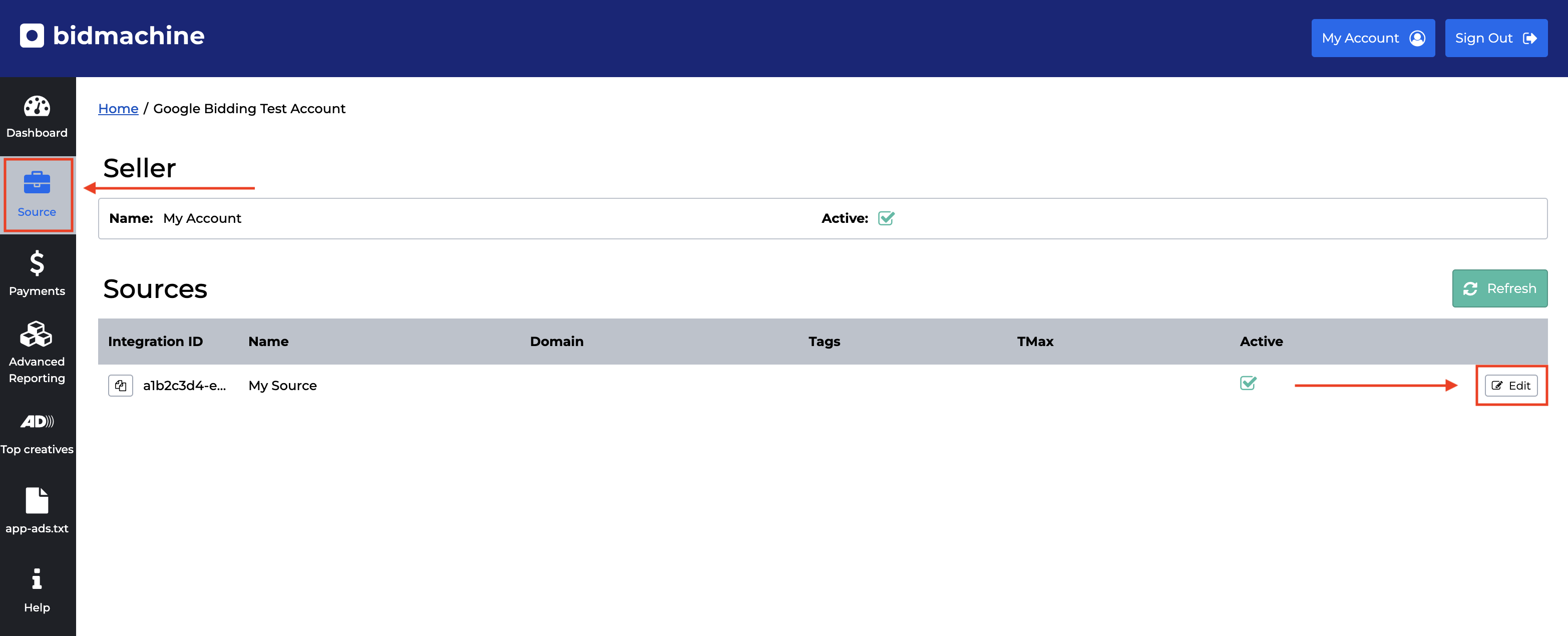
Otwórz kartę Źródło i w tabeli Źródła kliknij przycisk Edytuj.
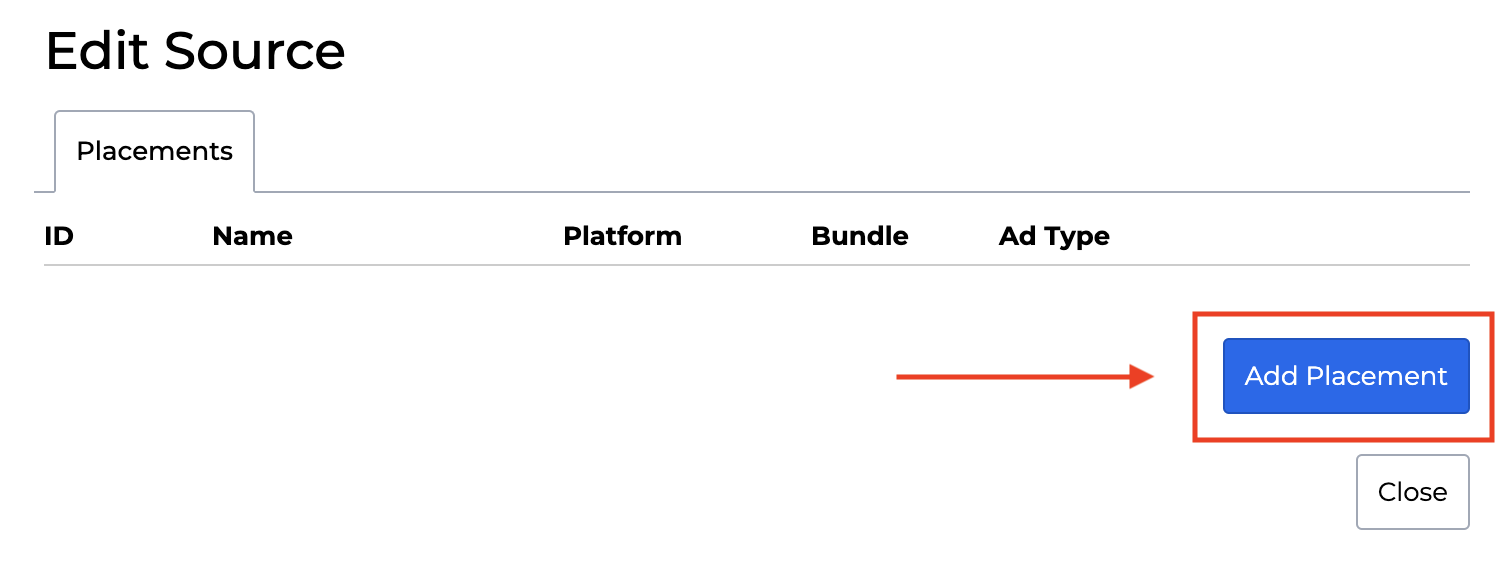
Wyświetli się lista wszystkich Twoich miejsc docelowych. Aby utworzyć nowe miejsce docelowe, w oknie kliknij przycisk Dodaj miejsce docelowe.
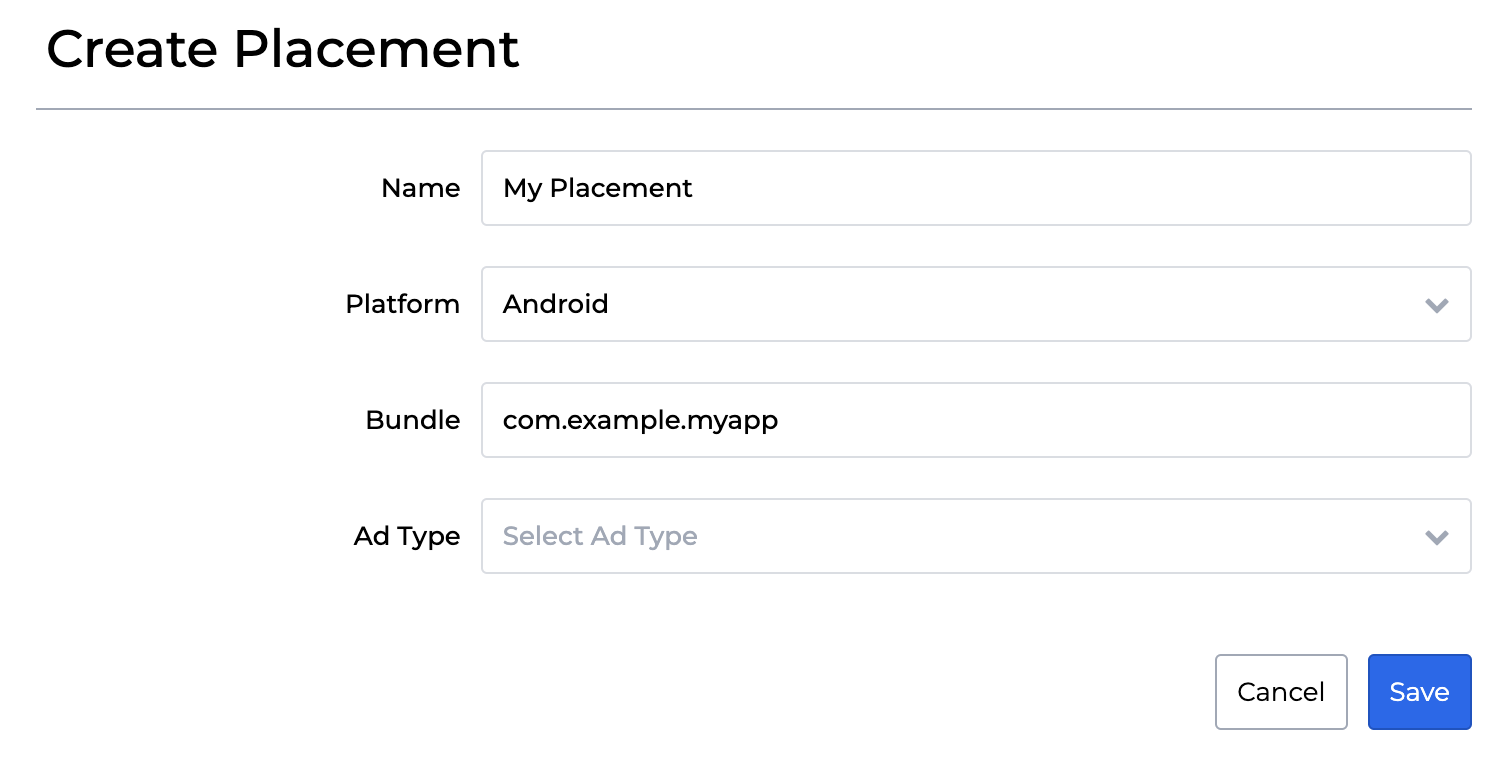
Jako Typ miejsca docelowego wybierz Określanie stawek. Wypełnij formularz i kliknij Zapisz.
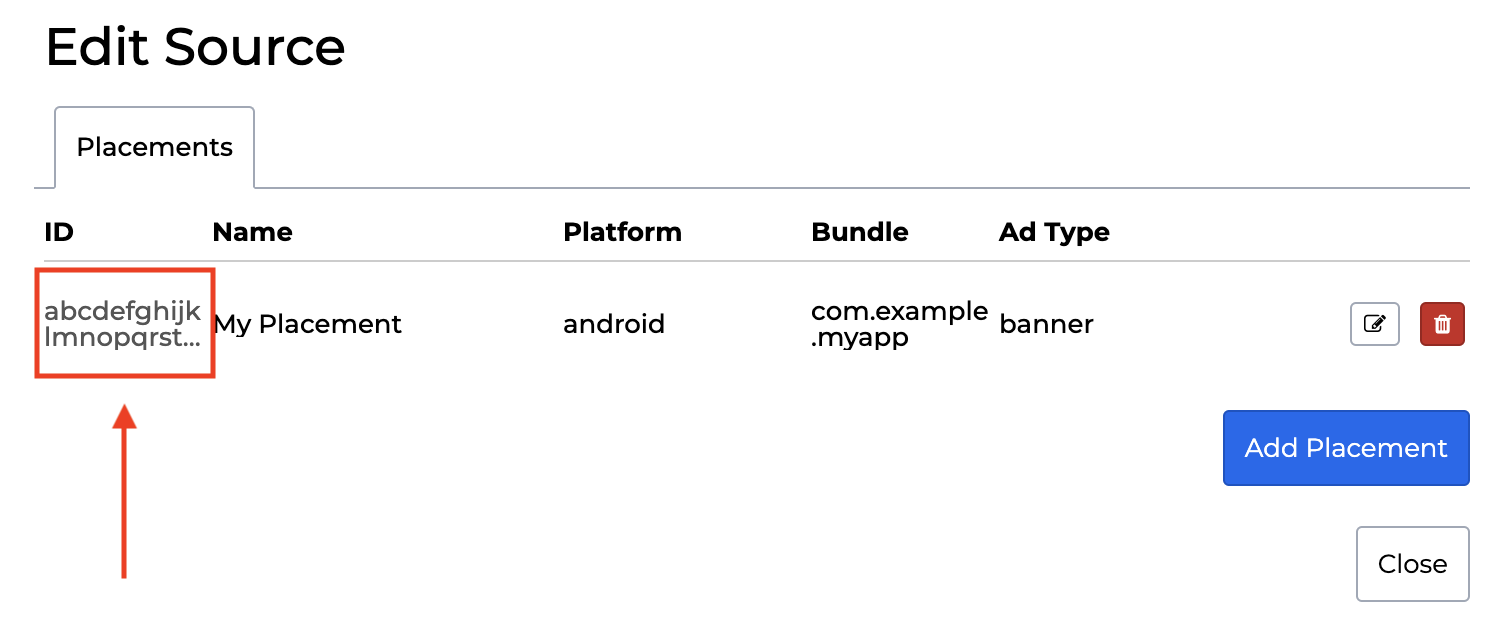
Na koniec zanotuj identyfikator miejsca docelowego.
Aktualizowanie pliku app-ads.txt
Authorized Sellers for Apps (plik app-ads.txt) to projekt IAB Tech Lab, który ma zagwarantować, że Twoje zasoby reklamowe w aplikacjach będą sprzedawane tylko w tych kanałach, na które wyrażasz zgodę. Aby zapobiec znacznej utracie przychodów z reklam, musisz wdrożyć plik app-ads.txt.
Jeśli nie zostało to jeszcze zrobione, skonfiguruj plik app-ads.txt pod kątem aplikacji.
Aby wdrożyć app-ads.txt w przypadku BidMachine, na panelu kliknij kartę app-ads.txt. Następnie skopiuj listę i dodaj ją do pliku app-ads.txt w swojej witrynie.
Krok 2. Skonfiguruj popyt BidMachine w interfejsie AdMob
Konfigurowanie ustawień zapośredniczenia dla jednostki reklamowej
Musisz dodać BidMachine do konfiguracji zapośredniczenia jednostki reklamowej.
Najpierw zaloguj się na konto AdMob. Następnie otwórz kartę Mediacja. Jeśli masz już grupę zapośredniczenia, którą chcesz zmodyfikować, kliknij jej nazwę, aby ją edytować, i przejdź do sekcji Dodawanie BidMachine jako źródła reklam.
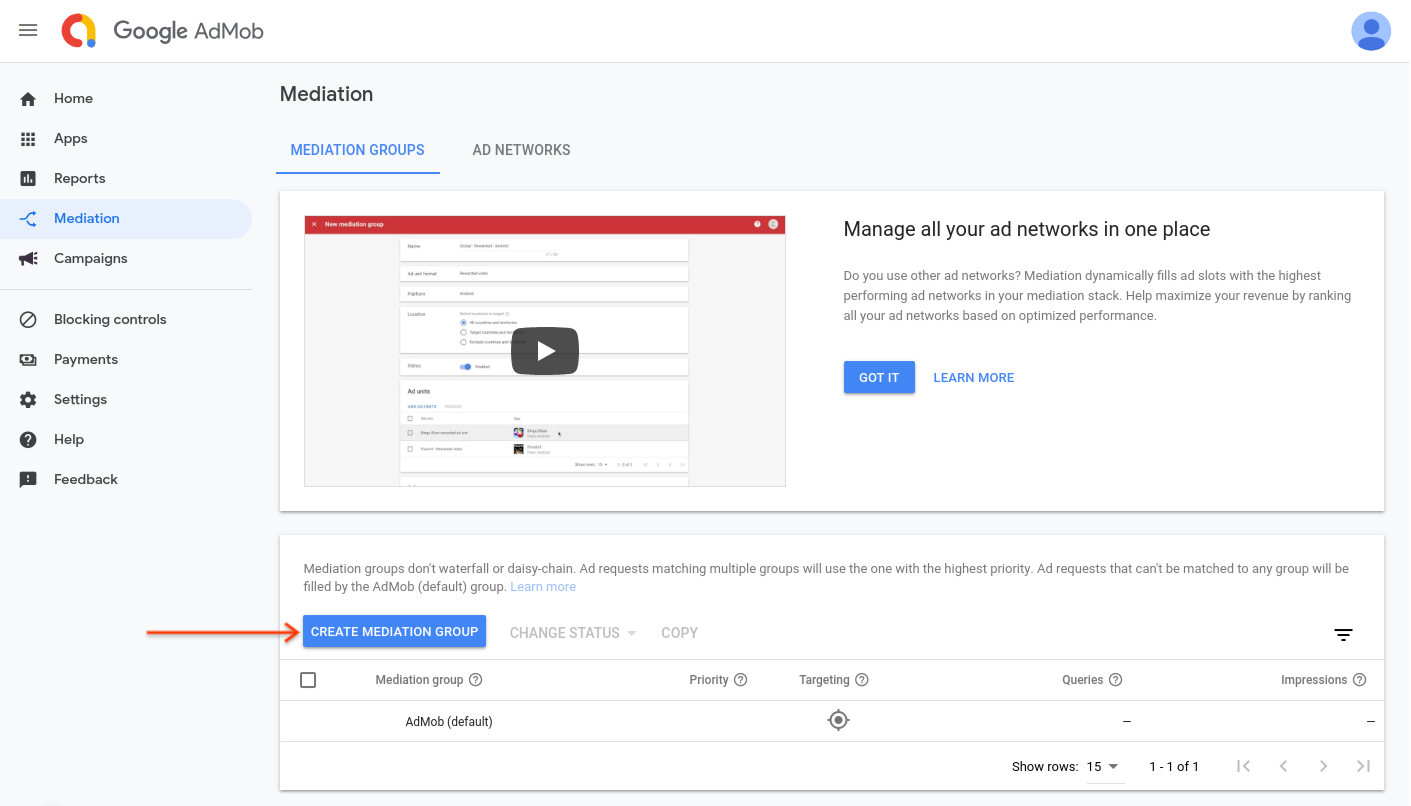
Aby utworzyć nową grupę zapośredniczenia, kliknij Utwórz grupę zapośredniczenia.
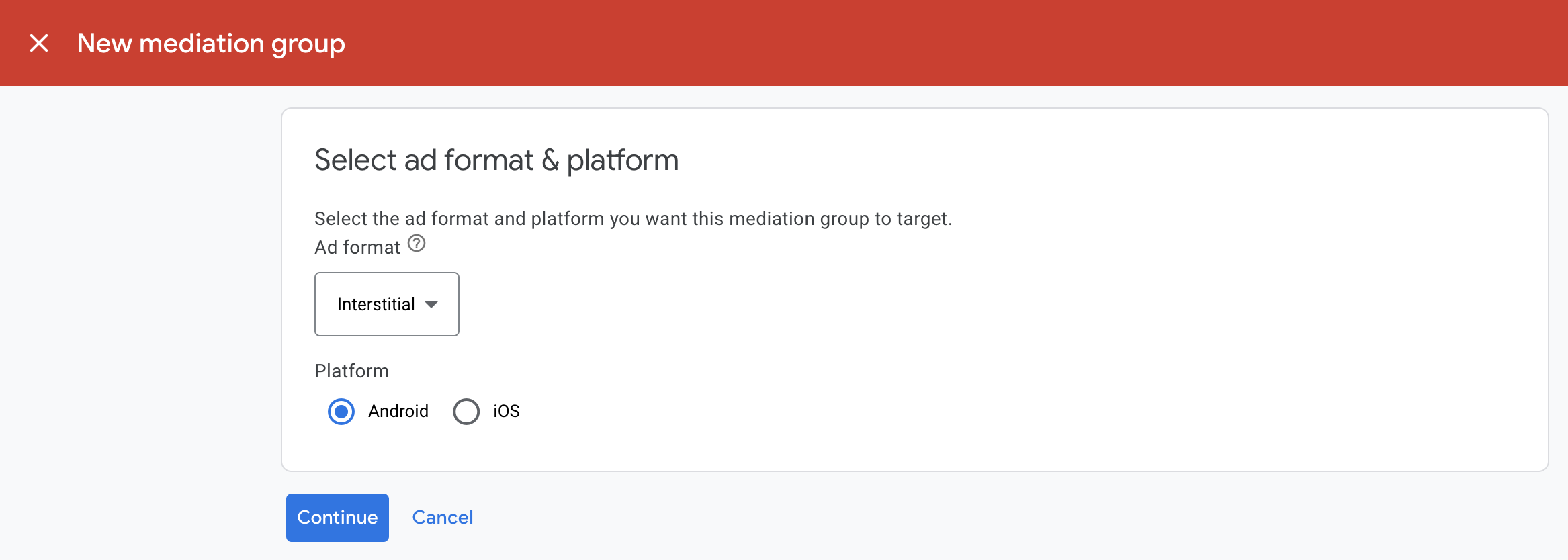
Wpisz format reklamy i platformę, a potem kliknij Dalej.
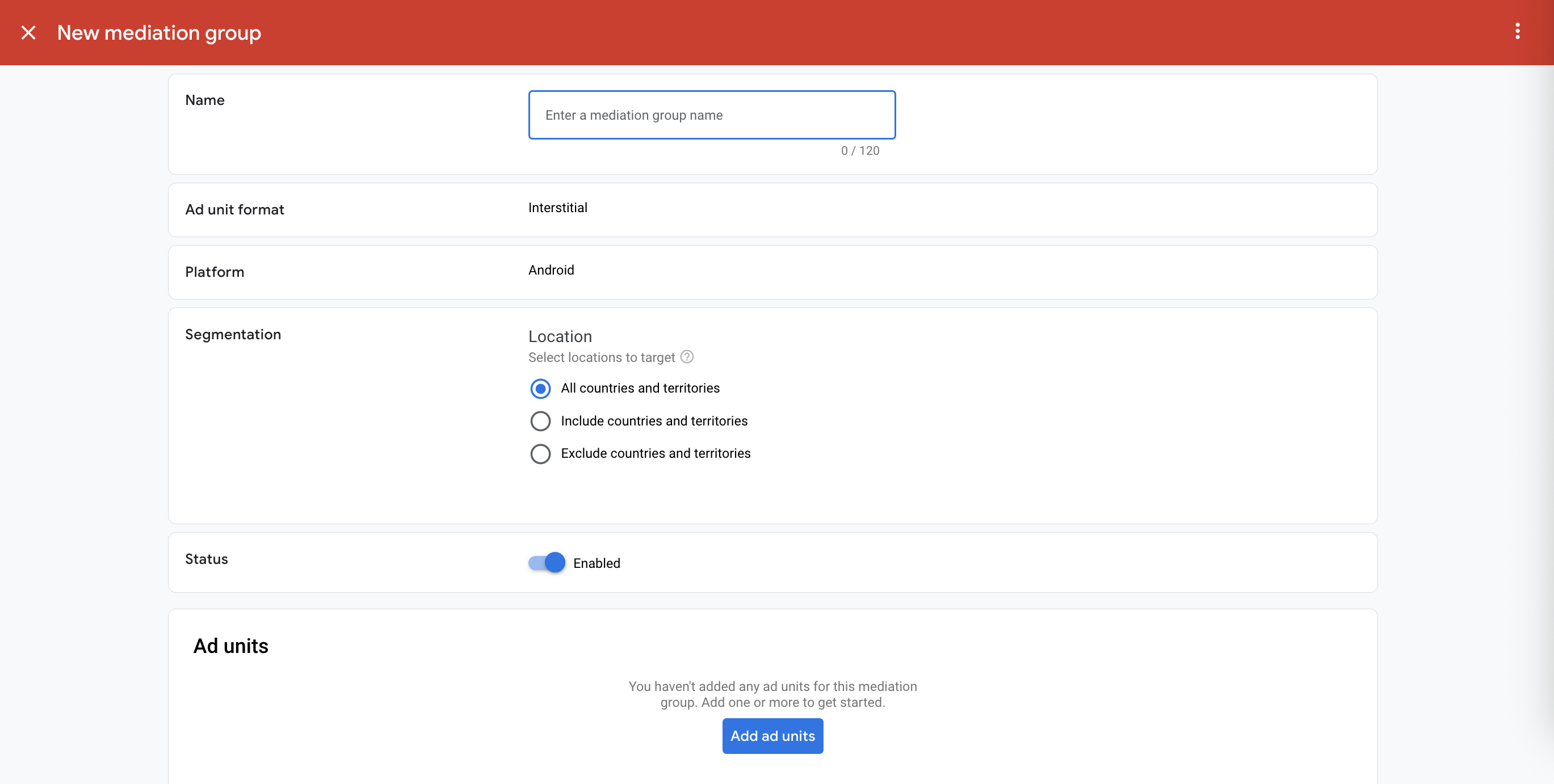
Nadaj grupie zapośredniczenia nazwę i wybierz lokalizacje, na które chcesz kierować reklamy. Następnie ustaw stan grupy zapośredniczenia na Włączona i kliknij Dodaj jednostki reklamowe.
Powiąż tę grupę zapośredniczenia z co najmniej jedną z dotychczasowych jednostek reklamowych AdMob. Następnie kliknij Gotowe.
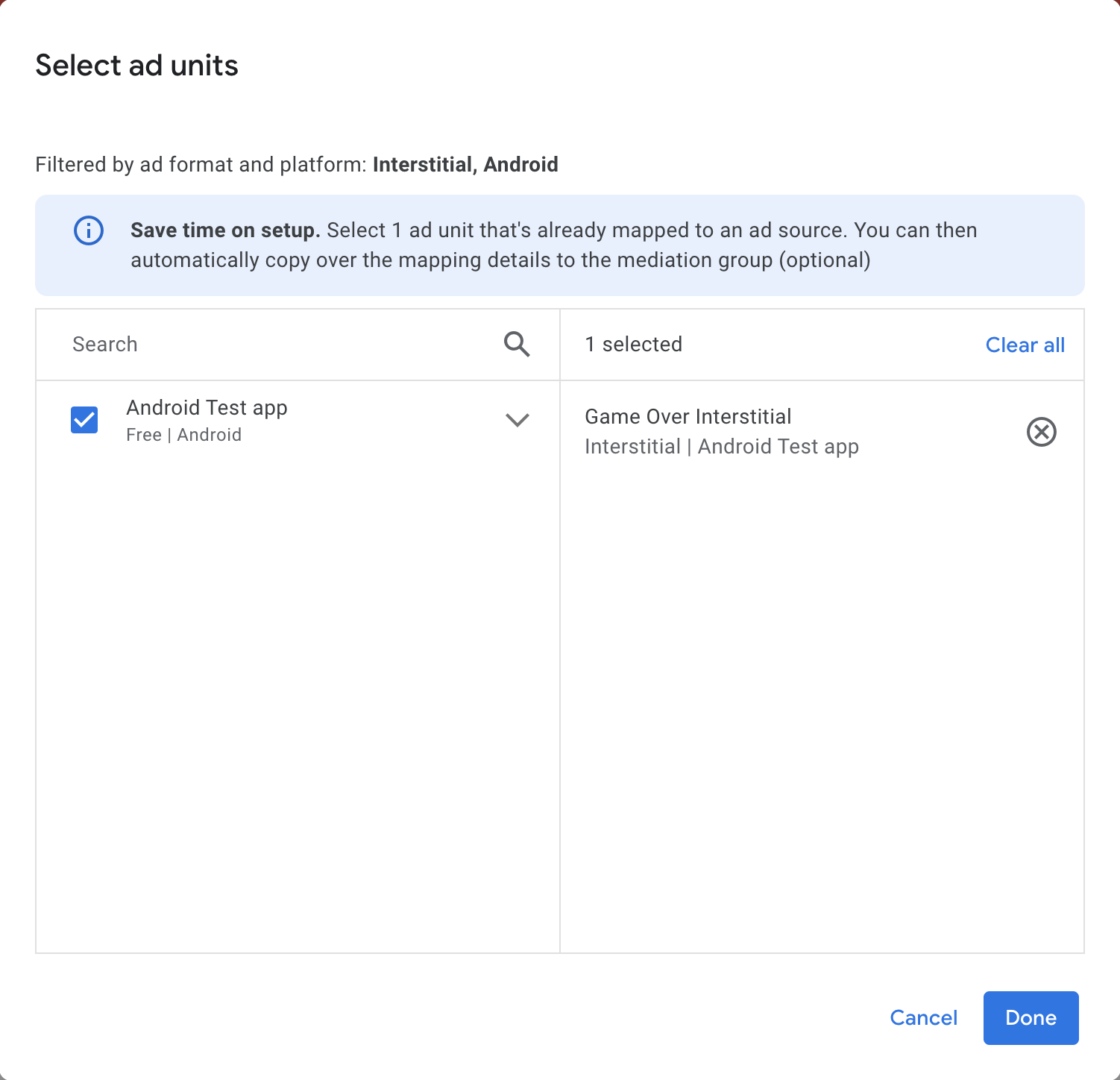
Powinna się teraz wyświetlić karta jednostek reklamowych z wybranymi przez Ciebie jednostkami:
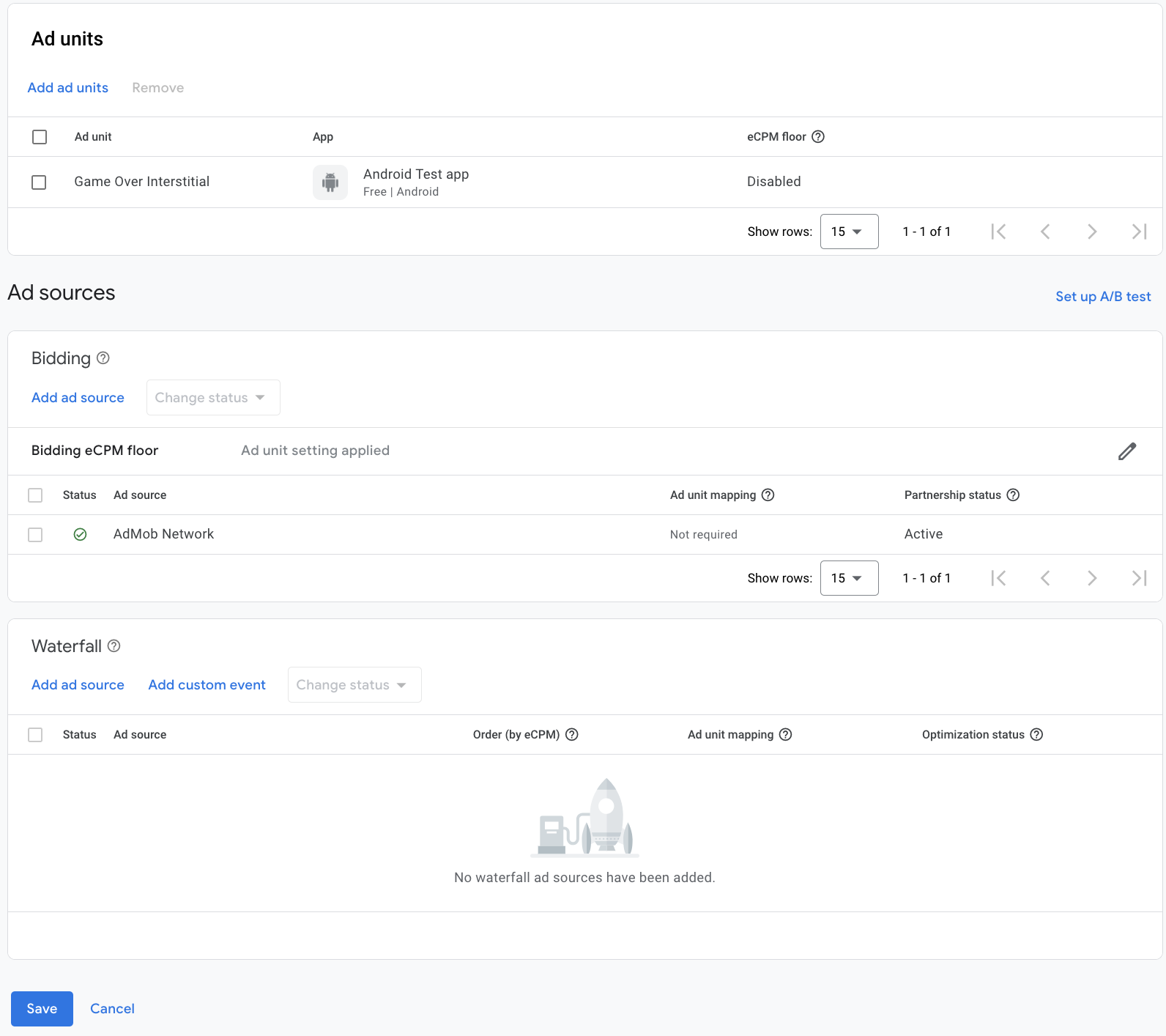
Dodawanie BidMachine jako źródła reklam
Określanie stawek
W sekcji Źródła reklam odszukaj kartę Ustalanie stawek i kliknij Dodaj źródło reklam. Następnie wybierz BidMachine.
Kliknij Jak podpisać umowę partnerską i skonfiguruj partnerstwo w zakresie określania stawek z BidMachine.
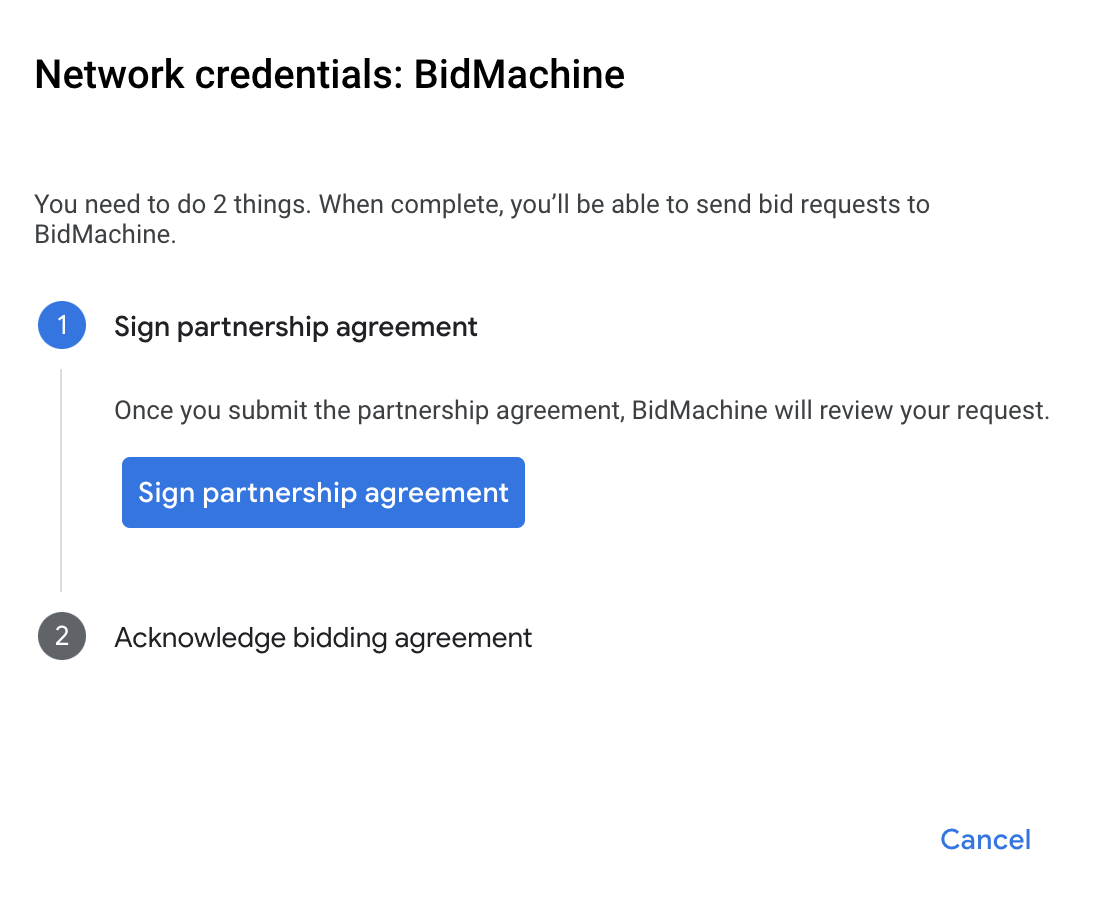
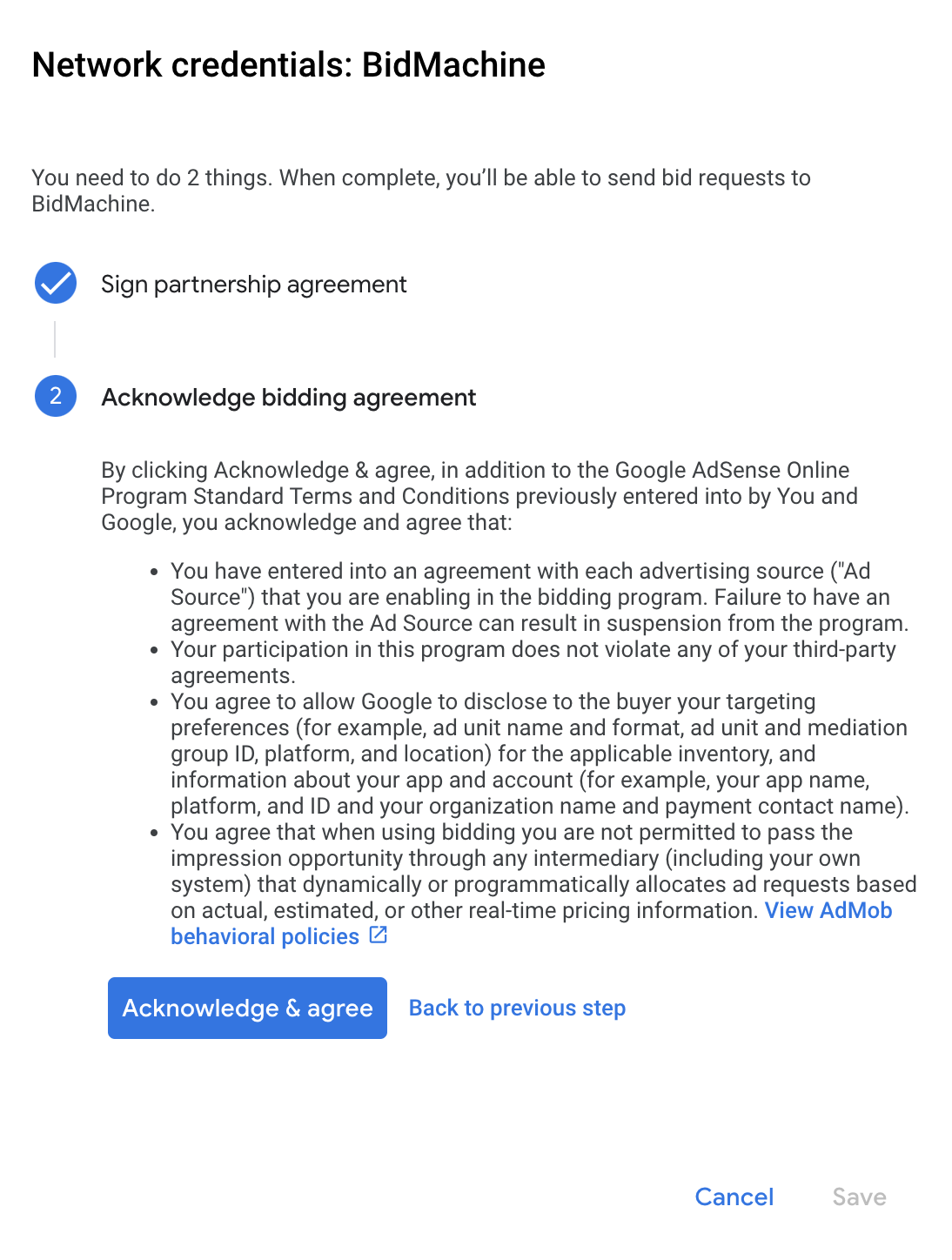
Kliknij Potwierdzam i akceptuję, a potem Dalej.
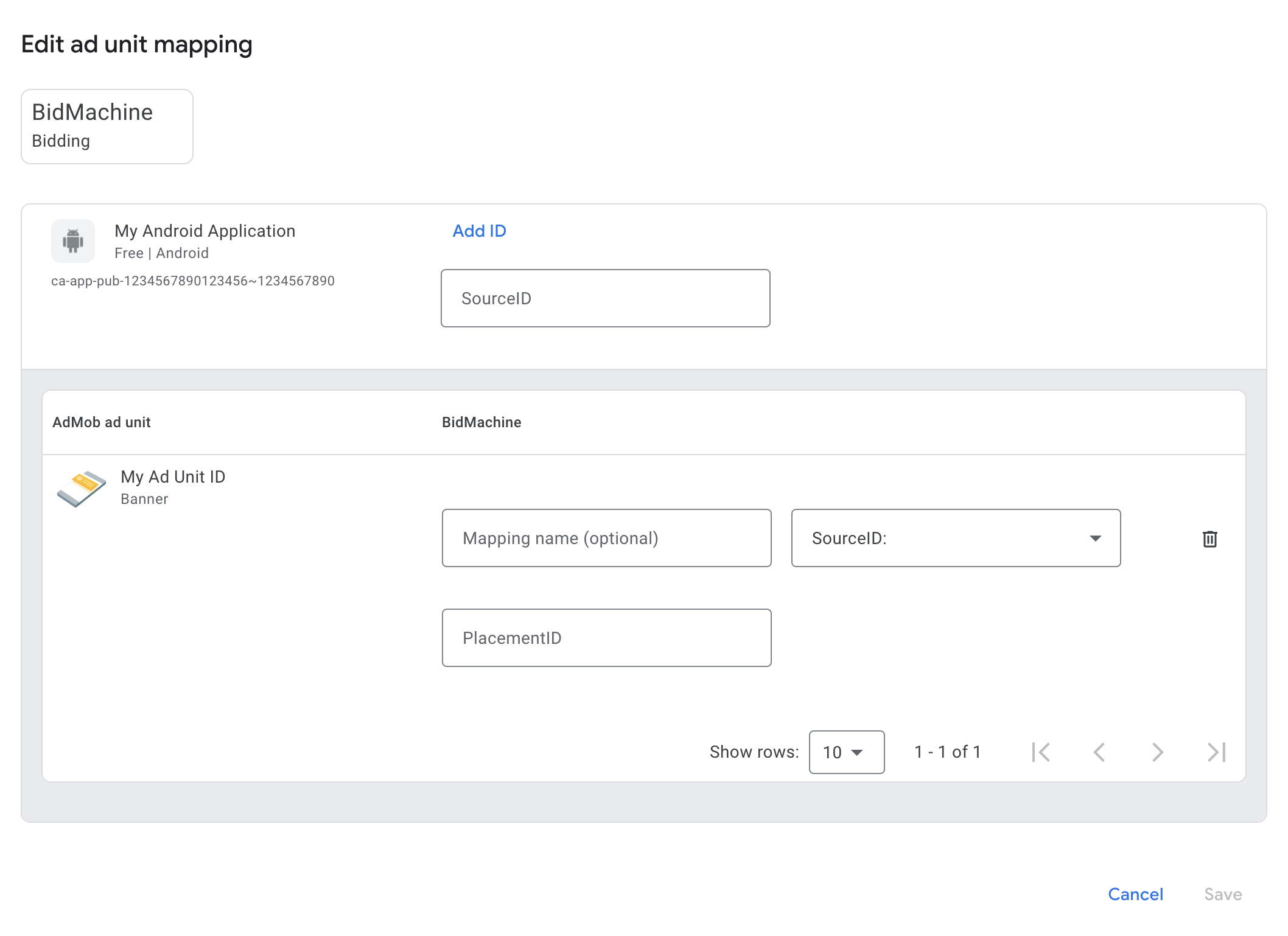
Jeśli masz już mapowanie dla BidMachine, możesz je wybrać. W przeciwnym razie kliknij Dodaj mapowanie.
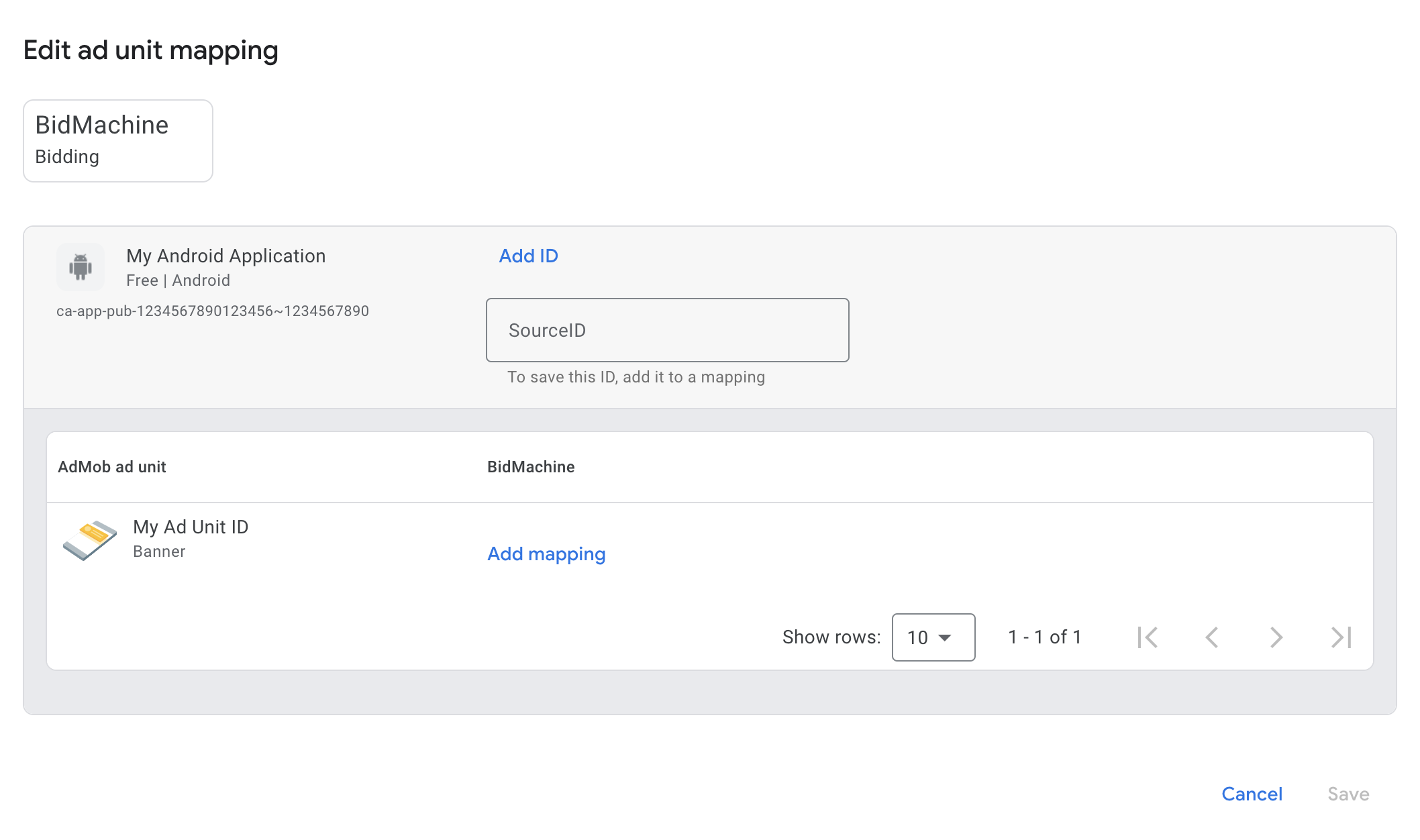
Następnie wpisz identyfikator źródła i identyfikator miejsca docelowego uzyskane w poprzedniej sekcji. Następnie kliknij Gotowe.
Kaskada
Na karcie Kaskadowe w sekcji Źródła reklam kliknij Dodaj źródło reklam.
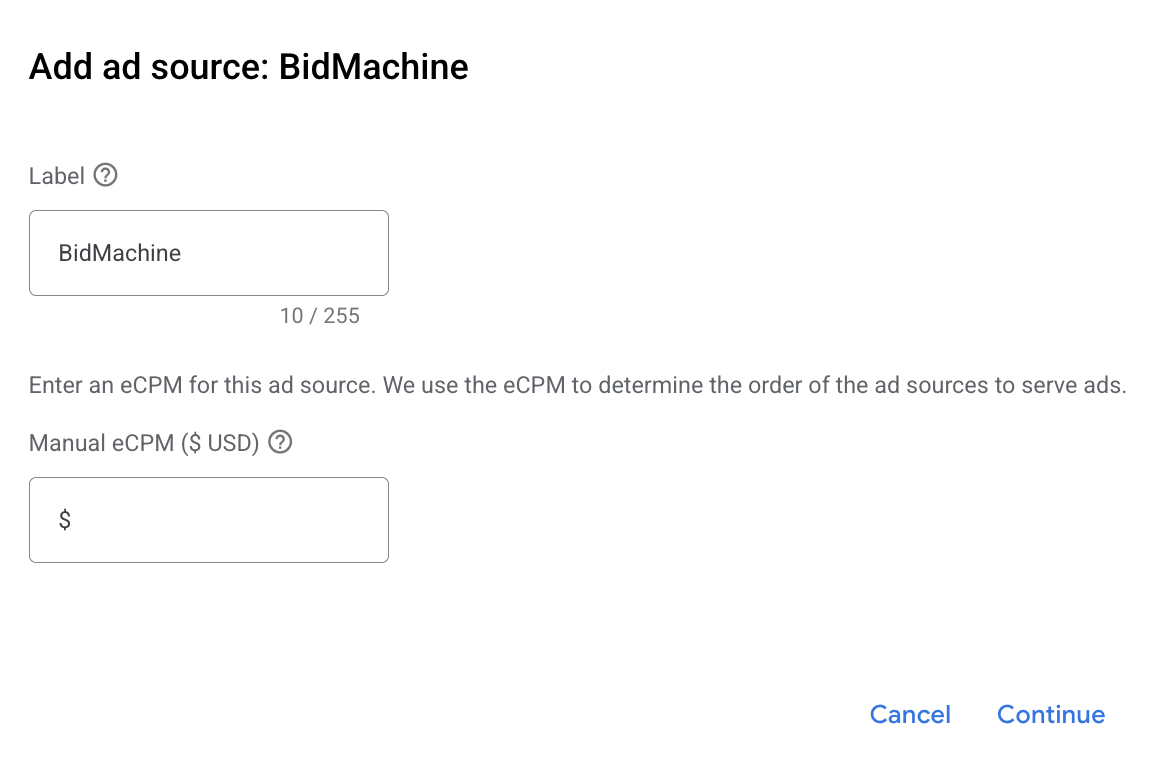
Wybierz BidMachine. Następnie wpisz wartość eCPM dla BidMachine i kliknij Dalej.
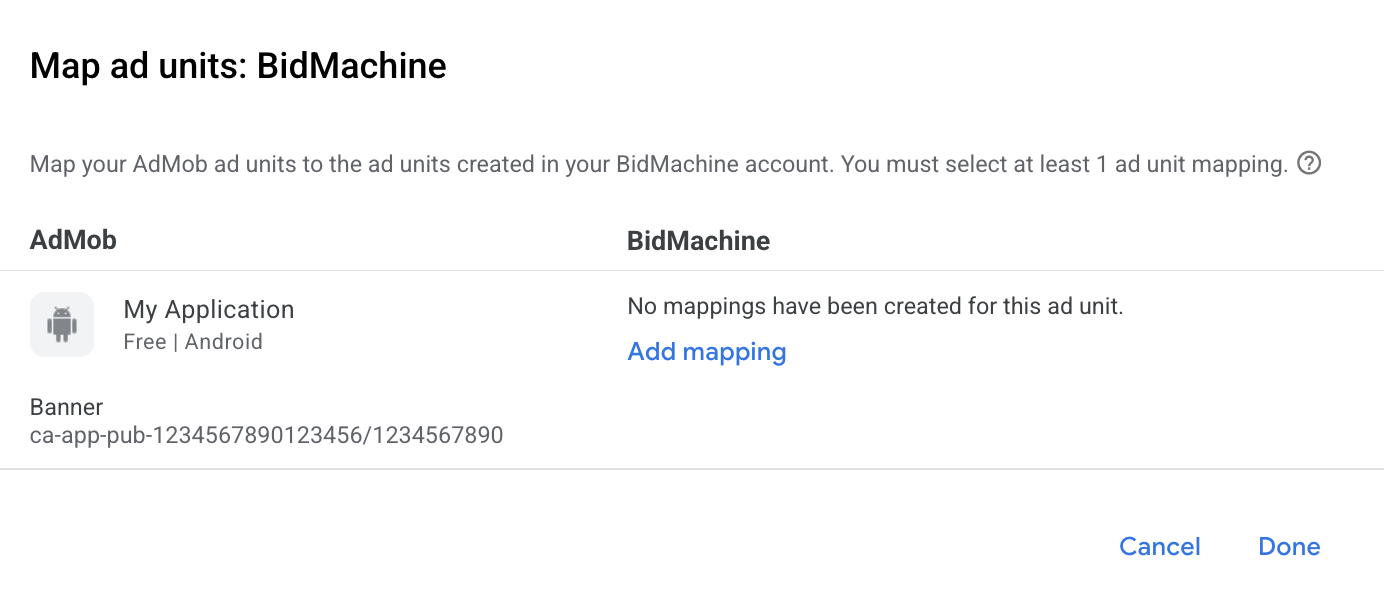
Jeśli masz już mapowanie dla BidMachine, możesz je wybrać. W przeciwnym razie kliknij Dodaj mapowanie.
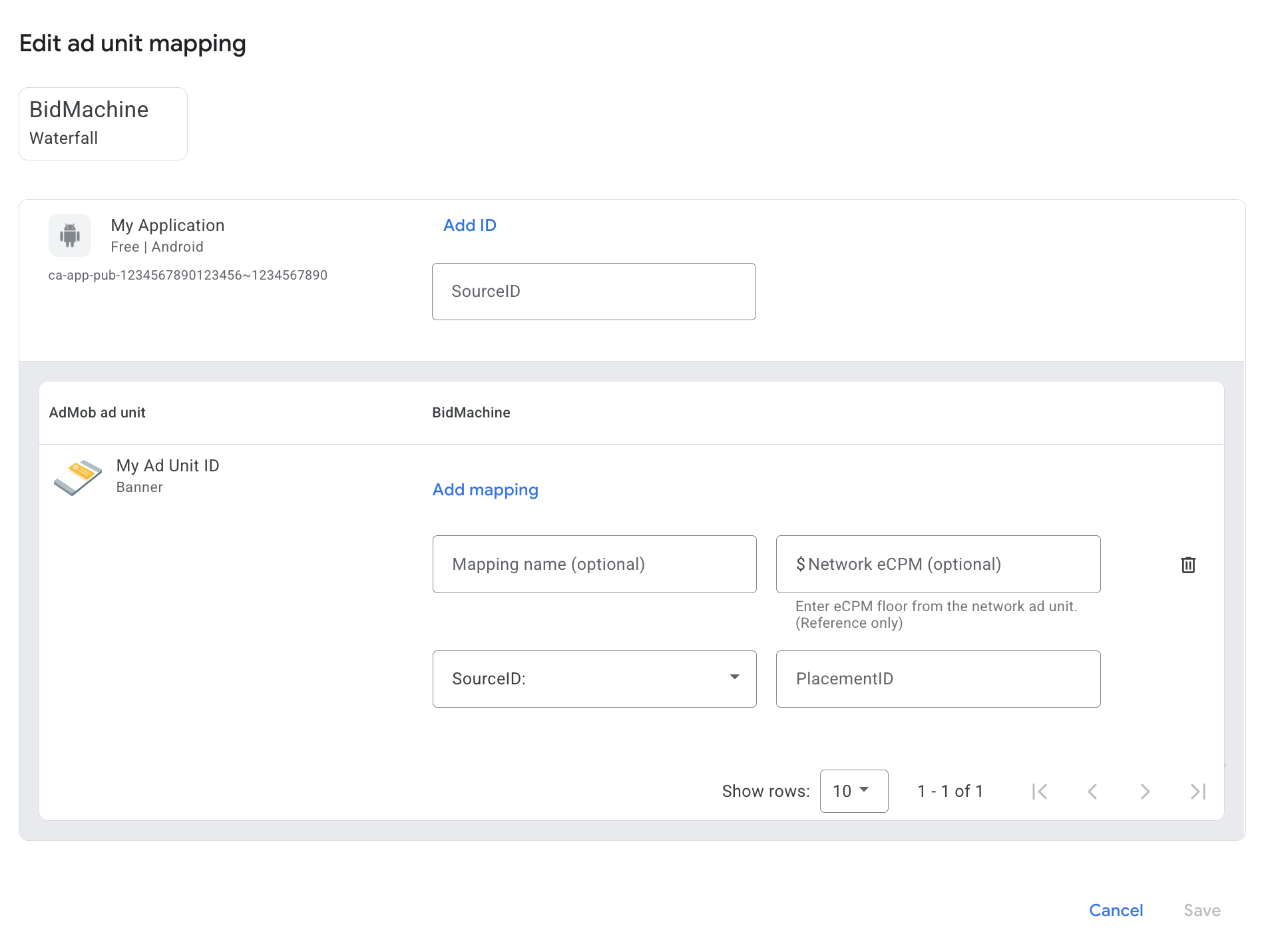
Następnie wpisz identyfikator miejsca docelowego uzyskany w poprzedniej sekcji. Następnie kliknij Gotowe.
Dodawanie BidMachine do listy partnerów reklamowych zachowujących zgodność z RODO i amerykańskimi przepisami stanowymi
Aby dodać BidMachine do listy partnerów reklamowych zachowujących zgodność z rozporządzeniami europejskimi i amerykańskimi przepisami stanowymi w interfejsie AdMob, wykonaj czynności opisane w sekcjach Ustawienia dotyczące rozporządzeń europejskich i Ustawienia dotyczące amerykańskich przepisów stanowych.
Krok 3. Zaimportuj pakiet SDK i adapter BidMachine
Integracja z Androidem Studio (zalecana)
W pliku Gradle na poziomie aplikacji dodaj te zależności implementacji:
Kotlin
dependencies {
    implementation("com.google.android.gms:play-services-ads:25.4.0")
    implementation("com.google.ads.mediation:bidmachine:3.8.0.0")
}
Zakręcony
dependencies {
    implementation 'com.google.android.gms:play-services-ads:25.4.0'
    implementation 'com.google.ads.mediation:bidmachine:3.8.0.0'
}
Krok 4. Wdróż ustawienia prywatności w pakiecie SDK BidMachine
Aby zachować zgodność z polityką Google w zakresie zgody użytkownika z UE, musisz udzielać odpowiednich informacji użytkownikom z Europejskiego Obszaru Gospodarczego (EOG), Wielkiej Brytanii i Szwajcarii oraz uzyskiwać ich zgodę na stosowanie plików cookie lub innych środków do lokalnego przechowywania danych, jeśli jest to wymagane przez prawo, a także na zbieranie, udostępnianie i wykorzystywanie danych osobowych na potrzeby personalizacji reklam. Polityka ta odzwierciedla wymagania UE zawarte w dyrektywie o prywatności i łączności elektronicznej oraz w Ogólnym rozporządzeniu o ochronie danych (RODO). Odpowiadasz za sprawdzenie, czy zgoda jest przekazywana do każdego źródła reklam w łańcuchu zapośredniczenia.
BidMachine automatycznie odczytuje zgodę na wykorzystanie danych zgodnie z RODO ustawioną przez platformy do zarządzania zgodą użytkowników, w tym pakiet SDK UMP. Więcej informacji znajdziesz w sekcji RODO.
Amerykańskie przepisy stanowe o ochronie prywatności
Przepisy stanowe w USA dotyczące ochrony prywatności wymagają, aby użytkownicy mieli prawo wycofać zgodę na „sprzedaż” „danych osobowych” (w znaczeniu określonym w ustawie). Wycofanie zgody musi być możliwe za pomocą dobrze widocznego linku „Do Not Sell My Personal Information” („Nie sprzedawaj moich danych osobowych”) na stronie głównej podmiotu „sprzedającego”. Przewodnik po zgodności z przepisami stanowymi USA dotyczącymi ochrony prywatności umożliwia włączenie ograniczonego przetwarzania danych na potrzeby wyświetlania reklam Google, ale Google nie może zastosować tego ustawienia do każdej sieci reklamowej w Twoim łańcuchu zapośredniczenia. Dlatego musisz wskazać każdą sieć reklamową w łańcuchu zapośredniczenia, która może uczestniczyć w sprzedaży danych osobowych, i postępować zgodnie z wytycznymi każdej z tych sieci, aby zapewnić zgodność z przepisami.
BidMachine automatycznie odczytuje sygnał zgody użytkownika w ramach GPP ustawiony przez platformy do zarządzania zgodą użytkowników, w tym UMP SDK. Więcej informacji znajdziesz w sekcji GPP.
Krok 5. Dodaj wymagany kod
Integracja z BidMachine nie wymaga dodatkowego kodu.
Krok 6. Przetestuj implementację
Włączanie reklam testowych
Pamiętaj, aby zarejestrować urządzenie testowe w AdMob.
Aby włączyć tryb testowy w BidMachine, postępuj zgodnie z instrukcjami w dokumentacji BidMachine dla Android.
Weryfikowanie reklam testowych
Aby sprawdzić, czy otrzymujesz reklamy testowe z BidMachine, włącz testowanie pojedynczego źródła reklam w inspektorze reklam, korzystając ze źródeł reklam BidMachine (ustalanie stawek).
Kroki opcjonalne
Reklamy natywne
Renderowanie reklam
Adapter BidMachine zwraca reklamy natywne jako obiekty.NativeAd Wypełnia te polaNativeAd.
| Pole | Zasoby zawsze uwzględniane przez adapter BidMachine |
|---|---|
| Nagłówek | |
| Obraz | |
| Treść | |
| Ikona | |
| Wezwanie do działania | |
| Ocena w gwiazdkach | |
| Sklep | |
| Cena | |
| Reklamodawca |
Kody błędów
Jeśli adapter nie otrzyma reklamy z BidMachine, możesz sprawdzić podstawowy błąd w odpowiedzi na żądanie reklamy, korzystając z ResponseInfo.getAdapterResponses() w tych klasach:
io.bidmachine
com.google.ads.mediation.bidmachine
Oto kody i komunikaty wyświetlane przez adapter BidMachine, gdy nie uda się wczytać reklamy:
| Kod błędu | Domena | Przyczyna |
|---|---|---|
| 100 | com.google.ads.mediation.bidmachine | Otrzymano nieprawidłowy lub pusty identyfikator miejsca docelowego. |
| 101 | com.google.ads.mediation.bidmachine | Błąd podczas zbierania sygnałów: nie znaleziono konfiguracji danych sygnałów. |
| 102 | com.google.ads.mediation.bidmachine | Podczas zbierania sygnałów otrzymano nieprawidłowy format reklamy. |
| 103 | com.google.ads.mediation.bidmachine | Nie udało się przypisać żądanego rozmiaru reklamy do bidmachine.BannerSize |
| 104 | com.google.ads.mediation.bidmachine | Wygasło załadowane żądanie reklamy BidMachine. |
| 105 | com.google.ads.mediation.bidmachine | Nie udało się wyświetlić reklamy pełnoekranowej. |
| 106 | com.google.ads.mediation.bidmachine | Pakiet SDK BidMachine zwrócił onAdLoaded() wywołanie zwrotne z null danymi reklamy. |
Historia zmian adaptera do zapośredniczenia BidMachine na Androida
Wersja 3.8.0.1 (w toku)
- Przypnij zależność Kotlin adaptera do wersji 1.9.0 (minimalna wersja Kotlin obsługiwana przez pakiet SDK nowej generacji do reklam mobilnych Google).
Wersja 3.8.0.0
- Sprawdzona zgodność z pakietem SDK BidMachine w wersji 3.8.0.
Zbudowane i przetestowane przy użyciu:
- Pakiet SDK do reklam mobilnych Google w wersji 25.4.0.
- Pakiet SDK do wyświetlania reklam mobilnych Google nowej generacji w wersji 1.4.0.
- Wersja pakietu SDK BidMachine 3.8.0.
Wersja 3.7.1.1
- Mapuje
AgeRestrictedTreatmentna interfejs COPPA API platformy BidMachine.
Zbudowane i przetestowane przy użyciu:
- Pakiet SDK do reklam mobilnych Google w wersji 25.4.0.
- Pakiet SDK do wyświetlania reklam mobilnych Google nowej generacji w wersji 1.2.1.
- Wersja pakietu SDK BidMachine 3.7.1.
Wersja 3.7.0.0
- Sprawdzona zgodność z pakietem BidMachine SDK w wersji 3.7.0.
Zbudowane i przetestowane przy użyciu:
- Pakiet SDK do reklam mobilnych Google w wersji 25.1.0.
- Pakiet SDK do wyświetlania reklam mobilnych Google nowej generacji w wersji 1.1.0.
- Wersja pakietu SDK BidMachine 3.7.0.
Wersja 3.6.1.0
- Dodano właściwość umożliwiającą tworzenie adaptera z zależnością pakietu SDK nowej generacji do reklam mobilnych Google.
- Sprawdzona zgodność z pakietem SDK BidMachine w wersji 3.6.1.
Zbudowane i przetestowane przy użyciu:
- Pakiet SDK do reklam mobilnych Google w wersji 25.1.0.
- BidMachine SDK w wersji 3.6.1.
Wersja 3.5.1.2
- Zaktualizowano adapter BidMachine, aby korzystał z AdPlacementConfig.
Zbudowane i przetestowane przy użyciu:
- Pakiet SDK do reklam mobilnych Google w wersji 24.9.0.
- Wersja pakietu BidMachine SDK 3.5.1.
Wersja 3.5.1.1
- Dodano obsługę przekazywania parametru
tagForUnderAgeOfConsentpakietu SDK do reklam mobilnych Google do pakietu SDK BidMachine.
Zbudowane i przetestowane przy użyciu:
- Pakiet SDK do reklam mobilnych Google w wersji 24.9.0.
- Wersja pakietu BidMachine SDK 3.5.1.
Wersja 3.5.1.0
- Sprawdzona zgodność z pakietem BidMachine SDK w wersji 3.5.1.
Zbudowane i przetestowane przy użyciu:
- Pakiet SDK do reklam mobilnych Google w wersji 24.9.0.
- Wersja pakietu BidMachine SDK 3.5.1.
Wersja 3.5.0.0
- Sprawdzona zgodność z pakietem SDK BidMachine w wersji 3.5.0.
Zbudowane i przetestowane przy użyciu:
- Pakiet SDK do reklam mobilnych Google w wersji 24.7.0.
- Wersja pakietu BidMachine SDK 3.5.0.
Wersja 3.4.0.1
- Usunięto odwołania na poziomie klasy do obiektów
Context, aby rozwiązać problemy z wyciekiem pamięci. - Zaktualizowany adapter obsługuje żądania banerów reklamowych o rozmiarach zbliżonych do obsługiwanych formatów, zamiast wymagać dokładnego dopasowania rozmiaru.
Zbudowane i przetestowane przy użyciu:
- Pakiet SDK do reklam mobilnych Google w wersji 24.7.0.
- BidMachine SDK w wersji 3.4.0
Wersja 3.4.0.0
- Dodaliśmy obsługę kaskadowego wyświetlania reklam w przypadku formatów banerowych, pełnoekranowych, z nagrodą i natywnych.
- Adapter przekazuje teraz parametr
onAdOpened()z parametremonAdImpression()w przypadku reklam pełnoekranowych. - Sprawdzona zgodność z pakietem SDK BidMachine w wersji 3.4.0.
Zbudowane i przetestowane przy użyciu:
- SDK do reklam mobilnych Google w wersji 24.6.0.
- BidMachine SDK w wersji 3.4.0.
Wersja 3.3.0.0
- Pierwsza wersja.
Zbudowane i przetestowane przy użyciu:
- Pakiet SDK do reklam mobilnych Google w wersji 24.5.0.
- Wersja pakietu BidMachine SDK 3.3.0.