
Z tego przewodnika dowiesz się, jak używać Google Mobile Ads Flutter Plugin do wczytywania i wyświetlania reklam z BidMachine za pomocą zapośredniczenia AdMob, w tym integracji z określeniem stawek. Wyjaśniamy w nim, jak dodać BidMachine do konfiguracji zapośredniczenia jednostki reklamowej oraz jak zintegrować pakiet SDK i adapter BidMachine z aplikacją Flutter.
Obsługiwane integracje i formaty reklam
Adapter zapośredniczenia AdMob dla BidMachine ma te możliwości:
| Integracja | |
|---|---|
| Określanie stawek | |
| Kaskada | 1 |
| Formaty | |
| Otwarcie aplikacji | |
| Baner | |
| Pełnoekranowa | |
| Z nagrodą | |
| Reklama pełnoekranowa z nagrodą | |
| Natywna | |
1 Integracja kaskadowa jest dostępna w zamkniętej wersji beta. Aby uzyskać dostęp, skontaktuj się z menedżerem konta.
Wymagania wstępne
Zanim przejdziesz dalej, sprawdź te informacje:
- Najnowsza wersja Google Mobile Ads Flutter Plugin.
- Platforma Flutter w wersji 3.7.0 lub nowszej.
- Aby wdrożyć aplikację na Androidzie:
- Android API w wersji 23 lub nowszej.
- Aby wdrożyć aplikację na iOS:
- iOS w wersji 13.0 lub nowszej.
- Działający projekt Fluttera skonfigurowany za pomocą Google Mobile Ads Flutter Plugin. Więcej informacji znajdziesz w przewodniku dla początkujących .
- Skonfiguruj zapośredniczenie AdMob.
Krok 1. Skonfiguruj ustawienia w interfejsie BidMachine
Zaloguj się na konto BidMachine.
Tworzenie nowych miejsc docelowych
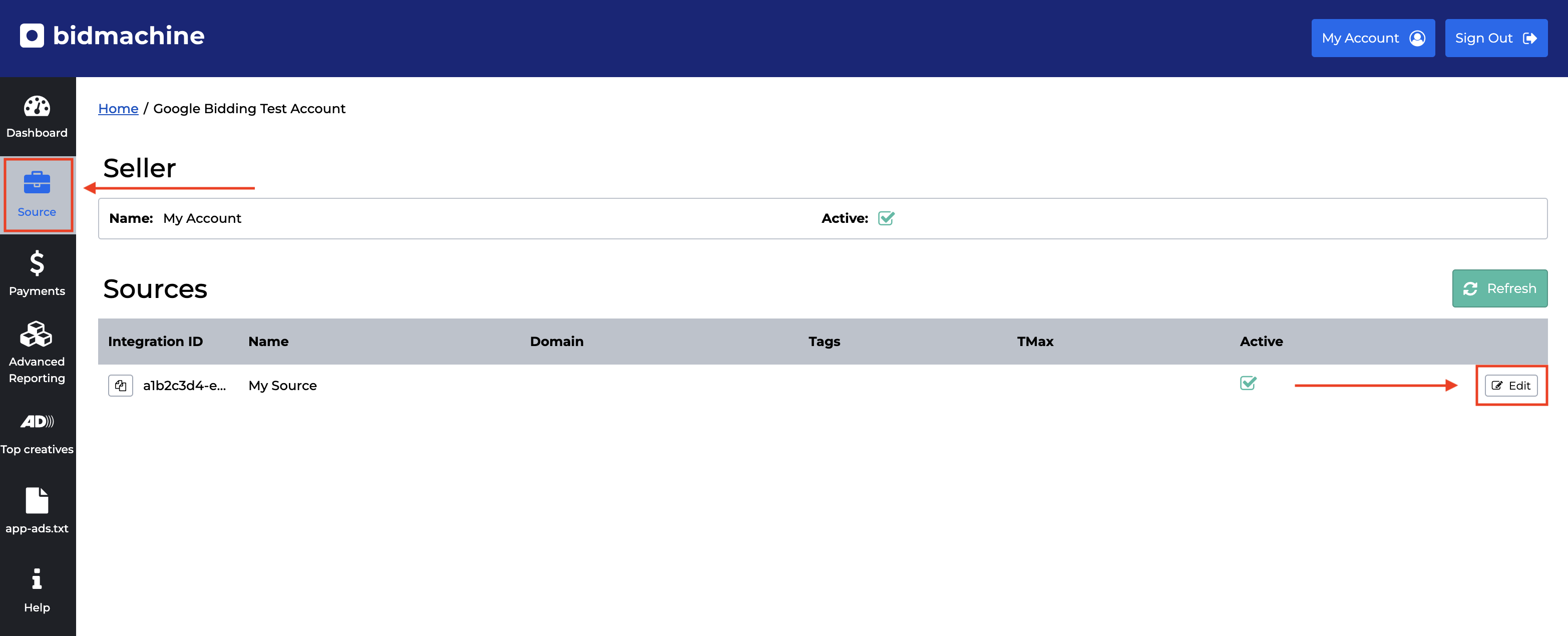
Otwórz kartę Źródło i w tabeli Źródła kliknij przycisk Edytuj.
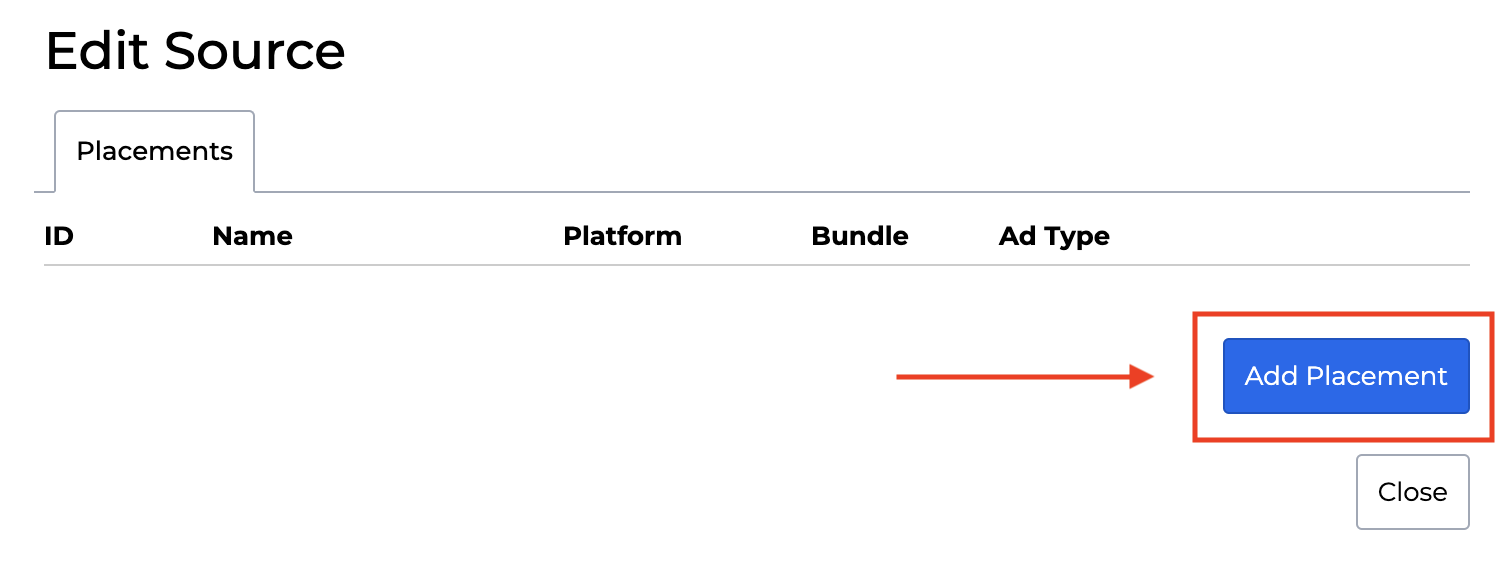
Zobaczysz listę wszystkich miejsc docelowych. Aby utworzyć nowe miejsce docelowe, kliknij przycisk Dodaj miejsce docelowe w oknie.
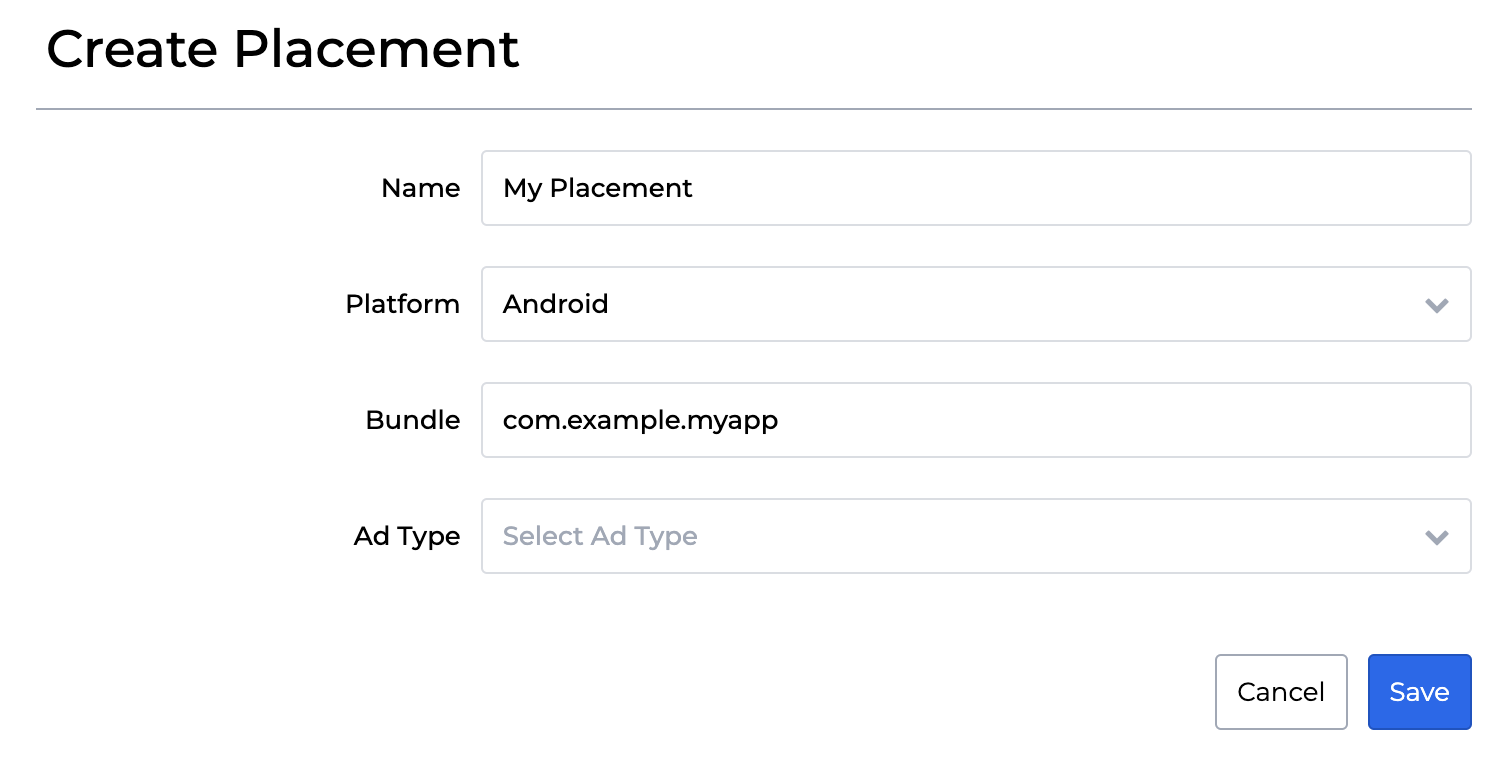
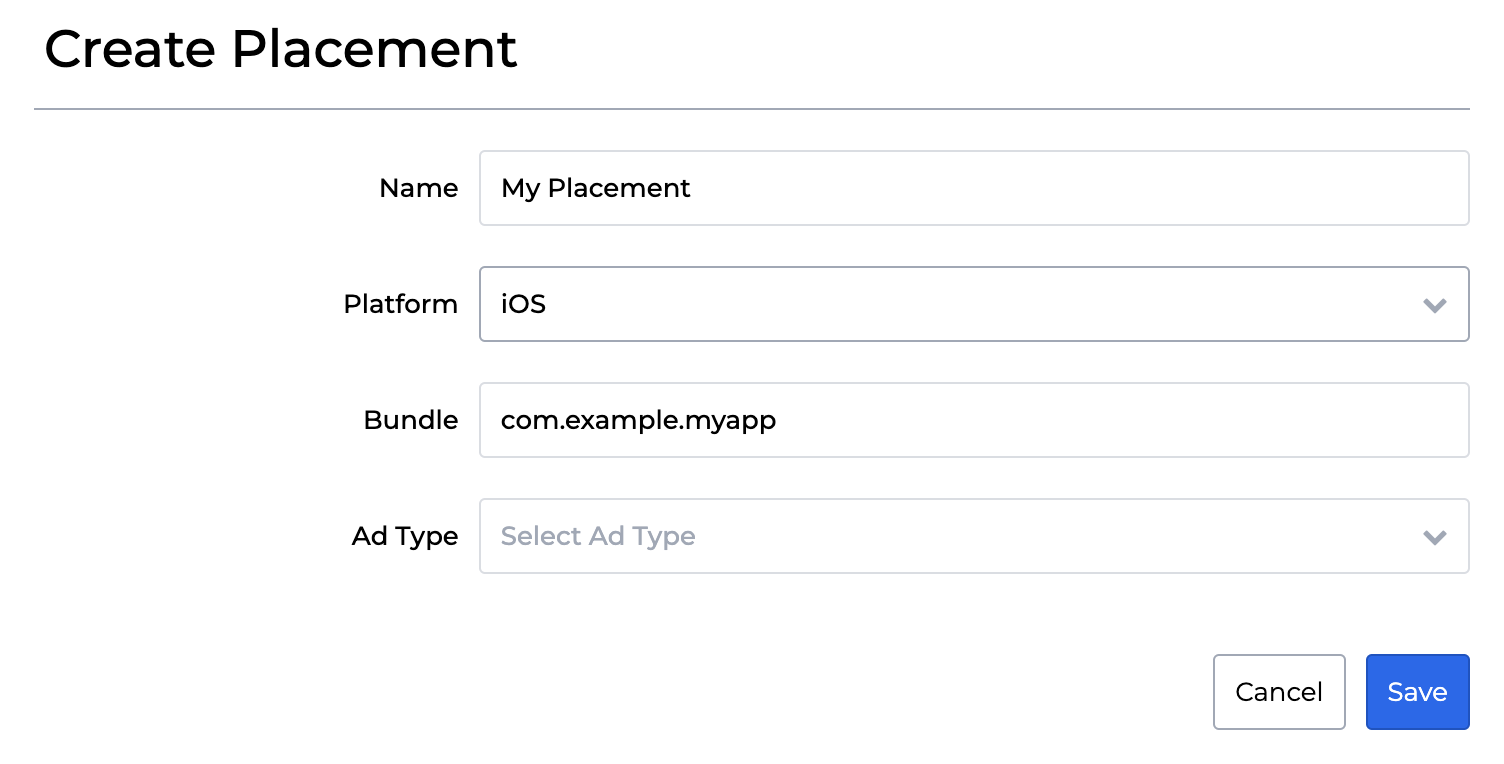
Jako Typ miejsca docelowego wybierz Określanie stawek. Wypełnij formularz i kliknij Zapisz.
Android
iOS
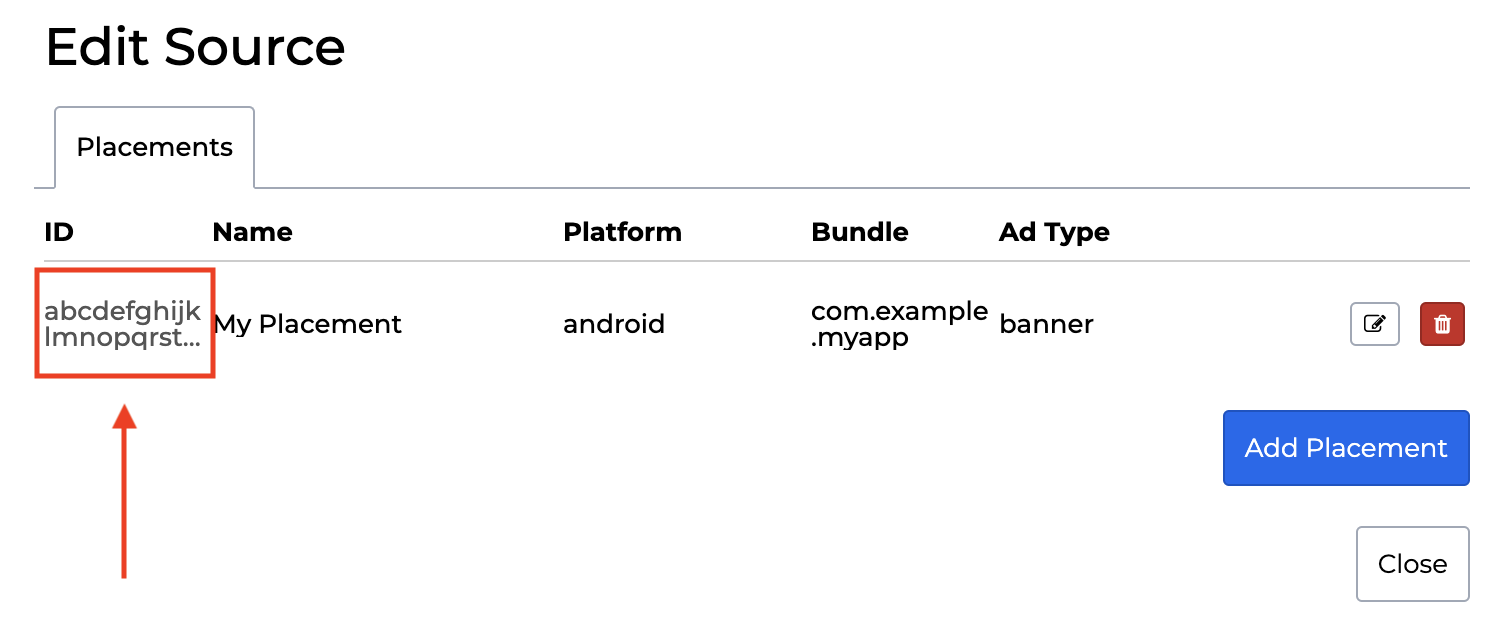
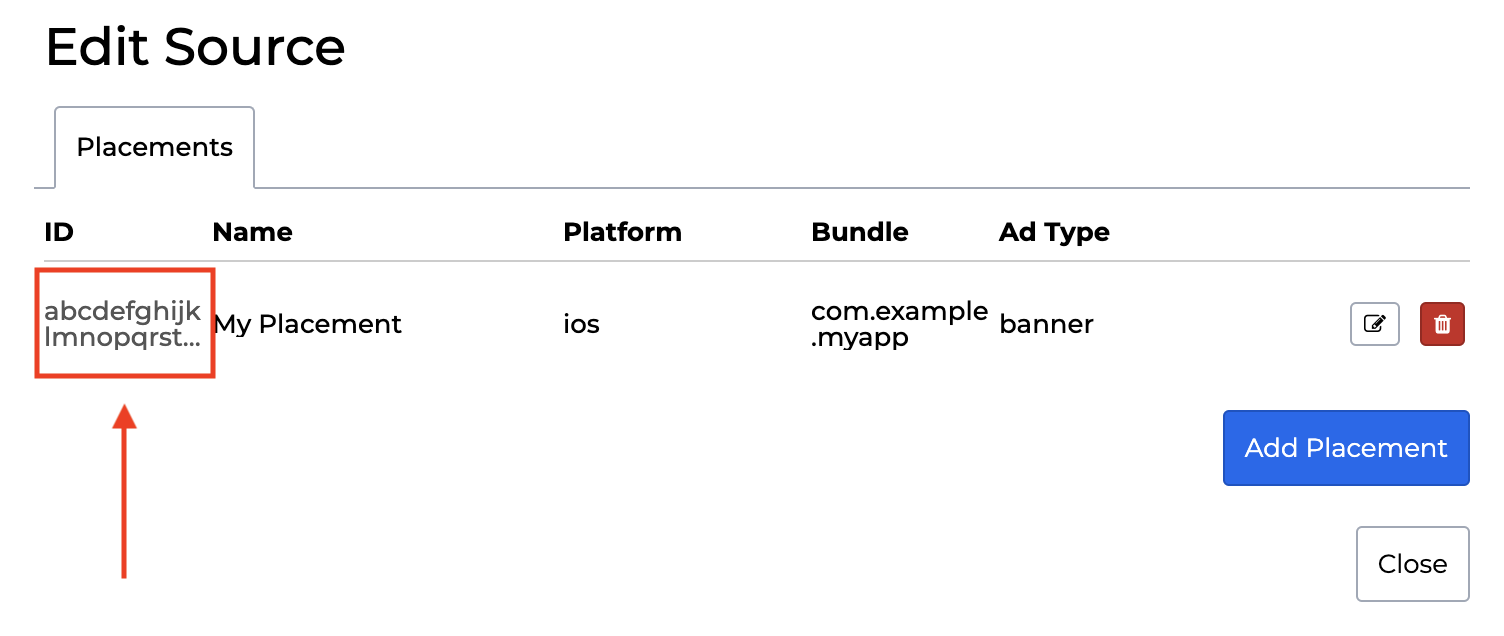
Na koniec zanotuj identyfikator miejsca docelowego.
Android
iOS
Zaktualizuj plik app-ads.txt
Authorized Sellers for Apps (czyli plik app-ads.txt) to projekt IAB Tech Lab, który ma zagwarantować, że Twoje
zasoby reklamowe w aplikacjach będą sprzedawane tylko w tych kanałach, na które wyrażasz zgodę. Aby zapobiec utracie przychodów z reklam, użyj pliku app-ads.txt.
Jeśli jeszcze tego nie zrobisz,
skonfiguruj plik app-ads.txt dla swojej aplikacji.
Aby wdrożyć app-ads.txt w BidMachine, na panelu otwórz kartę app-ads.txt
z Dashboard. Następnie skopiuj listę i dodaj ją do pliku app-ads.txt w swojej witrynie.
Krok 2. Skonfiguruj popyt BidMachine w interfejsie AdMob
Skonfiguruj ustawienia zapośredniczenia dla jednostki reklamowej
Android
Instrukcje znajdziesz w kroku 2 przewodnika dotyczącego Android.
iOS
Instrukcje znajdziesz w kroku 2 przewodnika dotyczącego iOS.
Dodaj BidMachine do listy partnerów reklamowych zgodnych z RODO i amerykańskimi przepisami stanowymi
Aby dodać BidMachine do listy partnerów reklamowych zgodnych z rozporządzeniami europejskimi i przepisami stanowymi w USA w interfejsie AdMob, wykonaj czynności opisane w sekcjach Ustawienia dotyczące rozporządzeń europejskich i Ustawienia dotyczące przepisów stanowych w USA.
Krok 3. Zaimportuj pakiet SDK i adapter BidMachine
Integracja przez pub.dev
Dodaj tę zależność z najnowszymi wersjami pakietu SDK i adaptera BidMachine w pliku pubspec.yaml swojego pakietu:
dependencies:
  gma_mediation_bidmachine: ^1.4.1
Integracja ręczna
Pobierz najnowszą wersję wtyczki zapośredniczenia reklam mobilnych Google dla
BidMachine,
rozpakuj pobrany plik i dodaj rozpakowany folder wtyczki
(wraz z jego zawartością) do projektu Fluttera. Następnie dodaj do pliku pubspec.yaml tę zależność:
dependencies:
  gma_mediation_bidmachine:
    path: path/to/local/package
Krok 4. Wdróż ustawienia prywatności w pakiecie SDK BidMachine
Zgoda użytkownika z UE i RODO
Aby zachować zgodność z polityką Google w zakresie zgody użytkownika z UE, musisz udzielać odpowiednich informacji użytkownikom z Europejskiego Obszaru Gospodarczego, Wielkiej Brytanii i Szwajcarii oraz uzyskiwać ich zgodę na stosowanie plików cookie lub innych środków do lokalnego przechowywania danych, jeśli jest to wymagane prawnie. Musisz też uzyskiwać ich zgodę na zbieranie, udostępnianie i wykorzystywanie danych osobowych do personalizowania reklam . Polityka ta odzwierciedla wymagania UE zawarte w dyrektywie o prywatności i łączności elektronicznej oraz w Ogólnym rozporządzeniu o ochronie danych (RODO). Twoim obowiązkiem jest sprawdzenie, czy zgoda jest przekazywana do każdego źródła reklam w łańcuchu zapośredniczenia. Google nie może automatycznie przekazywać wyboru zgody użytkownika do takich sieci.
BidMachine automatycznie odczytuje zgodę na wykorzystanie danych zgodnie z RODO ustawioną przez platformy zarządzania zgodą , w tym pakiet SDK UMP. Więcej informacji znajdziesz w przewodniku BidMachine dotyczącym RODO na Android i iOS.
Amerykańskie przepisy stanowe o ochronie prywatności
Amerykańskie przepisy stanowe o ochronie prywatności wymagają, aby użytkownicy mieli prawo do wycofania zgody na „sprzedaż” swoich „danych osobowych” (definicje poszczególnych terminów zostały określone w ustawie). W tym celu sprzedający ma obowiązek umieścić na swojej stronie głównej dobrze widoczny link „Do Not Sell My Personal Information” („Proszę nie sprzedawać moich danych osobowych”). Przewodnik dotyczący zgodności z amerykańskimi przepisami stanowymi o ochronie prywatności umożliwia włączenie ograniczonego przetwarzania danych na potrzeby wyświetlania reklam Google, ale Google jest w stanie zastosować to ustawienie do każdej sieci reklamowej w łańcuchu zapośredniczenia. Dlatego musisz zidentyfikować każdą sieć reklamową w łańcuchu zapośredniczenia, która może uczestniczyć w sprzedaży danych osobowych, i postępować zgodnie z instrukcjami każdej z tych sieci, aby zapewnić zgodność.
BidMachine automatycznie odczytuje zgodę GPP ustawioną przez platformy zarządzania zgodą , w tym pakiet SDK UMP. Więcej informacji znajdziesz w przewodniku BidMachine dotyczącym GPP na Android i iOS.
Krok 5. Dodaj wymagany kod
Android
Integracja z BidMachine nie wymaga dodatkowego kodu.
iOS
Integracja z SKAdNetwork
Aby dodać identyfikatory SKAdNetwork do pliku Info.plist projektu, postępuj zgodnie z dokumentacją BidMachine dotyczącą obsługi
SKAdNetwork.
Krok 6. Przetestuj implementację
Włącz reklamy testowe
Zarejestruj urządzenie testowe w AdMob.
Aby włączyć tryb testowy w BidMachine, postępuj zgodnie z instrukcjami w dokumentacji BidMachine na Android i iOS.
Sprawdź reklamy testowe
Aby sprawdzić, czy otrzymujesz reklamy testowe z BidMachine, włącz testowanie pojedynczego źródła reklam w inspektorze reklam, używając BidMachine (określanie stawek) źródła lub źródeł reklam.
Kody błędów
Jeśli adapter nie otrzyma reklamy z BidMachine, wydawcy mogą sprawdzić podstawowy błąd w odpowiedzi na żądanie reklamy za pomocą ResponseInfo w tych klasach:
Android
io.bidmachine
com.google.ads.mediation.bidmachine
iOS
GADMediationAdapterBidMachine
Oto kody i towarzyszące im komunikaty zwracane przez adapter BidMachine, gdy nie uda się wczytać reklamy:
Android
| Kod błędu | Domena | Przyczyna |
|---|---|---|
| 100 | com.google.ads.mediation.bidmachine | Otrzymano nieprawidłowy lub pusty identyfikator miejsca docelowego. |
| 101 | com.google.ads.mediation.bidmachine | Błąd podczas zbierania sygnałów: nie znaleziono konfiguracji danych sygnałów. |
| 102 | com.google.ads.mediation.bidmachine | Podczas zbierania sygnałów otrzymano nieprawidłowy format reklamy. |
| 103 | com.google.ads.mediation.bidmachine | Nie udało się przypisać żądanego rozmiaru reklamy do bidmachine.BannerSize |
| 104 | com.google.ads.mediation.bidmachine | Wczytane żądanie reklamy BidMachine wygasło. |
| 105 | com.google.ads.mediation.bidmachine | Nie udało się wyświetlić reklamy pełnoekranowej. |
| 106 | com.google.ads.mediation.bidmachine | Pakiet SDK BidMachine zwrócił wywołanie zwrotne onAdLoaded() z danymi reklamy null. |
iOS
| Kod błędu | Domena | Przyczyna |
|---|---|---|
| 101 | com.google.mediation.bidmachine | W konfiguracji serwera brakuje wymaganego identyfikatora wydawcy. |
| 102 | com.google.mediation.bidmachine | Żądanie zbierania sygnałów określania stawek nie powiodło się, ponieważ parametry RTB nie zawierają formatu reklamy lub określony format nie jest obsługiwany. |
| 103 | com.google.mediation.bidmachine | Nieprawidłowa konfiguracja reklamy do wczytywania reklamy. |
| 104 | com.google.mediation.bidmachine | Pakiet SDK BidMachine zwrócił reklamę inną niż banerowa do metody delegata BidMachineAdProtocol didLoadAd reklamy banerowej. Nigdy nie powinno do tego dojść. |
| 105 | com.google.mediation.bidmachine | Reklama pełnoekranowa nie jest gotowa do wyświetlenia. |
| 106 | com.google.mediation.bidmachine | Pakiet SDK BidMachine zwrócił reklamę inną niż natywna do metody delegata BidMachineAdProtocol didLoadAd reklamy natywnej. Nigdy nie powinno do tego dojść. |
| 107 | com.google.mediation.bidmachine | Nie udało się wczytać jednego ze źródeł obrazów reklam natywnych. |
| 108 | com.google.mediation.bidmachine | BidMachine nie obsługuje tego rozmiaru reklamy banerowej. |
Dziennik zmian adaptera zapośredniczenia BidMachine dla Fluttera
Wersja 1.4.2 (w toku)
- Zaktualizowano obsługę wtyczki reklam mobilnych Google do Fluttera w wersji 9.1.0.
- Dodano obsługę menedżera pakietów Swift.
Wersja 1.4.1
- Obsługuje adapter BidMachine na Androida w wersji 3.7.1.1.
- Obsługuje adapter BidMachine na iOS w wersji 3.7.1.0.
- Zbudowano i przetestowano za pomocą wtyczki reklam mobilnych Google do Fluttera w wersji 9.0.0.
Wersja 1.4.0
- Zaktualizowano obsługę wtyczki reklam mobilnych Google do Fluttera w wersji 9.0.0.
- Obsługuje adapter BidMachine na Androida w wersji 3.7.0.0.
- Obsługuje adapter BidMachine na iOS w wersji 3.7.1.0.
- Zbudowano i przetestowano za pomocą wtyczki reklam mobilnych Google do Fluttera w wersji 9.0.0.
Wersja 1.3.2
- Zaktualizowano minimalną wersję Fluttera do 3.38.1.
- Zaktualizowano obsługę wtyczki reklam mobilnych Google do Fluttera w wersji 8.0.0.
- Obsługuje adapter BidMachine na Androida w wersji 3.6.1.0.
- Obsługuje adapter BidMachine na iOS w wersji 3.6.0.0.
- Zbudowano i przetestowano za pomocą wtyczki reklam mobilnych Google do Fluttera w wersji 8.0.0.
Wersja 1.3.1
- Obsługuje adapter BidMachine na Androida w wersji 3.5.1.0.
- Obsługuje adapter BidMachine na iOS w wersji 3.5.1.0.
- Zbudowano i przetestowano za pomocą wtyczki reklam mobilnych Google do Fluttera w wersji 6.0.0.
Wersja 1.3.0
- Obsługuje adapter BidMachine na Androida w wersji 3.5.0.0.
- Obsługuje adapter BidMachine na iOS w wersji 3.5.0.0.
- Zbudowano i przetestowano za pomocą wtyczki reklam mobilnych Google do Fluttera w wersji 6.0.0.
Wersja 1.2.0
- Obsługuje adapter BidMachine na Androida w wersji 3.5.0.0.
- Obsługuje adapter BidMachine na iOS w wersji 3.4.0.2.
- Zbudowano i przetestowano za pomocą wtyczki reklam mobilnych Google do Fluttera w wersji 6.0.0.
Wersja 1.1.0
- Obsługuje adapter BidMachine na Androida w wersji 3.4.0.0.
- Obsługuje adapter BidMachine na iOS w wersji 3.4.0.1.
- Zbudowano i przetestowano za pomocą wtyczki reklam mobilnych Google do Fluttera w wersji 6.0.0.
Wersja 1.0.0
- Pierwsza wersja.
- Obsługuje adapter BidMachine na Androida w wersji 3.3.0.0.
- Obsługuje adapter BidMachine na iOS w wersji 3.4.0.0.
- Zbudowano i przetestowano za pomocą wtyczki reklam mobilnych Google do Fluttera w wersji 6.0.0.