

আপনার বিজ্ঞাপন ইন্টিগ্রেশনের জন্য কীভাবে টেস্ট বিজ্ঞাপন পাবেন তা এই নির্দেশিকায় ব্যাখ্যা করা হয়েছে। ডেভেলপমেন্টের সময় টেস্ট বিজ্ঞাপন ব্যবহার করার সাজেশন দেওয়া হয় যাতে আপনি রিজার্ভেশন ক্যাম্পেনের পরিসংখ্যান বা বিজ্ঞাপনদাতাদের চার্জ করাকে প্রভাবিত না করেই ক্লিকথ্রু আচরণ পরীক্ষা করতে পারেন।
পূর্বশর্ত
চালিয়ে যাওয়ার আগে, Google Mobile Ads SDK সেট-আপ করুন।
ডেমো বিজ্ঞাপন ইউনিট
টেস্টিং চালু করার সবচেয়ে দ্রুত উপায় হল Google-এর দেওয়া ডেমো বিজ্ঞাপন ইউনিট ব্যবহার করা। এইসব বিজ্ঞাপন ইউনিট আপনার Ad Manager অ্যাকাউন্টের সাথে যুক্ত নয়, তাই এইসব বিজ্ঞাপন ইউনিট ব্যবহার করার সময় আপনার অ্যাকাউন্টে ভুল ট্রাফিক জেনারেট হওয়ার কোনও ঝুঁকি নেই।
এখানে ডেমো বিজ্ঞাপন ইউনিট দেওয়া হল যা প্রতিটি ফর্ম্যাটের জন্য নির্দিষ্ট টেস্ট ক্রিয়েটিভ দেখায়:
| বিজ্ঞাপনের ফর্ম্যাট | ডেমো বিজ্ঞাপন ইউনিট আইডি |
|---|---|
| অ্যাপ খোলার সাথে সাথে দেখা যায় | /21775744923/example/app-open |
| অ্যাঙ্কর করা অ্যাডাপ্টিভ ব্যানার | /21775744923/example/adaptive-banner |
| ইনলাইন অ্যাডাপ্টিভ ব্যানার | /21775744923/example/adaptive-banner |
| নির্দিষ্ট সাইজের ব্যানার | /21775744923/example/fixed-size-banner |
| ইন্টারস্টিশিয়াল | /21775744923/example/interstitial |
| পুরস্কার প্রদানকারী বিজ্ঞাপন | /21775744923/example/rewarded |
| পুরস্কৃত ইন্টারস্টিশিয়াল | /21775744923/example/rewarded-interstitial |
| নেটিভ | /21775744923/example/native |
| নেটিভ ভিডিও | /21775744923/example/native-video |
| ছবির-মধ্যে-ছবি | /21775744923/example/picture-in-picture |
টেস্ট ডিভাইস চালু করা (টেস্ট মোড)
আপনি যদি প্রোডাকশন-লুকিং বিজ্ঞাপনের সাথে আরও কঠোর পরীক্ষা করতে চান, তাহলে আপনি এখন আপনার ডিভাইসটিকে একটি টেস্ট ডিভাইস হিসাবে কনফিগার করতে পারেন এবং আপনার নিজস্ব বিজ্ঞাপন ইউনিট আইডি ব্যবহার করতে পারেন যা আপনি Ad Manager UI-তে তৈরি করেছেন।
আপনার ডিভাইসকে টেস্ট ডিভাইস হিসেবে যোগ করতে নিচে উল্লেখ করা ধাপগুলি অনুসরণ করুন।
প্রোগ্রাম্যাটিক উপায়ে আপনার টেস্ট ডিভাইস যোগ করা
আপনি ডেভেলপ করার সময় নিজের অ্যাপে বিজ্ঞাপন পরীক্ষা করতে চাইলে, আপনার টেস্ট ডিভাইস প্রোগ্রামমেটিক উপায়ে রেজিস্টার করতে নিচের ধাপগুলি অনুসরণ করুন।
- আপনার বিজ্ঞাপন-ইন্টিগ্রেটেড অ্যাপ লোড করুন এবং বিজ্ঞাপনের অনুরোধ করুন।
- এই ধরনের কোনও মেসেজ কনসোলে দেখতে পাচ্ছেন কিনা দেখুন:
<Google> To get test ads on this device, set:
GADMobileAds.sharedInstance.requestConfiguration.testDeviceIdentifiers =
@[ @"2077ef9a63d2b398840261c8221a0c9b" ];
testDeviceIdentifiers-এর মাধ্যমে টেস্ট ডিভাইস আইডি সেট করতে আপনার কোড পরিবর্তন করুন:Swift
let testDeviceIdentifiers = ["2077ef9a63d2b398840261c8221a0c9b"] MobileAds.shared.requestConfiguration.testDeviceIdentifiers = testDeviceIdentifiersObjective-C
NSArray *testDeviceIdentifiers = @[ @"2077ef9a63d2b398840261c8221a0c9b" ]; GADMobileAds.sharedInstance.requestConfiguration.testDeviceIdentifiers = testDeviceIdentifiers;আপনার অ্যাপ আবার চালান। বিজ্ঞাপনটি Google বিজ্ঞাপন হলে, আপনি বিজ্ঞাপনের (ব্যানার, ইন্টারস্টিশিয়াল বা পুরস্কার প্রদানকারী বিজ্ঞাপন) উপরে মাঝখানে টেস্ট মোড লেবেল দেখতে পাবেন:

নেটিভ অ্যাডভান্সড বিজ্ঞাপনের ক্ষেত্রে, শিরোনাম অ্যাসেটের আগে টেস্ট মোড স্ট্রিং যোগ করা হয়।
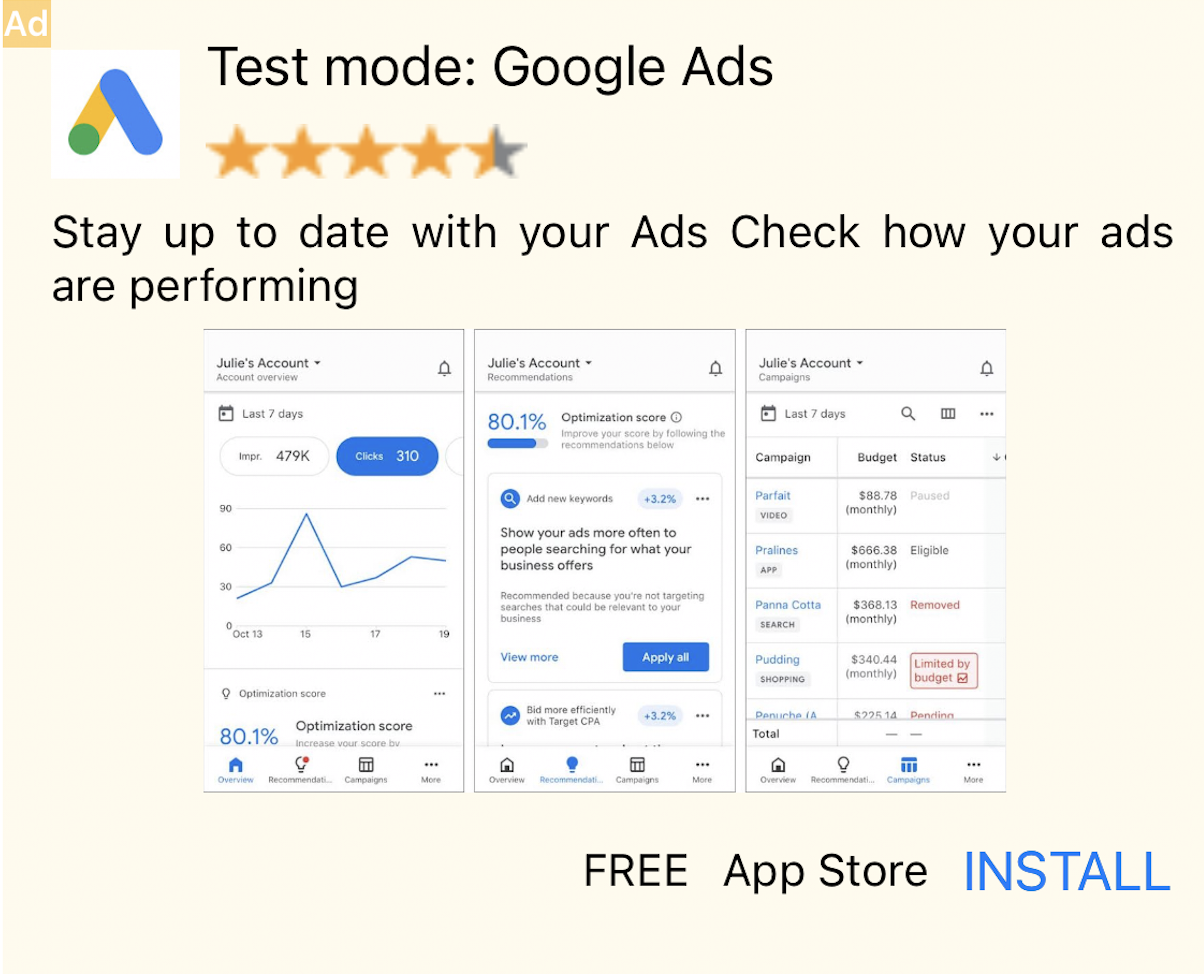
এই টেস্ট মোড লেবেল সহ বিজ্ঞাপনে ক্লিক করা নিরাপদ। টেস্ট মোডে বিজ্ঞাপনে করা অনুরোধ, ইম্প্রেশন ও ক্লিক আপনার অ্যাকাউন্টের রিপোর্টে দেখানো হবে না।
মিডিয়েশনের মাধ্যমে পরীক্ষা করা
Google-এর ডেমো বিজ্ঞাপন ইউনিট শুধুমাত্র Google বিজ্ঞাপন দেখায়। আপনার মিডিয়েশন কনফিগারেশন পরীক্ষা করতে, আপনাকে অবশ্যই টেস্ট ডিভাইস চালু করুন পদ্ধতি ব্যবহার করতে হবে।
মিডিয়েটেড বিজ্ঞাপনে টেস্ট মোড লেবেল রেন্ডার করা হয় না। আপনার প্রতিটি মিডিয়েশন নেটওয়ার্কে টেস্ট মোড চালু আছে কিনা তা নিশ্চিত করার দায়িত্ব আপনার, যাতে এইসব নেটওয়ার্ক ভুল অ্যাক্টিভিটির জন্য আপনার অ্যাকাউন্ট ফ্ল্যাগ না করে। আরও তথ্যের জন্য প্রতিটি নেটওয়ার্কের নিজ নিজ মধ্যস্থতা গাইড দেখুন।
কোনও মিডিয়েশন বিজ্ঞাপন নেটওয়ার্ক অ্যাডাপ্টার টেস্ট মোড প্রদান করে কিনা সেই ব্যাপারে আপনি নিশ্চিত না হলে,
ডেভেলপমেন্টের সময় সেই নেটওয়ার্কের বিজ্ঞাপনে ক্লিক না করাই সবচেয়ে নিরাপদ। বর্তমান বিজ্ঞাপনটি কোন বিজ্ঞাপন নেটওয়ার্ক পরিবেশন করেছে তা জানতে,
আপনি
যেকোনও বিজ্ঞাপন ফর্ম্যাটে
adNetworkClassName
প্রপার্টি ব্যবহার করতে
পারেন।