

আপনার বিজ্ঞাপন ইন্টিগ্রেশনে কীভাবে টেস্ট বিজ্ঞাপন চালু করবেন তা এই নির্দেশিকা থেকে জানতে পারবেন। ডেভেলপমেন্ট চলাকালীন টেস্ট বিজ্ঞাপন চালু করা গুরুত্বপূর্ণ, যাতে আপনি Google বিজ্ঞাপনদাতাদের চার্জ না করেই সেগুলিতে ক্লিক করতে পারেন। আপনি যদি টেস্ট মোডে না থেকে অনেক বেশি বিজ্ঞাপনে ক্লিক করেন, তাহলে ভুল অ্যাক্টিভিটির জন্য আপনার অ্যাকাউন্ট ফ্ল্যাগ করা হতে পারে।
টেস্ট বিজ্ঞাপন পাওয়ার দুটি উপায় আছে:
Google-এর স্যাম্পেল বিজ্ঞাপন ইউনিটের মধ্যে একটি ব্যবহার করুন।
আপনার নিজস্ব বিজ্ঞাপন ইউনিট ব্যবহার করুন এবং টেস্ট ডিভাইস চালু করুন।
পূর্বশর্ত
শুরু করুন বিকল্পে গিয়ে প্রসেসটি সম্পূর্ণ করুন।
আপনার Unity অ্যাপে Google Mobile Ads Unity Plugin ইমপোর্ট করুন।
স্যাম্পেল বিজ্ঞাপন ইউনিট
পরীক্ষা করার সুবিধা চালু করার সবচেয়ে দ্রুত উপায় হল Google-এর দেওয়া টেস্ট বিজ্ঞাপন ইউনিট ব্যবহার করা। এইসব বিজ্ঞাপন ইউনিট আপনার Ad Manager অ্যাকাউন্টের সাথে যুক্ত নয়, তাই এইসব বিজ্ঞাপন ইউনিট ব্যবহার করার সময় আপনার অ্যাকাউন্ট থেকে অবৈধ ট্রাফিক জেনারেট হওয়ার কোনও ঝুঁকি নেই।
এটি মনে রাখা গুরুত্বপূর্ণ যে প্ল্যাটফর্মের উপর নির্ভর করে Google-এর প্রদান করা আলাদা আলাদা টেস্ট বিজ্ঞাপন ইউনিট ব্যবহার করতে হবে। iOS-এ পরীক্ষামূলক বিজ্ঞাপনের অনুরোধ করার জন্য আপনাকে iOS পরীক্ষামূলক বিজ্ঞাপন ইউনিট এবং Android-এ অনুরোধ করার জন্য Android পরীক্ষামূলক বিজ্ঞাপন ইউনিট ব্যবহার করতে হবে।
Android ও iOS-এর প্রতিটি ফর্ম্যাটের জন্য এখানে স্যাম্পেল বিজ্ঞাপন ইউনিট দেওয়া হল:
| বিজ্ঞাপনের ফর্ম্যাট | স্যাম্পেল বিজ্ঞাপন ইউনিট আইডি |
|---|---|
| অ্যাপ খোলার সাথে সাথে দেখা যায় | /21775744923/example/app-open |
| নির্দিষ্ট সাইজের ব্যানার | /21775744923/example/fixed-size-banner |
| অ্যাঙ্কর করা অ্যাডাপ্টিভ ব্যানার | /21775744923/example/adaptive-banner |
| ইন্টারস্টিশিয়াল | /21775744923/example/interstitial |
| পুরস্কার প্রদানকারী | /21775744923/example/rewarded |
| পুরস্কার প্রদানকারী ইন্টারস্টিশিয়াল | /21775744923/example/rewarded-interstitial |
| নেটিভ | /21775744923/example/native |
| নেটিভ ভিডিও | /21775744923/example/native-video |
এইসব বিজ্ঞাপন ইউনিট নির্দিষ্ট টেস্ট ক্রিয়েটিভের দিকে পয়েন্ট করে।
টেস্ট ডিভাইস চালু করা
আপনি যদি প্রোডাকশন-লুকিং বিজ্ঞাপনের সাথে আরও কঠোর পরীক্ষা করতে চান, তাহলে আপনি এখন আপনার ডিভাইসটিকে একটি টেস্ট ডিভাইস হিসাবে কনফিগার করতে পারেন এবং আপনার নিজস্ব বিজ্ঞাপন ইউনিট আইডি ব্যবহার করতে পারেন যা আপনি Ad Manager ওয়েব ইন্টারফেসে তৈরি করেছেন। ওয়েব ইন্টারফেসে অথবা Google Mobile Ads Unity Plugin ব্যবহার করে প্রোগ্রামিংয়ের মাধ্যমে টেস্ট ডিভাইস যোগ করা যায়।
টেস্ট ডিভাইস হিসেবে আপনার ডিভাইস যোগ করতে, নিচে উল্লেখ করা ধাপগুলি অনুসরণ করুন।
Ad Manager ওয়েব ইন্টারফেসে আপনার টেস্ট ডিভাইস যোগ করুন
টেস্ট ডিভাইস যোগ করা এবং নতুন বা আগে থেকে থাকা অ্যাপ বিল্ড পরীক্ষা করার জন্য একটি সহজ, নন-প্রোগ্রামাটিক উপায় হল Ad Manager ওয়েব ইন্টারফেস ব্যবহার করা।
প্রোগ্রাম্যাটিক উপায়ে আপনার টেস্ট ডিভাইস যোগ করা
আপনি ডেভেলপ করার সময় নিজের অ্যাপে বিজ্ঞাপন পরীক্ষা করতে চাইলে, আপনার টেস্ট ডিভাইস প্রোগ্রামমেটিক উপায়ে রেজিস্টার করতে নিচের ধাপগুলি অনুসরণ করুন।
Google Mobile Ads Unity Plugin দিয়ে কনফিগার করা অ্যাপ চালান এবং উপরে তালিকাভুক্ত টেস্ট বিজ্ঞাপন ইউনিট আইডিগুলির একটি ব্যবহার করে বিজ্ঞাপনের অনুরোধ করুন। কোডের তালিকা।
...
private void RequestBanner()
{
    #if UNITY_ANDROID
        string adUnitId = "ca-app-pub-3940256099942544/6300978111";
    #elif UNITY_IPHONE
        string adUnitId = "ca-app-pub-3940256099942544/2934735716";
    #else
        string adUnitId = "unexpected_platform";
    #endif

    // Create a 320x50 banner at the top of the screen.
    bannerView = new BannerView(adUnitId, AdSize.Banner, AdPosition.Top);
    // Create an empty ad request.
    AdRequest request = new AdRequest();
    // Load the banner with the request.
    bannerView.LoadAd(request);
}
এই ধরনের মেসেজের জন্য কনসোল বা লগক্যাট আউটপুট চেক করুন:
Android
I/Ads: Use
  RequestConfiguration.Builder
    .setTestDeviceIds(Arrays.asList("33BE2250B43518CCDA7DE426D04EE231"))
  to get test ads on this device.
iOS
<Google> To get test ads on this device, set:
  GADMobileAds.sharedInstance.requestConfiguration.testDeviceIdentifiers =
  @[ @"2077ef9a63d2b398840261c8221a0c9b" ];
আপনার বর্ণসাংখ্যিক টেস্ট ডিভাইস আইডি ক্লিপবোর্ডে কপি করুন।
আপনার কোড পরিবর্তন করে, আপনার
RequestConfiguration.TestDeviceIdsতালিকায় টেস্ট ডিভাইস আইডি যোগ করুন।RequestConfiguration requestConfiguration = new RequestConfiguration(); requestConfiguration.TestDeviceIds.Add("2077ef9a63d2b398840261c8221a0c9b");
requestConfiguration-কে গ্লোবালিMobileAdsহিসেবে সেট করুন।MobileAds.SetRequestConfiguration(requestConfiguration);
আপনার অ্যাপ আবার চালান। আপনি যদি নিজের ডিভাইসকে সঠিকভাবে টেস্ট ডিভাইস হিসেবে যোগ করে থাকেন, তাহলে আপনি ব্যানার, ইন্টারস্টিশিয়াল এবং পুরস্কার প্রদানকারী বিজ্ঞাপনের উপরে কেন্দ্রে টেস্ট বিজ্ঞাপন লেবেল দেখতে পাবেন:

এই টেস্ট বিজ্ঞাপন লেবেল সহ বিজ্ঞাপনগুলিতে ক্লিক করা নিরাপদ। টেস্ট বিজ্ঞাপনের জন্য করা কোনও অনুরোধ, ইমপ্রেশন ও ক্লিক আপনার অ্যাকাউন্টের রিপোর্টে দেখা যায় না।
আপনার ডিভাইস এখন টেস্ট ডিভাইস হিসেবে রেজিস্টার করা হয়েছে, তাই আপনি নিজের
adUnitID-এর জায়গায় টেস্টadUnitIDব্যবহার করে আরও বাস্তবসম্মত টেস্ট বিজ্ঞাপন পেতে শুরু করতে পারবেন।
Unity এডিটরের মাধ্যমে পরীক্ষা করা
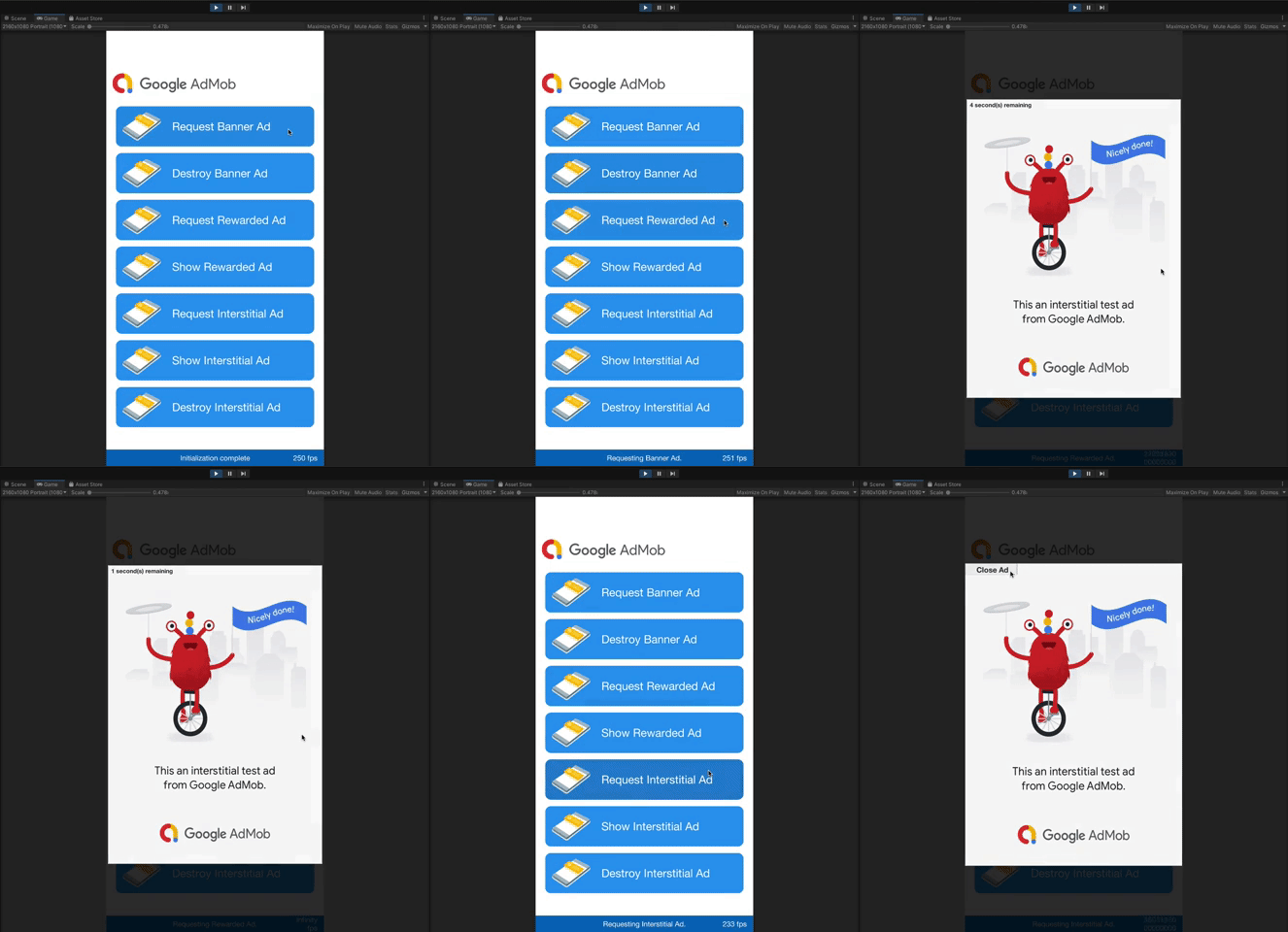
5.4.0 ভার্সন থেকে শুরু করে, আপনি সরাসরি Unity এডিটরে নিজের বিজ্ঞাপন পরীক্ষা করতে পারবেন। মোবাইল প্ল্যাটফর্মে আসল বিজ্ঞাপন যেমন আচরণ করে, এডিটর একটি প্রিফ্যাব ছবি যোগ করে একই অভিজ্ঞতা দেবে।
মিডিয়েশন সহ পরীক্ষা করা
Google-এর নমুনা বিজ্ঞাপন ইউনিটে শুধুমাত্র Google Ads দেখানো হয়। আপনার মিডিয়েশন কনফিগারেশন পরীক্ষা করতে, আপনাকে অবশ্যই টেস্ট ডিভাইস চালু করুন পদ্ধতি ব্যবহার করতে হবে।
মধ্যস্থতা করা বিজ্ঞাপন পরীক্ষামূলক বিজ্ঞাপন লেবেল রেন্ডার করে না। আপনার প্রতিটি মধ্যস্থতা নেটওয়ার্কের জন্য টেস্ট বিজ্ঞাপন চালু করা আছে কিনা তা নিশ্চিত করার দায়িত্ব আপনার। এর ফলে এইসব নেটওয়ার্ক ভুল অ্যাক্টিভিটির জন্য আপনার অ্যাকাউন্ট ফ্ল্যাগ করবে না। আরও তথ্যের জন্য প্রতিটি নেটওয়ার্কের নিজস্ব মধ্যস্থতা গাইড দেখুন।
কোনও মধ্যস্থতা বিজ্ঞাপন নেটওয়ার্ক অ্যাডাপ্টার পরীক্ষামূলক বিজ্ঞাপন কাজ করে কিনা সেই ব্যাপারে নিশ্চিত না হলে, ডেভেলপমেন্টের সময় সেই নেটওয়ার্কের বিজ্ঞাপনে ক্লিক না করাই সবচেয়ে নিরাপদ। কোন বিজ্ঞাপন নেটওয়ার্ক বর্তমান বিজ্ঞাপনটি পরিবেশন করেছে তা
জানতে আপনি যেকোনও বিজ্ঞাপন ফর্ম্যাটে MediationAdapterClassName() পদ্ধতি
ব্যবহার করতে পারেন।