

Ce guide explique comment utiliser Google Mobile Ads SDK pour charger et afficher des annonces BidMachine à l'aide de la médiation. Il aborde notamment les intégrations par enchères. Vous apprendrez à ajouter BidMachine à la configuration de médiation d'un bloc d'annonces et à intégrer le SDK BidMachine et son adaptateur dans une application iOS.
Intégrations et formats d'annonces pris en charge
L'adaptateur de médiation pour BidMachine offre les fonctionnalités suivantes :
| Intégration | |
|---|---|
| Enchères | |
| Cascade | 1 |
| Formats | |
| Annonce à l'ouverture | |
| Bannière | |
| Interstitiel | |
| Accordé | |
| Interstitiel avec récompense | |
| Natif | |
1 L'intégration de la cascade d'annonces est en version bêta fermée. Contactez votre responsable de compte pour demander l'accès.
Prérequis
Avant de continuer, vérifiez les points suivants :
- Cible de déploiement iOS 13.0 ou version ultérieure
La dernière version de Google Mobile Ads SDK.
Étape 1 : Configurer les paramètres dans l'UI BidMachine
Connectez-vous au tableau de bord de votre compte BidMachine.
Créer des emplacements
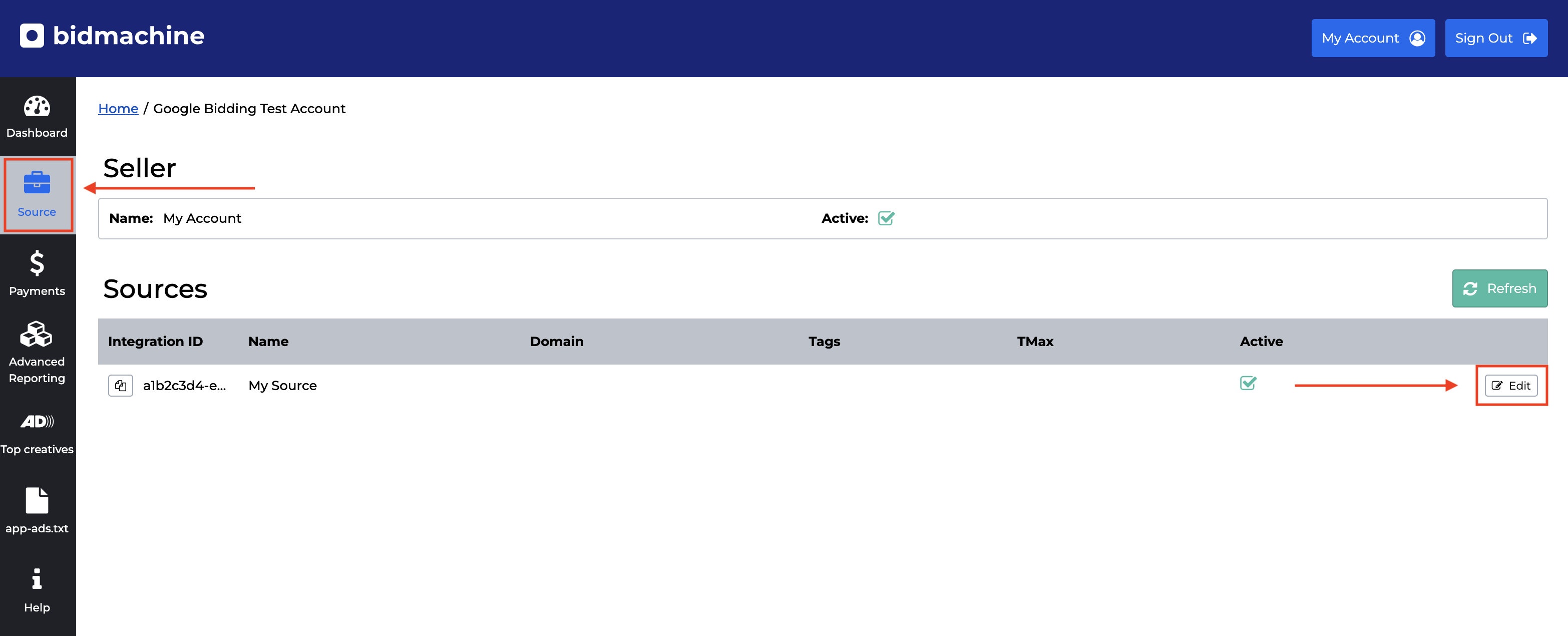
Accédez à l'onglet Source, puis, dans le tableau Sources, sélectionnez le bouton Modifier.
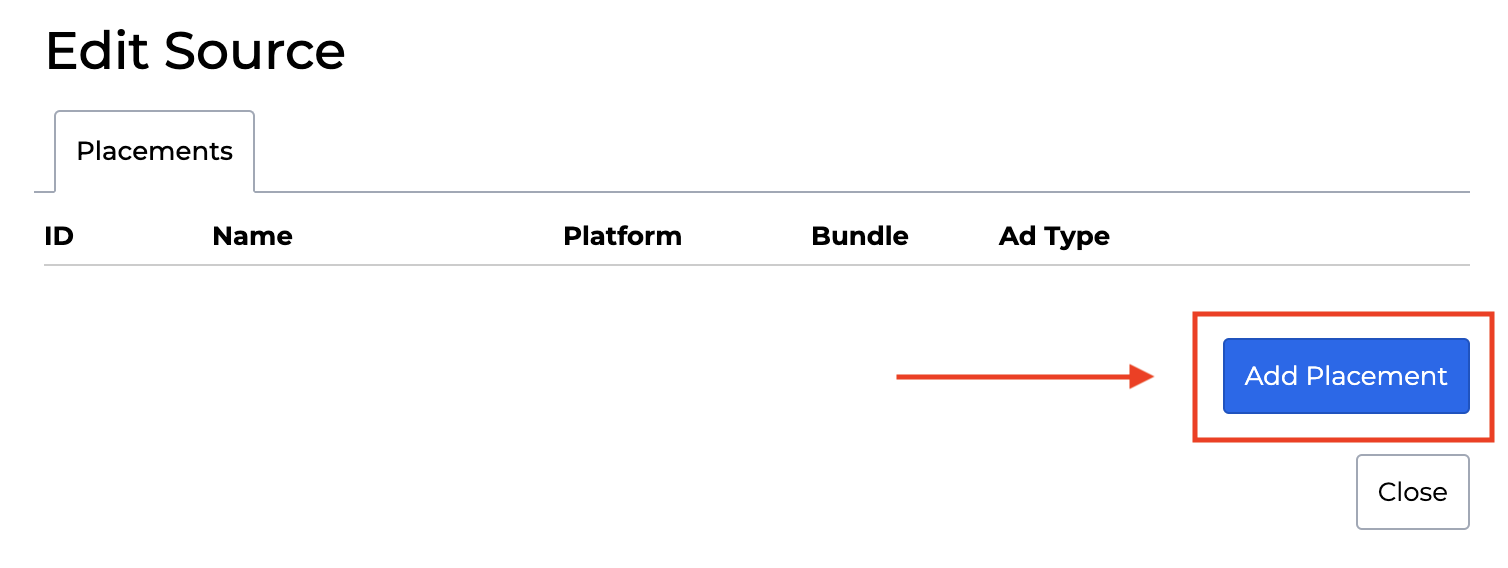
Une liste de tous vos emplacements s'affiche. Pour créer un emplacement, cliquez sur le bouton Ajouter un emplacement dans la boîte de dialogue.
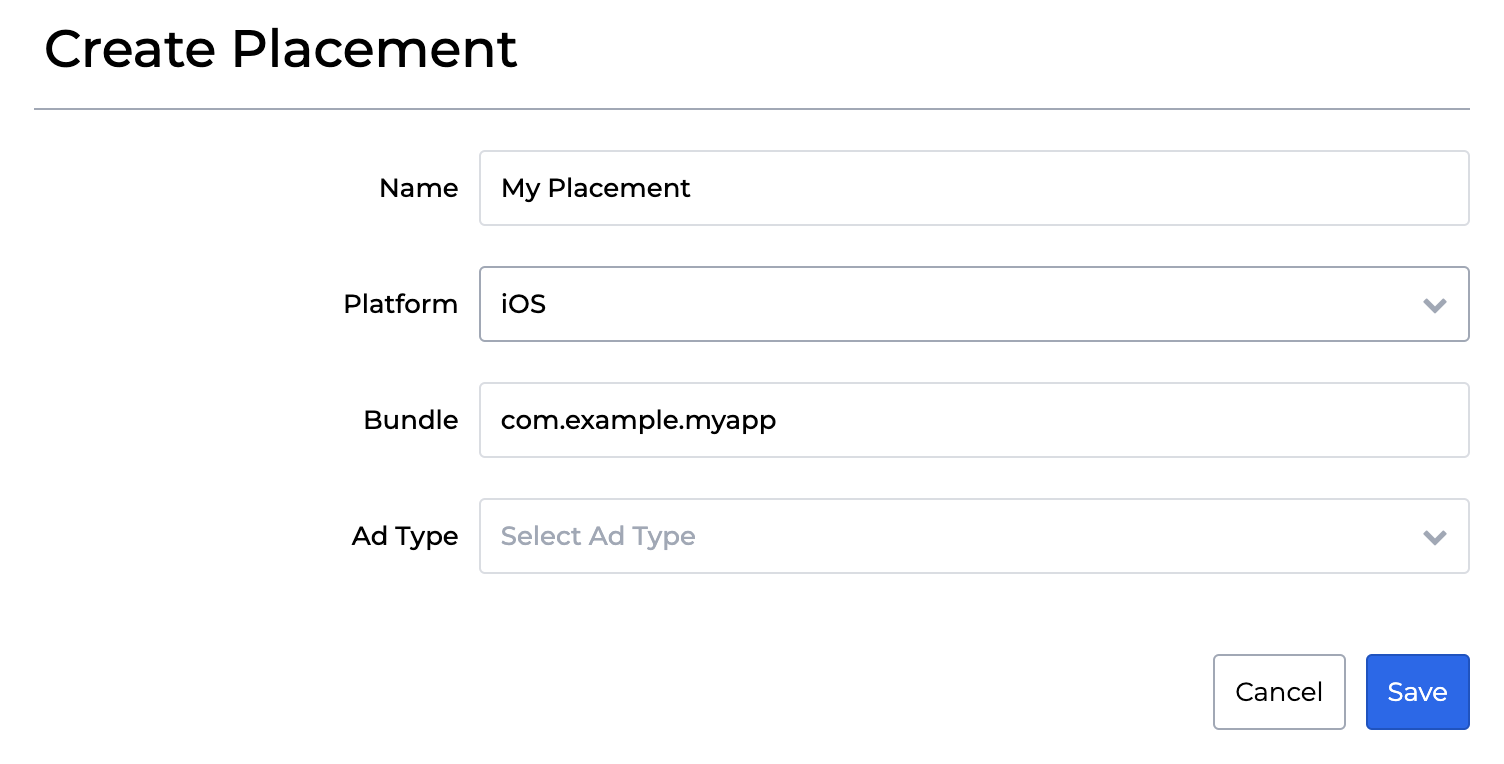
Sélectionnez Enchères comme Type d'emplacement. Remplissez le formulaire, puis cliquez sur Enregistrer.
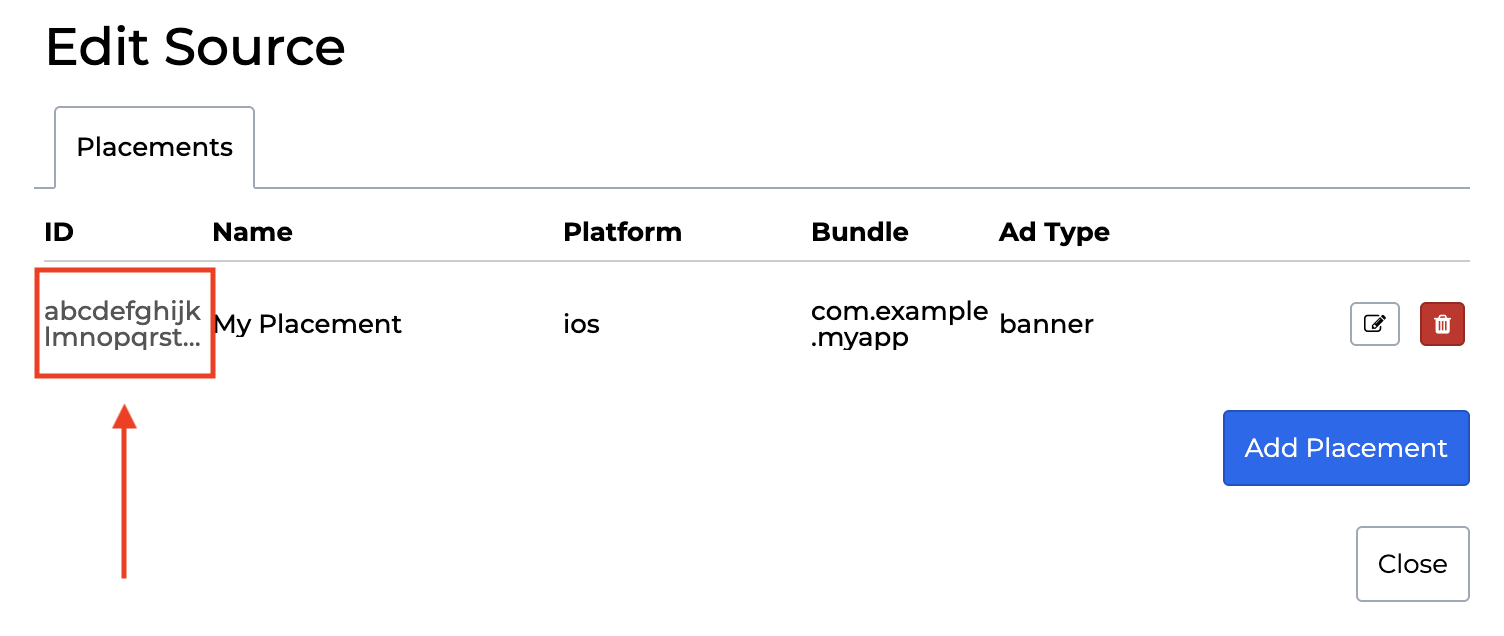
Enfin, notez l'ID d'emplacement.
Mettre à jour votre fichier app-ads.txt
Le fichier
Authorized Sellers for Apps (app-ads.txt) est une initiative de l'IAB Tech Lab visant à garantir que l'inventaire publicitaire de votre application est vendu uniquement par l'intermédiaire des canaux de distribution que vous avez autorisés. Pour éviter une perte importante de revenus publicitaires, vous devez implémenter un fichier app-ads.txt.
Si vous ne l'avez pas encore fait, créez un fichier app-ads.txt pour Ad Manager.
Pour implémenter app-ads.txt pour BidMachine, accédez à l'onglet app-ads.txt depuis le tableau de bord. Ensuite, copiez la liste et ajoutez-la au fichier app-ads.txt de votre site Web.
Étape 2 : Configurer la demande BidMachine dans l'UI Ad Manager
Connectez-vous à votre compte Ad Manager.
Ajouter BidMachine dans "Entreprises"
Enchères
Cette étape n'est pas requise pour les intégrations en mode enchères.
Cascade
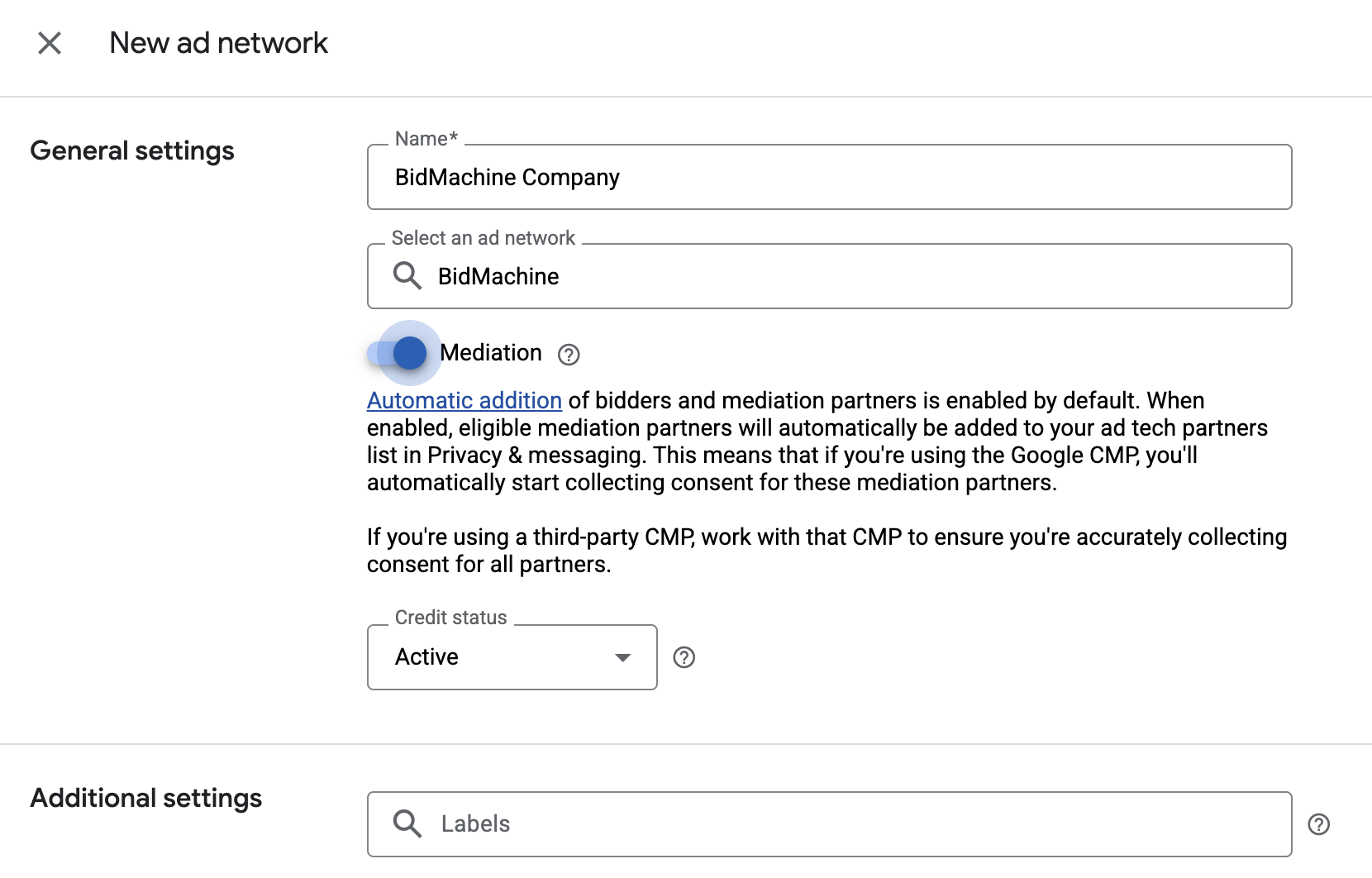
Accédez à Admin > Entreprises, puis cliquez sur le bouton Nouvelle entreprise dans l'onglet Toutes les entreprises. Sélectionnez Réseau publicitaire.

Sélectionnez BidMachine comme réseau publicitaire, saisissez un nom unique et activez la médiation.
Vous n'avez pas besoin de saisir de nom d'utilisateur ni de mot de passe. Lorsque vous avez terminé, cliquez sur Enregistrer.
Activer le partage des signaux sécurisés
Enchères
Accédez à Admin > Paramètres généraux. Accédez à l'onglet Paramètres de compte Ad Exchange, puis examinez et activez l'option Partage de signaux sécurisés. Cliquez sur Enregistrer.

Cascade
Cette étape n'est pas requise pour les intégrations en cascade.
Partager le signal sécurisé dans les demandes d'enchères
Enchères
Accédez à Inventaire > Signaux sécurisés. Sous Signaux sécurisés, recherchez BidMachine et activez Activer l'intégration dans les applications.

Cliquez sur Enregistrer.
Cascade
Cette étape n'est pas requise pour les intégrations en cascade.
Autoriser le partage de signaux sécurisés pour les enchères par SDK
Enchères
Accédez à Diffusion > Paramètres des canaux de demande. Dans l'onglet Paramètres par défaut, activez l'option Autoriser le partage de signaux sécurisés pour les enchères par SDK.

Cliquez sur Enregistrer.
Cascade
Cette étape n'est pas requise pour les intégrations en cascade.
Configurer les enchères BidMachine
Enchères
Accédez à Diffusion > Enchérisseurs, puis cliquez sur Accéder aux enchères par SDK.

Cliquez sur Nouvel enchérisseur.
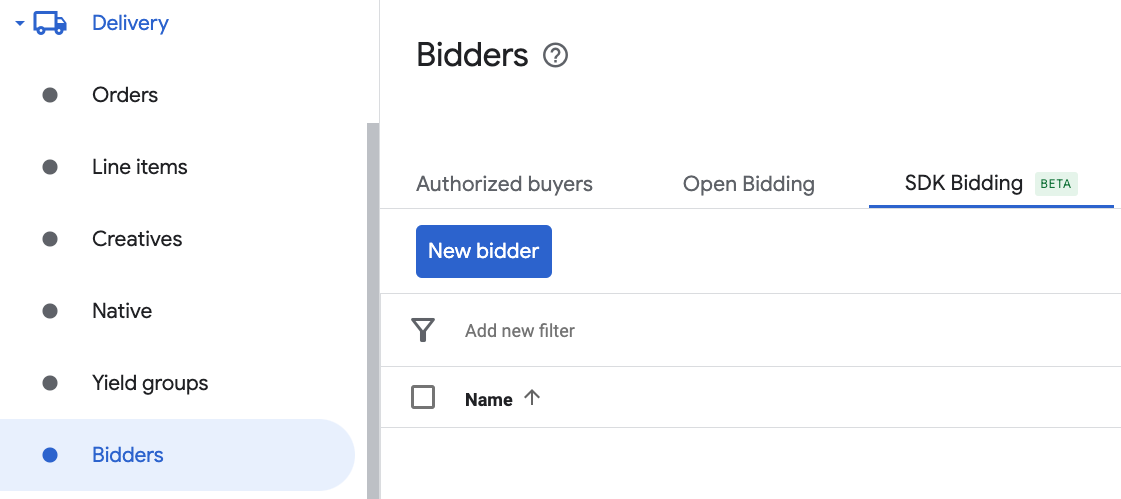
Sélectionnez BidMachine comme enchérisseur.
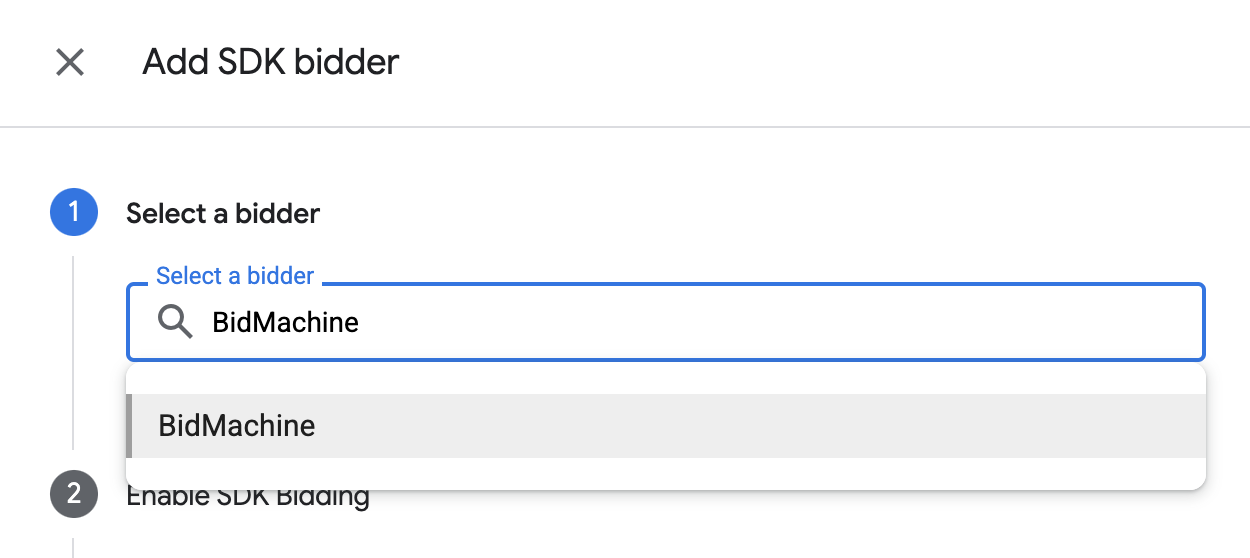
Cliquez sur Continuer pour activer les enchères par SDK pour cet enchérisseur.

Cliquez sur OK.
Cascade
Cette étape n'est pas requise pour les intégrations en cascade.
Configurer le mappage des blocs d'annonces
Enchères
Accédez à Diffusion > Enchérisseurs, puis cliquez sur Accéder aux enchères par SDK.
Sélectionnez l'entreprise pour BidMachine.
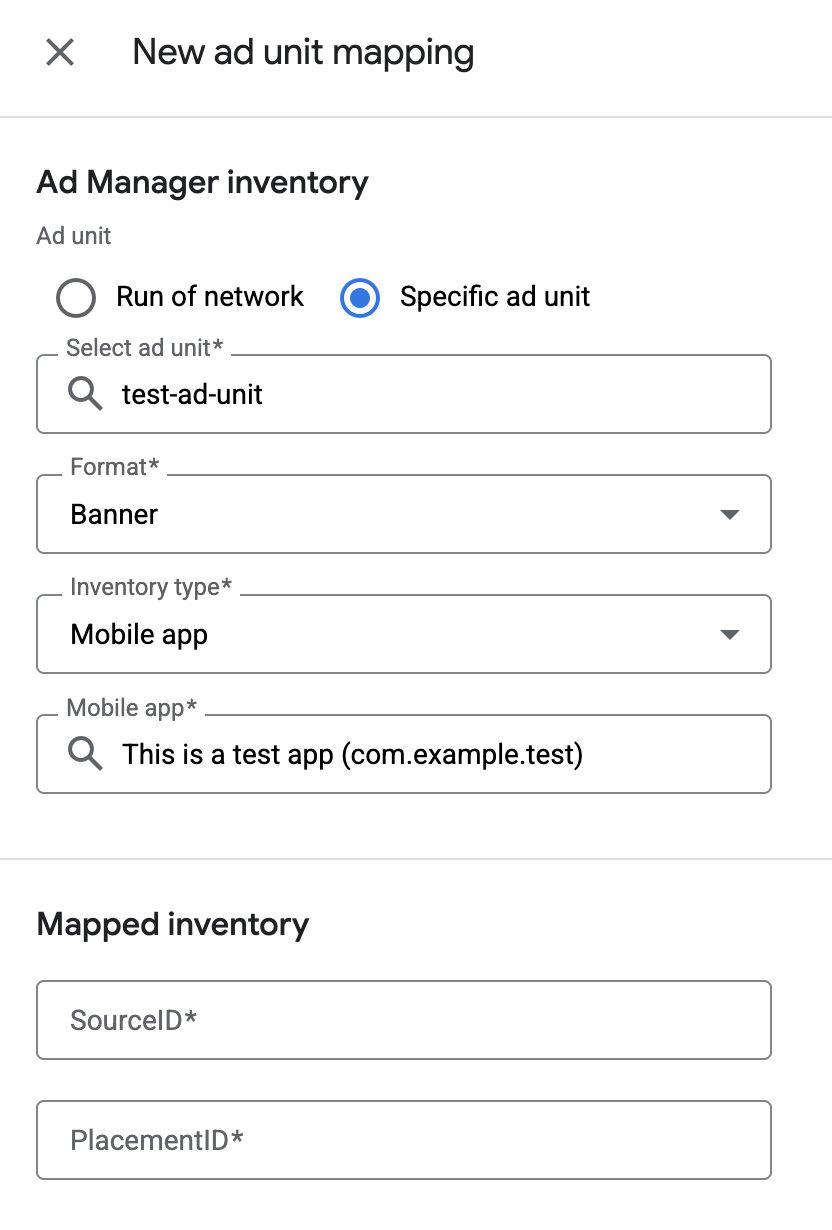
Accédez à l'onglet Mise en correspondance des blocs d'annonces, puis cliquez sur Nouvelle mise en correspondance des blocs d'annonces.

Sélectionnez Bloc d'annonces spécifique. Sélectionnez un bloc d'annonces et un format, Application mobile comme Type d'inventaire, puis votre Application mobile. Ensuite, saisissez l'ID de la source et l'ID de l'emplacement obtenus dans la section précédente.
Enfin, cliquez sur Enregistrer.
Cascade
Accédez à Diffusion > Groupes de rendement, puis cliquez sur le bouton Nouveau groupe de rendement. Sélectionnez votre inventaire et votre application.

Faites défiler la page jusqu'à Partenaires de rendement, puis cliquez sur Ajouter un partenaire de médiation.

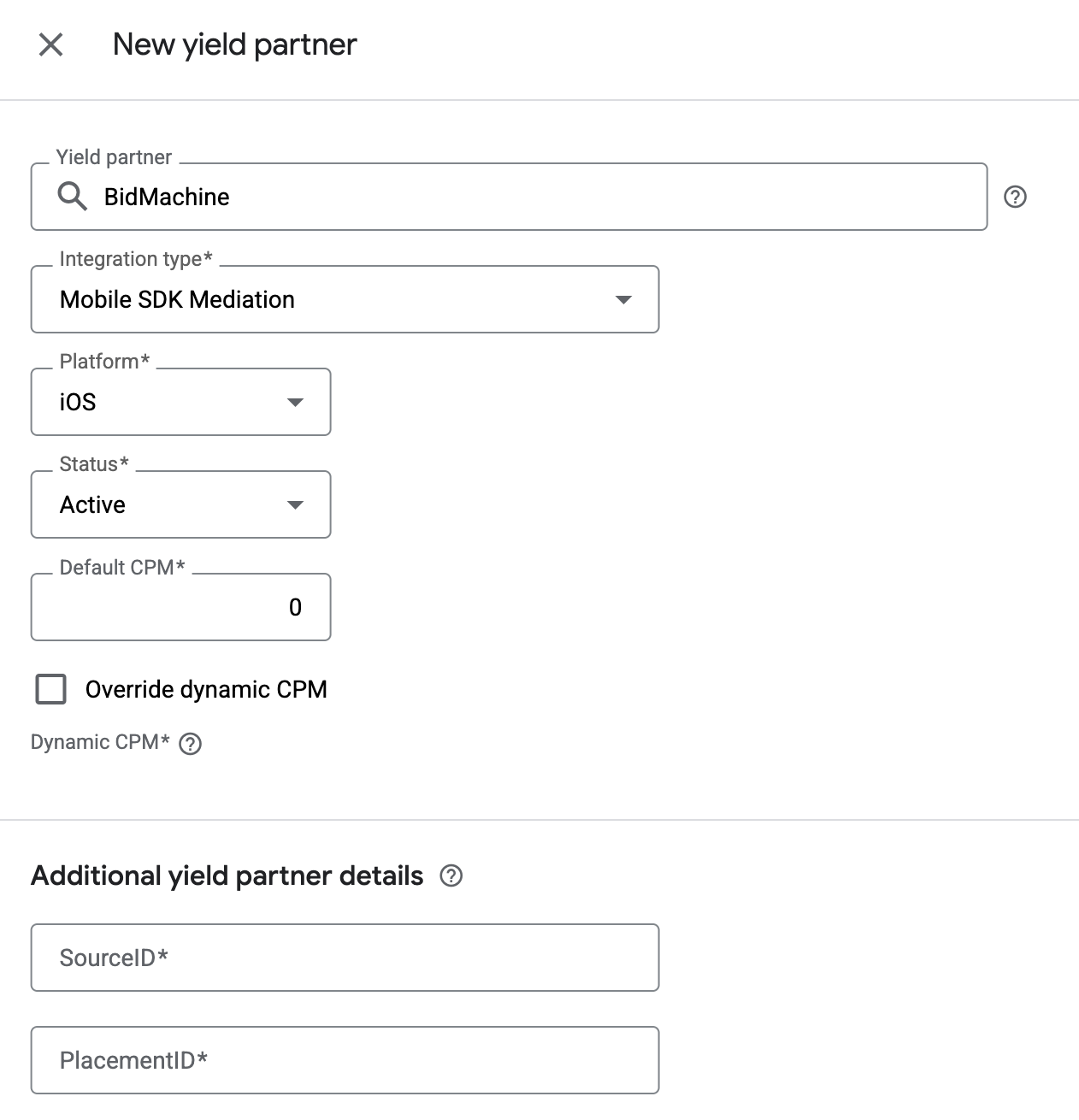
Sélectionnez l'entreprise que vous avez créée pour BidMachine dans la section précédente. Sélectionnez Médiation SDK pour mobile comme Type d'intégration, iOS comme Plate-forme et Actif comme État.
Saisissez l'ID d'emplacement obtenu dans la section précédente et la valeur du CPM par défaut. Cliquez sur Enregistrer.
Ajouter BidMachine à la liste des partenaires publicitaires soumis au RGPD et aux réglementations des États américains
Suivez les étapes décrites dans Paramètres liés aux réglementations européennes et Paramètres liés aux réglementations des États américains pour ajouter BidMachine à la liste des partenaires publicitaires concernés dans l'UI Ad Manager.
Étape 3 : Importer le SDK et l'adaptateur BidMachine
Utiliser Swift Package Manager
Avant de continuer, vous devez disposer de la version minimale compatible de l'adaptateur, à savoir la version 3.6.0.0.
Pour ajouter une dépendance de package à votre projet, procédez comme suit :
Dans Xcode, accédez à File > Add Package Dependencies... (Fichier > Ajouter des dépendances de package...).
Dans l'invite qui s'affiche, recherchez l'URL de package suivante :
https://github.com/googleads/googleads-mobile-ios-mediation-bidmachine.gitDans Règle de dépendance, sélectionnez Branche.
Dans le champ de texte, saisissez
main.
Utiliser CocoaPods
Ajoutez la ligne suivante au fichier Podfile de votre projet :
pod 'GoogleMobileAdsMediationBidMachine'Depuis la ligne de commande, exécutez :
pod install --repo-update
Intégration manuelle
Téléchargez la dernière version du SDK BidMachine pour iOS, puis associez tous les fichiers
.xcframeworket bundles de votre projet.Téléchargez la dernière version de l'adaptateur BidMachine à partir du lien de téléchargement dans le journal des modifications et associez
BidMachineAdapter.xcframeworkà votre projet.
Étape 4 : Implémenter les paramètres de confidentialité sur le SDK BidMachine
Pour respecter les règles de Google relatives au consentement de l'utilisateur dans l'UE, vous devez publier certaines informations à l'attention de vos utilisateurs dans l'Espace économique européen (EEE), au Royaume-Uni et en Suisse. Vous devez également obtenir leur consentement concernant l'utilisation de cookies ou le stockage d'informations en local lorsque la législation l'impose, ainsi que pour la collecte, le partage et l'utilisation de données à caractère personnel pour la personnalisation des annonces. Ces règles reflètent les exigences de la directive vie privée et communications électroniques de l'UE, et celles du Règlement général sur la protection des données (RGPD). Il vous incombe de vérifier que le consentement est transmis à chaque source d'annonces de votre chaîne de médiation.
BidMachine lit automatiquement le consentement RGPD défini par les plates-formes de gestion du consentement, y compris le SDK UMP. Pour en savoir plus, consultez RGPD.
Lois sur la confidentialité des États américains
Les lois sur la confidentialité des États américains exigent d'offrir aux utilisateurs le droit de s'opposer à la "vente" de leurs "informations personnelles" (selon la définition de ces termes par la loi). Cette possibilité doit être proposée via un lien bien visible indiquant "Do Not Sell My Personal Information" (Ne pas vendre mes informations personnelles) et figurant sur la page d'accueil du "vendeur". Le guide de conformité aux lois sur la confidentialité des États américains vous permet d'activer le traitement restreint des données pour la diffusion d'annonces Google, mais Google ne peut pas appliquer ce paramètre à chaque réseau publicitaire de votre chaîne de médiation. Vous devez donc identifier chaque réseau publicitaire de votre chaîne de médiation susceptible de participer à la vente d'informations personnelles et suivre les conseils propres à chacun pour assurer la conformité.
BidMachine lit automatiquement le consentement GPP défini par les plates-formes de gestion du consentement, y compris le SDK UMP. Pour en savoir plus, consultez GPP.
Étape 5 : Ajouter le code requis
Implémenter SKAdNetwork
Suivez la documentation de BidMachine pour ajouter les identifiants SKAdNetwork au fichier Info.plist de votre projet.
Étape 6 : Testez votre implémentation
Activer les annonces test
Enregistrez votre appareil de test pour Ad Manager.
Suivez les instructions de la documentation BidMachine pour iOS afin d'activer le mode test pour BidMachine.
Vérifier la réception des annonces test
Pour vérifier que vous recevez des annonces test de BidMachine, activez le test d'une seule source d'annonces dans l'inspecteur d'annonces en utilisant la ou les sources d'annonces BidMachine (enchères).
Étapes facultatives
Annonces natives
Rendu des annonces
L'adaptateur BidMachine renvoie ses annonces natives sous la forme d'objets GADNativeAd. Il renseigne les champs suivants pour un GADNativeAd.
| Champ | Composants toujours inclus par l'adaptateur BidMachine |
|---|---|
| Titre | |
| Image | |
| Body | |
| Icône | |
| Incitation à l'action | |
| Note | |
| Magasin | |
| Prix | |
| Annonceur |
Codes d'erreur
Si l'adaptateur ne reçoit pas d'annonce de BidMachine, vous pouvez vérifier l'erreur sous-jacente dans la réponse d'annonce à l'aide de
GADResponseInfo.adNetworkInfoArray
dans les classes suivantes :
GADMediationAdapterBidMachine
Voici les codes et les messages associés que génère l'adaptateur BidMachine lorsque le chargement d'une annonce échoue :
| Code d'erreur | Domaine | Motif |
|---|---|---|
| 101 | com.google.mediation.bidmachine | La configuration du serveur ne comporte pas de référence éditeur requise. |
| 102 | com.google.mediation.bidmachine | La demande de collecte des signaux d'enchères a échoué, car les paramètres RTB ne contiennent pas de format d'annonce ou le format spécifié n'est pas accepté. |
| 103 | com.google.mediation.bidmachine | Configuration d'annonce non valide pour le chargement d'une annonce. |
| 104 | com.google.mediation.bidmachine | Le SDK BidMachine a renvoyé une annonce qui n'est pas une bannière à la méthode déléguée BidMachineAdProtocol didLoadAd de la bannière. Ne devrait jamais se produire. |
| 105 | com.google.mediation.bidmachine | L'annonce plein écran n'est pas prête à être présentée. |
| 106 | com.google.mediation.bidmachine | Le SDK Bid Machine a renvoyé une annonce non native à la méthode déléguée BidMachineAdProtocol didLoadAd de l'annonce native. Ne devrait jamais se produire. |
| 107 | com.google.mediation.bidmachine | Échec du chargement de l'une des sources d'image de l'annonce native. |
| 108 | com.google.mediation.bidmachine | BidMachine n'est pas compatible avec cette taille de bannière. |
Journal des modifications de l'adaptateur de médiation BidMachine iOS
Version 3.8.2.0
- Compatibilité vérifiée avec la version 3.8.2 du SDK BidMachine.
Conçue et testée avec :
- SDK Google Mobile Ads version 13.11.0.
- Version 3.8.2 du SDK BidMachine.
Version 3.8.1.0
- Compatibilité vérifiée avec la version 3.8.1 du SDK BidMachine.
Conçue et testée avec :
- SDK Google Mobile Ads version 13.10.0.
- SDK BidMachine version 3.8.1.
Version 3.8.0.0
- Compatibilité vérifiée avec la version 3.8.0 du SDK BidMachine.
Conçue et testée avec :
- SDK Google Mobile Ads version 13.9.0.
- SDK BidMachine version 3.8.0.
Version 3.7.1.1
- La version minimale du SDK Google Mobile Ads pour iOS a été mise à jour vers la version
13.3pour assouplir les exigences et autoriser les versions mineures. - Mise à jour pour transmettre l'ID d'emplacement au SDK BidMachine lors de la collecte de signaux et du chargement d'annonces.
Conçue et testée avec :
- SDK Google Mobile Ads version 13.8.0.
- Version 3.7.1 du SDK BidMachine.
Version 3.7.1.0
- Compatibilité vérifiée avec la version 3.7.1 du SDK BidMachine.
- Les demandes d'annonces bannières avec enchères fixes ne transmettent pas correctement la taille de l'annonce.
Conçue et testée avec :
- SDK Google Mobile Ads version 13.4.0.
- Version 3.7.1 du SDK BidMachine.
Version 3.7.0.0
- Compatibilité vérifiée avec la version 3.7.0 du SDK BidMachine.
Conçue et testée avec :
- SDK Google Mobile Ads version 13.4.0.
- Version 3.7.0 du SDK BidMachine.
Version 3.6.1.1
- L'adaptateur transmet désormais le flag
ageRestrictedTreatmentdu SDK Google Mobile Ads à l'API COPPA du SDK BidMachine. - Mise à niveau de l'adaptateur BidMachine et des tests unitaires vers Swift 6.
Conçue et testée avec :
- SDK Google Mobile Ads version 13.3.0.
- Version 3.6.1 du SDK BidMachine.
Version 3.6.1.0
- Compatibilité vérifiée avec la version 3.6.1 du SDK BidMachine.
Conçue et testée avec :
- SDK Google Mobile Ads version 13.2.0.
- Version 3.6.1 du SDK BidMachine.
Version 3.6.0.0
- Compatibilité validée avec la version 3.6.0 du SDK BidMachine.
- Refactorisation du chargement des bannières BidMachine et de la gestion des images des annonces natives.
Conçue et testée avec :
- SDK Google Mobile Ads version 13.1.0.
- Version 3.6.0 du SDK BidMachine.
Version 3.5.1.2
- La dépendance du SDK Google Mobile Ads a été mise à jour vers la version 13.0.0.
Conçue et testée avec :
- SDK Google Mobile Ads version 13.0.0.
- Version 3.5.1 du SDK BidMachine.
Version 3.5.1.1
- La version minimale d'iOS pour CocoaPods est désormais
13.0. - Ajout de la compatibilité pour transférer le paramètre
tagForUnderAgeOfConsentdu SDK Google Mobile Ads au SDK BidMachine. - Modification des sections de conformité
BidMachineAdDelegatepour les aligner sur le comportement de rappel du SDK BidMachine.
Conçue et testée avec :
- SDK Google Mobile Ads version 13.0.0.
- Version 3.5.1 du SDK BidMachine.
Version 3.5.1.0
- Compatibilité vérifiée avec la version 3.5.1 du SDK BidMachine.
Conçue et testée avec :
- SDK Google Mobile Ads version 12.14.0.
- SDK BidMachine version 3.5.1.
Version 3.5.0.0
- Compatibilité validée avec la version 3.5.0 du SDK BidMachine.
Conçue et testée avec :
- SDK Google Mobile Ads version 12.12.0.
- SDK BidMachine version 3.5.0.
Version 3.4.0.2
- Ajout de la compatibilité avec la cascade d'annonces pour les formats d'annonces bannières, interstitielles, avec récompense et natives.
- Suppression de la propriété statique
isTestModedeBidMachineAdapterExtras. - Ajout de la validation de la taille des bannières pour les bannières en cascade.
Conçue et testée avec :
- SDK Google Mobile Ads version 12.12.0.
- SDK BidMachine version 3.4.0.
Version 3.4.0.1
- Le mode test est désormais disponible en Objective-C via la propriété
GADMediationAdapterBidMachineExtras.isTestMode.
Conçue et testée avec :
- SDK Google Mobile Ads version 12.0.0.
- SDK BidMachine version 3.4.0.
Version 3.4.0.0
- Version initiale.
- Ajout de la compatibilité des enchères pour les formats d'annonces bannières, interstitielles, avec récompense et natives.
- Compatibilité vérifiée avec la version 3.4.0 du SDK BidMachine.
Conçue et testée avec :
- SDK Google Mobile Ads version 12.8.0.
- SDK BidMachine version 3.4.0.