
Firebase Crashlytics è uno strumento di reporting degli arresti anomali in tempo reale e leggero che ti consente di gestire facilmente i problemi di stabilità della tua app. Crashlytics ti fa risparmiare tempo nella risoluzione dei problemi raggruppando in modo intelligente gli arresti anomali ed evidenziando le circostanze che li hanno causati.
Questa guida descrive come integrare Crashlytics nel tuo progetto Xcode in modo da poter registrare gli ID risposta annuncio. In seguito, quando risolvi i problemi relativi agli arresti anomali nella tua app, puoi cercare l'ID risposta annuncio e utilizzare il Centro revisione annunci in Ad Manager per trovare e bloccare gli annunci.
Passaggio 1: aggiungi Firebase a un'applicazione iOS
Se vuoi provare a eseguire la registrazione con Firebase da un'app pulita, puoi scaricare o clonare Google Mobile Ads SDK esempi per iOS repository su GitHub. Questa guida utilizza in modo specifico l' esempio di banner.
Se hai già un'app, dovresti essere in grado di procedere con gli altri passaggi utilizzando l'ID pacchetto dell'app. Gli stessi passaggi possono essere applicati anche ad altri esempi nel repository con piccole modifiche.
Per utilizzare Firebase Crashlytics, devi creare un progetto Firebase e aggiungervi la tua app. Se non l'hai ancora fatto, crea un progetto Firebase. Assicurati di registrarvi la tua app.
Nella pagina Crashlytics della console Firebase, fai clic su Configura Crashlytics.
Nella schermata visualizzata, fai clic su No > Configura una nuova app Firebase.

Nel Podfile, aggiungi i pod per Google Analytics e Firebase Crashlytics.
source 'https://github.com/CocoaPods/Specs.git'

platform :ios, '8.0'

target 'AdManagerBannerExample' do
  use_frameworks!
  pod 'Google-Mobile-Ads-SDK'
  pod 'Firebase/Crashlytics'
  pod 'Firebase/Analytics'
end
In Terminale o in un prompt dei comandi, installa e aggiorna i pod:
pod install --repo-update
Apri il file
AdManagerBannerExample.xcworkspaceper Xcode per caricare il progetto.
Passaggio 2: configura Firebase per la tua app
Swift
In AppDelegate.swift, aggiungi le seguenti righe:
import UIKit

// Import the Firebase library
import FirebaseCore

@UIApplicationMain
class AppDelegate: UIResponder, UIApplicationDelegate {

  var window: UIWindow?

  func application(_ application: UIApplication,
      didFinishLaunchingWithOptions launchOptions:
          [UIApplication.LaunchOptionsKey: Any]?) -> Bool {
    // Configure an instance of Firebase
    FirebaseApp.configure()
    return true
  }
}
Objective-C
In AppDelegate.m, aggiungi le seguenti righe:
@import AppDelegate.h;

// Import the Firebase library
@import FirebaseCore;

@interface AppDelegate ()

@end

@implementation AppDelegate

‐ (BOOL)application:(UIApplication *)application
        didFinishLaunchingWithOptions:(NSDictionary *)launchOptions {
    // Override point for customization after application launch.

    // Initialize Firebase
    [FIRApp configure];
    return YES;
}
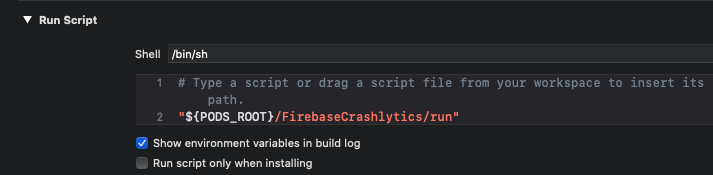
In Xcode, apri Impostazioni build e fai clic sulla scheda Fasi di build. Aggiungi lo script di esecuzione di Fabric:
Pulisci la cartella di build, quindi crea ed esegui l'app. Ora puoi accedere alla console web di Firebase e alla dashboard di Crashlytics.
(Facoltativo): testa la configurazione
Aggiungendo un pulsante di arresto anomalo , puoi forzare un arresto anomalo dell'app ogni volta che premi il pulsante. Questa configurazione di test attiverà il codice nel Passaggio 3 per inviare log personalizzati alle dashboard di Firebase Crashlytics.
Swift
In ViewController.swift, aggiungi le seguenti righe alla funzione viewDidLoad():
    override func viewDidLoad() {
        super.viewDidLoad()
        bannerView.delegate = self
        bannerView.adUnitID = "ca-app-pub-3940256099942544/2934735716"
        bannerView.rootViewController = self
        bannerView.load(AdManagerRequest())
        let button = UIButton(type: .roundedRect)
        button.frame = CGRect(x: 20, y: 50, width: 100, height: 30)
        button.setTitle("Crash", for: [])
        button.addTarget(self, action: #selector(self.crashButtonTapped(_:)),
            for: .touchUpInside)
        view.addSubview(button)
    }
Poi, aggiungi questo @IBAction alla fine della dichiarazione della classe:
    @IBAction func crashButtonTapped(_ sender: AnyObject) {
        fatalError("Test Crash Happened")
    }
Objective-C
In ViewController.m, aggiungi le seguenti righe al metodo viewDidLoad:
‐ (void)viewDidLoad {
    [super viewDidLoad];

    /// ...

    UIButton* button = [UIButton buttonWithType:UIButtonTypeRoundedRect];
    button.frame = CGRectMake(20, 50, 100, 30);
    [button setTitle:@"Crash" forState:UIControlStateNormal];
    [button addTarget:self action:@selector(crashButtonTapped:)
        forControlEvents:UIControlEventTouchUpInside];
    [self.view addSubview:button];
}
Poi, aggiungi questo IBAction alla fine della dichiarazione della classe:
‐ (IBAction)crashButtonTapped:(id)sender {
    assert(NO);
}
Nella barra degli strumenti di Xcode, premi il pulsante Stop e poi riavvia l'app tramite un simulatore. Dopo aver caricato l'app, puoi fare clic sul pulsante Arresto anomalo. Torna a Xcode e fai clic sul pulsante Riproduci per caricare il log degli arresti anomali in Crashlytics.
Passaggio 3: registra l'ID risposta annuncio
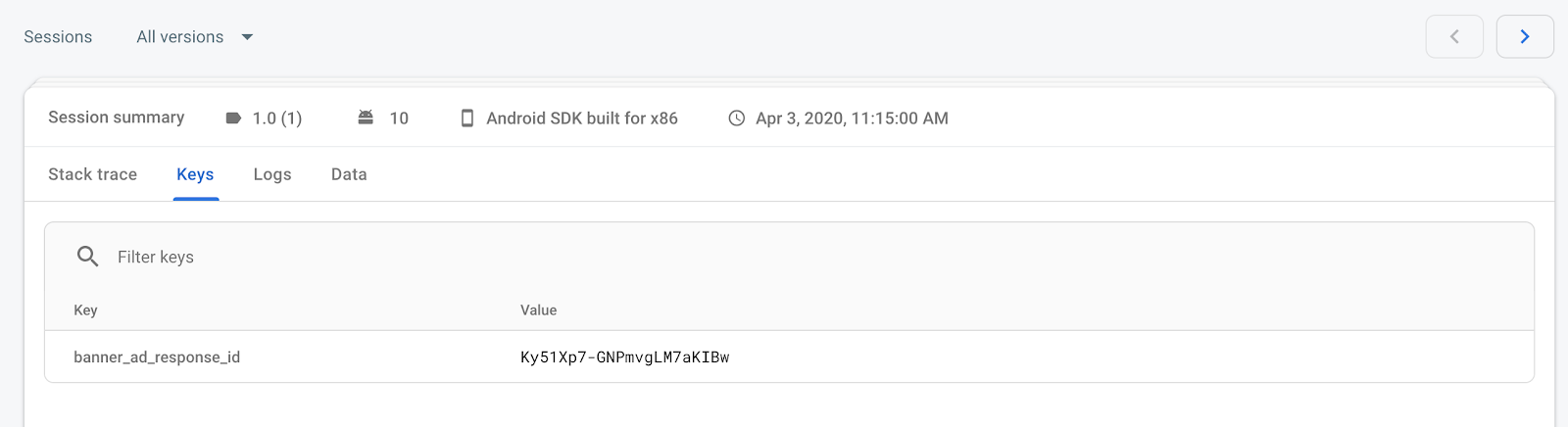
Se carichi più annunci e li mostri in momenti diversi, è consigliabile registrare ogni ID risposta annuncio con una chiave separata. Ad esempio, questa guida utilizza un esempio con un solo annuncio banner. Pertanto, registriamo l'ID risposta annuncio come chiave banner_ad_response_id nel seguente snippet.
Puoi anche creare più coppie chiave-valore personalizzate in Firebase Crashlytics per diversi tipi di annunci ed eventi pubblicitari. Fai riferimento alle notifiche del ciclo di vita delle richieste di annunci per
Per ulteriori informazioni sulla registrazione personalizzata, visita Personalizzare i report sugli arresti anomali di Firebase Crashlytics.
Swift
Aggiungi il seguente codice a ViewController.swift. In sostanza, utilizza la
Crashlytics.setCustomValue()
funzione nella adViewDidReceiveAd funzione di callback.
import GoogleMobileAds
import UIKit

class ViewController: UIViewController, BannerViewDelegate {

    /// The banner view.
    @IBOutlet weak var bannerView: AdManagerBannerView!

    override func viewDidLoad() {
       super.viewDidLoad()
       ...
       bannerView.delegate = self
       ...
    }

    /// Tells the delegate an ad request loaded an ad.
    func adViewDidReceiveAd(_ bannerView: AdManagerBannerView) {
        if let responseInfo = bannerView.responseInfo,
                responseId = responseInfo.responseId {
            print("adViewDidReceiveAd from network:
                \(responseInfo.adNetworkClassName), response Id='\(responseId)'")
            Crashlytics.sharedInstance().setCustomValue(responseId,
                forKey: "banner_ad_response_id")
        }
    }
}
Objective-C
Aggiungi il seguente codice a ViewController.m. In sostanza, utilizza la
[FIRCrashlytics crashlytics]
setCustomValue
funzione nella adViewDidReceiveAd funzione.
@import GoogleMobileAds;
@interface ViewController ()

@property(nonatomic, strong) GADBannerView *bannerView;

@end

@implementation ViewController

‐ (void)viewDidLoad {
  [super viewDidLoad];

  // In this case, we instantiate the banner with desired ad size.
  self.bannerView = [[GADBannerView alloc]
      initWithAdSize:GADAdSizeBanner];

  [self addBannerViewToView:self.bannerView];
}

‐ (void)addBannerViewToView:(UIView *)bannerView {
  bannerView.translatesAutoresizingMaskIntoConstraints = NO;
  [self.view addSubview:bannerView];
  [self.view addConstraints:@[
    [NSLayoutConstraint constraintWithItem:bannerView
                               attribute:NSLayoutAttributeBottom
                               relatedBy:NSLayoutRelationEqual
                                  toItem:self.bottomLayoutGuide
                               attribute:NSLayoutAttributeTop
                              multiplier:1
                                constant:0],
    [NSLayoutConstraint constraintWithItem:bannerView
                                 attribute:NSLayoutAttributeCenterX
                                 relatedBy:NSLayoutRelationEqual
                                    toItem:self.view
                                kattribute:NSLayoutAttributeCenterX
                                multiplier:1
                                  constant:0]
                             ]];
}

- (void)adViewDidReceiveAd:(GADBannerView *)bannerView {
  NSString *adResponseId = bannerView.responseInfo.responseId;
  if (adResponseId) {
    NSLog(@"adViewDidReceiveAd from network: %@ with response Id: %@",
        bannerView.responseInfo.adNetworkClassName, adResponseId);
    [[FIRCrashlytics crashlytics] setCustomValue:adResponseId
                                          forKey:@"banner_ad_response_id"];
  }
}

@end
Complimenti! Ora vedrai l'ultimo adResponseId nella sezione delle chiavi delle sessioni di arresto anomalo nella dashboard di Crashlytics. Tieni presente che alcune chiavi potrebbero richiedere fino a un'ora per essere visibili nella dashboard.