
Firebase Crashlytics è un reporter di arresti anomali leggero e in tempo reale che semplifica la gestione dei problemi di stabilità nella tua app. Crashlytics ti fa risparmiare tempo per la risoluzione dei problemi raggruppando in modo intelligente gli arresti anomali ed evidenziando le circostanze che li hanno causati.
Questa guida descrive come integrare Crashlytics nel tuo progetto Unity in modo da poter registrare gli ID risposta annuncio. In un secondo momento, quando risolvi i problemi relativi agli arresti anomali nella tua app, puoi cercare gli ID risposta annuncio e utilizzare il Centro revisione annunci in AdMob per trovare e bloccare gli annunci.
Passaggio 1: aggiungi Firebase alla tua app Unity
Segui la guida all'integrazione di Firebase Unity per integrare Firebase Crashlytics in Unity.
Passaggio 2: registra l'ID risposta annuncio
Crea uno script MonoBehaviour e inizializza gli SDK AdMob e Firebase. Utilizza il valore booleano
isCrashlyticsInitializedper monitorare quando Crashlytics viene inizializzato.using GoogleMobileAds.Api; using Fabric.Crashlytics; ... public class GameObjectScript : MonoBehaviour { bool isCrashlyticsInitialized = false; public void Start() { .... // Initialize Google Mobile Ads Unity Plugin. MobileAds.Initialize(initStatus => { }); .... // Initialize Firebase Firebase.FirebaseApp.CheckAndFixDependenciesAsync().ContinueWith(task => { Firebase.DependencyStatus dependencyStatus = task.Result; if (dependencyStatus == Firebase.DependencyStatus.Available) { Firebase.FirebaseApp app = Firebase.FirebaseApp.DefaultInstance; isCrashlyticsInitialized = true; } else { UnityEngine.Debug.LogError(System.String.Format( "Could not resolve all Firebase dependencies: {0}",dependencyStatus)); // Firebase Unity SDK is not safe to use here. } } } }Richiedi un annuncio banner.
using GoogleMobileAds.Api;
using Fabric.Crashlytics;
...
public class GameObjectScript : MonoBehaviour
{

    public void Start()
    {
        ...
        // Initialize Google Mobile Ads Unity Plugin.
        MobileAds.Initialize(initStatus => { });

        // Initialize Firebase.
        Firebase.FirebaseApp.CheckAndFixDependenciesAsync().ContinueWith(task => {
            Firebase.DependencyStatus dependencyStatus = task.Result;
            if (dependencyStatus == Firebase.DependencyStatus.Available)
            {
                // Create and hold a reference to your FirebaseApp,
                // where app is a Firebase.FirebaseApp property of your
                // application class.
                // Crashlytics will use the DefaultInstance, as well;
                // this ensures that Crashlytics is initialized.
                Firebase.FirebaseApp app = Firebase.FirebaseApp.DefaultInstance;
                isCrashlyticsInitialized = true;
            }
            else
            {
                UnityEngine.Debug.LogError(System.String.Format(
                    "Could not resolve all Firebase dependencies: {0}",dependencyStatus));
                // Firebase Unity SDK is not safe to use here.
            }
        });

        // Request Banner View.
        this.RequestBanner();
        ...
    }

    public void RequestBanner()
    {
        #if UNITY_ANDROID
            string adUnitId = "ca-app-pub-3940256099942544/6300978111";
        #elif UNITY_IPHONE
            string adUnitId = "ca-app-pub-1220882738324941/1255739139";
        #else
            string adUnitId = "unexpected_platform";
        #endif
        // Create a 320x50 banner at the top of the screen.
        this.bannerView = new BannerView(adUnitId, AdSize.Banner, AdPosition.Bottom);
        AdRequest request = new AdRequest();
        this.bannerView.LoadAd(request);
        // Called when an ad request has successfully loaded.
        this.bannerView.OnAdLoaded += this.HandleOnAdLoaded;
    }
}
Ottieni l'oggetto
ResponseInfoOnAdLoadede registra l'ID risposta in Crashlytics.public void HandleOnAdLoaded(object sender, EventArgs args) { ResponseInfo responseInfo = this.bannerView.GetResponseInfo(); if (responseInfo != null) { String adResponseId = responseInfo.GetResponseId(); // Log to Crashlytics. if (isCrashlyticsInitialized) { Crashlytics.SetCustomKey("banner_ad_response_id", adResponseId); } } }
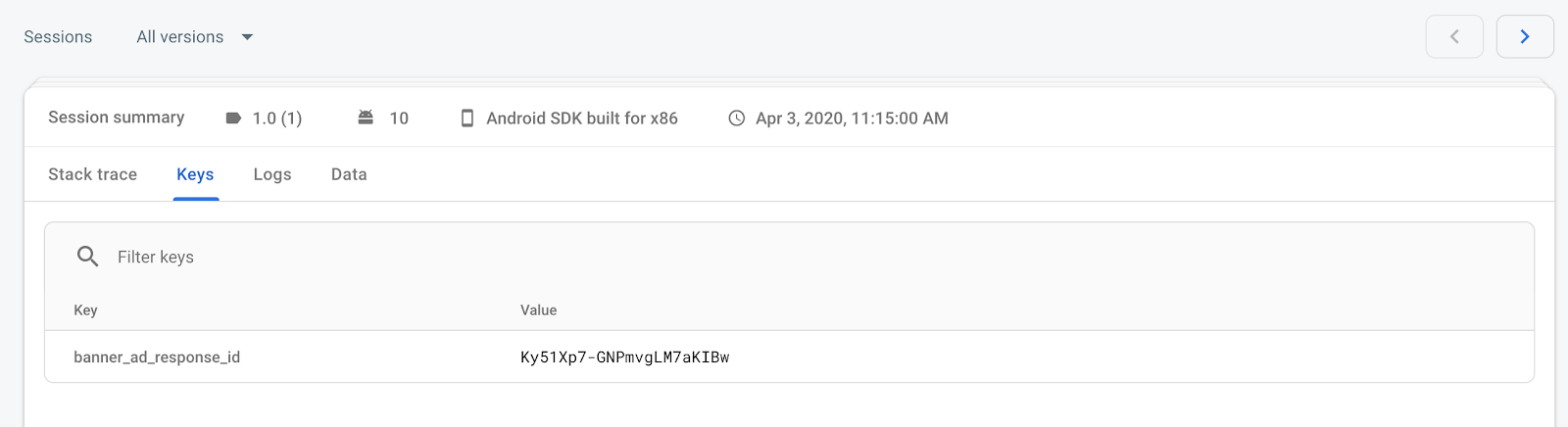
Questo è tutto! Ora puoi visualizzare l'ultimo banner_ad_response_id nella sezione delle chiavi delle sessioni di arresto anomalo nella dashboard di Crashlytics. Tieni presente che la visualizzazione di alcune chiavi nella dashboard potrebbe richiedere fino a quattro ore.