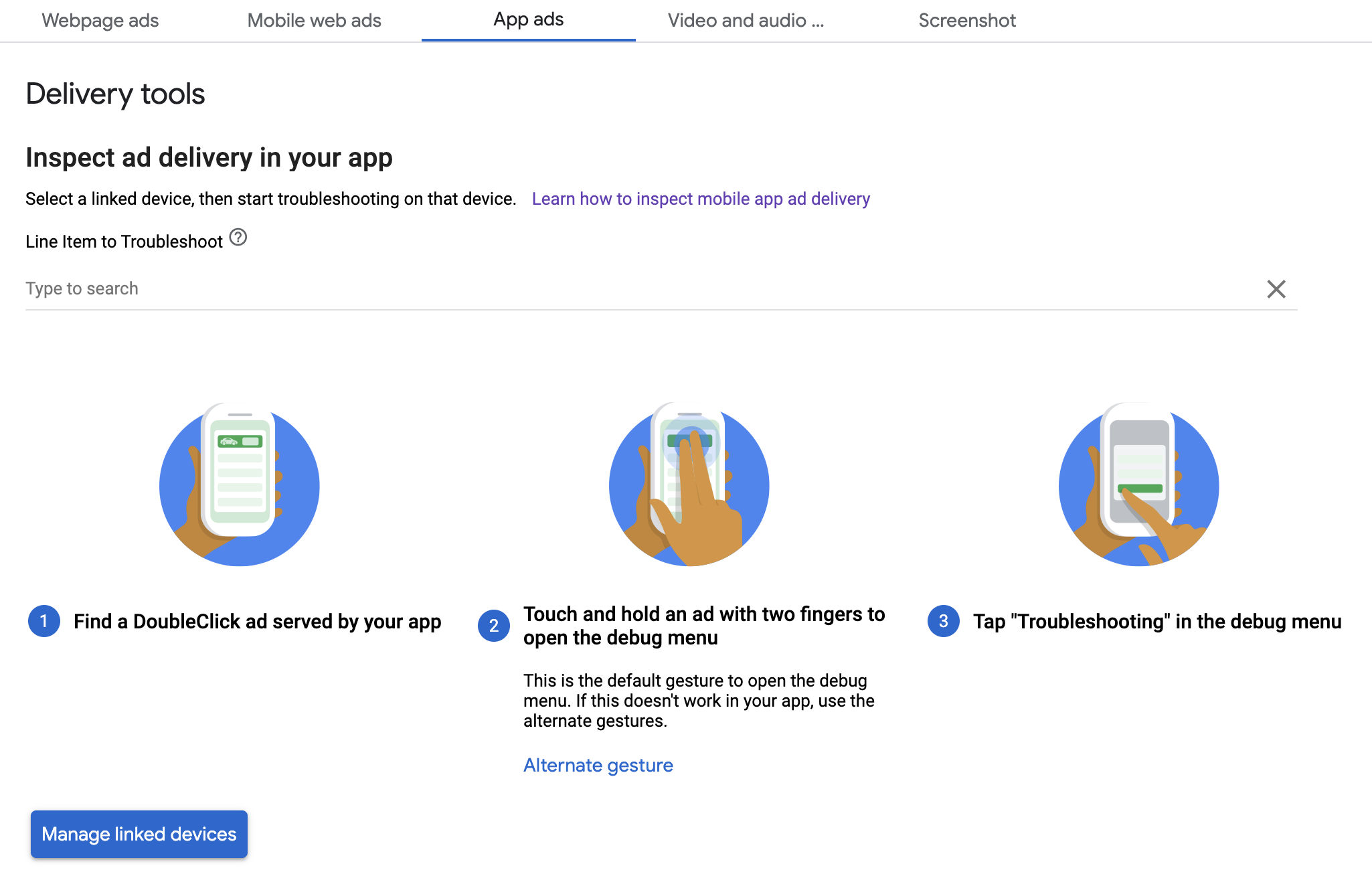

এই নির্দেশিকা থেকে জানা যায় যে কীভাবে ইন-অ্যাপ প্রিভিউ ও Ad Manager ডেলিভারি টুল ব্যবহার করে বিজ্ঞাপন পরিবেশন সংক্রান্ত সমস্যার সমাধান করতে হয়।
ইন-অ্যাপ প্রিভিউ আপনাকে নিজের মোবাইল অ্যাপের মধ্যে রেন্ডার করা ক্রিয়েটিভ পরীক্ষা করতে দেয়। আপনার কাছে এমন সব ক্রিয়েটিভ থাকলে এই প্রিভিউ বিশেষভাবে উপযোগী যেগুলি অ্যাপের সাথে ইন্টার্যাক্ট করে, অনন্য আচরণ করে অথবা কিছু রেন্ডারিংয়ের জন্য অ্যাপের উপর নির্ভর করে (এর মধ্যে নেটিভ ক্রিয়েটিভ ও MRAID অন্তর্ভুক্ত)।
Ad Manager ডেলিভারি টুল কোন কোন বিজ্ঞাপন ডেলিভার করা হয়েছে সেই বিষয়ে তথ্য দেয়; তাই অপ্রত্যাশিত বিজ্ঞাপন ডেলিভার করা হলে, কেন তা হয়েছে তা খুঁজে বের করতে ডেলিভারি টুল ব্যবহার করুন।
পূর্বশর্ত
- Google Mobile Ads SDK-এর 10.2.0 বা তার পরবর্তী যেকোনও ভার্সন।
- Google Ad Manager অ্যাকাউন্টে অ্যাক্সেস।
- শুরু করার নির্দেশিকা সম্পূর্ণ করুন।
আপনার অ্যাপ প্রস্তুত করা
ডিবাগ করার জন্য SDK-এর ডিবাগ বিকল্প মেনুর সাথে ইন্টার্যাক্ট করতে হয়। মেনু খোলার সাজেস্ট করা পদ্ধতি হল আপনার অ্যাপে নিম্নলিখিত ফাংশন যোগ করা এবং ব্যবহারকারীর অ্যাকশনের উপর ভিত্তি করে এটি ট্রিগার করা:
Java
public class MainActivity extends AppCompatActivity {

  ...

  @Override
  protected void onCreate(Bundle savedInstanceState) {
    super.onCreate(savedInstanceState);
    setContentView(R.layout.activity_main);

    // Initialize the Mobile Ads SDK.
    MobileAds.initialize(this);
  }

  ...

  // Opens a debug menu. Call this method based on a user action.
  // Replace YOUR_AD_UNIT_ID with your own ad unit ID.
  public void openDebugMenu() {
    MobileAds.openDebugMenu(this, "YOUR_AD_UNIT_ID");
  }
}
Kotlin
class MainActivity : AppCompatActivity() {

  ...

  override fun onCreate(savedInstanceState: Bundle?) {
    super.onCreate(savedInstanceState)
    setContentView(R.layout.activity_main)

    // Initialize the Mobile Ads SDK.
    MobileAds.initialize(this)
  }

  ...

  // Opens a debug menu. Call this method based on a user action.
  // Replace YOUR_AD_UNIT_ID with your own ad unit ID.
  fun openDebugMenu() {
    MobileAds.openDebugMenu(this, "YOUR_AD_UNIT_ID")
  }
}
আপনার Ad Manager অ্যাকাউন্ট থেকে যেকোনও বৈধ বিজ্ঞাপন ইউনিট ডিবাগ বিকল্প মেনু খুলতে যথেষ্ট।
মেনু খোলার আরেকটি উপায় হল ক্রিয়েটিভে দুটি আঙুল দিয়ে কিছুক্ষণ প্রেস করা, তবে এটি নেটিভ বিজ্ঞাপনের মতো সব বিজ্ঞাপন ফর্ম্যাটের ক্ষেত্রে কাজ করে না এবং সোয়াইপ করার চেষ্টা করার সময় আপনাকে অবশ্যই বিজ্ঞাপনে ক্লিক না করার ব্যাপারে সতর্ক থাকতে হবে। আগের মেথড কল করা অনেক বেশি শক্তিশালী।
আপনার ডিভাইস লিঙ্ক করা
ডিবাগ বিকল্প মেনু খোলার ক্ষমতা যোগ করার পরে, আপনার অ্যাপ রান করান এবং ফাংশন ট্রিগার করুন। নিম্নলিখিত মেনু খুলে যায়:
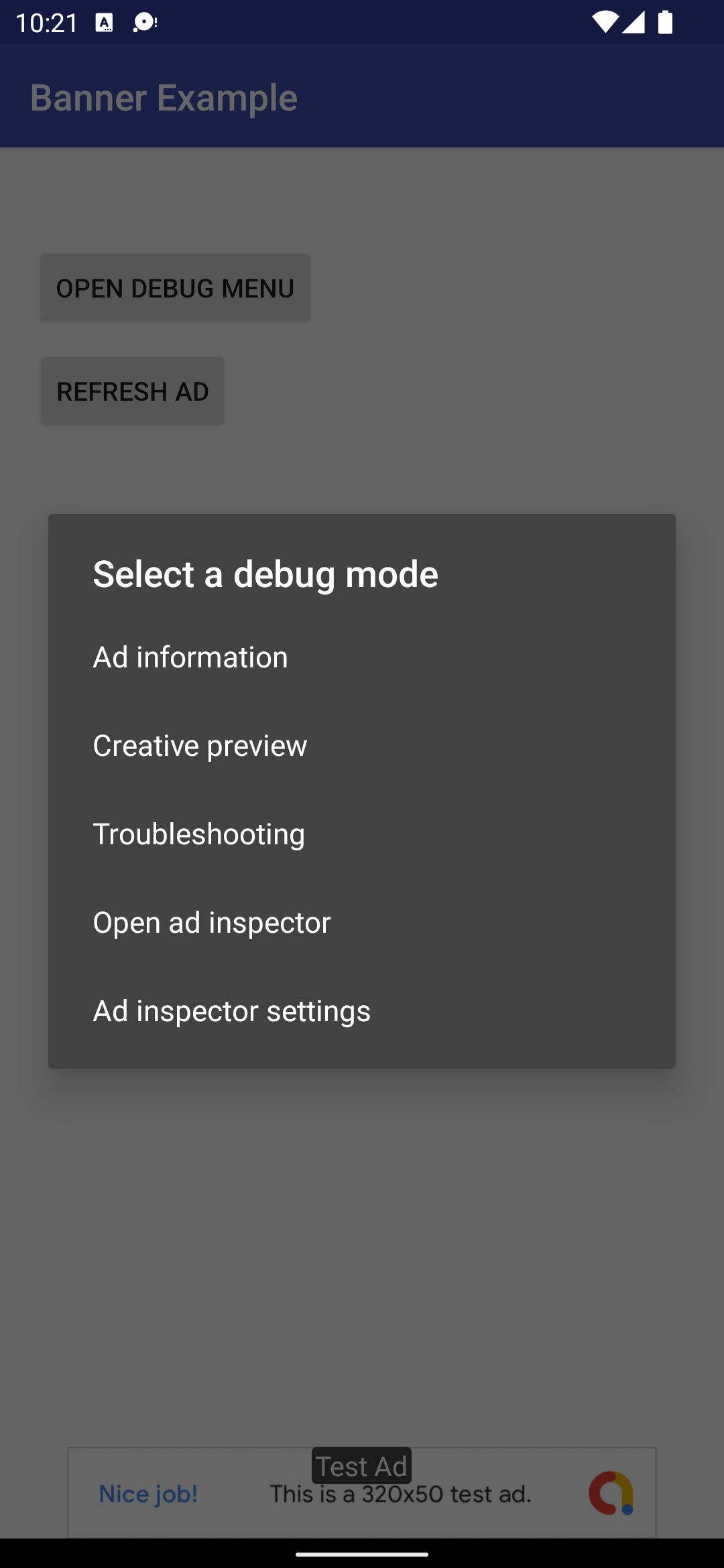
আপনার ডিভাইস লিঙ্ক করতে ক্রিয়েটিভ প্রিভিউ বিকল্প বেছে নিন। একটি ব্রাউজার খুলে যায় এবং Ad Manager-এ সাইন-ইন করার জন্য আপনাকে অটোমেটিক ব্রাউজারে নিয়ে যায়। সাইন-ইন করার পরে, আপনার Ad Manager অ্যাকাউন্টের সাথে রেজিস্টার করতে ডিভাইসের নাম দিন। তারপর, যাচাই করুন বিকল্পে ক্লিক করুন।
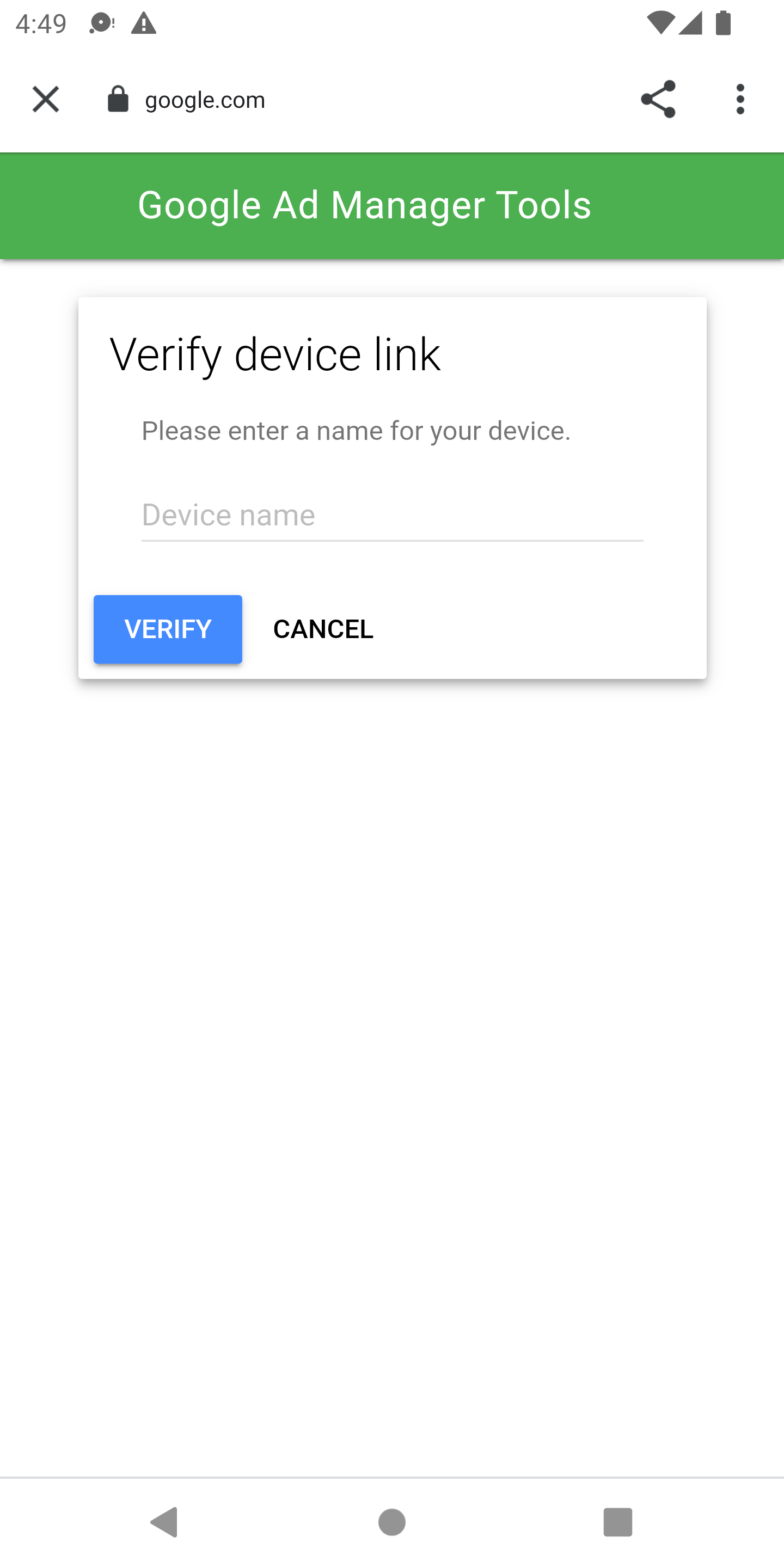
এই পর্যায়ে, আপনার ডিভাইস Ad Manager UI-তে লিঙ্ক করা হয়েছে কিনা তা যাচাই করতে পারবেন। এছাড়াও, আপনি অন্যদের আপনার ডিভাইস অ্যাক্সেস করতে দিতে পারেন।
ইন-অ্যাপ প্রিভিউ
আপনার লিঙ্ক করা ডিভাইসে কোনও ক্রিয়েটিভ পুশ করতে এইসব ধাপ অনুসরণ করুন। পুশ করা ক্রিয়েটিভ যেন এমন অ্যাক্টিভ লাইন আইটেমের অংশ হয় যেটি সেই বিজ্ঞাপন স্লটকে টার্গেট করে যেখানে আপনি ক্রিয়েটিভ দেখাতে চান।
UI থেকে কোনও ক্রিয়েটিভ পুশ করার পরে, আপনার ডিভাইসে আবার 'ডিবাগ বিকল্প' মেনু ট্রিগার করুন এবং আরও একবার ক্রিয়েটিভ প্রিভিউ বিকল্প বেছে নিন। এই ধাপটি SDK-কে Ad Manager চেক করে ডিভাইস লিঙ্ক করা সফল হয়েছে কিনা তা যাচাই করতে এবং আপনি কোন ক্রিয়েটিভ পুশ করেছেন সেই সম্পর্কে কিছু তথ্য পেতে দেয়। ডিভাইস লিঙ্ক করার প্রক্রিয়া আগে সফল হয়ে থাকলে, ডিবাগ মেনু সঙ্গে সঙ্গে বন্ধ হয়ে যায়। এটি সফল না হলে, আপনাকে আবার অ্যাকাউন্ট লিঙ্ক করার জন্য প্রম্পট করা হবে।
সবশেষে, আপনার ক্রিয়েটিভ দেখতে, আপনি যে স্লটের প্রিভিউ দেখতে চান সেটির জন্য একটি বিজ্ঞাপন লোড করুন।
ডেলিভারি টুল
আপনার বিজ্ঞাপন ডেলিভারি সংক্রান্ত সমস্যা সমাধান করতে, Ad Manager-এ ডেলিভারি চেক করুন লিঙ্কে দেওয়া ধাপগুলি অনুসরণ করুন। আপনি ধাপগুলি সফলভাবে সম্পূর্ণ করে থাকলে, Ad Manager UI-তে অনুরোধটি দেখা যাবে এবং পরিবেশিত বিজ্ঞাপনটি সম্পর্কে আরও তথ্য দেখতে পাবেন।