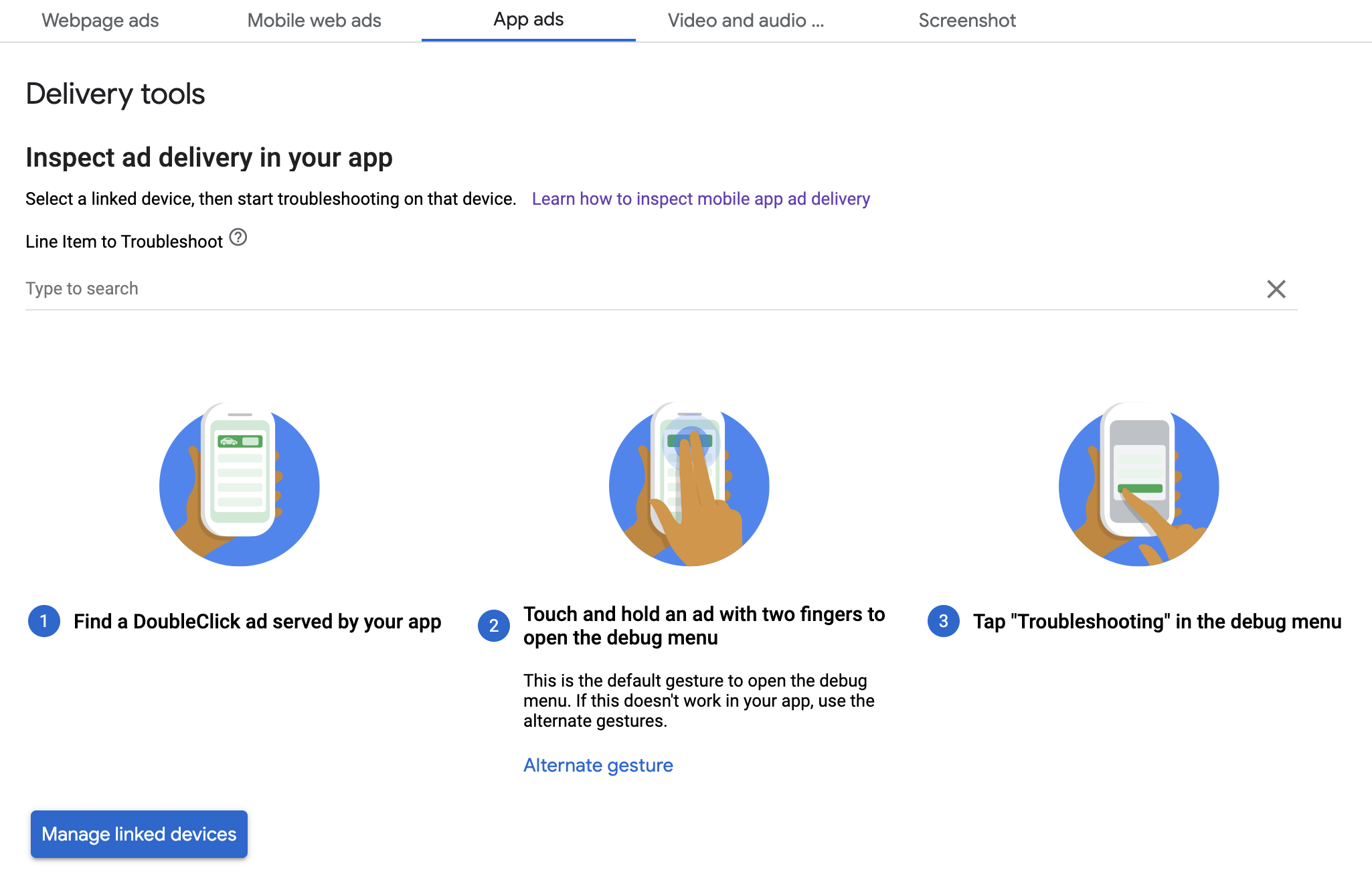

این راهنما نحوه اشکالزدایی ارائه آگهی را بااستفاده از پیشنمایش درونبرنامهای و ابزارهای ارائه Ad Manager نشان میدهد.
پیشنمایش درونبرنامهای به شما امکان میدهد عناصر خلاقانه خودتان را که در برنامه تلفن همراهتان ارائه شده است بازرسی کنید. این پیشنمایش بهویژه زمانی مفید است که عناصر خلاقانهای داشته باشید که با برنامه تعامل داشته باشند، رفتار منحصربهفردی داشته باشند، یا برای برخیاز پردازشها به برنامه متکی باشند (ازجمله عناصر خلاقانه بومی و MRAID).
ابزارهای ارائه Ad Manager اطلاعاتی درباره اینکه کدام آگهیها ارائه شدهاند ارائه میدهند؛ بنابراین وقتی آگهیهای غیرمنتظره ارائه میشوند، از ابزارهای ارائه برای یافتن دلیل آن استفاده کنید.
پیشنیازها
- نسخه ۱۰.۲.۰ یا بالاتر از «کیت توسعه نرمافزار تبلیغات تلفن همراه Google».
- دسترسی به حساب Google Ad Manager.
- راهنمای شروع به کار را تکمیل کنید.
آماده کردن برنامه
اشکالزدایی مستلزم تعامل با منو گزینههای اشکالزدایی کیت توسعه نرمافزار است. روش توصیهشده برای باز کردن منو این است که عملکرد زیر را در برنامهتان بگنجانید و آن را براساس کنش کاربر راهاندازی کنید:
جاوا
public class MainActivity extends AppCompatActivity {

  ...

  @Override
  protected void onCreate(Bundle savedInstanceState) {
    super.onCreate(savedInstanceState);
    setContentView(R.layout.activity_main);

    // Initialize the Mobile Ads SDK.
    MobileAds.initialize(this);
  }

  ...

  // Opens a debug menu. Call this method based on a user action.
  // Replace YOUR_AD_UNIT_ID with your own ad unit ID.
  public void openDebugMenu() {
    MobileAds.openDebugMenu(this, "YOUR_AD_UNIT_ID");
  }
}
Kotlin
class MainActivity : AppCompatActivity() {

  ...

  override fun onCreate(savedInstanceState: Bundle?) {
    super.onCreate(savedInstanceState)
    setContentView(R.layout.activity_main)

    // Initialize the Mobile Ads SDK.
    MobileAds.initialize(this)
  }

  ...

  // Opens a debug menu. Call this method based on a user action.
  // Replace YOUR_AD_UNIT_ID with your own ad unit ID.
  fun openDebugMenu() {
    MobileAds.openDebugMenu(this, "YOUR_AD_UNIT_ID")
  }
}
هر واحد آگهی معتبری از حساب Ad Manager شما برای باز کردن منو گزینههای اشکالزدایی کافی است.
روش دیگر برای باز کردن منو این است که روی طرحآگهی با دو انگشت فشار طولانی بدهید، اما این روش برای همه قالبهای آگهی، مثل آگهیهای بومی، کار نمیکند و باید مراقب باشید که هنگام تلاش برای تند کشیدن، روی آگهی کلیک نکنید. فراخوانی روش قبلی بسیار قدرتمندتر است.
پیوند دادن دستگاه
پساز افزودن قابلیت باز کردن منو گزینههای اشکالزدایی، برنامه را اجرا کنید و عملکرد را راهاندازی کنید. منو زیر باز میشود:
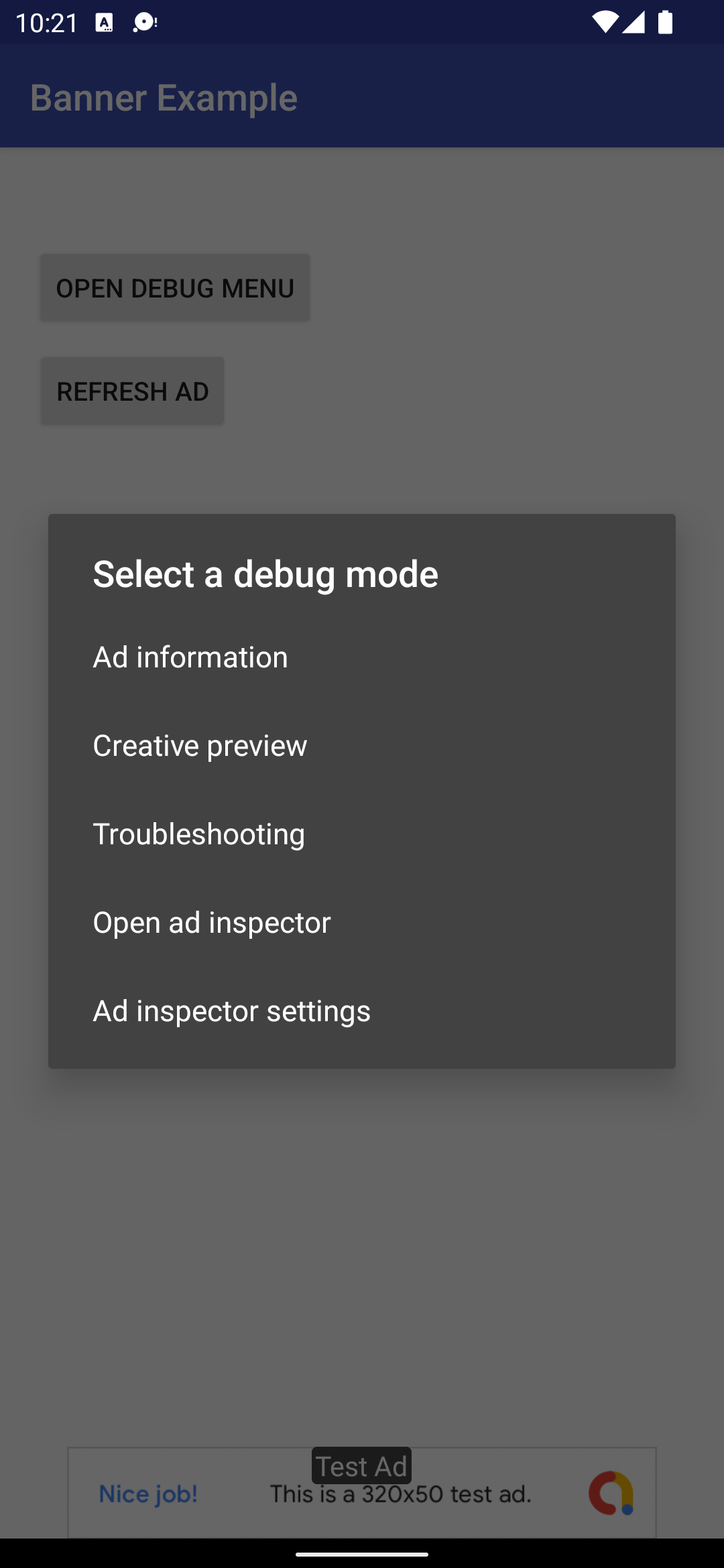
برای پیوند دادن دستگاهتان، پیشنمایش طرحآگهی را انتخاب کنید. مرورگری باز میشود و بهطور خودکار شما را به مرورگری هدایت میکند تا به سیستم «مدیر آگهی» وارد شوید. پساز ورود به سیستم، دستگاهتان را نامگذاری کنید تا در حساب Ad Manager شما ثبت شود. سپس روی درستیسنجی کلیک کنید.
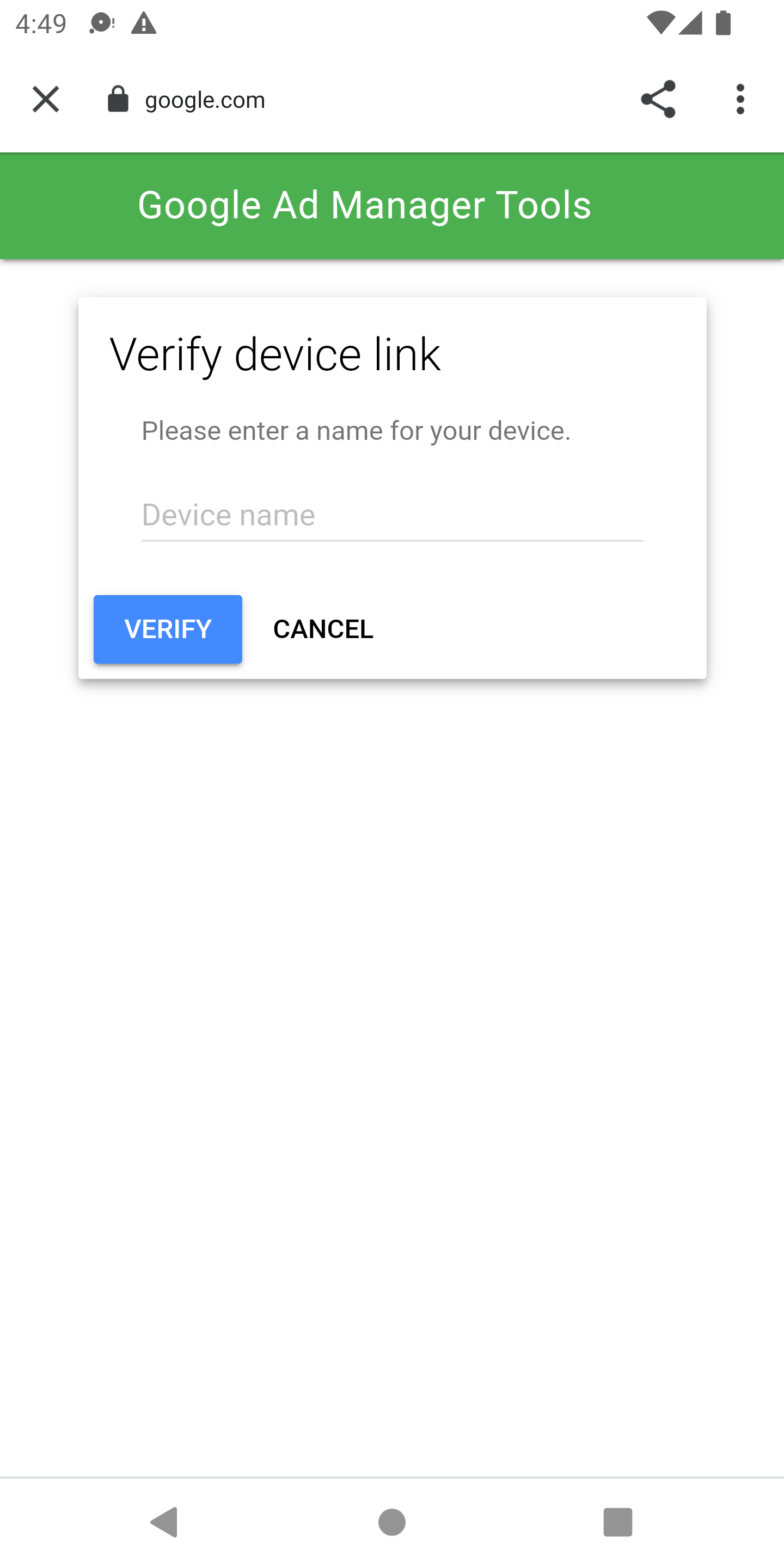
در این مرحله، میتوانید تأیید کنید که دستگاهتان در واسط کاربر Ad Manager پیوند داده شده است. همچنین میتوانید به دیگران اجازه دهید به دستگاههایتان دسترسی داشته باشند.
پیشنمایش درونبرنامهای
مراحل فرستادن یک طرحآگهی به دستگاه پیوندشده را دنبال کنید. مطمئن شوید که عنصر خلاقانه فرستادهشده بخشی از ردیف فعالی باشد که جای آگهی موردنظر شما را هدفیابی کرده است.
پساز انتقال یک عنصر خلاقانه از رابط کاربری، منو گزینههای اشکالزدایی را دوباره در دستگاهتان راهاندازی کنید و پیشنمایش عنصر خلاقانه را دوباره انتخاب کنید. این مرحله به «کیت توسعه نرمافزار» امکان میدهد با بررسی Ad Manager تأیید کند که پیونددهی دستگاه باموفقیت انجام شده است و اطلاعاتی درباره عنصر خلاقیتی که ارسال کردهاید دریافت کند. اگر پیونددهی دستگاه قبلاً موفقیتآمیز بوده باشد، منو اشکالزدایی بلافاصله بسته میشود. اگر ناموفق بود، از شما خواسته میشود که حسابتان را دوباره پیوند دهید.
درنهایت، آگهی را برای جایگاهی که میخواهید پیشنمایش کنید بار کنید تا طرحآگهیتان را ببینید.
ابزارهای ارسال
برای عیبیابی کردن ارائه آگهی، مراحل بازرسی ارائه در «مدیر آگهی» را دنبال کنید. اگر مراحل را با موفقیت تکمیل کرده باشید، درخواست در واسط کاربر Ad Manager نشان داده میشود و میتوانید اطلاعات بیشتری درباره آگهی ارائه شده مشاهده کنید.