

- Zapis JSON
- CardHeader
- Section
- Widżet
- TextParagraph
- TextSyntax
- Obrazy
- DecoratedText
- VerticalAlignment
- SwitchControl
- ControlType
- TextInput
- Typ
- Sugestie
- SuggestionItem
- Weryfikacja
- InputType
- HostAppDataSourceMarkup
- ChatClientDataSourceMarkup
- SpaceDataSource
- WorkflowDataSourceMarkup
- Typ
- SelectionInput
- SelectionType
- PlatformDataSource
- CommonDataSource
- DataSourceConfig
- DateTimePicker
- DateTimePickerType
- Divider
- Siatka
- GridItem
- ImageComponent
- ImageCropStyle
- ImageCropType
- BorderStyle
- BorderType
- GridItemLayout
- Kolumny
- Kolumna
- HorizontalSizeStyle
- HorizontalAlignment
- VerticalAlignment
- Widżety
- ChipList
- Układ
- Element
- Karuzela
- CarouselCard
- NestedWidget
- Widoczność
- EventAction
- Trigger (aktywator)
- CommonWidgetAction
- UpdateVisibilityAction
- CollapseControl
- DividerStyle
- CardAction
- CardFixedFooter
- DisplayStyle
- ExpressionData
- Stan
- ExpressionDataCondition
- ConditionType
Interfejs karty wyświetlany w wiadomości na czacie w Google Chat lub w dodatku do Google Workspace.
Karty obsługują zdefiniowany układ, interaktywne elementy interfejsu, takie jak przyciski, oraz treści rich media, takie jak obrazy. Używaj kart, aby przedstawiać szczegółowe informacje, zbierać informacje od użytkowników i zachęcać ich do wykonania kolejnego kroku.
Projektuj karty i wyświetlaj ich podgląd za pomocą Kreatora kart.
Otwieranie Kreatora kartAby dowiedzieć się, jak tworzyć karty, zapoznaj się z tymi materiałami:
- Informacje o aplikacjach Google Chat znajdziesz w artykule Projektowanie komponentów karty lub okna.
- Informacje o dodatkach do Google Workspace znajdziesz w artykule Interfejsy oparte na kartach.
Uwaga: do każdej karty możesz dodać maksymalnie 100 widżetów. Jeśli widżety w sekcji przekroczą łączną liczbę 100, cała ta sekcja i wszystkie kolejne sekcje zostaną zignorowane. Ten limit dotyczy zarówno wiadomości z kartami, jak i okien dialogowych w aplikacjach do Google Chat oraz kart w dodatkach do Google Workspace.
Przykład: wiadomość z kartą w aplikacji Google Chat
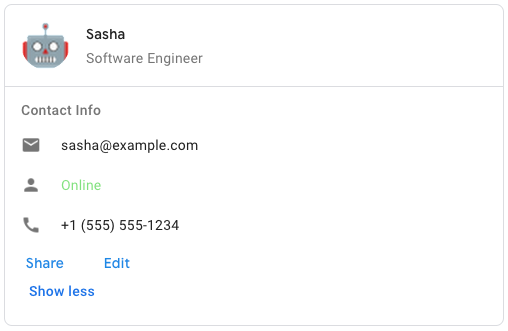
Aby utworzyć przykładową wiadomość z kartą w Google Chat, użyj tego kodu JSON:
{
  "cardsV2": [
    {
      "cardId": "unique-card-id",
      "card": {
        "header": {
           "title": "Sasha",
           "subtitle": "Software Engineer",
           "imageUrl":
           "https://developers.google.com/workspace/chat/images/quickstart-app-avatar.png",
           "imageType": "CIRCLE",
           "imageAltText": "Avatar for Sasha"
         },
         "sections": [
           {
             "header": "Contact Info",
             "collapsible": true,
             "uncollapsibleWidgetsCount": 1,
             "widgets": [
               {
                 "decoratedText": {
                   "startIcon": {
                     "knownIcon": "EMAIL"
                   },
                   "text": "sasha@example.com"
                 }
               },
               {
                 "decoratedText": {
                   "startIcon": {
                     "knownIcon": "PERSON"
                   },
                   "text": "<font color=\"#80e27e\">Online</font>"
                 }
               },
               {
                 "decoratedText": {
                   "startIcon": {
                     "knownIcon": "PHONE"
                   },
                   "text": "+1 (555) 555-1234"
                 }
               },
               {
                 "buttonList": {
                   "buttons": [
                     {
                       "text": "Share",
                       "onClick": {
                        "openLink": {
                           "url": "https://example.com/share"
                         }
                       }
                     },
                     {
                       "text": "Edit",
                       "onClick": {
                         "action": {
                           "function": "goToView",
                           "parameters": [
                             {
                               "key": "viewType",
                               "value": "EDIT"
                             }
                           ]
                         }
                       }
                     }
                   ]
                 }
               }
             ]
           }
         ]
       }
    }
  ]
}
| Zapis JSON |
|---|
{ "header": { object ( |
| Pola | |
|---|---|
header |
Nagłówek karty. Nagłówek zwykle zawiera obraz główny i tytuł. Nagłówki zawsze pojawiają się u góry karty. |
sections[] |
Zawiera kolekcję widżetów. Każda sekcja ma własny, opcjonalny nagłówek. Sekcje są wizualnie oddzielone linią. Przykład dotyczący aplikacji Google Chat znajdziesz w artykule Definiowanie sekcji karty. |
sectionDividerStyle |
Styl separatora między nagłówkiem, sekcjami i stopką. |
cardActions[] |
Działania karty. Działania są dodawane do menu paska narzędzi karty. Obsługuje maksymalnie 10 elementów
Na przykład ten kod JSON tworzy menu czynności na karcie z opcjami |
name |
Nazwa karty. Używany jako identyfikator karty w nawigacji po kartach.
|
fixedFooter |
Stała stopka wyświetlana u dołu tej karty. Ustawienie
|
displayStyle |
W dodatkach do Google Workspace ustawia właściwości wyświetlania elementu
|
peekCardHeader |
Podczas wyświetlania treści kontekstowych nagłówek karty podglądu działa jako obiekt zastępczy, dzięki czemu użytkownik może przechodzić między kartami strony głównej a kartami kontekstowymi.
|
expressionData[] |
Dane wyrażenia na karcie. Dostępne w przypadku dodatków do Google Workspace, które rozszerzają Google Workspace Studio. Niedostępne w przypadku aplikacji Google Chat. |
CardHeader
Reprezentuje nagłówek karty. Przykład dotyczący aplikacji Google Chat znajdziesz w sekcji Dodawanie nagłówka.

 Dostępne w przypadku aplikacji do Google Chat i dodatków do Google Workspace.
| Zapis JSON |
|---|
{
"title": string,
"subtitle": string,
"imageType": enum ( |
| Pola | |
|---|---|
title |
Wymagane. Tytuł nagłówka karty. Nagłówek ma stałą wysokość: jeśli podano zarówno tytuł, jak i podtytuł, każdy z nich zajmuje 1 wiersz. Jeśli podany jest tylko tytuł, zajmuje on oba wiersze. |
subtitle |
Podtytuł nagłówka karty. Jeśli jest podany, pojawia się w osobnym wierszu pod |
imageType |
Kształt używany do przycinania obrazu.
|
imageUrl |
Adres URL HTTPS obrazu w nagłówku karty. |
imageAltText |
Tekst alternatywny tego obrazu, który jest używany na potrzeby ułatwień dostępu. |
Sekcja
Sekcja zawiera kolekcję widżetów, które są renderowane pionowo w określonej kolejności.
Dostępne w przypadku aplikacji do Google Chat i dodatków do Google Workspace.
| Zapis JSON |
|---|
{ "header": string, "widgets": [ { object ( |
| Pola | |
|---|---|
header |
Tekst, który pojawia się u góry sekcji. Obsługuje prosty tekst sformatowany w HTML. Więcej informacji o formatowaniu tekstu znajdziesz w artykułach Formatowanie tekstu w aplikacjach Google Chat i Formatowanie tekstu w dodatkach do Google Workspace. |
widgets[] |
Wszystkie widżety w sekcji. Musi zawierać co najmniej 1 widżet. Karta może zawierać maksymalnie 100 widżetów we wszystkich sekcjach. |
collapsible |
Wskazuje, czy tę sekcję można zwijać. Sekcje zwijane ukrywają niektóre lub wszystkie widżety, ale użytkownicy mogą rozwinąć sekcję, aby wyświetlić ukryte widżety, klikając Pokaż więcej. Użytkownicy mogą ponownie ukryć widżety, klikając Pokaż mniej. Aby określić, które widżety są ukryte, podaj |
uncollapsibleWidgetsCount |
Liczba widżetów, których nie można zwinąć i które pozostają widoczne nawet po zwinięciu sekcji. Jeśli na przykład sekcja zawiera 5 widżetów, a parametr |
id |
Unikalny identyfikator przypisany do sekcji, który służy do identyfikowania sekcji do zmiany. Identyfikator może mieć maksymalnie 64 znaki i powinien mieć format Dostępne w przypadku dodatków do Google Workspace, które rozszerzają Google Workspace Studio. Niedostępne w przypadku aplikacji Google Chat. |
collapseControl |
Opcjonalnie. Zdefiniuj przycisk rozwijania i zwijania sekcji. Ten przycisk jest widoczny tylko wtedy, gdy sekcję można zwijać. Jeśli to pole nie jest skonfigurowane, używany jest przycisk domyślny. |
Widżet
Każda karta składa się z widżetów.
Widżet to obiekt złożony, który może reprezentować tekst, obrazy, przyciski i inne typy obiektów.
| Zapis JSON |
|---|
{ "horizontalAlignment": enum ( |
| Pola | |
|---|---|
horizontalAlignment |
Określa, czy widżety są wyrównane do lewej, do prawej czy do środka kolumny. |
id |
Unikalny identyfikator przypisany do widżetu, który służy do identyfikacji widżetu, który ma zostać zmodyfikowany. Identyfikator może mieć maksymalnie 64 znaki i powinien mieć format Dostępne w przypadku dodatków do Google Workspace, które rozszerzają Google Workspace Studio. Niedostępne w przypadku aplikacji Google Chat. |
visibility |
Określa, czy widżet jest widoczny czy ukryty. Wartością domyślną jest Dostępne w przypadku dodatków do Google Workspace, które rozszerzają Google Workspace Studio. Niedostępne w przypadku aplikacji Google Chat. |
eventActions[] |
Określa działania związane ze zdarzeniami, które można wykonać w widżecie. Dostępne w przypadku dodatków do Google Workspace, które rozszerzają Google Workspace Studio. Niedostępne w przypadku aplikacji Google Chat. |
| Widżet może zawierać tylko jeden z tych elementów. Aby wyświetlić więcej elementów, możesz użyć wielu pól widżetów. Poniżej znajduje się lista pól, które wzajemnie się wykluczają. W odpowiedzi zostanie ustawione co najwyżej jedno z tych pól: | |
textParagraph |
Wyświetla akapit tekstu. Obsługuje prosty tekst sformatowany w HTML. Więcej informacji o formatowaniu tekstu znajdziesz w artykułach Formatowanie tekstu w aplikacjach Google Chat i Formatowanie tekstu w dodatkach do Google Workspace. Na przykład ten kod JSON tworzy pogrubiony tekst: |
image |
Wyświetla obraz. Na przykład ten kod JSON tworzy obraz z tekstem alternatywnym: |
decoratedText |
Wyświetla element z tekstem dekoracyjnym. Na przykład ten kod JSON tworzy widżet tekstu dekorowanego, który wyświetla adres e-mail: |
buttonList |
Lista przycisków. Na przykład ten kod JSON tworzy 2 przyciski. Pierwszy to niebieski przycisk tekstowy, a drugi to przycisk graficzny, który otwiera link: |
textInput |
Wyświetla pole tekstowe, w którym użytkownicy mogą pisać. Na przykład ten kod JSON tworzy pole tekstowe na adres e-mail: Inny przykład: ten kod JSON tworzy pole tekstowe dla języka programowania ze statycznymi sugestiami: |
selectionInput |
Wyświetla element sterujący, który umożliwia użytkownikom wybieranie elementów. Elementy sterujące wyboru mogą być polami wyboru, przyciskami opcji, przełącznikami lub menu. Na przykład ten kod JSON tworzy menu, które umożliwia użytkownikom wybór rozmiaru: |
dateTimePicker |
Wyświetla widżet, który umożliwia użytkownikom wprowadzanie daty, godziny lub daty i godziny. Na przykład ten kod JSON tworzy selektor daty i godziny, który umożliwia zaplanowanie spotkania: |
divider |
Wyświetla poziomą linię oddzielającą widżety. Na przykład ten kod JSON tworzy separator: |
grid |
Wyświetla siatkę z kolekcją elementów. Siatka może zawierać dowolną liczbę kolumn i elementów. Liczba wierszy jest określana przez górną granicę liczby elementów podzieloną przez liczbę kolumn. Siatka z 10 elementami i 2 kolumnami ma 5 wierszy. Siatka z 11 elementami i 2 kolumnami ma 6 wierszy.
Na przykład ten kod JSON tworzy siatkę z 2 kolumnami i 1 elementem: |
columns |
Wyświetla maksymalnie 2 kolumny. Aby uwzględnić więcej niż 2 kolumny lub użyć wierszy, użyj widżetu Na przykład ten kod JSON tworzy 2 kolumny, z których każda zawiera akapity tekstu: |
carousel |
Zawiera kolekcję elementów |
chipList |
Lista elementów. Na przykład ten kod JSON tworzy 2 elementy. Pierwszy to element tekstowy, a drugi to element z ikoną, który otwiera link: |
| Koniec pól wykluczających się wzajemnie. | |
TextParagraph
Akapit tekstu, który obsługuje formatowanie. Przykład dotyczący aplikacji Google Chat znajdziesz w sekcji Dodawanie akapitu sformatowanego tekstu. Więcej informacji o formatowaniu tekstu znajdziesz w artykułach Formatowanie tekstu w aplikacjach Google Chat i Formatowanie tekstu w dodatkach do Google Workspace.
Dostępne w przypadku aplikacji do Google Chat i dodatków do Google Workspace.
| Zapis JSON |
|---|
{
"text": string,
"maxLines": integer,
"textSyntax": enum ( |
| Pola | |
|---|---|
text |
Tekst wyświetlany w widżecie. |
maxLines |
Maksymalna liczba wierszy tekstu wyświetlanych w widżecie. Jeśli tekst przekracza określoną maksymalną liczbę wierszy, nadmiarowa treść jest ukrywana za przyciskiem Pokaż więcej. Jeśli tekst jest równy określonej maksymalnej liczbie wierszy lub krótszy, przycisk pokaż więcej nie jest wyświetlany. Wartość domyślna to 0, co oznacza, że wyświetlany jest cały kontekst. Wartości ujemne są ignorowane. |
textSyntax |
składnia tekstu, Jeśli nie jest ustawiony, tekst jest renderowany jako HTML.
|
TextSyntax
Składnia używana do formatowania tekstu.
Dostępne w przypadku aplikacji do Google Chat i niedostępne w przypadku dodatków do Google Workspace.
| Wartości w polu enum | |
|---|---|
TEXT_SYNTAX_UNSPECIFIED |
Jeśli nie zostanie określony, tekst będzie renderowany jako HTML. |
HTML |
Tekst jest renderowany jako HTML. Jest to wartość domyślna. |
MARKDOWN |
Tekst jest renderowany jako Markdown. |
Obraz
Obraz określony przez adres URL, który może mieć działanie onClick. Przykład znajdziesz w sekcji Dodawanie obrazu.
Dostępne w przypadku aplikacji do Google Chat i dodatków do Google Workspace.
| Zapis JSON |
|---|
{
"imageUrl": string,
"onClick": {
object ( |
| Pola | |
|---|---|
imageUrl |
Adres URL HTTPS, pod którym hostowany jest obraz. Na przykład: |
onClick |
Gdy użytkownik kliknie obraz, kliknięcie wywoła to działanie. |
altText |
Tekst alternatywny tego obrazu, który jest używany na potrzeby ułatwień dostępu. |
DecoratedText
Widżet, który wyświetla tekst z opcjonalnymi elementami, takimi jak etykieta nad lub pod tekstem, ikona przed tekstem, widżet wyboru lub przycisk po tekście. Przykład w aplikacjach Google Chat znajdziesz w sekcji Wyświetlanie tekstu z tekstem dekoracyjnym.
Dostępne w przypadku aplikacji do Google Chat i dodatków do Google Workspace.
| Zapis JSON |
|---|
{ "icon": { object ( |
| Pola | |
|---|---|
icon |
Wycofane na rzecz |
startIcon |
Ikona wyświetlana przed tekstem. |
startIconVerticalAlignment |
Opcjonalnie. Wyrównanie w pionie ikony początkowej. Jeśli nie zostanie ustawiona, ikona będzie wyśrodkowana w pionie.
|
topLabel |
Tekst wyświetlany nad |
topLabelText |
|
text |
Wymagane. Tekst główny. Obsługuje proste formatowanie. Więcej informacji o formatowaniu tekstu znajdziesz w artykułach Formatowanie tekstu w aplikacjach Google Chat i Formatowanie tekstu w dodatkach do Google Workspace. |
contentText |
|
wrapText |
Ustawienie zawijania tekstu. Jeśli wartość to Dotyczy tylko |
bottomLabel |
Tekst wyświetlany pod |
bottomLabelText |
|
onClick |
To działanie jest wywoływane, gdy użytkownicy klikną dowolne miejsce w widżecie |
Przycisk, przełącznik, pole wyboru lub obraz, który pojawia się po prawej stronie tekstu w widżecie decoratedText. Poniżej znajduje się lista pól, które wzajemnie się wykluczają. W odpowiedzi zostanie ustawione co najwyżej jedno z tych pól: |
|
button |
Przycisk, który użytkownik może kliknąć, aby wywołać działanie. |
switchControl |
Widżet przełącznika, który użytkownik może kliknąć, aby zmienić jego stan i wywołać działanie. |
endIcon |
Ikona wyświetlana po tekście. Obsługuje ikony wbudowane i niestandardowe. |
| Koniec pól wykluczających się wzajemnie. | |
VerticalAlignment
Reprezentuje atrybut wyrównania w pionie.
| Wartości w polu enum | |
|---|---|
VERTICAL_ALIGNMENT_UNSPECIFIED |
Nieokreślony typ. Nie używać. |
TOP |
Wyrównanie do pozycji górnej. |
MIDDLE |
Wyrównanie do środka. |
BOTTOM |
Wyrównanie do pozycji dolnej. |
SwitchControl
Przełącznik lub pole wyboru w widżecie decoratedText.
Dostępne w przypadku aplikacji do Google Chat i dodatków do Google Workspace.
Ta funkcja jest obsługiwana tylko w widżecie decoratedText.
| Zapis JSON |
|---|
{ "name": string, "value": string, "selected": boolean, "onChangeAction": { object ( |
| Pola | |
|---|---|
name |
Nazwa, pod którą widżet przełącznika jest identyfikowany w zdarzeniu wejściowym formularza (jako klucz w Szczegółowe informacje o pracy z danymi wejściowymi formularza znajdziesz w artykule Odbieranie danych z formularza. |
value |
Wartość zwracana w parametrze Szczegółowe informacje o pracy z danymi wejściowymi formularza znajdziesz w artykule Odbieranie danych z formularza. |
selected |
Gdy |
onChangeAction |
Działanie, które ma zostać wykonane po zmianie stanu przełącznika, np. funkcja, która ma zostać uruchomiona. |
controlType |
Jak przełącznik wygląda w interfejsie.
|
ControlType
Jak przełącznik wygląda w interfejsie.
Dostępne w przypadku aplikacji do Google Chat i dodatków do Google Workspace.
| Wartości w polu enum | |
|---|---|
SWITCH |
Przełącznik. |
CHECKBOX |
Wycofane na rzecz CHECK_BOX. |
CHECK_BOX |
Pole wyboru. |
TextInput
Pole, w którym użytkownicy mogą wpisywać tekst. Obsługuje sugestie i działania po zmianie. Obsługuje weryfikację przesłania formularza. Gdy zasada Action.all_widgets_are_required ma wartość true lub ten widżet jest określony w zasadzie Action.required_widgets, działanie przesyłania jest blokowane, chyba że zostanie wpisana wartość. Przykład dotyczący aplikacji Google Chat znajdziesz w sekcji Dodawanie pola, w którym użytkownik może wpisać tekst.
Aplikacje do Google Chat otrzymują i mogą przetwarzać wartość wpisanego tekstu podczas zdarzeń wprowadzania danych w formularzu. Szczegółowe informacje o pracy z danymi wejściowymi formularza znajdziesz w artykule Odbieranie danych z formularza.
Jeśli chcesz zbierać od użytkowników niezdefiniowane lub abstrakcyjne dane, użyj pola tekstowego. Aby zbierać od użytkowników zdefiniowane lub wyliczone dane, użyj widżetu SelectionInput.
Dostępne w przypadku aplikacji do Google Chat i dodatków do Google Workspace.
| Zapis JSON |
|---|
{ "name": string, "label": string, "hintText": string, "value": string, "type": enum ( |
| Pola | |
|---|---|
name |
Nazwa, pod którą pole tekstowe jest identyfikowane w zdarzeniu przesyłania danych z formularza. Szczegółowe informacje o pracy z danymi wejściowymi formularza znajdziesz w artykule Odbieranie danych z formularza. |
label |
Tekst, który pojawia się nad polem do wprowadzania danych w interfejsie. Podaj tekst, który pomoże użytkownikowi wpisać informacje potrzebne aplikacji. Jeśli na przykład pytasz kogoś o imię i nazwisko, ale potrzebujesz tylko nazwiska, wpisz Wymagane, jeśli nie określono |
hintText |
Tekst, który pojawia się pod polem do wprowadzania danych, aby pomóc użytkownikom, prosząc ich o wpisanie określonej wartości. Ten tekst jest zawsze widoczny. Wymagane, jeśli nie określono |
value |
Wartość wpisana przez użytkownika, zwracana w ramach zdarzenia przesłania formularza. Szczegółowe informacje o pracy z danymi wejściowymi formularza znajdziesz w artykule Odbieranie danych z formularza. |
type |
Jak pole do wprowadzania danych wygląda w interfejsie. Na przykład czy pole jest jedno- czy wielowierszowe. |
onChangeAction |
Co zrobić, gdy nastąpi zmiana w polu do wprowadzania danych. Na przykład użytkownik dodaje tekst do pola lub go usuwa. Przykłady działań, które można wykonać, to uruchomienie funkcji niestandardowej lub otwarcie okna w Google Chat. |
initialSuggestions |
Sugerowane wartości, które użytkownicy mogą wpisać. Te wartości pojawiają się, gdy użytkownicy klikną pole do wprowadzania danych. Gdy użytkownicy wpisują tekst, sugerowane wartości są dynamicznie filtrowane, aby pasowały do wpisanego tekstu. Na przykład pole do wprowadzania danych dla języka programowania może sugerować języki Java, JavaScript, Python i C++. Gdy użytkownicy zaczną wpisywać Sugerowane wartości pomagają użytkownikom wpisywać wartości, które aplikacja może zrozumieć. W przypadku JavaScriptu niektórzy użytkownicy mogą wpisać Jeśli ta opcja jest określona,
|
autoCompleteAction |
Opcjonalnie. Określ, jakie działanie ma zostać podjęte, gdy pole do wprowadzania danych wyświetla sugestie użytkownikom, którzy wchodzą z nim w interakcję. Jeśli nie określono inaczej, sugestie są ustawiane przez Jeśli zostanie określone, aplikacja wykona określone działanie, np. uruchomi funkcję niestandardową.
|
validation |
Określ sprawdzanie poprawności formatu danych wejściowych wymagane w przypadku tego pola tekstowego.
|
placeholderText |
Tekst, który pojawia się w polu do wprowadzania danych, gdy jest ono puste. Użyj tego tekstu, aby poprosić użytkowników o wpisanie wartości. Na przykład:
|
| Poniżej znajduje się lista pól, które wzajemnie się wykluczają. W odpowiedzi zostanie ustawione co najwyżej jedno z tych pól: | |
hostAppDataSource |
Źródło danych, które jest unikalne dla aplikacji hostowanej Google Workspace, np. e-maile w Gmailu, wydarzenia w Kalendarzu Google lub wiadomości na czacie w Google Chat. Dostępne w przypadku dodatków do Google Workspace, które rozszerzają Google Workspace Studio. Niedostępne w przypadku aplikacji Google Chat. |
| Koniec pól wykluczających się wzajemnie. | |
Typ
Jak pole do wprowadzania danych wygląda w interfejsie. Może to być na przykład jednowierszowe lub wielowierszowe pole do wprowadzania danych. Jeśli określono initialSuggestions, type zawsze ma wartość SINGLE_LINE, nawet jeśli ustawiono MULTIPLE_LINE.
Dostępne w przypadku aplikacji do Google Chat i dodatków do Google Workspace.
| Wartości w polu enum | |
|---|---|
SINGLE_LINE |
Pole do wprowadzania danych ma stałą wysokość jednego wiersza. |
MULTIPLE_LINE |
Pole do wprowadzania danych ma stałą wysokość i składa się z kilku wierszy. |
RenderActions
Zestaw instrukcji renderowania, który informuje kartę o konieczności wykonania działania lub informuje aplikację hosta dodatku albo aplikację do obsługi czatu o konieczności wykonania działania związanego z aplikacją.
Dostępne w przypadku aplikacji do Google Chat i dodatków do Google Workspace.
| Pola | |
|---|---|
action | |
Działanie
| Pola | |
|---|---|
navigations[] |
Przesuwa, wyskakuje lub aktualizuje kartę. |
Nawigacja
Dodaj nową kartę do stosu (przejdź do przodu). W przypadku aplikacji do obsługi czatu jest dostępna tylko na stronie głównej aplikacji.
Dostępne w przypadku aplikacji do Google Chat i dodatków do Google Workspace.
navigations: {
pushCard: CARD
}
Zastąp górną kartę nową kartą. W przypadku aplikacji do obsługi czatu jest dostępna tylko na stronie głównej aplikacji.
Dostępne w przypadku aplikacji do Google Chat i dodatków do Google Workspace.
navigations: {
updateCard: CARD
}
Sugestie
Sugerowane wartości, które użytkownicy mogą wpisać. Te wartości pojawiają się, gdy użytkownicy klikną pole do wprowadzania danych. Gdy użytkownicy wpisują tekst, sugerowane wartości są dynamicznie filtrowane, aby pasowały do wpisanego tekstu.
Na przykład pole do wprowadzania danych tekstowych dla języka programowania może sugerować języki Java, JavaScript, Python i C++. Gdy użytkownicy zaczną wpisywać Jav, lista sugestii zostanie przefiltrowana i będzie zawierać tylko Java i JavaScript.
Sugerowane wartości pomagają użytkownikom wpisywać wartości, które aplikacja może zrozumieć. W przypadku JavaScriptu niektórzy użytkownicy mogą wpisać javascript, a inni java script. Sugerowanie JavaScript może ujednolicić sposób, w jaki użytkownicy wchodzą w interakcję z Twoją aplikacją.
Jeśli ta opcja jest określona, TextInput.type zawsze ma wartość SINGLE_LINE, nawet jeśli jest ustawiona na MULTIPLE_LINE.
Dostępne w przypadku aplikacji do Google Chat i dodatków do Google Workspace.
| Zapis JSON |
|---|
{
"items": [
{
object ( |
| Pola | |
|---|---|
items[] |
Lista sugestii używanych do rekomendacji autouzupełniania w polach do wprowadzania danych. |
SuggestionItem
Jedna sugerowana wartość, którą użytkownicy mogą wpisać w polu do wprowadzania danych.
Dostępne w przypadku aplikacji do Google Chat i dodatków do Google Workspace.
| Zapis JSON |
|---|
{ "text": string } |
| Pola | |
|---|---|
| Poniżej znajduje się lista pól, które wzajemnie się wykluczają. W odpowiedzi zostanie ustawione co najwyżej jedno z tych pól: | |
text |
Wartość sugerowanych danych wejściowych w polu do wprowadzania danych. Odpowiada to informacjom, które użytkownicy wpisują samodzielnie. |
| Koniec pól wykluczających się wzajemnie. | |
Walidacja
Reprezentuje dane niezbędne do zweryfikowania widżetu, do którego jest dołączony.
Dostępne w przypadku aplikacji do Google Chat i dodatków do Google Workspace.
| Zapis JSON |
|---|
{
"characterLimit": integer,
"inputType": enum ( |
| Pola | |
|---|---|
characterLimit |
Określ limit znaków w widżetach do wprowadzania tekstu. Pamiętaj, że ta opcja jest używana tylko w przypadku wprowadzania tekstu i jest ignorowana w przypadku innych widżetów.
|
inputType |
Określ typ widżetów wejściowych.
|
InputType
Typ widżetu wejściowego.
| Wartości w polu enum | |
|---|---|
INPUT_TYPE_UNSPECIFIED |
Nieokreślony typ. Nie używać. |
TEXT |
Zwykły tekst, który akceptuje wszystkie znaki. |
INTEGER |
Wartość całkowita. |
FLOAT |
Wartość zmiennoprzecinkowa. |
EMAIL |
Adres e-mail. |
EMOJI_PICKER |
Emotikon wybrany z selektora emotikonów udostępnianego przez system. |
HostAppDataSourceMarkup
źródło danych z aplikacji Google Workspace; Źródło danych wypełnia dostępne elementy widżetu.
| Zapis JSON |
|---|
{ "chatDataSource": { object ( |
| Pola | |
|---|---|
| Aplikacja Google Workspace, która wypełnia dostępne elementy widżetu. Poniżej znajduje się lista pól, które wzajemnie się wykluczają. W odpowiedzi zostanie ustawione co najwyżej jedno z tych pól: | |
chatDataSource |
Źródło danych z Google Chat. |
workflowDataSource |
Źródło danych z Google Workflow. |
| Koniec pól wykluczających się wzajemnie. | |
ChatClientDataSourceMarkup
W przypadku widżetu SelectionInput
Dostępne w przypadku aplikacji do Google Chat i niedostępne w przypadku dodatków do Google Workspace.
| Zapis JSON |
|---|
{
"spaceDataSource": {
object ( |
| Pola | |
|---|---|
| Źródło danych Google Chat. Poniżej znajduje się lista pól, które wzajemnie się wykluczają. W odpowiedzi zostanie ustawione co najwyżej jedno z tych pól: | |
spaceDataSource |
pokoje Google Chat, do których należy użytkownik; |
| Koniec pól wykluczających się wzajemnie. | |
SpaceDataSource
Źródło danych, które wypełnia pokoje Google Chat jako elementy do wyboru w menu wielokrotnego wyboru. Wypełnia tylko pokoje, do których należy użytkownik.
Dostępne w przypadku aplikacji do Google Chat i niedostępne w przypadku dodatków do Google Workspace.
| Zapis JSON |
|---|
{ "defaultToCurrentSpace": boolean } |
| Pola | |
|---|---|
defaultToCurrentSpace |
Jeśli ustawisz wartość |
WorkflowDataSourceMarkup
* Obsługiwane tylko przez przepływ pracy Google Workspace, ale nie przez aplikacje do Google Chat ani dodatki do Google Workspace.
W widżecie TextInputSelectionInputDateTimePicker
| Zapis JSON |
|---|
{
"includeVariables": boolean,
"type": enum ( |
| Pola | |
|---|---|
includeVariables |
Określa, czy w źródle danych mają być uwzględniane zmienne z poprzedniego kroku. |
type |
Typ źródła danych. |
Typ
Typ wyliczeniowy reprezentujący typ źródła danych przepływu pracy.
| Wartości w polu enum | |
|---|---|
UNKNOWN |
Wartość domyślna. Nie używaj. |
USER |
użytkowników Google Workspace; Użytkownik może wyświetlać i wybierać tylko użytkowników z organizacji Google Workspace. |
SPACE |
pokoje Google Chat, do których należy użytkownik; |
USER_WITH_FREE_FORM |
Użytkownicy mogą wyświetlać i wybierać istniejących członków z organizacji Google Workspace lub ręcznie wpisać adres e-mail albo prawidłową domenę. |
SelectionInput
Widżet, który tworzy co najmniej 1 element interfejsu, który użytkownicy mogą wybrać. Obsługuje sprawdzanie poprawności przesyłania formularzy tylko w przypadku menu dropdown i multiselect. Gdy parametr Action.all_widgets_are_required ma wartość true lub ten widżet jest określony w Action.required_widgets, działanie przesyłania jest blokowane, chyba że zostanie wybrana wartość. Może to być na przykład menu lub pola wyboru. Możesz użyć tego widżetu do zbierania danych, które można przewidzieć lub wyliczyć. Przykład dotyczący aplikacji Google Chat znajdziesz w artykule Dodawanie elementów interfejsu, które można wybrać.
Aplikacje do Google Chat mogą przetwarzać wartości elementów, które użytkownicy wybierają lub wprowadzają. Szczegółowe informacje o pracy z danymi wejściowymi formularza znajdziesz w artykule Odbieranie danych z formularza.
Aby zbierać od użytkowników niezdefiniowane lub abstrakcyjne dane, użyj widżetu TextInput.
Dostępne w przypadku aplikacji do Google Chat i dodatków do Google Workspace.
| Zapis JSON |
|---|
{ "name": string, "label": string, "type": enum ( |
| Pola | |
|---|---|
name |
Wymagane. Nazwa identyfikująca pole wyboru w zdarzeniu przesyłania danych z formularza. Szczegółowe informacje o pracy z danymi wejściowymi formularza znajdziesz w artykule Odbieranie danych z formularza. |
label |
Tekst, który pojawia się nad polem do wprowadzania danych w interfejsie. Podaj tekst, który pomoże użytkownikowi wpisać informacje potrzebne aplikacji. Jeśli na przykład użytkownicy wybierają pilność zgłoszenia z menu, etykieta może brzmieć „Pilność” lub „Wybierz pilność”. |
type |
Typ elementów wyświetlanych użytkownikom w widżecie |
items[] |
Tablica elementów do wyboru. Na przykład tablica przycisków opcji lub pól wyboru. Obsługuje maksymalnie 100 elementów. |
onChangeAction |
Jeśli jest określony, formularz jest przesyłany, gdy zmienia się wybór. Jeśli nie określisz tego parametru, musisz podać osobny przycisk, który przesyła formularz. Szczegółowe informacje o pracy z danymi wejściowymi formularza znajdziesz w artykule Odbieranie danych z formularza. |
multiSelectMinQueryLength |
W przypadku menu wielokrotnego wyboru liczba znaków, które użytkownik musi wpisać, zanim menu zwróci sugerowane elementy do wyboru. Jeśli nie zostanie ustawione, menu wielokrotnego wyboru będzie używać tych wartości domyślnych:
|
dataSourceConfigs[] |
Opcjonalnie. Konfiguracje źródła danych dla elementu sterującego wyborem. To pole zapewnia bardziej szczegółową kontrolę nad źródłem danych. Jeśli podasz tę wartość, pola Dostępne w przypadku dodatków do Google Workspace, które rozszerzają Google Workspace Studio. Dostępne dla |
multiSelectMaxSelectedItems |
W przypadku menu wielokrotnego wyboru maksymalna liczba elementów, które użytkownik może wybrać. Minimalna wartość to 1 element. Jeśli nie określono inaczej, domyślnie są to 3 elementy. |
hintText |
Opcjonalnie. Tekst, który pojawia się pod polem do wprowadzania danych, aby pomóc użytkownikom, prosząc ich o wpisanie określonej wartości. Ten tekst jest zawsze widoczny. Dostępne w przypadku dodatków do Google Workspace, które rozszerzają Google Workspace Studio. Niedostępne w przypadku aplikacji Google Chat. |
W przypadku menu wielokrotnego wyboru źródło danych, które dynamicznie wypełnia elementy wyboru.
|
|
externalDataSource |
zewnętrzne źródło danych, takie jak relacyjna baza danych; |
platformDataSource |
źródło danych z Google Workspace, |
| Koniec pól wykluczających się wzajemnie. | |
SelectionType
Format elementów, które użytkownicy mogą wybrać. Różne opcje obsługują różne typy interakcji. Użytkownicy mogą na przykład zaznaczyć kilka pól wyboru, ale mogą wybrać tylko 1 element z menu.
Każde pole wyboru obsługuje jeden typ wyboru. Na przykład nie można łączyć pól wyboru i przełączników.
Dostępne w przypadku aplikacji do Google Chat i dodatków do Google Workspace.
| Wartości w polu enum | |
|---|---|
CHECK_BOX |
Zestaw pól wyboru. Użytkownicy mogą zaznaczyć jedno lub więcej pól wyboru. |
RADIO_BUTTON |
Zestaw opcji. Użytkownicy mogą wybrać 1 przycisk opcji. |
SWITCH |
Zestaw przełączników. Użytkownicy mogą włączyć co najmniej 1 przełącznik. |
DROPDOWN |
Menu. Użytkownicy mogą wybrać 1 element z menu. W przypadku aplikacji Google Chat możesz wypełniać elementy za pomocą dynamicznego źródła danych i automatycznie sugerować elementy, gdy użytkownicy wpisują tekst w menu. Użytkownicy mogą na przykład zacząć wpisywać nazwę pokoju Google Chat, a widżet automatycznie zasugeruje pokój. Aby dynamicznie wypełniać elementy menu, użyj jednego z tych typów źródeł danych:
Przykłady implementacji menu w aplikacjach do Google Chat znajdziesz w artykułach Dodawanie menu i Dynamiczne wypełnianie menu.
|
MULTI_SELECT |
Menu z polem tekstowym. Użytkownicy mogą wpisać i wybrać co najmniej 1 element. W przypadku dodatków do Google Workspace musisz wypełnić elementy za pomocą tablicy statycznej obiektów W przypadku aplikacji do Google Chat możesz też wypełniać elementy za pomocą dynamicznego źródła danych i automatycznie sugerować elementy, gdy użytkownicy wpisują tekst w menu. Użytkownicy mogą na przykład zacząć wpisywać nazwę pokoju Google Chat, a widżet automatycznie zasugeruje pokój. Aby dynamicznie wypełniać elementy menu wielokrotnego wyboru, użyj jednego z tych typów źródeł danych:
Przykłady implementacji menu wielokrotnego wyboru w aplikacjach do Google Chat znajdziesz w artykule Dodawanie menu wielokrotnego wyboru.
|
PlatformDataSource
W przypadku widżetu SelectionInput
Dostępne w przypadku aplikacji do Google Chat i niedostępne w przypadku dodatków do Google Workspace.
| Zapis JSON |
|---|
{ "commonDataSource": enum ( |
| Pola | |
|---|---|
| Źródło danych. Poniżej znajduje się lista pól, które wzajemnie się wykluczają. W odpowiedzi zostanie ustawione co najwyżej jedno z tych pól: | |
commonDataSource |
Źródło danych udostępniane przez wszystkie aplikacje Google Workspace, takie jak użytkownicy w organizacji Google Workspace. |
hostAppDataSource |
Źródło danych, które jest unikalne dla aplikacji hostowanej Google Workspace, np. pokoje w Google Chat. To pole obsługuje biblioteki klienta interfejsów API Google, ale nie jest dostępne w bibliotekach klienta Cloud. Więcej informacji znajdziesz w sekcji Instalowanie bibliotek klienta. |
| Koniec pól wykluczających się wzajemnie. | |
CommonDataSource
źródło danych udostępniane przez wszystkie aplikacje Google Workspace;
Dostępne w przypadku aplikacji do Google Chat i niedostępne w przypadku dodatków do Google Workspace.
| Wartości w polu enum | |
|---|---|
UNKNOWN |
Wartość domyślna. Nie używaj. |
USER |
użytkowników Google Workspace; Użytkownik może wyświetlać i wybierać tylko użytkowników z organizacji Google Workspace. |
DataSourceConfig
Obiekt konfiguracji, który pomaga skonfigurować źródła danych widżetu.
Dostępne w przypadku aplikacji do Google Chat i dodatków do Google Workspace, które rozszerzają Google Workspace Studio.
| Zapis JSON |
|---|
{ "remoteDataSource": { object ( |
| Pola | |
|---|---|
| Źródło danych. Poniżej znajduje się lista pól, które wzajemnie się wykluczają. W odpowiedzi zostanie ustawione co najwyżej jedno z tych pól: | |
remoteDataSource |
Dane pochodzą od zdalnego dostawcy danych. |
platformDataSource |
Dane pochodzą z aplikacji Google Workspace. |
| Koniec pól wykluczających się wzajemnie. | |
minCharactersTrigger |
Minimalna liczba znaków, które użytkownik musi wpisać, zanim ten dostawca danych zostanie aktywowany (czyli zanim zacznie zwracać wyniki). |
DateTimePicker
Umożliwia użytkownikom wpisywanie daty, godziny lub daty i godziny. Obsługuje weryfikację przesłania formularza. Gdy parametr Action.all_widgets_are_required ma wartość true lub ten widżet jest określony w Action.required_widgets, działanie przesyłania jest blokowane, chyba że zostanie wybrana wartość. Przykład dotyczący aplikacji do Google Chat znajdziesz w artykule Umożliwianie użytkownikowi wybrania daty i godziny.
Użytkownicy mogą wpisywać tekst lub wybierać daty i godziny za pomocą selektora. Jeśli użytkownicy wpiszą nieprawidłową datę lub godzinę, selektor wyświetli błąd z prośbą o prawidłowe wpisanie informacji.
Dostępne w przypadku aplikacji do Google Chat i dodatków do Google Workspace.
| Zapis JSON |
|---|
{ "name": string, "label": string, "type": enum ( |
| Pola | |
|---|---|
name |
Nazwa, pod którą Szczegółowe informacje o pracy z danymi wejściowymi formularza znajdziesz w artykule Odbieranie danych z formularza. |
label |
Tekst, który prosi użytkowników o wpisanie daty, godziny lub daty i godziny. Jeśli na przykład użytkownicy umawiają się na spotkanie, użyj etykiety takiej jak |
type |
Określa, czy widżet obsługuje wprowadzanie daty, godziny lub daty i godziny. |
valueMsEpoch |
Wartość domyślna wyświetlana w widżecie, w milisekundach od epoki uniksowej. Określ wartość na podstawie typu selektora (
|
timezoneOffsetDate |
Liczba reprezentująca przesunięcie strefy czasowej względem czasu UTC w minutach. Jeśli jest ustawiona, Uwaga: to pole jest podawane w minutach, podczas gdy ładunki zdarzeń interakcji użytkownika zwykle podają przesunięcia strefy czasowej w milisekundach (aby je przekonwertować, podziel przez |
onChangeAction |
Uruchamiane, gdy użytkownik kliknie Zapisz lub Wyczyść w interfejsie |
| Źródło danych określone do reprezentowania daty i godziny. Poniżej znajduje się lista pól, które wzajemnie się wykluczają. W odpowiedzi zostanie ustawione co najwyżej jedno z tych pól: | |
hostAppDataSource |
Źródło danych, które jest unikalne dla aplikacji hostowanej Google Workspace, np. e-maile w Gmailu, wydarzenia w Kalendarzu Google lub wiadomości na czacie w Google Chat. Dostępne w przypadku dodatków do Google Workspace, które rozszerzają Google Workspace Studio. Niedostępne w przypadku aplikacji Google Chat. |
| Koniec pól wykluczających się wzajemnie. | |
DateTimePickerType
Format daty i godziny w widżecie DateTimePicker. Określa, czy użytkownicy mogą wpisać datę, godzinę czy zarówno datę, jak i godzinę.
Dostępne w przypadku aplikacji do Google Chat i dodatków do Google Workspace.
| Wartości w polu enum | |
|---|---|
DATE_AND_TIME |
Użytkownicy wpisują datę i godzinę. |
DATE_ONLY |
Użytkownicy wpisują datę. |
TIME_ONLY |
Użytkownicy wpisują godzinę. |
Separator
Ten typ nie ma pól.
Wyświetla separator między widżetami w postaci poziomej linii. Przykład w aplikacjach Google Chat znajdziesz w sekcji Dodawanie poziomego separatora między widżetami.
Dostępne w przypadku aplikacji do Google Chat i dodatków do Google Workspace.
Na przykład ten kod JSON tworzy separator:
"divider": {}
Siatka
Wyświetla siatkę z kolekcją elementów. Elementy mogą zawierać tylko tekst lub obrazy. Aby utworzyć kolumny elastyczne lub dodać coś więcej niż tekst lub obrazy, użyj Columns
Siatka może zawierać dowolną liczbę kolumn i elementów. Liczba wierszy jest określana przez liczbę elementów podzieloną przez liczbę kolumn. Siatka z 10 elementami i 2 kolumnami ma 5 wierszy. Siatka z 11 elementami i 2 kolumnami ma 6 wierszy.
Dostępne w przypadku aplikacji do Google Chat i dodatków do Google Workspace.
Na przykład ten kod JSON tworzy siatkę z 2 kolumnami i 1 elementem:
"grid": {
  "title": "A fine collection of items",
  "columnCount": 2,
  "borderStyle": {
    "type": "STROKE",
    "cornerRadius": 4
  },
  "items": [
    {
      "image": {
        "imageUri": "https://www.example.com/image.png",
        "cropStyle": {
          "type": "SQUARE"
        },
        "borderStyle": {
          "type": "STROKE"
        }
      },
      "title": "An item",
      "textAlignment": "CENTER"
    }
  ],
  "onClick": {
    "openLink": {
      "url": "https://www.example.com"
    }
  }
}
| Zapis JSON |
|---|
{ "title": string, "items": [ { object ( |
| Pola | |
|---|---|
title |
Tekst wyświetlany w nagłówku siatki. |
items[] |
Elementy do wyświetlenia w siatce. |
borderStyle |
Styl obramowania, który ma być stosowany do każdego elementu siatki. |
columnCount |
Liczba kolumn do wyświetlenia w siatce. Jeśli to pole nie jest określone, używana jest wartość domyślna, która różni się w zależności od tego, gdzie wyświetlana jest siatka (okno dialogowe czy towarzysząca). |
onClick |
To wywołanie zwrotne jest używane przez każdy element siatki, ale z identyfikatorem elementu dodanym do parametrów wywołania zwrotnego (pod kluczem |
GridItem
Reprezentuje element w układzie siatki. Elementy mogą zawierać tekst, obraz lub oba te elementy.
Dostępne w przypadku aplikacji do Google Chat i dodatków do Google Workspace.
| Zapis JSON |
|---|
{ "id": string, "image": { object ( |
| Pola | |
|---|---|
id |
Określony przez użytkownika identyfikator tego elementu siatki. Ten identyfikator jest zwracany w parametrach wywołania zwrotnego |
image |
Obraz wyświetlany w elemencie siatki. |
title |
Tytuł elementu siatki. |
subtitle |
Podtytuł elementu siatki. |
layout |
Układ, który ma być używany w przypadku elementu siatki. |
ImageComponent
Reprezentuje obraz.
Dostępne w przypadku aplikacji do Google Chat i dodatków do Google Workspace.
| Zapis JSON |
|---|
{ "imageUri": string, "altText": string, "cropStyle": { object ( |
| Pola | |
|---|---|
imageUri |
Adres URL obrazu. |
altText |
Etykieta ułatwień dostępu obrazu. |
cropStyle |
Styl przycięcia, który zostanie zastosowany do obrazu. |
borderStyle |
Styl obramowania, który ma zostać zastosowany do obrazu. |
ImageCropStyle
Reprezentuje styl przycinania zastosowany do obrazu.
Dostępne w przypadku aplikacji do Google Chat i dodatków do Google Workspace.
Oto przykład, jak zastosować format obrazu 16:9:
cropStyle {
 "type": "RECTANGLE_CUSTOM",
 "aspectRatio": 16/9
}
| Zapis JSON |
|---|
{
"type": enum ( |
| Pola | |
|---|---|
type |
Typ uprawy. |
aspectRatio |
Format obrazu, który ma być używany, jeśli typ przycięcia to Oto przykład, jak zastosować format obrazu 16:9: |
ImageCropType
Reprezentuje styl przycinania zastosowany do obrazu.
Dostępne w przypadku aplikacji do Google Chat i dodatków do Google Workspace.
| Wartości w polu enum | |
|---|---|
IMAGE_CROP_TYPE_UNSPECIFIED |
Nie używaj. Nie określono. |
SQUARE |
Wartość domyślna. Przycinanie do kwadratu. |
CIRCLE |
Stosuje przycięcie do koła. |
RECTANGLE_CUSTOM |
Stosuje prostokątne przycięcie z niestandardowym formatem obrazu. Ustaw niestandardowy format obrazu za pomocą aspectRatio. |
RECTANGLE_4_3 |
Stosuje prostokątne przycięcie o formacie obrazu 4:3. |
BorderStyle
Opcje stylu obramowania karty lub widżetu, w tym typ i kolor obramowania.
Dostępne w przypadku aplikacji do Google Chat i dodatków do Google Workspace.
| Zapis JSON |
|---|
{ "type": enum ( |
| Pola | |
|---|---|
type |
Typ obramowania. |
strokeColor |
Kolory, których należy użyć, gdy typ to Aby ustawić kolor obrysu, określ wartość w polach Na przykład ten kod ustawia kolor czerwony o maksymalnej intensywności: Pole |
cornerRadius |
Promień narożnika obramowania. |
BorderType
Reprezentuje typy obramowania stosowane do widżetów.
Dostępne w przypadku aplikacji do Google Chat i dodatków do Google Workspace.
| Wartości w polu enum | |
|---|---|
BORDER_TYPE_UNSPECIFIED |
Nie używaj. Nie określono. |
NO_BORDER |
Brak obramowania. |
STROKE |
Wartość domyślna. Kontur. |
GridItemLayout
Reprezentuje różne opcje układu dostępne dla elementu siatki.
Dostępne w przypadku aplikacji do Google Chat i dodatków do Google Workspace.
| Wartości w polu enum | |
|---|---|
GRID_ITEM_LAYOUT_UNSPECIFIED |
Nie używaj. Nie określono. |
TEXT_BELOW |
Tytuł i podtytuł są wyświetlane pod obrazem elementu siatki. |
TEXT_ABOVE |
Tytuł i podtytuł są wyświetlane nad obrazem elementu siatki. |
Kolumny
Widżet Columns wyświetla maksymalnie 2 kolumny na karcie lub w oknie. Do każdej kolumny możesz dodawać widżety. Będą się one wyświetlać w określonej kolejności. Przykład dotyczący aplikacji Google Chat znajdziesz w artykule Wyświetlanie kart i okien dialogowych w kolumnach.
Wysokość każdej kolumny jest określana przez wyższą kolumnę. Jeśli na przykład pierwsza kolumna jest wyższa niż druga, obie kolumny będą miały wysokość pierwszej kolumny. Każda kolumna może zawierać inną liczbę widżetów, więc nie można definiować wierszy ani wyrównywać widżetów między kolumnami.
Kolumny są wyświetlane obok siebie. Szerokość każdej kolumny możesz dostosować za pomocą pola HorizontalSizeStyle. Jeśli ekran użytkownika jest zbyt wąski, druga kolumna zostanie zawinięta pod pierwszą:
- W internecie druga kolumna jest zawijana, jeśli szerokość ekranu jest mniejsza lub równa 480 pikseli.
- Na urządzeniach z iOS druga kolumna jest zawijana, jeśli szerokość ekranu wynosi maksymalnie 300 pt.
- Na urządzeniach z Androidem druga kolumna jest zawijana, jeśli szerokość ekranu jest mniejsza lub równa 320 dp.
Aby uwzględnić więcej niż 2 kolumny lub użyć wierszy, użyj widżetu Grid
Dostępne w przypadku aplikacji do Google Chat i dodatków do Google Workspace. Interfejsy dodatków, które obsługują kolumny:
- Okno wyświetlane, gdy użytkownicy otwierają dodatek z wersji roboczej e-maila.
- Okno wyświetlane, gdy użytkownicy otwierają dodatek z menu Dodaj załącznik w wydarzeniu w Kalendarzu Google.
| Zapis JSON |
|---|
{
"columnItems": [
{
object ( |
| Pola | |
|---|---|
columnItems[] |
Tablica kolumn. Na karcie lub w oknie możesz umieścić maksymalnie 2 kolumny. |
Kolumna
Kolumna.
| Zapis JSON |
|---|
{ "horizontalSizeStyle": enum ( |
| Pola | |
|---|---|
horizontalSizeStyle |
Określa, jak kolumna wypełnia szerokość karty. |
horizontalAlignment |
Określa, czy widżety są wyrównane do lewej, do prawej czy do środka kolumny. |
verticalAlignment |
Określa, czy widżety są wyrównane do góry, do dołu czy do środka kolumny. |
widgets[] |
Tablica widżetów zawartych w kolumnie. Widżety są wyświetlane w kolejności, w jakiej zostały określone. |
HorizontalSizeStyle
Określa, jak kolumna wypełnia szerokość karty. Szerokość każdej kolumny zależy od HorizontalSizeStyle i szerokości widżetów w kolumnie.
| Wartości w polu enum | |
|---|---|
HORIZONTAL_SIZE_STYLE_UNSPECIFIED |
Nie używaj. Nie określono. |
FILL_AVAILABLE_SPACE |
Wartość domyślna. Kolumna wypełnia dostępne miejsce, do 70% szerokości karty. Jeśli obie kolumny mają ustawioną wartość FILL_AVAILABLE_SPACE, każda z nich zajmuje 50% miejsca. |
FILL_MINIMUM_SPACE |
Kolumna zajmuje jak najmniej miejsca i nie więcej niż 30% szerokości karty. |
HorizontalAlignment
Określa, czy widżety są wyrównane do lewej, do prawej czy do środka kolumny.
Dostępne w przypadku aplikacji do Google Chat i niedostępne w przypadku dodatków do Google Workspace.
| Wartości w polu enum | |
|---|---|
HORIZONTAL_ALIGNMENT_UNSPECIFIED |
Nie używaj. Nie określono. |
START |
Wartość domyślna. Wyrównuje widżety do pozycji początkowej kolumny. W przypadku układów od lewej do prawej wyrównuje do lewej. W przypadku układów od prawej do lewej wyrównuje do prawej. |
CENTER |
Wyrównuje widżety do środka kolumny. |
END |
Wyrównuje widżety do pozycji końcowej kolumny. W przypadku układów od lewej do prawej wyrównuje widżety do prawej. W przypadku układów od prawej do lewej wyrównuje widżety do lewej. |
VerticalAlignment
Określa, czy widżety są wyrównane do góry, do dołu czy do środka kolumny.
| Wartości w polu enum | |
|---|---|
VERTICAL_ALIGNMENT_UNSPECIFIED |
Nie używaj. Nie określono. |
CENTER |
Wartość domyślna. Wyrównuje widżety do środka kolumny. |
TOP |
Wyrównuje widżety do góry kolumny. |
BOTTOM |
Wyrównuje widżety do dołu kolumny. |
Widżety
Obsługiwane widżety, które możesz umieścić w kolumnie.
| Zapis JSON |
|---|
{ "textParagraph": { object ( |
| Pola | |
|---|---|
| Poniżej znajduje się lista pól, które wzajemnie się wykluczają. W odpowiedzi zostanie ustawione co najwyżej jedno z tych pól: | |
textParagraph |
Widżet |
image |
Widżet |
decoratedText |
Widżet |
buttonList |
Widżet |
textInput |
Widżet |
selectionInput |
Widżet |
dateTimePicker |
Widżet |
chipList |
Widżet |
| Koniec pól wykluczających się wzajemnie. | |
ChipList
Lista elementów ułożonych poziomo, które można przewijać w poziomie lub zawijać do następnego wiersza.
Dostępne w przypadku aplikacji do Google Chat i dodatków do Google Workspace.
| Zapis JSON |
|---|
{ "layout": enum ( |
| Pola | |
|---|---|
layout |
Określono układ listy elementów. |
chips[] |
Tablica elementów. |
Układ
Układ listy elementów.
| Wartości w polu enum | |
|---|---|
LAYOUT_UNSPECIFIED |
Nie używaj. Nie określono. |
WRAPPED |
Wartość domyślna. Jeśli nie ma wystarczającej ilości miejsca w poziomie, lista elementów przechodzi do następnego wiersza. |
HORIZONTAL_SCROLLABLE |
Jeśli elementy nie mieszczą się w dostępnym miejscu, można je przewijać w poziomie. |
Chip
Element z tekstem, ikoną lub tekstem i ikoną, który użytkownicy mogą kliknąć.
Dostępne w przypadku aplikacji do Google Chat i dodatków do Google Workspace.
| Zapis JSON |
|---|
{ "icon": { object ( |
| Pola | |
|---|---|
icon |
Obraz ikony. Jeśli ustawione są zarówno |
label |
Tekst wyświetlany wewnątrz elementu. |
onClick |
Opcjonalnie. Działanie, które ma zostać wykonane, gdy użytkownik kliknie element, np. otwarcie hiperlinku lub uruchomienie funkcji niestandardowej. |
enabled |
Wycofana: użyj zasady Określa, czy element jest aktywny i reaguje na działania użytkownika. |
disabled |
Określa, czy element jest w stanie nieaktywnym i ignoruje działania użytkownika. Domyślna wartość to |
altText |
Tekst alternatywny używany na potrzeby ułatwień dostępu. Ustaw tekst opisowy, który informuje użytkowników, co robi element. Jeśli na przykład element otwiera hiperlink, napisz: „Otwiera nową kartę przeglądarki i przechodzi do dokumentacji dla deweloperów Google Chat na stronie https://developers.google.com/workspace/chat". |
Karuzela
Obraca i wyświetla listę kart karuzeli w formacie pokazu slajdów z przyciskami umożliwiającymi przejście do poprzedniej lub następnej karty.
Oto przykład reprezentacji JSON karuzeli zawierającej 3 widżety akapitów tekstu.
{
  "carouselCards": [
    {
      "widgets": [
        {
          "textParagraph": {
            "text": "First text paragraph in carousel"
          }
        }
      ]
    },
    {
      "widgets": [
        {
          "textParagraph": {
            "text": "Second text paragraph in carousel"
          }
        }
      ]
    },
    {
      "widgets": [
        {
          "textParagraph": {
            "text": "Third text paragraph in carousel"
          }
        }
      ]
    }
  ]
}
Dostępne w przypadku aplikacji do Google Chat i niedostępne w przypadku dodatków do Google Workspace.
| Zapis JSON |
|---|
{
"carouselCards": [
{
object ( |
| Pola | |
|---|---|
carouselCards[] |
Lista kart zawartych w karuzeli. |
CarouselCard
Karta, którą można wyświetlić jako element karuzeli. Dostępne w przypadku aplikacji do Google Chat i niedostępne w przypadku dodatków do Google Workspace.
| Zapis JSON |
|---|
{ "widgets": [ { object ( |
| Pola | |
|---|---|
widgets[] |
Lista widżetów wyświetlanych na karcie karuzeli. Widżety są wyświetlane w kolejności, w jakiej zostały określone. |
footerWidgets[] |
Lista widżetów wyświetlana u dołu karty karuzeli. Widżety są wyświetlane w kolejności, w jakiej zostały określone. |
NestedWidget
Lista widżetów, które mogą być wyświetlane w układzie zawierającym, np. CarouselCard. Dostępne w przypadku aplikacji do Google Chat i niedostępne w przypadku dodatków do Google Workspace.
| Zapis JSON |
|---|
{ "textParagraph": { object ( |
| Pola | |
|---|---|
| Poniżej znajduje się lista pól, które wzajemnie się wykluczają. W odpowiedzi zostanie ustawione co najwyżej jedno z tych pól: | |
textParagraph |
Widżet akapitu tekstu. |
buttonList |
Widżet listy przycisków. |
image |
Widżet obrazu. |
| Koniec pól wykluczających się wzajemnie. | |
Widoczność
Określa, czy element interfejsu jest widoczny czy ukryty.
Dostępne w przypadku dodatków do Google Workspace, które rozszerzają Google Workspace Studio. Niedostępne w przypadku aplikacji Google Chat.
| Wartości w polu enum | |
|---|---|
VISIBILITY_UNSPECIFIED |
Nieokreślona widoczność. Nie używać. |
VISIBLE |
Element interfejsu jest widoczny. |
HIDDEN |
Element interfejsu jest ukryty. |
EventAction
Reprezentuje działanie, które można wykonać na elemencie interfejsu.
Dostępne w przypadku dodatków do Google Workspace, które rozszerzają Google Workspace Studio. Niedostępne w przypadku aplikacji Google Chat.
| Zapis JSON |
|---|
{ "actionRuleId": string, "postEventTriggers": [ { object ( |
| Pola | |
|---|---|
actionRuleId |
Unikalny identyfikator reguły działania. |
postEventTriggers[] |
Lista reguł, które zostaną wywołane po wykonaniu EventAction. |
| Działanie do wykonania. Poniżej znajduje się lista pól, które wzajemnie się wykluczają. W odpowiedzi zostanie ustawione co najwyżej jedno z tych pól: | |
commonWidgetAction |
Typowe działanie widżetu. |
| Koniec pól wykluczających się wzajemnie. | |
Aktywator
Reprezentuje aktywator.
Dostępne w przypadku dodatków do Google Workspace, które rozszerzają Google Workspace Studio. Niedostępne w przypadku aplikacji Google Chat.
| Zapis JSON |
|---|
{ "actionRuleId": string } |
| Pola | |
|---|---|
actionRuleId |
Unikalny identyfikator reguły działania. |
CommonWidgetAction
Reprezentuje działanie, które nie jest specyficzne dla widżetu.
Dostępne w przypadku dodatków do Google Workspace, które rozszerzają Google Workspace Studio. Niedostępne w przypadku aplikacji Google Chat.
| Zapis JSON |
|---|
{
"updateVisibilityAction": {
object ( |
| Pola | |
|---|---|
| Działanie do wykonania. Poniżej znajduje się lista pól, które wzajemnie się wykluczają. W odpowiedzi zostanie ustawione co najwyżej jedno z tych pól: | |
updateVisibilityAction |
Działanie polegające na aktualizacji widoczności widżetu. |
| Koniec pól wykluczających się wzajemnie. | |
UpdateVisibilityAction
Reprezentuje działanie, które aktualizuje widoczność widżetu.
Dostępne w przypadku dodatków do Google Workspace, które rozszerzają Google Workspace Studio. Niedostępne w przypadku aplikacji Google Chat.
| Zapis JSON |
|---|
{
"visibility": enum ( |
| Pola | |
|---|---|
visibility |
Nowa widoczność. |
CollapseControl
reprezentować element sterujący rozwijaniem i zwijaniem;
Dostępne w przypadku aplikacji do Google Chat i dodatków do Google Workspace.
| Zapis JSON |
|---|
{ "horizontalAlignment": enum ( |
| Pola | |
|---|---|
horizontalAlignment |
Wyrównanie w poziomie przycisku rozwijania i zwijania. |
expandButton |
Opcjonalnie. Zdefiniuj przycisk konfigurowalny, aby rozwinąć sekcję. Musisz ustawić zarówno pole expandButton, jak i collapseButton. Jeśli ustawisz tylko jedno pole, nie będzie ono obowiązywać. Jeśli to pole nie jest skonfigurowane, używany jest przycisk domyślny. |
collapseButton |
Opcjonalnie. Zdefiniuj przycisk konfigurowalny, aby zwinąć sekcję. Musisz ustawić zarówno pole expandButton, jak i collapseButton. Tylko jeden zestaw pól nie będzie obowiązywać. Jeśli to pole nie jest skonfigurowane, używany jest przycisk domyślny. |
DividerStyle
Styl separatora karty. Obecnie używane tylko do dzielenia sekcji kart.
Dostępne w przypadku aplikacji do Google Chat i dodatków do Google Workspace.
| Wartości w polu enum | |
|---|---|
DIVIDER_STYLE_UNSPECIFIED |
Nie używaj. Nie określono. |
SOLID_DIVIDER |
Opcja domyślna. Renderuj jednolitą linię podziału. |
NO_DIVIDER |
Jeśli jest ustawiona, nie jest renderowany żaden separator. Ten styl całkowicie usuwa separator z układu. Wynik jest taki sam jak w przypadku niedodania separatora. |
CardAction
Działanie karty to działanie powiązane z kartą. Na przykład karta faktury może zawierać takie działania jak usunięcie faktury, wysłanie jej e-mailem lub otwarcie w przeglądarce.
– dostępne w przypadku dodatków do Google Workspace i niedostępne w przypadku aplikacji do Google Chat.
| Zapis JSON |
|---|
{
"actionLabel": string,
"onClick": {
object ( |
| Pola | |
|---|---|
actionLabel |
Etykieta wyświetlana jako element menu czynności. |
onClick |
Działanie |
CardFixedFooter
Stała stopka, która pojawia się u dołu karty.
Ustawienie fixedFooter bez określenia primaryButton lub secondaryButton powoduje błąd.
W przypadku aplikacji do Google Chat możesz używać stałych stopek w oknach, ale nie w wiadomościach na kartach. Przykład w aplikacjach Google Chat znajdziesz w sekcji Dodawanie stałej stopki.
Dostępne w przypadku aplikacji do Google Chat i dodatków do Google Workspace.
DisplayStyle
W dodatkach do Google Workspace określa sposób wyświetlania karty.
– dostępne w przypadku dodatków do Google Workspace i niedostępne w przypadku aplikacji do Google Chat.
| Wartości w polu enum | |
|---|---|
DISPLAY_STYLE_UNSPECIFIED |
Nie używaj. Nie określono. |
PEEK |
Nagłówek karty pojawi się u dołu paska bocznego, częściowo zakrywając bieżącą górną kartę stosu. Kliknięcie nagłówka powoduje wyświetlenie karty na stosie kart. Jeśli karta nie ma nagłówka, używany jest wygenerowany nagłówek. |
REPLACE |
Wartość domyślna. Karta jest wyświetlana przez zastąpienie widoku górnej karty w stosie kart. |
ExpressionData
Reprezentuje dane używane do oceny wyrażenia.
Dostępne w przypadku dodatków do Google Workspace, które rozszerzają Google Workspace Studio. Niedostępne w przypadku aplikacji Google Chat.
| Zapis JSON |
|---|
{ "id": string, "expression": string, "conditions": [ { object ( |
| Pola | |
|---|---|
id |
Unikalny identyfikator ExpressionData. |
expression |
Nieskompilowane wyrażenie. |
conditions[] |
Lista warunków określanych przez wynik oceny wyrażenia. |
eventActions[] |
Lista działań, w których można użyć ExpressionData. |
Warunek
Reprezentuje warunek, który może być użyty do wywołania działania.
Dostępne w przypadku dodatków do Google Workspace, które rozszerzają Google Workspace Studio. Niedostępne w przypadku aplikacji Google Chat.
| Zapis JSON |
|---|
{
"actionRuleId": string,
"expressionDataCondition": {
object ( |
| Pola | |
|---|---|
actionRuleId |
Unikalny identyfikator reguły działania. |
| Warunek. Poniżej znajduje się lista pól, które wzajemnie się wykluczają. W odpowiedzi zostanie ustawione co najwyżej jedno z tych pól: | |
expressionDataCondition |
Warunek określany przez dane wyrażenia. |
| Koniec pól wykluczających się wzajemnie. | |
ExpressionDataCondition
Reprezentuje warunek, który jest oceniany za pomocą języka CEL.
Dostępne w przypadku dodatków do Google Workspace, które rozszerzają Google Workspace Studio. Niedostępne w przypadku aplikacji Google Chat.
| Zapis JSON |
|---|
{
"conditionType": enum ( |
| Pola | |
|---|---|
conditionType |
Typ warunku. |
ConditionType
Typ warunku.
| Wartości w polu enum | |
|---|---|
CONDITION_TYPE_UNSPECIFIED |
Nieokreślony typ warunku. |
EXPRESSION_EVALUATION_SUCCESS |
Wyrażenie zostało ocenione. |
EXPRESSION_EVALUATION_FAILURE |
Nie udało się ocenić wyrażenia. |