

Na tej stronie dowiesz się, jak aplikacja Google Chat może otwierać okna, aby wyświetlać interfejsy i odpowiadać na działania użytkowników.
Okna dialogowe to interfejsy oparte na kartach, które otwierają się w pokoju lub wiadomości na czacie. Okno dialogowe i jego zawartość są widoczne tylko dla użytkownika, który je otworzył.
Aplikacje do czatu mogą używać okien dialogowych do wysyłania próśb o informacje od użytkowników Google Chat i ich zbierania, w tym formularzy wieloetapowych. Więcej informacji o tworzeniu danych wejściowych formularza znajdziesz w artykule Zbieranie i przetwarzanie informacji od użytkowników.
Wymagania wstępne
HTTP
Dodatek do Google Workspace, który rozszerza funkcje Google Chat. Aby go utworzyć, wykonaj czynności opisane w tym przewodniku Szybki start dotyczącym HTTP.
Google Apps Script
Dodatek do Google Workspace, który rozszerza funkcje Google Chat. Aby utworzyć taki skrypt, wykonaj czynności opisane w krótkim przewodniku po Apps Script.
Otwórz okno
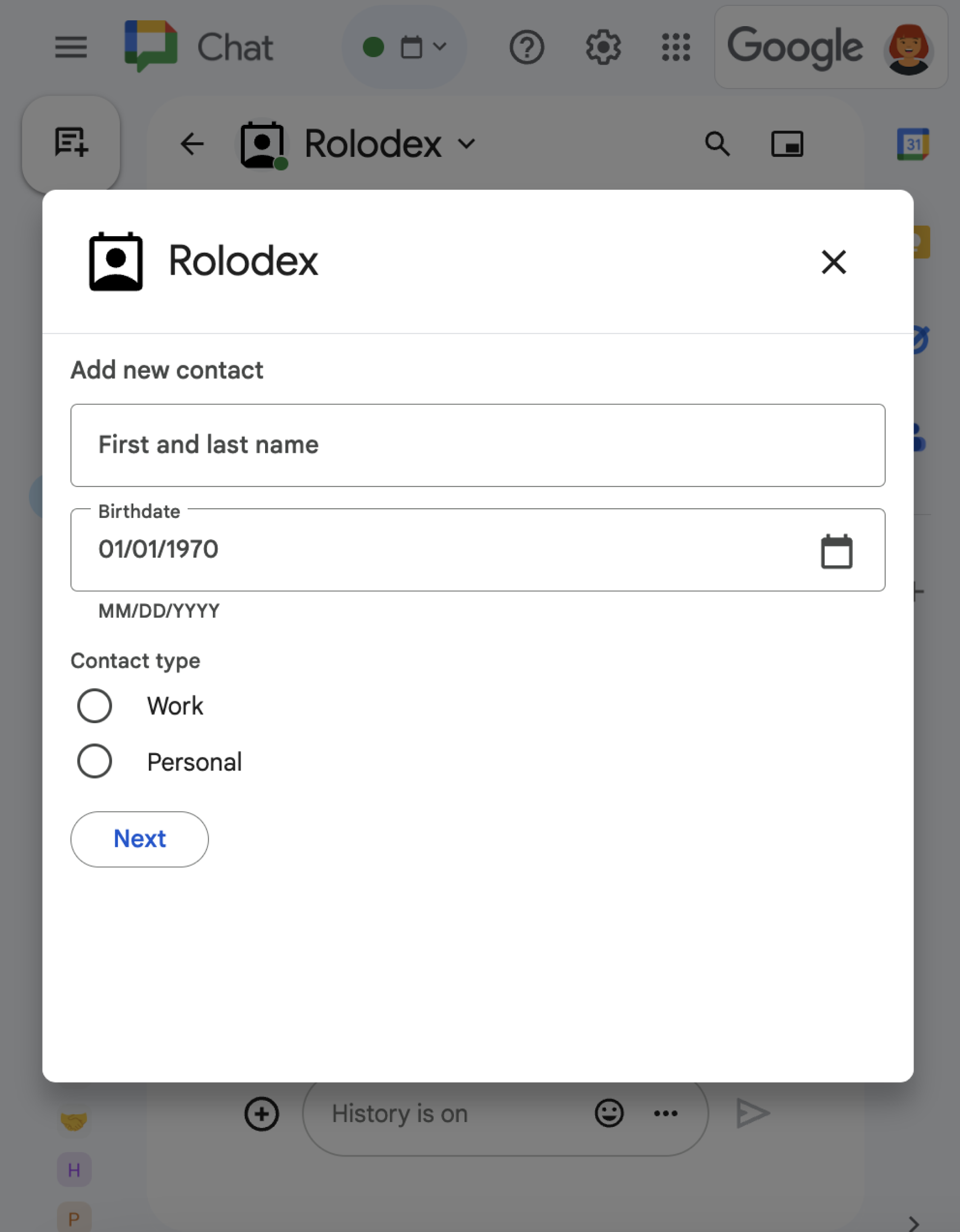
W tej sekcji dowiesz się, jak odpowiadać na wiadomości i konfigurować okno dialogowe, wykonując te czynności:
- Wywołaj prośbę o okno z interakcji użytkownika.
- Obsłuż prośbę, zwracając i otwierając okno.
- Po przesłaniu przez użytkowników informacji przetwórz je, zamykając okno lub wyświetlając inne okno.
Wywoływanie prośby o okno
Aplikacja w Google Chat może otwierać okna tylko w odpowiedzi na interakcję użytkownika, np. polecenie lub kliknięcie przycisku w wiadomości na karcie.
Aby odpowiadać użytkownikom za pomocą okna, aplikacja do obsługi czatu musi utworzyć interakcję, która wywołuje żądanie okna, np.:
- Odpowiadaj na polecenia. Aby wywołać żądanie za pomocą polecenia, podczas konfigurowania polecenia musisz zaznaczyć pole wyboru Otwiera okno.
- Odpowiadanie na kliknięcie przycisku w wiadomości, w ramach karty lub u dołu wiadomości. Aby wywołać żądanie za pomocą przycisku w wiadomości, skonfiguruj działanie
onClickprzycisku, ustawiając jego parametrinteractionnaOPEN_DIALOG.
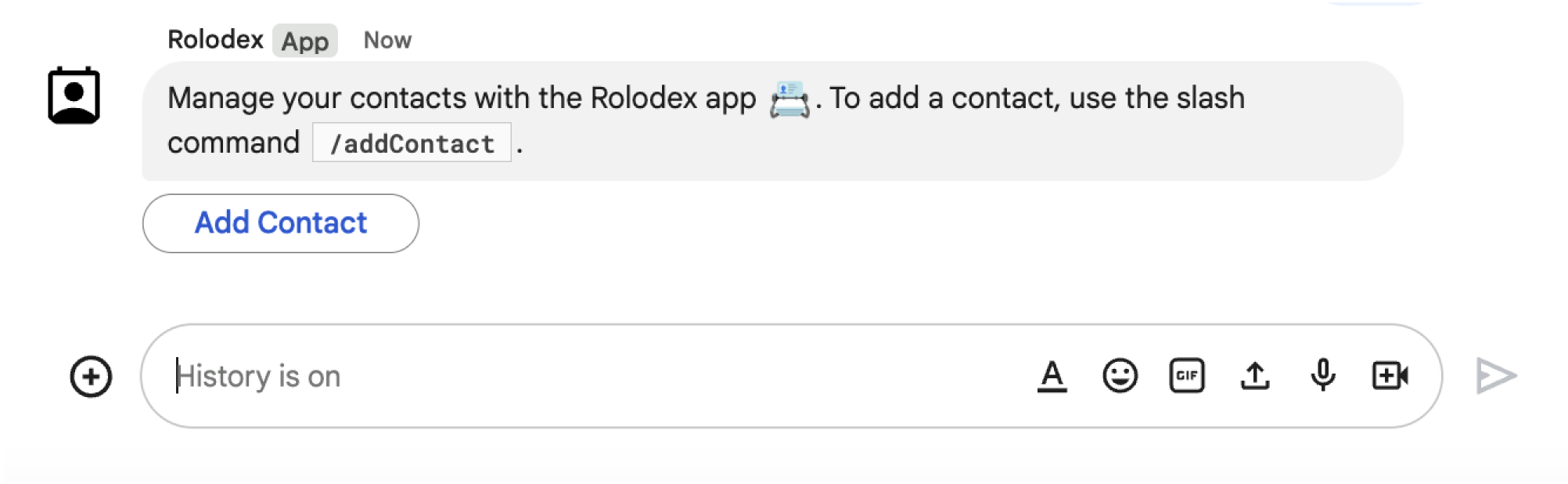
/addContact polecenia po ukośniku. Wiadomość zawiera też przycisk, który użytkownicy mogą kliknąć, aby wywołać polecenie.
Poniższy przykładowy kod pokazuje, jak wywołać żądanie okna z przycisku w wiadomości na karcie. Aby otworzyć okno, ustaw pole
onClick.action.interaction
przycisku na OPEN_DIALOG:
Node.js
Zastąp FUNCTION_URL punktem końcowym HTTP, który obsługuje kliknięcia przycisku.
Python
Zastąp FUNCTION_URL punktem końcowym HTTP, który obsługuje kliknięcia przycisku.
Java
Zastąp FUNCTION_URL punktem końcowym HTTP, który obsługuje kliknięcia przycisku.
Google Apps Script
W tym przykładzie wysyłana jest wiadomość z kartą przez zwrócenie kodu JSON karty. Możesz też użyć usługi kart Apps Script.
Otwórz pierwsze okno dialogowe
Gdy użytkownik wywoła żądanie okna, aplikacja do obsługi czatu otrzyma obiekt zdarzenia z ładunkiem, który określa obiekt dialogEventType jako REQUEST_DIALOG.
Aby otworzyć okno, aplikacja Chat może odpowiedzieć na żądanie, zwracając obiekt RenderActions z nawigacją pushCard, aby wyświetlić kartę. Karta powinna zawierać elementy interfejsu, w tym co najmniej 1 sections[] widżet. Aby zbierać informacje od użytkowników, możesz określić widżety danych wejściowych formularza i widżet przycisku. Więcej informacji o projektowaniu pól formularza znajdziesz w artykule Zbieranie i przetwarzanie informacji od użytkowników.
Poniższy przykładowy kod pokazuje, jak aplikacja do obsługi czatu zwraca odpowiedź, która otwiera okno:
Node.js
Zastąp FUNCTION_URL punktem końcowym HTTP, który obsługuje kliknięcia przycisku.
Python
Zastąp FUNCTION_URL punktem końcowym HTTP, który obsługuje kliknięcia przycisku.
Java
Zastąp FUNCTION_URL punktem końcowym HTTP, który obsługuje kliknięcia przycisku.
Google Apps Script
W tym przykładzie wysyłana jest wiadomość z kartą przez zwrócenie kodu JSON karty. Możesz też użyć usługi kart Apps Script.
Obsługa przesłania okna
Gdy użytkownicy klikną przycisk, który przesyła okno, aplikacja do obsługi czatu otrzyma obiekt zdarzenia z obiektem ButtonClickedPayload. W ładunku wartość parametru dialogEventType jest ustawiona na SUBMIT_DIALOG. Aby dowiedzieć się, jak zbierać i przetwarzać informacje w oknie, przeczytaj artykuł Zbieranie i przetwarzanie informacji od użytkowników Google Chat.
Aplikacja do Google Chat musi odpowiedzieć na obiekt zdarzenia, wykonując jedną z tych czynności:
- Zwróć kolejne okno, aby wypełnić kolejną kartę lub formularz.
- Zamknij okno po sprawdzeniu danych przesłanych przez użytkownika i opcjonalnie wyślij wiadomość z potwierdzeniem.
Opcjonalnie: zwracanie innego okna
Po przesłaniu początkowego okna dialogowego aplikacje w Chat mogą zwracać jedno lub więcej dodatkowych okien dialogowych, aby pomóc użytkownikom w sprawdzeniu informacji przed przesłaniem, wypełnianiu formularzy wieloetapowych lub dynamicznym wypełnianiu treści formularza.
Aby przetworzyć dane wprowadzane przez użytkowników, aplikacja Chat obsługuje je w obiekcie commonEventObject.formInputs zdarzenia. Więcej informacji o pobieraniu wartości z widżetów wejściowych znajdziesz w artykule Zbieranie i przetwarzanie informacji od użytkowników.
Aby śledzić dane wprowadzane przez użytkowników w początkowym oknie, musisz dodać parametry do przycisku, który otwiera następne okno. Więcej informacji znajdziesz w artykule Przenoszenie danych na inną kartę.
W tym przykładzie aplikacja do obsługi czatu otwiera początkowe okno, które prowadzi do drugiego okna z prośbą o potwierdzenie przed przesłaniem:
Node.js
Zastąp FUNCTION_URL punktem końcowym HTTP, który obsługuje kliknięcia przycisku.
Python
Zastąp FUNCTION_URL punktem końcowym HTTP, który obsługuje kliknięcia przycisku.
Java
Zastąp FUNCTION_URL punktem końcowym HTTP, który obsługuje kliknięcia przycisku.
Google Apps Script
W tym przykładzie wysyłana jest wiadomość z kartą przez zwrócenie kodu JSON karty. Możesz też użyć usługi kart Apps Script.
Zamknij okno
Gdy użytkownicy klikną przycisk przesyłania w oknie dialogowym, aplikacja do czatu wykona powiązane z nim działanie i udostępni obiekt zdarzenia z parametrem buttonClickedPayload ustawionym na:
isDialogEventtotrue.dialogEventTypetoSUBMIT_DIALOG.
Aplikacja Chat powinna zwrócić obiekt RenderActions z wartością EndNavigation ustawioną na CLOSE_DIALOG.
Opcjonalnie: wyświetlanie tymczasowego powiadomienia
Po zamknięciu okna możesz też wyświetlić tymczasowe powiadomienie tekstowe użytkownikowi, który korzysta z aplikacji.
Aby wyświetlić powiadomienie, zwróć obiekt
RenderActions
z ustawionym polem notification.
Poniższy przykład zamyka okno z powiadomieniem tekstowym:
Node.js
Python
Java
Google Apps Script
W tym przykładzie wysyłana jest wiadomość z kartą przez zwrócenie kodu JSON karty. Możesz też użyć usługi kart Apps Script.
Więcej informacji o przekazywaniu parametrów między oknami znajdziesz w artykule Przekazywanie danych na inną kartę.
Opcjonalnie: wysyłanie wiadomości na czacie z potwierdzeniem
Po zamknięciu okna możesz też wysłać nową wiadomość na czacie lub zaktualizować istniejącą.
Aby wysłać nową wiadomość, zwróć obiekt
DataActions
z polem
CreateMessageAction ustawionym na nową wiadomość. Aby na przykład zamknąć okno i wysłać SMS-a, zwróć te wartości:
W tym przykładzie okno zamyka się przez wysłanie nowej wiadomości:
Node.js
Python
Java
Google Apps Script
W tym przykładzie wysyłana jest wiadomość z kartą przez zwrócenie kodu JSON karty. Możesz też użyć usługi kart Apps Script.
Aby zaktualizować wiadomość po przesłaniu przez użytkownika okna, zwróć obiekt DataActions, który zawiera jedno z tych działań:
UpdateMessageAction:aktualizuje wiadomość wysłaną przez aplikację do obsługi czatu, np. wiadomość, z której użytkownik poprosił o wyświetlenie okna.UpdateInlinePreviewAction: aktualizuje kartę na podstawie podglądu linku.
Rozwiązywanie problemów
Gdy aplikacja Google Chat lub karta zwraca błąd, w interfejsie Google Chat pojawia się komunikat „Coś poszło nie tak”. lub „Nie udało się przetworzyć żądania”. Czasami interfejs Google Chat nie wyświetla żadnego komunikatu o błędzie, ale aplikacja lub karta Google Chat daje nieoczekiwany wynik, np. wiadomość na karcie może się nie pojawić.
Chociaż w interfejsie czatu może nie wyświetlać się komunikat o błędzie, opisowe komunikaty o błędach i dane logowania są dostępne, aby pomóc w naprawieniu błędów, gdy rejestrowanie błędów w aplikacjach na czat jest włączone. Pomoc dotyczącą wyświetlania, debugowania i naprawiania błędów znajdziesz w artykule Rozwiązywanie problemów z Google Chat.