

התכונה "אימות באמצעות Google Wallet" תומכת בשלושה מסלולי שילוב – שני מסלולים אונליין (לאפליקציות ל-Android ולאתרים) ומסלול אחד פנים אל פנים (לקוראי קרבה ולמסופי נקודות מכירה). כדי להתחיל, בחרו את המסלול שלכם.
שלושת מסלולי השילוב
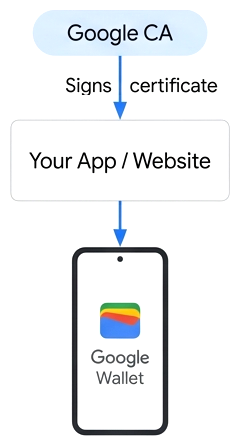
הגורם המסתמך (RP)
מוכרים, עסקים או מפתחי אפליקציות שמאמתים משתמשים ישירות באתר או באפליקציה ל-Android שלהם.
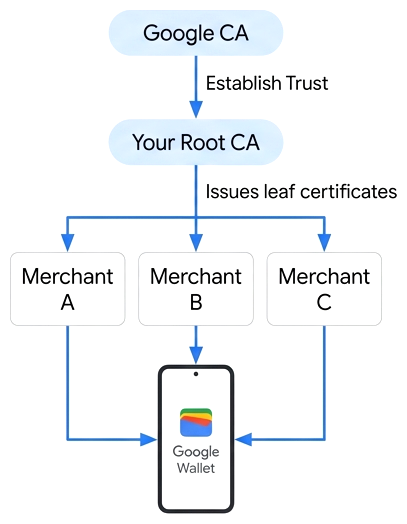
רשם מאמת (VR)
ספקי IDV, פלטפורמות או אתרי אגרגטור שמאמתים משתמשים בשם כמה עסקים במורד השרשרת (גורמי RP סופיים).
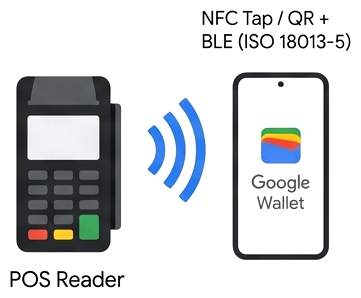
אימות פנים אל פנים
מסופים בנקודות מכירה, קוראים במקומות פיזיים או אפליקציות לאימות בנייד שמאמתים תעודות mDL אופליין – פועלים בלי הוספה לרשימת ההיתרים של Google אם המסוף תומך באחזור mdoc לפי תקן ISO/IEC 18013-5 (בשלב הזה אין תמיכה במסמכי זיהוי באופן אישי).
השוואה בין נתיבים אונליין: גורם מסתמך לעומת רשם מאמת
| יחס | הגורם המסתמך (RP) | רשם מאמת (VR) |
|---|---|---|
| מי חותם על בקשות חתומות | Google חותמת על האישור (אתם שולחים בקשה לחתימה על אישור, CSR) | אתם מפעילים רשות אישורים משלכם (רשויות אישורים בסיסיות של ארגז חול ושל סביבת ייצור) וחותמים על אישורי קצה של גורמי RP סופיים |
| פרטי כניסה לארגז חול | מטא-נתונים ומפתחות בדיקה משותפים של Google לארגז חול (אפשר להתחיל לבדוק מיד) | אישורים שנחתמו על ידי רשות אישורי הבסיס (Sandbox Root CA) שלכם, אחרי ש-Google נותנת בה אמון |
| מתי לפנות ל-Google | בסוף (שלב 5), אחרי שמסיימים את הבדיקה בארגז החול | בהתחלה (שלב 1), כדי לרשום את רשויות האישורים של סביבת ה-Sandbox ושל סביבת הייצור |
מדריך לשילוב אונליין
בוחרים את שיטת השילוב אונליין ופועלים לפי שלבים 1 עד 5 לפי הסדר. אתם יכולים להשלים את שלבים 1 ו-2 (הגדרת סביבת ה-sandbox ומזהה הבדיקה) במקביל לכך שצוות ההנדסה שלכם מבצע את שלב 3.
גורמים מסתמכים (ישירים)
הגדרת ארגז החול
לא צריך למלא טופס קליטה או לקבל אישור כדי להתחיל את הבדיקה. מבקשים הוספה של חשבון Google לבדיקה לרשימת ההיתרים של ארגז החול, מעבירים מכשיר Android לבדיקה למצב ארגז חול ומורידים את מפתחות הבדיקה המשותפים של Google לארגז החול ואת אישור Utopia Sandbox.
יצירת מזהה לבדיקה בארגז החול (sandbox)
משתמשים במכשיר Android שני שפועלת בו אפליקציית Utopia ePassport Simulator כדי להוסיף מסמכי זיהוי מדומים ל-Google Wallet במכשיר בסביבת ה-Sandbox.
שילוב כצד מסתמך
פועלים לפי ארבעת שלבי ההטמעה במדריך לשילוב של הצד המסתמך:
- שלב 3.א — עיצוב וחתימה על הבקשה: יוצרים את שאילתת ה-JSON של OpenID4VP וחותמים על ה-JWS בשרת.
- שלב 3ב' – הפעלת ה-API: מפעילים את Android
CredentialManagerאו את Webnavigator.credentials.get(). - שלב 3.ג — פענוח ואימות של התגובה: מפענחים את ה-JWE ומאמתים את שרשרת האישורים של IACA ואת ה-MSO בשרת.
- שלב 3.ד (אופציונלי) – הוספת הוכחות באפס ידיעה: אימות פרדיקטים של גיל בלי לקבל את תאריך הלידה של המשתמש.
בדיקת השילוב מקצה לקצה
מציגים את מסמכי הזיהוי של Utopia לבדיקה בשירות, מאמתים כל פריט ברשימת המשימות מקצה לקצה (כולל אימות issuerAuth מול האישור של Utopia Sandbox) ומקליטים סרטון הדגמה.
הפעלה כצד מסתמך
שולחים את טופס ההצטרפות של הצד המסתמך עם בקשת החתימה על האישור (CSR) בסביבת הייצור, נכסים שקשורים למותג וסרטון מקצה לקצה (E2E) בסביבת ה-Sandbox (כדי לאשר באופן רשמי את התנאים וההגבלות של הצד המסתמך). אחרי האישור (בדרך כלל תוך 3-5 ימי עסקים), Google מחזירה את אישור הייצור החתום ואת ה-gw_rp_metadata_bytes הייחודי.
רשמים מאמתים (אתרי אגרגטור)
שליחת רשויות אישורים בסיסיות והגדרת ארגז החול
קודם כול, שולחים את טופס הבקשה להצטרפות של רשם מאמת עם אישורי הבסיס של רשות האישורים (CA) בסביבת ה-Sandbox ובסביבת הייצור (ומאשרים את התנאים וההגבלות של הרשם המאמת) כדי ש-Google תוכל לסמוך על אישור הבסיס של רשות האישורים בסביבת ה-Sandbox. במקביל, מוסיפים את חשבון Google לבדיקה לרשימת ההיתרים ומעבירים מכשיר Android לבדיקה למצב ארגז חול.
יצירת מזהה לבדיקה בארגז החול (sandbox)
משתמשים במכשיר Android שני שפועל בו Utopia ePassport Simulator כדי להוסיף מסמכי זיהוי מדומים ל-Google Wallet במכשיר בסביבת ה-Sandbox.
שילוב כרשם מאמת
פועלים לפי חמשת שלבי ההטמעה במדריך לשילוב של רשם מאמת:
- שלב 3א.הגדרת המטא-נתונים של CA ו-CBOR: מגדירים את פרופיל האישור X.509 (מזהה אובייקט
1.3.6.1.4.1.11129.10.1) ואת סכימת המטא-נתונים של CBOR. - שלב 3.ב — עיצוב וחתימה על הבקשה: יוצרים את שאילתת ה-JSON של OpenID4VP וחותמים על ה-JWS באמצעות אישור הקצה של ה-End-RP.
- שלב 3ג' – הפעלת ה-API: מפעילים את
CredentialManagerב-Android או אתnavigator.credentials.get()באינטרנט. - שלב 3.ד — פענוח ואימות של התגובה: מפענחים את ה-JWE ומאמתים את שרשרת האישורים של IACA ואת ה-MSO בשרת.
- שלב 3.ה (אופציונלי) – הוספת הוכחות באפס ידיעה: אימות פרדיקטים של גיל בלי לקבל את תאריך הלידה של המשתמש.
בדיקת השילוב מקצה לקצה
אחרי ש-Google תודיע לכם שרשות אישורי הבסיס שלכם ב-Sandbox מהימנה, תצטרכו לחתום על אישור End-RP לבדיקה, לתת אמון באישור של Utopia Sandbox בשרת שלכם, לבצע בדיקה באמצעות מסמכי הזיהוי לבדיקה של Utopia ולתעד סרטוני הדגמה של תהליכי האימות שמתארחים אצל המאמת ואצל המוכר.
הפעלה של שירותי רישום לאימות והוספת גורמים מסתמכים (RP) קצה
שולחים את הסרטונים מקצה לקצה לבדיקה. Google מאשרת את הסרטונים שלכם ונותנת אמון ב-Production Root CA שלכם במקביל. לאחר מכן, רושמים כל לקוח במורד הזרם באמצעות טופס ההצטרפות של לקוח רשם המאמתים ומנפיקים אישורי קצה עם שם ייחודי ברמה הגלובלית.
מה צריך להכין לפני שמתחילים
- שרת שיוצר בקשות ומאמת תגובות. צריך ליצור את הבקשה המלאה בשרת, גם לאפליקציות ל-Android.
- שני מכשירי Android לבדיקה: אחד מריץ את הסימולטור של הדרכון הביומטרי, ובשני שמורה התעודה המזהה לבדיקה ב-Google Wallet. חשוב להשתמש במכשירי בדיקה ייעודיים, כי המעבר לסביבת ה-Sandbox מוחק את נתוני Wallet בסביבת הייצור של המכשיר.
- חשבון Google עם הסיומת @gmail.com לשימוש ב-Google Wallet במהלך הבדיקה.
- נכסי התצוגה של מסך ההסכמה: השם המוצג, הלוגו (ראו הנחיות המיתוג), כתובת ה-URL של מדיניות הפרטיות וכתובת ה-URL של התנאים וההגבלות.