
यह लेख उन डेवलपर के लिए है जो अपने सर्वर से Google स्क्रिप्ट पब्लिश करते हैं. हमारा सुझाव है कि टैग के लिए, देश/इलाके के हिसाब से काम करने की सुविधा चालू करें. इससे आपको सहमति मोड का ऐडवांस वर्शन जैसी सुविधाएं मिलेंगी. साथ ही, यह कंट्रोल करने में मदद मिलेगी कि आपके उपयोगकर्ताओं के देश/इलाके के हिसाब से टैग कैसे काम करें.
अगर पहले पक्ष के डोमेन से कोई स्क्रिप्ट दिखाई जाती है, तो आपको अनुरोध के हेडर में उपयोगकर्ता की जगह की जानकारी देनी चाहिए. इससे event_location.country और event_location.region पैरामीटर का इस्तेमाल किया जा सकेगा. अगर अनुरोध हेडर में आईपी पता मौजूद है, तो भौगोलिक स्थान का पता लगाने के लिए आईपी पते को प्राथमिकता दी जाती है. इसके अलावा, event_location.country और event_location.region पैरामीटर का इस्तेमाल, देश और इलाके की जानकारी भेजने के लिए किया जाता है.
शुरू करने से पहले
इस गाइड में यह माना गया है कि आपने ये काम कर लिए हैं:
- Tag Manager में सर्वर कंटेनर सेट अप करना
- टैग करने वाला सर्वर सेट अप करना
- पहले पक्ष की स्क्रिप्ट दिखाने की सुविधा सेट अप करना
पहला चरण: अनुरोध का हेडर सेट अप करना
आपको ऐसे अनुरोध हेडर भेजने होंगे जिनमें उपयोगकर्ता के इलाके की जानकारी शामिल हो. इसके बारे में यहां बताया गया है.
- App Engine का इस्तेमाल किया जा रहा हो. App Engine, भौगोलिक जानकारी वाले हेडर अपने-आप भेजता है.
- आपने नीचे दी गई कंपनियों के अलावा, किसी दूसरी कंपनी की बुनियादी सेवाओं का इस्तेमाल किया हो. आपको कस्टम हेडर सेट अप करने होंगे.
GCP Load Balancer के साथ Cloud Run
जियोलोकेशन की जानकारी, एचटीटीपी अनुरोध के सभी हेडर के साथ या किसी खास अनुरोध के लिए भेजी जा सकती है. कस्टम अनुरोध हेडर जोड़ने पर, हर 10 लाख अनुरोध के लिए शुल्क लगेगा. इसलिए, हमारा सुझाव है कि Google स्क्रिप्ट दिखाने के अनुरोधों के लिए ही, भौगोलिक जानकारी शामिल करें. इस विकल्प को शुरू में ज़्यादा सेटअप करने की ज़रूरत होती है. हालांकि, इससे आपको अपने इन्फ़्रास्ट्रक्चर को कम से कम लागत में चलाने में मदद मिलती है.
स्क्रिप्ट के अनुरोध
सिर्फ़ स्क्रिप्ट के अनुरोधों के लिए, भौगोलिक जानकारी वाले हेडर शामिल करने के लिए, आपको एक नया बैकएंड सेट अप करना होगा और राउटिंग के नियम बनाने होंगे.
नया बैकएंड बनाने के लिए:
- GCP लोड बैलेंसर खोलें
- अपने लोड बैलेंसर में, बैकएंड कॉन्फ़िगरेशन सेक्शन खोलें. नई बैकएंड सेवा बनाएं.

- अपनी नई बैकएंड सेवा कॉन्फ़िगर करें:
- बैकएंड टाइप: वह नेटवर्क एंडपॉइंट ग्रुप टाइप चुनें जिसका इस्तेमाल आपका ऐप्लिकेशन करता है. Cloud Run का इस्तेमाल करने पर, Serverless network endpoint group चुनें.
- नया बैकएंड में, सर्वर-साइड Tag Manager डिप्लॉयमेंट का नेटवर्क एंडपॉइंट ग्रुप चुनें.

- ऐडवांस कॉन्फ़िगरेशन सेक्शन खोलें. कस्टम अनुरोध हेडर जोड़ें.
हेडर का नाम हेडर की वैल्यू X-Gclb-Country {client_region} X-Gclb-Region {client_region_subdivision} - नई बैकएंड सेवा सेव करें.
रूटिंग के नियम कॉन्फ़िगर करने के लिए:
- अपने लोड बैलेंसर में, राउटिंग के नियम सेक्शन खोलें. ऐडवांस होस्ट पाथ और नियम मोड चुनें.
pathRulesपैरामीटर को अपडेट करें, ताकिgtm.js,/gtag/js, और/gtag/destinationको नई बैकएंड सेवा से मैप किया जा सके.
pathRules:
- paths:
  - /gtm.js
  - /gtag*
  service: projects/project_id/global/backendServices/new backend service
- paths:
  - /*
  service: projects/project_id/global/backendServices/original backend service
- बदलावों को सेव करें.
सभी अनुरोध
सभी एचटीटीपी अनुरोधों के साथ जियोलोकेशन की जानकारी भेजने के लिए, आपको मौजूदा बैकएंड सेवा में कस्टम अनुरोध हेडर जोड़ने होंगे. इसके लिए, Google Cloud का दस्तावेज़ देखें. नीचे दिए गए हर हेडर के लिए, एक नया कस्टम अनुरोध हेडर बनाएं:
| हेडर का नाम | हेडर की वैल्यू |
|---|---|
X-Gclb-Country |
{client_region} |
X-Gclb-Country |
{client_region_subdivision} |
GCP लोड बैलेंसर
जियोलोकेशन की जानकारी, एचटीटीपी अनुरोध के सभी हेडर के साथ या किसी खास अनुरोध के लिए भेजी जा सकती है. कस्टम अनुरोध हेडर जोड़ने पर, हर 10 लाख अनुरोध के लिए शुल्क लगेगा. इसलिए, हमारा सुझाव है कि Google स्क्रिप्ट दिखाने के अनुरोधों के लिए ही, भौगोलिक जानकारी शामिल करें. इस विकल्प को शुरू में ज़्यादा सेटअप करने की ज़रूरत होती है. हालांकि, इससे आपको अपने इन्फ़्रास्ट्रक्चर को कम से कम लागत में चलाने में मदद मिलती है.
स्क्रिप्ट के अनुरोध
सिर्फ़ स्क्रिप्ट के अनुरोधों के लिए, भौगोलिक जानकारी वाले हेडर शामिल करने के लिए, आपको एक नया बैकएंड सेट अप करना होगा और राउटिंग के नियम बनाने होंगे.
नया बैकएंड बनाने के लिए:
- GCP लोड बैलेंसर खोलें
- अपने लोड बैलेंसर में, बैकएंड कॉन्फ़िगरेशन सेक्शन खोलें. नई बैकएंड सेवा बनाएं.
- अपनी नई बैकएंड सेवा कॉन्फ़िगर करें:
- बैकएंड टाइप: वह नेटवर्क एंडपॉइंट ग्रुप टाइप चुनें जिसका इस्तेमाल आपका ऐप्लिकेशन करता है. Cloud Run का इस्तेमाल करने पर, Serverless network endpoint group चुनें.
- नया बैकएंड में, सर्वर-साइड Tag Manager डिप्लॉयमेंट का नेटवर्क एंडपॉइंट ग्रुप चुनें.
- ऐडवांस कॉन्फ़िगरेशन सेक्शन खोलें. कस्टम अनुरोध हेडर जोड़ें.
हेडर का नाम हेडर की वैल्यू X-Gclb-Country {client_region} X-Gclb-Region {client_region_subdivision} - नई बैकएंड सेवा सेव करें.
रूटिंग के नियम कॉन्फ़िगर करने के लिए:
- अपने लोड बैलेंसर में, राउटिंग के नियम सेक्शन खोलें. ऐडवांस होस्ट पाथ और नियम मोड चुनें.
pathRulesपैरामीटर को अपडेट करें, ताकिgtm.js,/gtag/js, और/gtag/destinationको नई बैकएंड सेवा से मैप किया जा सके.
pathRules:
- paths:
  - /gtm.js
  - /gtag*
  service: projects/project_id/global/backendServices/new backend service
- paths:
  - /*
  service: projects/project_id/global/backendServices/original backend service
- बदलावों को सेव करें.
सभी अनुरोध
सभी एचटीटीपी अनुरोधों के साथ जियोलोकेशन की जानकारी भेजने के लिए, आपको मौजूदा बैकएंड सेवा में कस्टम अनुरोध हेडर जोड़ने होंगे. इसके लिए, Google Cloud का दस्तावेज़ देखें. नीचे दिए गए हर हेडर के लिए, एक नया कस्टम अनुरोध हेडर बनाएं:
| हेडर का नाम | हेडर की वैल्यू |
|---|---|
X-Gclb-Country |
{client_region} |
X-Gclb-Country |
{client_region_subdivision} |
Amazon Web Services (AWS) CloudFront
अनुरोध में CloudFront-Viewer-Country और CloudFront-Viewer-Country-Region हेडर जोड़ने के लिए, ऑरिजिन के अनुरोध से जुड़ी नीति बनाएं.
इससे ये हेडर और उनकी वैल्यू अपने-आप जुड़ जाएंगी:
| हेडर का नाम | हेडर की वैल्यू |
|---|---|
| CloudFront-Viewer-Country | उपयोगकर्ता का देश |
| CloudFront-Viewer-Country-Region | उपयोगकर्ता का सबडिविज़न |

Azure Front Door
नियम इंजन का इस्तेमाल करके, बदलाव के अनुरोध का हेडर ऐक्शन के साथ नियमों का एक सेट बनाएं. इसमें यह मैपिंग शामिल करें:
| हेडर का नाम | हेडर की वैल्यू |
|---|---|
| X-Azure-Country | {geo_country} |

Cloudflare
मैनेज किए गए ट्रांसफ़ॉर्म सेक्शन में जाकर, "विज़िटर की जगह की जानकारी वाले हेडर जोड़ें" सुविधा चालू करें:
इससे, यह हेडर और इसकी वैल्यू अपने-आप जुड़ जाएगी:
| हेडर का नाम | हेडर की वैल्यू |
|---|---|
| CF-IPCountry | उपयोगकर्ता का देश |

दूसरा चरण: Visitor Region वैरिएबल सेट अप करना
अगर आपने ऊपर बताए गए तरीके से जियो हेडर सेट अप किए हैं, तो Tag Manager, एचटीटीपी अनुरोध के हेडर को पढ़कर देश/इलाके का पता अपने-आप लगा लेता है. इसके अलावा, कस्टम हेडर भी सेट अप किए जा सकते हैं.
अपने-आप पता लगाने की सुविधा
- Google Tag Manager खोलें
- अपना सर्वर कंटेनर खोलें.
- वैरिएबल मेन्यू में, बिल्ट-इन वैरिएबल की सूची को कॉन्फ़िगर करें.
- विज़िटर का क्षेत्र चुनें.
अब इन जियो हेडर का इस्तेमाल, विज़िटर क्षेत्र वैरिएबल में किया जा सकेगा.
कस्टम हेडर
- Google Tag Manager खोलें
- अपना सर्वर कंटेनर खोलें.
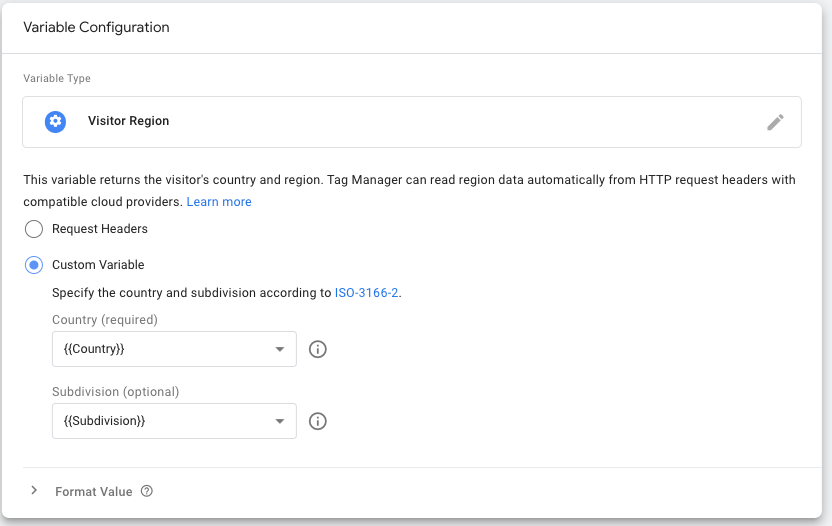
- वैरिएबल मेन्यू में, विज़िटर क्षेत्र टाइप का, उपयोगकर्ता के हिसाब से तय किया गया कोई नया वैरिएबल बनाएं.
- वैरिएबल कॉन्फ़िगरेशन में जाकर, कस्टम वैरिएबल चुनें.
वैरिएबल मेन्यू में, दो नए अनुरोध हेडर वैरिएबल बनाएं: एक अपने देश के लिए और दूसरा सबडिविज़न कोड के लिए. एचटीटीपी अनुरोध के हेडर में मौजूद देश के कोड के हिसाब से वैल्यू डालें.
बनाए गए वैरिएबल का इस्तेमाल, विज़िटर क्षेत्र वैरिएबल में करें. जैसा कि स्क्रीनशॉट में दिखाया गया है.
वैरिएबल को नाम देकर सेव करें.
तीसरा चरण: अपने क्लाइंट में क्षेत्र के हिसाब से सेटिंग चालू करना
इनकमिंग एचटीटीपी अनुरोधों को प्रोसेस करने के लिए, वेबसाइट पर आने वाले व्यक्ति के इलाके की जानकारी का इस्तेमाल करने के लिए, आपको इसे अपने क्लाइंट में जोड़ना होगा.
Google Tag Manager: वेब कंटेनर क्लाइंट को चुनें.
क्षेत्र के हिसाब से सेटिंग चालू करें पर सही का निशान लगाएं. पिछले चरण में बनाए गए {{Visitor Region}} वैरिएबल को Region फ़ील्ड में जोड़ें.
अपने क्लाइंट को सेव करें.
चौथा चरण: पुष्टि करें कि देश/इलाके की सेटिंग लागू हो गई हैं
यह जांच करने के लिए कि आपकी सेटिंग काम कर रही हैं या नहीं:
- अपने सर्वर कंटेनर के लिए झलक मोड खोलें.
- पहले पक्ष की कुकी का इस्तेमाल करके, अपनी वेबसाइट लोड करें.
- झलक दिखाने वाली विंडो में, दावा किया गया Google Analytics GA4 क्लाइंट पर क्लिक करें.

- असल क्षेत्र देखने के लिए, डिसप्ले वैरिएबल रेडियो बटन को वैल्यू पर सेट करें.
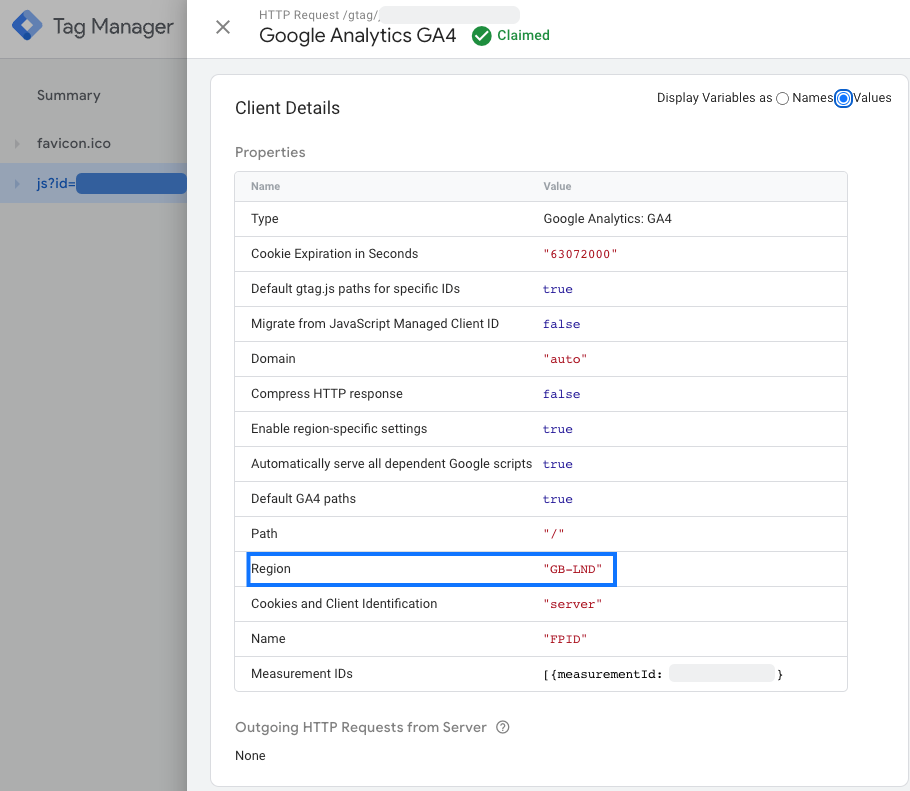
- ✅ अगर रीजन प्रॉपर्टी में देश का कोड दिखता है, तो इसका मतलब है कि आपने सही तरीके से लागू किया है.
- ❌ अगर Region प्रॉपर्टी में
undefinedदिखता है या यह मौजूद नहीं है, तो इसका मतलब है कि आपके सर्वर को इलाके का कोई डेटा नहीं मिल रहा है. देखें कि सर्वर के एचटीटीपी हेडर, Google Tag Manager के पहले से तय किए गए वैरिएबल के हिसाब से सेट अप किए गए हैं या नहीं. इसके लिए, अनुरोध का हेडर सेट अप करना लेख पढ़ें.