
هذا الدليل مخصّص للمطوّرين الذين يستخدمون Cloud Run لوضع علامات التتبُّع من جانب الخادم ويريدون إعداد خادم معاينة خاص.
تتيح لك ميزة وضع العلامات من جهة الخادم معاينة تغييرات وضع العلامات في وضع المعاينة وتصحيح الأخطاء قبل تطبيقها. هذا جزء مهم من سير عمل التطوير لضمان عمل العلامات على النحو المطلوب. لتفعيل هذه الإمكانية، يجب إجراء عمليتَي نشر على Cloud Run، إحداهما لخادم وضع العلامات والأخرى لخادم المعاينة. يقدّم هذا الدليل مزيدًا من المعلومات حول كيفية تواصل الخادمَين وكيفية إعدادهما في بيئة مؤسسة.
نظرة عامة
عند نشر عملية وضع علامات التتبُّع من جهة الخادم على Cloud Run، يمكنك نشرها مع موازن تحميل أو بدونها. بالنسبة إلى عمليات النشر المتعدّدة المناطق، تحتاج إلى موازن تحميل لتوجيه الزيارات إلى أقرب آلة افتراضية.
بدون جهاز موازنة الحمل

الشكل 1: النشر بدون موازن تحميل
مع جهاز موازنة الحمل
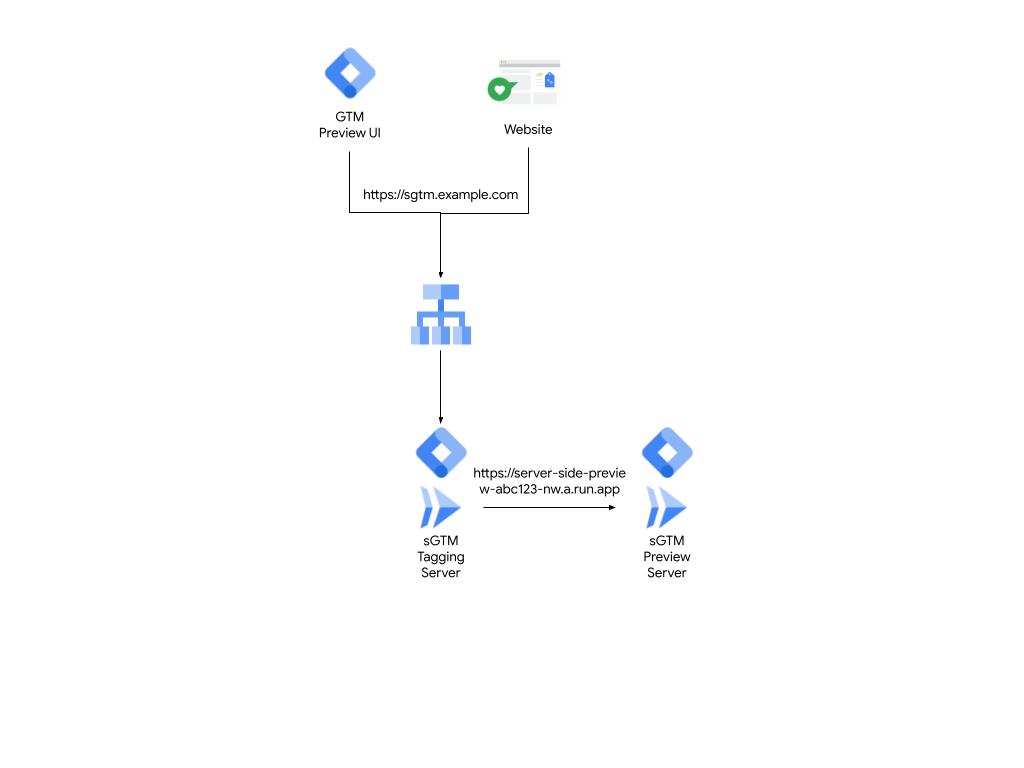
الشكل 2: النشر باستخدام جهاز موازنة الحمل
في كلتا عمليتَي النشر، تكون نقطة الدخول لكلّ من خادم المعاينة وبيئة وضع علامات التتبُّع المباشرة هي عنوان URL نفسه (على سبيل المثال، sgtm.example.com). يتم تفعيل خادم وضع العلامات باستخدام متغيّر بيئة يُسمى PREVIEW_SERVER_URL ويمثّل عنوان URL لخادم المعاينة.
عند الانتقال إلى tagmanager.google.com وفتح "وضع المعاينة"، تنتقل "إدارة العلامات من Google" إلى sgtm.example.com?id=[gtm_server_id]>m_auth=[auth_id]>m_preview=[env_id] وتضبط ملف تعريف ارتباط. وعند استخدام المتصفّح نفسه لاستكشاف الموقع الإلكتروني المستهدَف، ستؤدي الطلبات المُرسَلة إلى sgtm.example.com إلى إعادة توجيه ملف تعريف الارتباط أيضًا. وبسبب ملف تعريف الارتباط، يعرف خادم وضع العلامات أنّ هذه الأحداث تخصّك، لذا فهو يعيد توجيه أحداثك إلى خادم المعاينة فقط لتتمكّن من الاطّلاع عليها وتحديد المشاكل وحلّها.
يعيد خادم وضع العلامات توجيه هذه الأحداث من خلال تقديم طلبات HTTP إلى عنوان URL الذي تم ضبطه في متغيّر البيئة PREVIEW_SERVER_URL.
لمحة عن خوادم المعاينة المتاحة للجميع
يتطلّب هذا السلوك التلقائي أن يكون خادم المعاينة متاحًا للجميع. ومع ذلك، يمثّل ذلك مشكلة لبعض المؤسسات لأنّها تفرض قيودًا على البنية الأساسية التي يمكن أن تكون متاحة للجميع، وتفرض عادةً إجراءات أمان إضافية من خلال موازن التحميل. يوفّر لك جهاز موازنة الحمل ما يلي:
- تحكّم أكبر في الميزات، مثل سياسات طبقة المقابس الآمنة (SSL) لحظر مجموعات التشفير
- عمليات الدمج الأصلية مع Cloud Armor لجدار حماية تطبيقات الويب (WAF) أو الهجمات الموزَّعة لحجب الخدمة (DDoS)
- إمكانات متقدّمة لإدارة الزيارات
توجيه خادم المعاينة من خلال جهاز موازنة الحمل
لإنشاء خادم معاينة خاص، استخدِم التوجيه وفقًا للمضيف من خلال جهاز موازنة الحمل مع نطاق فرعي إضافي. توضّح بقية هذا الدليل كيفية توجيه خادم المعاينة من خلال موازنة الحمل.
المتطلبات الأساسية
- يتم نشر خادم وضع العلامات على Cloud Run خلف جهاز موازنة الحمل.
- يجب أن يكون لديك إذن الوصول إلى مشروع على السحابة الإلكترونية من Google Cloud.
- إذن الوصول إلى نطاق فرعي جديد لخادم المعاينة، مثل
preview.sgtm.example.com
الخطوة 1: تعديل متغيّر البيئة باستخدام نطاق فرعي جديد
لاستخدام نطاق خادم المعاينة الجديد، عليك تعديل متغيّر بيئة الخادم PREVIEW_SERVER_URL لعملية وضع العلامات من جهة الخادم:
- افتح Cloud Run.
- اختَر خادم وضع العلامات.
- انقر على تعديل ثم على نشر نسخة جديدة.
- ضمن علامة التبويب المتغيّرات والأسرار، في قسم الحاويات،
غيِّر
PREVIEW_SERVER_URLإلى النطاق الجديد. على سبيل المثال:preview.sgtm.example.com.
الخطوة 2: ضبط جهاز موازنة الحمل الحالي لاستخدام توجيه وفقًا للمضيف
لضبط جهاز موازنة الحمل الحالي، استخدِم التوجيه وفقًا للمضيف وأرسِل الزيارات إلى الخادم الصحيح باتّباع الخطوات التالية:
- في Cloud Run، افتح صفحة موازنة الحمل وانقر على اسم جهاز موازنة الحمل.
- انقر على الزر تعديل.
- انقر على صفحة إعدادات الخلفية وافتح القائمة المنسدلة خدمات الخلفية وحِزم الخلفية.
- انقر على إنشاء خدمة خلفية وأكمِل ما يلي:
- امنحه اسمًا مناسبًا (مثل
preview-backend-service). - اختَر نوع الخلفية مجموعة نقاط نهاية الشبكة بدون خادم.
- امنحه اسمًا مناسبًا (مثل
- في قسم الخلفية، أنشئ مجموعة جديدة من نقاط نهاية الشبكة بدون خادم وأكمِل ما يلي:
- أدخِل اسمًا للخادم واختَر المنطقة التي تتم فيها استضافة خادم المعاينة.
- اختَر Cloud Run كنوع مجموعة نقاط نهاية الشبكة بدون خادم، واختَر خادم المعاينة كخدمة.
- انقر على إنشاء.
- غيِّر الإعدادات الأخرى حسب الحاجة أو احتفظ بالإعدادات التلقائية، ثم انقر على إنشاء.
الخطوة 3: إضافة قاعدة جديدة وتعديل عنصر التحكّم في الدخول
لإضافة قاعدة لعنوان URL الجديد للمضيف وتعديل التحكّم في البيانات الواردة، اتّبِع الخطوات التالية:
- افتح صفحة قواعد المضيف والمسار.
- أضِف قاعدة جديدة حيث:
- المضيف هو عنوان URL الجديد:
preview.sgtm.example.com - المسار هو:
/* - الخادم الخلفي هو:
preview-backend-service
- المضيف هو عنوان URL الجديد:
- انقر على الزر تعديل لإعادة نشر جهاز موازنة الحمل.
- ارجع إلى Cloud Run وافتح خادم المعاينة، ثم انقر على علامة التبويب الشبكات.
- غيِّر التحكّم في البيانات الواردة إلى داخلي وضع علامة في المربّع السماح بنقل البيانات من موازنات تحميل التطبيقات الخارجية كي لا يكون متاحًا للجميع.
النتيجة: من المفترض أن يبدو تصميم الخادم الآن كما هو موضّح في الشكل 3، حيث يتم توجيه جميع طلبات الزيارات إلى خادم وضع العلامات، ويمكن لخادم وضع العلامات إعادة توجيه الطلبات إلى خادم المعاينة.

الشكل 3: استخدام التوجيه المستند إلى المضيف
التحقّق من الإعدادات
للتحقّق من الإعدادات:
- افتح حسابك على Google Tag Manager.
- افتح حاوية الخادم.
- انقر على المشرف > إعدادات الحاوية واضبط عنوان URL لحاوية الخادم على عنوان URL لخادم وضع العلامات.
- أغلِق النافذة وعايِن مساحة العمل. تفتح نافذة تصحيح الأخطاء. أثناء تنقّلك في موقعك الإلكتروني، من المفترض أن تظهر أحداثك في نافذة تصحيح الأخطاء.