
透過伺服器端代碼管理工具,您可以將 Google Ads 使用者提供的資料事件代碼從網頁移至伺服器。將這些代碼移至伺服器,可減少網頁中必須執行的程式碼量,並提升網頁載入速度。本文說明如何設定代碼管理工具的網站容器和伺服器容器,以使用 Google Ads 使用者提供的資料事件代碼。
事前準備
本文假設您已具備下列條件:
- Google Ads 和 Google 代碼管理工具的管理員權限
- 設定 Google 代碼管理工具
- 已建立伺服器容器
- 設定「Google Analytics:GA4」用戶端
步驟 1:設定轉換連接器代碼
如要允許 Google Ads 將資料傳送至代碼管理工具,您需要設定轉換連接器代碼。
如果伺服器容器中已設定轉換連接器代碼,可以略過這個步驟。
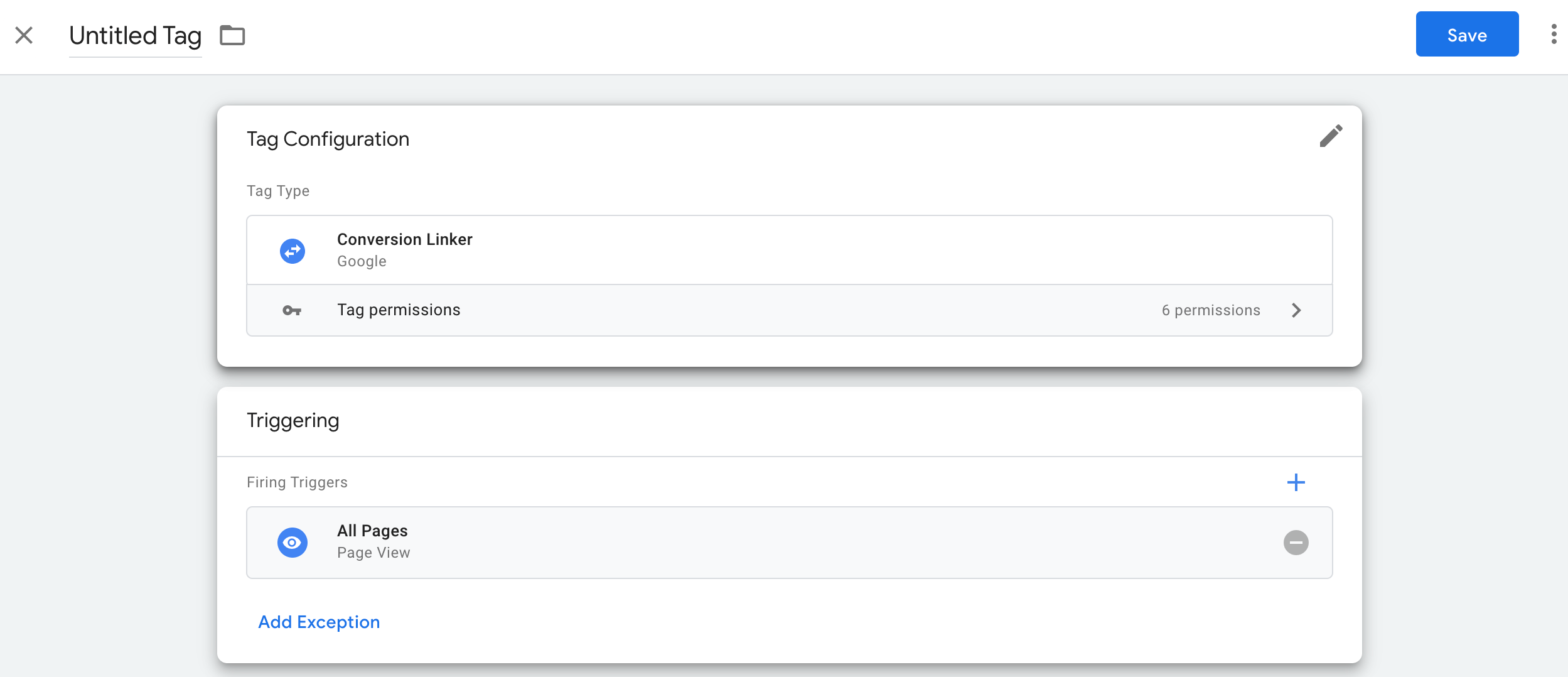
如要設定「轉換連結器」代碼,請按照下列步驟操作:
- 在伺服器容器工作區中,開啟頁面左側的「代碼」選單。
- 按一下「新增」即可新增代碼。
- 選取「轉換連接器」代碼類型。
- 設定觸發條件,讓轉換連接器伺服器端代碼觸發。
在大多數情況下,「所有網頁」觸發條件是最佳選擇。 - 為代碼命名,然後按一下「儲存」。
步驟 2:在伺服器容器中設定 Google Ads 使用者提供的資料事件代碼
如要設定「Google Ads 使用者提供的資料事件」代碼,請按照下列步驟操作:
- 在伺服器容器工作區中,開啟頁面左側的「代碼」選單。
- 按一下「新增」即可新增代碼。
- 選取「Google Ads 使用者提供的資料事件」代碼類型。
輸入必要的轉換資訊 (轉換 ID)。您可以在 Google Ads 帳戶中找到這些值。
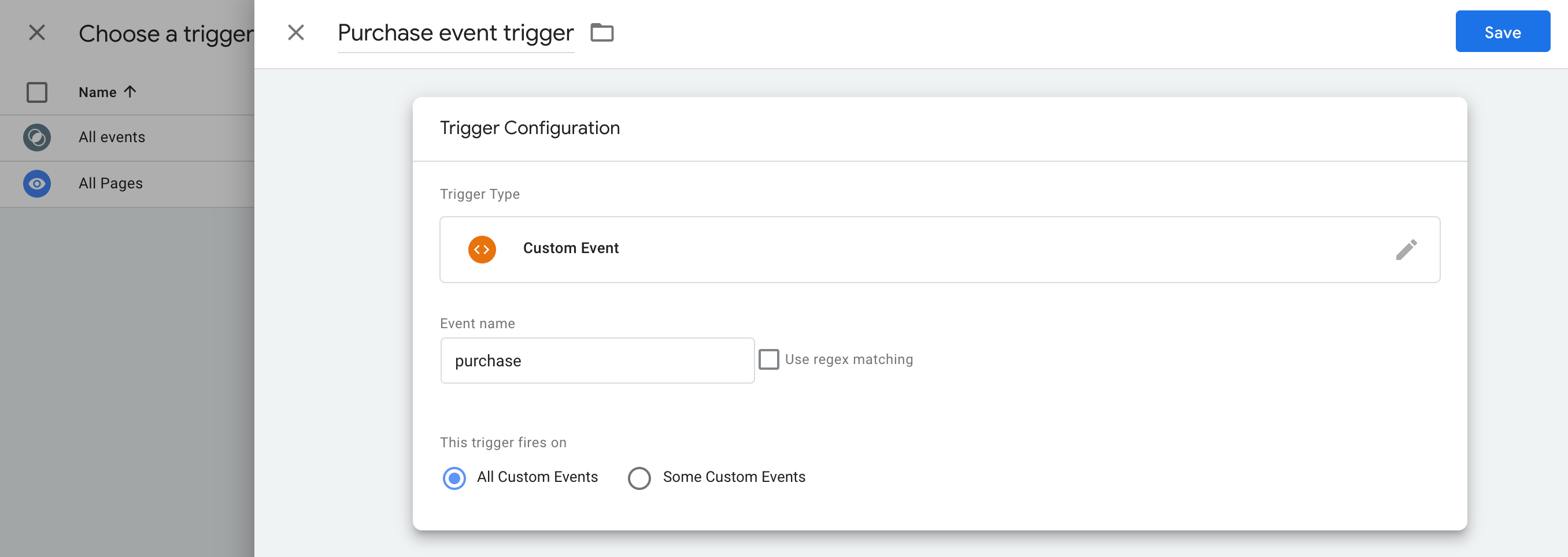
在「觸發」選單中,選取符合您用途的現有觸發條件。如果沒有預先建立的觸發條件符合需求,請建立新的自訂觸發條件
 。
。如要透過自訂事件觸發代碼:
- 選擇「自訂事件」觸發條件。
- 輸入與「Google Analytics:GA4 事件」代碼中使用的事件名稱相符的名稱。
只在特定網址上觸發:
- 選取「部分自訂事件」觸發選項。
- 新增「網頁網址」變數,使其等於代碼應觸發的網址。
為代碼命名,然後按一下「儲存」。
步驟 3:設定使用者資料
代碼會依據事件中可用的使用者資料,與強化轉換類似
設定使用者提供的資料變數
如要在代碼管理工具中導入強化轉換,有以下 3 種做法:您只需要選擇其中一個選項來收集使用者提供的資料。
| 自動收集 | 手動設定 | 程式碼設定 | |
|---|---|---|---|
| 收集方法 | 根據網站程式碼自動收集使用者提供的資料。 如果您需要控管收集輸入內容的位置,請選擇採用手動或程式碼設定。 |
指定 CSS 屬性或 JavaScript 變數來收集使用者提供的資料。 如需控管資料格式和雜湊,請選擇程式碼設定。 |
在網站上加入程式碼片段,傳送經雜湊處理的顧客數位資料以進行比對。 這種方法可確保轉換代碼觸發時能傳送格式一致的資料,因此是提升強化轉換準確度的最佳選項。 |
| 複雜度 | 簡單 | 中等 | 複雜 |
| 技能 | 不需要特殊技能 | HTML 和 CSS | 網站開發 |
自動資料收集
- 在網站容器中,開啟「變數」選單。
- 建立類型為「使用者提供的資料」的新「使用者定義變數」。
- 將「類型」設為「自動收集資料」。
- 為變數命名,例如
My user-defined data。 - 按一下 [儲存]。
手動設定
- 在網站容器中,開啟「變數」選單。
- 建立類型為「使用者提供的資料」的新「使用者定義變數」。
- 將「類型」設為「手動設定」。
針對您想透過強化轉換提供的相關使用者資料欄位,新增新的或現有的變數。
如要透過 DOM 指定元素,請建立「新增變數」>「變數設定」>「DOM 元素」。
在「選取方式」下方,您可以使用「CSS 選取器」或「ID」。 提示:如果 CSS 變數經常變更,請在網站中新增 HTML ID,並使用 ID 變數。
輸入 CSS 選取器或 ID 名稱。您可以將「屬性名稱」欄位留空。
為 DOM 元素變數命名並儲存。畫面隨即回到「使用者提供的資料」設定。
為「使用者提供的資料」變數命名,例如
My user-defined data。按一下 [儲存]。
程式碼設定
步驟 1:識別並定義強化轉換變數
您可以傳送未經雜湊處理的資料,而 Google 會在資料送達伺服器前進行雜湊處理;也可以預先對資料進行雜湊處理。如果決定傳送預先雜湊處理的資料,請使用十六進位編碼 SHA256 編碼資料。無論是哪一種情況,請至少提供下列其中一個欄位:email 或 phone_number。
如要將未經雜湊處理的資料推送至資料層,請按照下列步驟操作:
在您的網站上,將使用者提供的資料以鍵/值組合的形式儲存在 JavaScript 變數中。例如:
var leadsUserData = {
  'email': 'name@example.com',
  'phone_number': '+11234567890',
  'address': {
    first_name: 'John',
    last_name: 'Doe',
    street: '123 Lemon',
    city: 'Some city',
    region: 'CA',
    country: 'US',
    postal_code: '12345',
  },
};
使用 dataLayer.push() 傳送使用者資料與事件。例如:
<script>
  dataLayer.push({
    'event': 'formSubmitted',
    'leadsUserData': {
      'email': 'name@example.com',
      'phone_number': '+11234567890',
      'address': {
         first_name: 'John',
         last_name: 'Doe',
         street: '123 Lemon',
         city: 'Some city',
         region: 'CA',
         country: 'US',
        postal_code: '12345',
       },
     },
  });
<script>
Google 代碼管理工具現在可使用 leadsUserData 變數。
如要將預先雜湊處理資料推送至資料層,請按照下列步驟操作:
在網站上,使用十六進位編碼 SHA256 對使用者提供的資料進行雜湊處理。編碼資料的金鑰開頭必須為
sha256_。例如:{'sha256_email_address':await hashEmail(email.trim()), }使用
dataLayer.push()傳送使用者資料與事件。以下範例呈現的資料層導入假設您已自行編寫雜湊函式,並以非同步方式執行。<script> dataLayer.push({ 'event': 'formSubmitted', 'leadsUserData': { 'sha256_email_address': await hashEmail(email.trim()), 'sha256_phone_number': await hashPhoneNumber(phoneNumber), 'address': { sha265_first_name: await hashString(firstname), sha256_last_name: await hashString(lastname), sha256_street: await hashString(streetAddress), postal_code: '12345', }, }, }); <script>
Google 代碼管理工具現在可使用 leadsUserData 變數。
步驟 2:建立使用者提供的資料變數
- 在網站容器中,開啟「變數」選單。
- 建立類型為「使用者提供的資料」的新「使用者定義變數」。
- 將「類型」設為「程式碼」。
- 找到您想提供的相關使用者資料欄位,點選下拉式選單,然後選取「新增變數」。
- 在「請選擇變數類型」下方,選取「資料層變數」。
- 在「資料層變數」中,參照您儲存的使用者資料。例如:
leadsUserData。 - 為資料層變數命名並按一下「儲存」。畫面隨即回到「使用者提供的資料」設定。
- 為「使用者提供的資料」變數命名,例如
My user-defined data。 - 按一下 [儲存]。
將變數指派給 Google 代碼
- 在網站容器中開啟「代碼」選單。
- 編輯用於將資料傳送至標記伺服器的 Google 代碼。
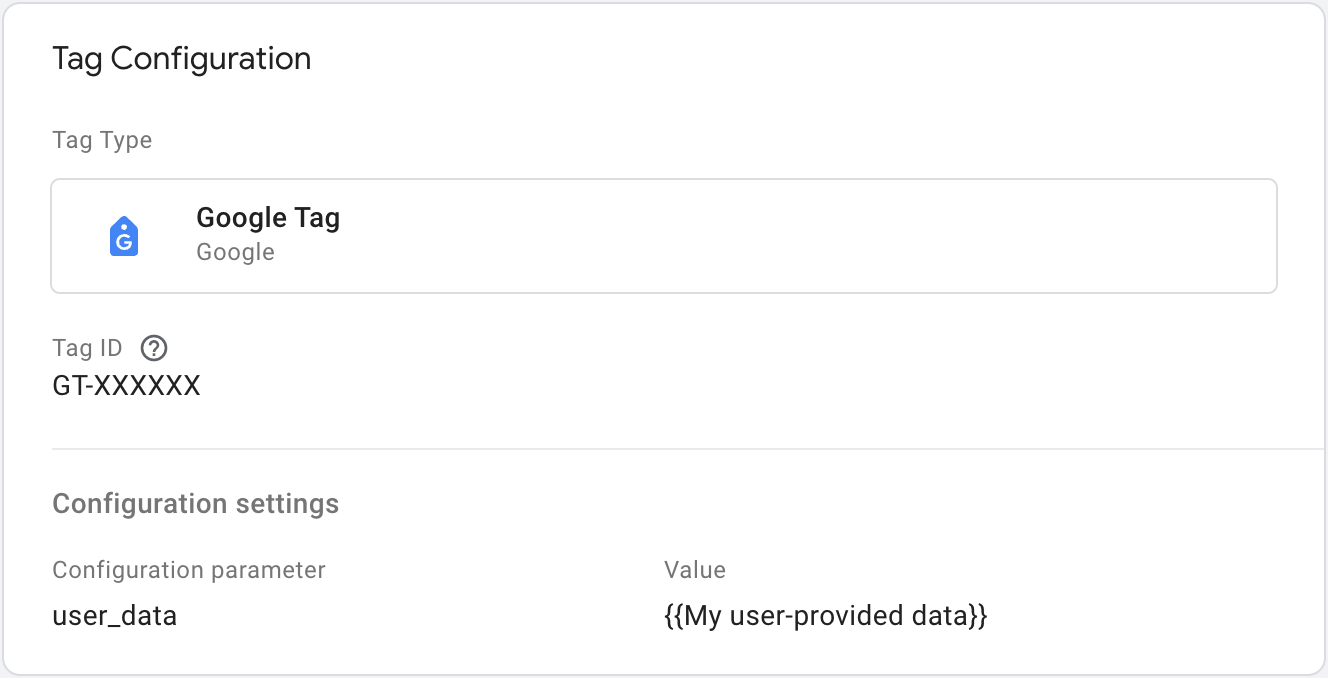
- 在「配置設定」下方,新增名為
user_data的「配置參數」。將「值」設為「使用者提供的資料」變數,例如{{My user-provided data}}。 儲存變更。代碼看起來會像這樣:
步驟 4:驗證設定
開始透過伺服器容器傳送資料後,請按照下列步驟檢查是否正常運作:
- 開啟網站。
- 在 Google 代碼管理工具伺服器容器中,選取「預覽」。 Tag Assistant 會啟動並載入伺服器容器。
- 「代碼」分頁會顯示所有已觸發的代碼。 請務必檢查您設定的代碼是否已觸發。
- 「控制台」分頁會顯示資料傳輸至伺服器容器時發生的任何錯誤。檢查並修正錯誤。
如需更多代碼管理工具容器偵錯說明,請參閱預覽及偵錯說明。
後續步驟
確認 Google Ads 使用者提供的資料事件代碼運作正常後,即可移除網頁容器中任何對應的 Google Ads 使用者提供的資料事件代碼,避免資料重複。