
Sunucu tarafı Etiket Yöneticisi, Google Ads kullanıcı tarafından sağlanan veri etkinliği etiketlerinizi web sayfasından sunucuya taşımanıza olanak tanır. Bu etiketleri sunucuya taşımak, sayfada çalıştırmanız gereken kod miktarını azaltır ve sayfa yükleme hızını artırmaya yardımcı olur. Bu belgede, Google Ads kullanıcı tarafından sağlanan veri etkinliği etiketini kullanmak için Etiket Yöneticisi web kapsayıcınızın ve sunucu kapsayıcınızın nasıl yapılandırılacağı açıklanmaktadır.
Başlamadan önce
Bu belgede, aşağıdakilere sahip olduğunuz varsayılır:
- Google Ads ve Google Etiket Yöneticisi'nde yönetici hakları
- Google Etiket Yöneticisi'ni kurma
- Sunucu kapsayıcısı oluşturduysanız
- Google Analytics: GA4 istemcisini ayarlama
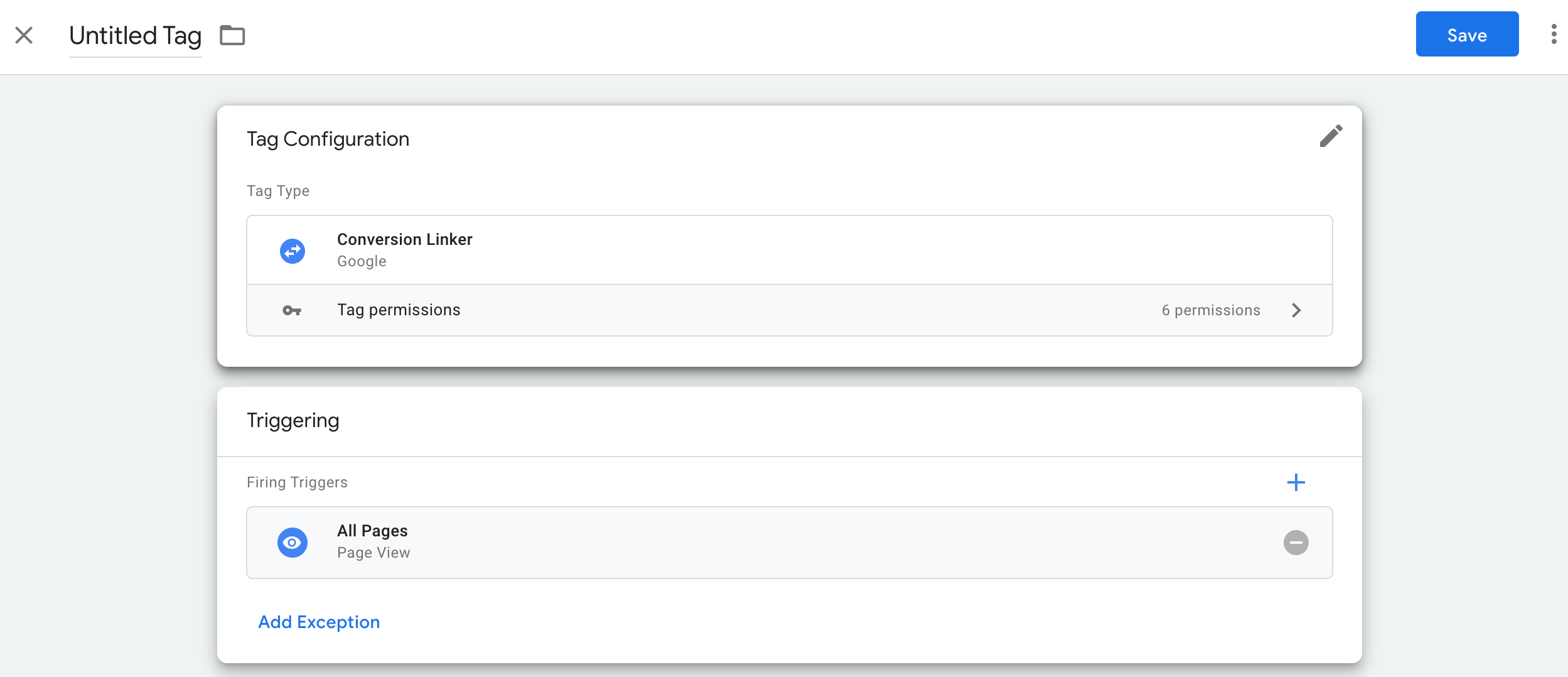
1. adım: Dönüşüm Bağlayıcı etiketini ayarlayın
Google Ads'in Etiket Yöneticisi'ne veri göndermesine izin vermek için Dönüşüm Bağlayıcı etiketini ayarlamanız gerekir.
Sunucu kapsayıcınızda Dönüşüm Bağlayıcı etiketi yapılandırılmışsa bu adımı atlayabilirsiniz.
Dönüşüm Bağlayıcı etiketini oluşturmak için:
- Sunucu kapsayıcısı çalışma alanınızda, sayfanın sol tarafındaki Etiketler menüsünü açın.
- Yeni etiket eklemek için Yeni'yi tıklayın.
- Dönüşüm Bağlayıcı etiket türünü seçin.
- Dönüşüm Bağlayıcı sunucu tarafı etiketinin tetiklenmesine neden olacak tetikleyiciyi ayarlayın.
Çoğu durumda, Tüm sayfalar tetikleyicisi en iyi seçenektir. - Etikete bir ad verin ve Kaydet'i tıklayın.
2. adım: Sunucu kapsayıcısında Google Ads kullanıcı tarafından sağlanan veri etkinliği etiketini ayarlayın
Google Ads kullanıcı tarafından sağlanan veri etkinliği etiketini ayarlamak için:
- Sunucu kapsayıcısı çalışma alanınızda, sayfanın sol tarafındaki Etiketler menüsünü açın.
- Yeni etiket eklemek için Yeni'yi tıklayın.
- Google Ads kullanıcı tarafından sağlanan veri etkinliği etiket türünü seçin.
Gerekli dönüşüm bilgilerini (dönüşüm kimliği) girin. Bu değerleri Google Ads hesabınızda bulabilirsiniz.
Tetikleme menüsünde, kullanım alanınıza uygunsa mevcut bir tetikleyiciyi seçin. Mevcut tetikleyicilerden hiçbiri ihtiyaçlarınızı karşılamıyorsa yeni bir özel tetikleyici oluşturun
 .
.Etiketi özel bir etkinlikte tetiklemek için:
- Özel Etkinlik tetikleyicisini seçin.
- Google Analytics: GA4 Etkinliği etiketinde kullanılanla eşleşen etkinlik adını girin.
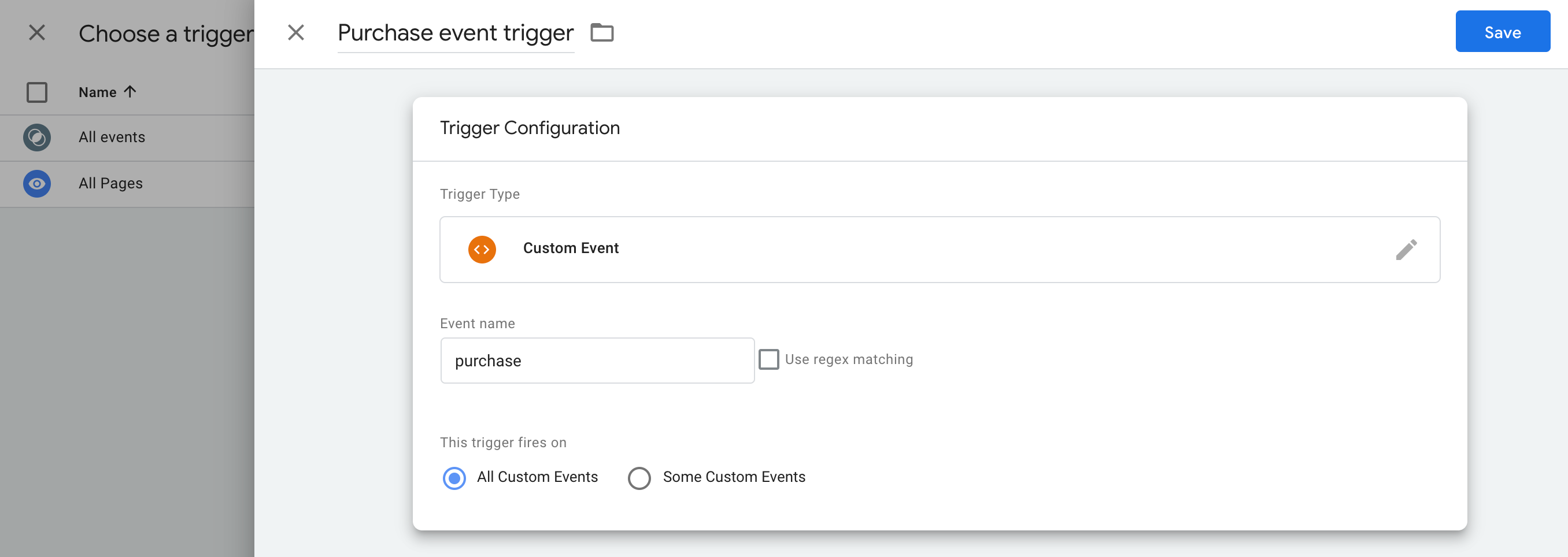
Yalnızca belirli URL'lerde tetiklemek için:
- Bazı Özel Etkinlikler'de tetikleme seçeneğini belirleyin.
- Etiketin tetiklenmesi gereken URL'ye eşit olacak şekilde Sayfa URL'si değişkenini ekleyin.
Etikete bir ad verin ve Kaydet'i tıklayın.
3. adım: Kullanıcı verilerini yapılandırın
Etiket, gelişmiş dönüşümlere benzer şekilde etkinlikte bulunan kullanıcı verilerini kullanır.
Kullanıcı tarafından sağlanan veriler değişkeni ayarlama
Etiket Yöneticisi'nde gelişmiş dönüşümleri uygulamanın 3 yolu vardır. Kullanıcı tarafından sağlanan verileri toplamak için seçeneklerden yalnızca birini tercih etmeniz gerekir.
| Otomatik toplama | Manuel yapılandırma | Kod yapılandırması | |
|---|---|---|---|
| Toplama yöntemi | Web sitenizin koduna göre, kullanıcı tarafından sağlanan verileri otomatik olarak toplar. Girişlerin toplanacağı yer üzerinde kontrol sahibi olmak istiyorsanız manuel veya kod ile kurulumu tercih edin. |
Kullanıcı tarafından sağlanan verileri toplamak için belirli CSS özelliklerini veya JavaScript değişkenlerini belirtin. Veri biçimlendirme ve karma oluşturma işlemleri üzerinde kontrol sahibi olmak istiyorsanız kod ile yapılandırma seçeneğini tercih edin. |
Web sitenize, eşleştirme için karma oluşturma işlemi uygulanmış müşteri verilerini gönderen bir kod snippet'i ekleyin. Bu yöntem, dönüşüm etiketiniz her tetiklendiğinde tutarlı bir şekilde biçimlendirilmiş veriler göndermenizi sağlaması nedeniyle gelişmiş dönüşümlerin doğruluğunu artırmak için en iyi seçenektir. |
| Karmaşıklık | Basit | Orta | Karmaşık |
| Beceriler | Özel bir beceri gerektirmez | HTML ve CSS | Web geliştirme |
Otomatik toplama
- Web kapsayıcınızda Değişkenler menüsünü açın.
- Kullanıcı Tarafından Sağlanan Veriler türünde yeni bir Kullanıcı Tanımlı Değişken oluşturun.
- Tür'ü Otomatik toplama olarak ayarlayın.
- Değişkeni adlandırın (ör.
My user-defined data). - Kaydet'i tıklayın.
Manuel yapılandırma
- Web kapsayıcınızda Değişkenler menüsünü açın.
- Kullanıcı Tarafından Sağlanan Veriler türünde yeni bir Kullanıcı Tanımlı Değişken oluşturun.
- Tür'ü Manuel yapılandırma olarak ayarlayın.
Gelişmiş dönüşümler yoluyla sağlamak istediğiniz ilgili kullanıcı verileri alanına yeni veya mevcut bir değişken ekleyin.
DOM'daki bir öğeyi belirtmek için Yeni değişken > Değişken yapılandırması > DOM öğesi oluşturun.
Seçim yöntemi bölümünde CSS seçici veya kimlik kullanabilirsiniz. İpucu: CSS değişkenleriniz sık sık değişiyorsa sitenize HTML kimliği ekleyin ve kimlik değişkenini kullanın.
CSS seçiciyi veya kimlik adını girin. Özellik adı alanını boş bırakabilirsiniz.
DOM öğesi değişkenini adlandırın ve kaydedin. Ardından, ekranınız Kullanıcı tarafından sağlanan veriler ayarlarına döner.
Kullanıcı Tarafından Sağlanan Veriler değişkenini adlandırın (ör.
My user-defined data).Kaydet'i tıklayın.
Kod ile yapılandırma
1. adım: Gelişmiş dönüşüm değişkenlerinizi belirleyip tanımlayın
Karma oluşturma işlemi uygulanmamış veriler ya da önceden karma oluşturma işlemi uygulanmış veriler gönderebilirsiniz. Karma oluşturma işlemi uygulanmamış veriler gönderirseniz Google, sunuculara ulaşmadan önce bu verilere karma oluşturma işlemi uygular. Önceden karma oluşturma işlemi uygulanmış veriler göndermeye karar verirseniz lütfen verileri on altılık olarak kodlanmış SHA256 kullanarak kodlayın. Her iki durumda da email veya phone_number alanlarından en az birini sağlayın.
Karma oluşturma işlemi uygulanmamış verileri veri katmanına aktarmak için:
Web sitenizde, kullanıcı tarafından sağlanan verileri JavaScript değişkeninde anahtar/değer çifti olarak depolayın. Örneğin:
var leadsUserData = {
  'email': 'name@example.com',
  'phone_number': '+11234567890',
  'address': {
    first_name: 'John',
    last_name: 'Doe',
    street: '123 Lemon',
    city: 'Some city',
    region: 'CA',
    country: 'US',
    postal_code: '12345',
  },
};
dataLayer.push() kullanarak kullanıcı verilerini bir etkinlikle birlikte gönderin. Örneğin:
<script>
  dataLayer.push({
    'event': 'formSubmitted',
    'leadsUserData': {
      'email': 'name@example.com',
      'phone_number': '+11234567890',
      'address': {
         first_name: 'John',
         last_name: 'Doe',
         street: '123 Lemon',
         city: 'Some city',
         region: 'CA',
         country: 'US',
        postal_code: '12345',
       },
     },
  });
<script>
leadsUserData değişkeni artık Google Etiket Yöneticisi'nde kullanılabilir.
Karma oluşturma işlemi uygulanmış verileri veri katmanına aktarmak için:
Web sitenizde, on altılık olarak kodlanmış SHA256 kullanarak kullanıcı tarafından sağlanan verilere karma oluşturma işlemi uygulayın. Kodlanan verilerin anahtarı
sha256_ile başlamalıdır. Örneğin:{'sha256_email_address':await hashEmail(email.trim()), }dataLayer.push()kullanarak kullanıcı verilerini bir etkinlikle birlikte gönderin. Aşağıdaki örnekte, kendi yazdığınız bir karma işlevini eşzamansız olarak çalıştırdığınızı varsayan bir veri katmanı uygulaması gösterilmektedir.<script> dataLayer.push({ 'event': 'formSubmitted', 'leadsUserData': { 'sha256_email_address': await hashEmail(email.trim()), 'sha256_phone_number': await hashPhoneNumber(phoneNumber), 'address': { sha265_first_name: await hashString(firstname), sha256_last_name: await hashString(lastname), sha256_street: await hashString(streetAddress), postal_code: '12345', }, }, }); <script>
leadsUserData değişkeni artık Google Etiket Yöneticisi'nde kullanılabilir.
2. adım: Kullanıcı tarafından sağlanan veriler değişkenini oluşturun
- Web kapsayıcınızda Değişkenler menüsünü açın.
- Kullanıcı Tarafından Sağlanan Veriler türünde yeni bir Kullanıcı Tanımlı Değişken oluşturun.
- Tür'ü Kod olarak ayarlayın.
- Sağlamak istediğiniz ilgili kullanıcı verileri alanı için açılır menüyü tıklayın ve Yeni Değişken'i seçin.
- Değişken Türü Seçin bölümünde Veri Katmanı Değişkeni'ni seçin.
- Veri katmanı değişkeni'nde, depolanan kullanıcı verilerinize başvurun. Örneğin,
leadsUserData. - Veri katmanı değişkenini adlandırın ve kaydedin. Ardından, ekranınız Kullanıcı tarafından sağlanan veriler ayarlarına döner.
- Kullanıcı Tarafından Sağlanan Veriler değişkenini adlandırın (ör.
My user-defined data). - Kaydet'i tıklayın.
Değişkeni Google etiketine atama
- Web kapsayıcınızda Etiketler menüsünü açın.
- Etiketleme sunucusuna veri göndermek için kullandığınız Google etiketini düzenleyin.
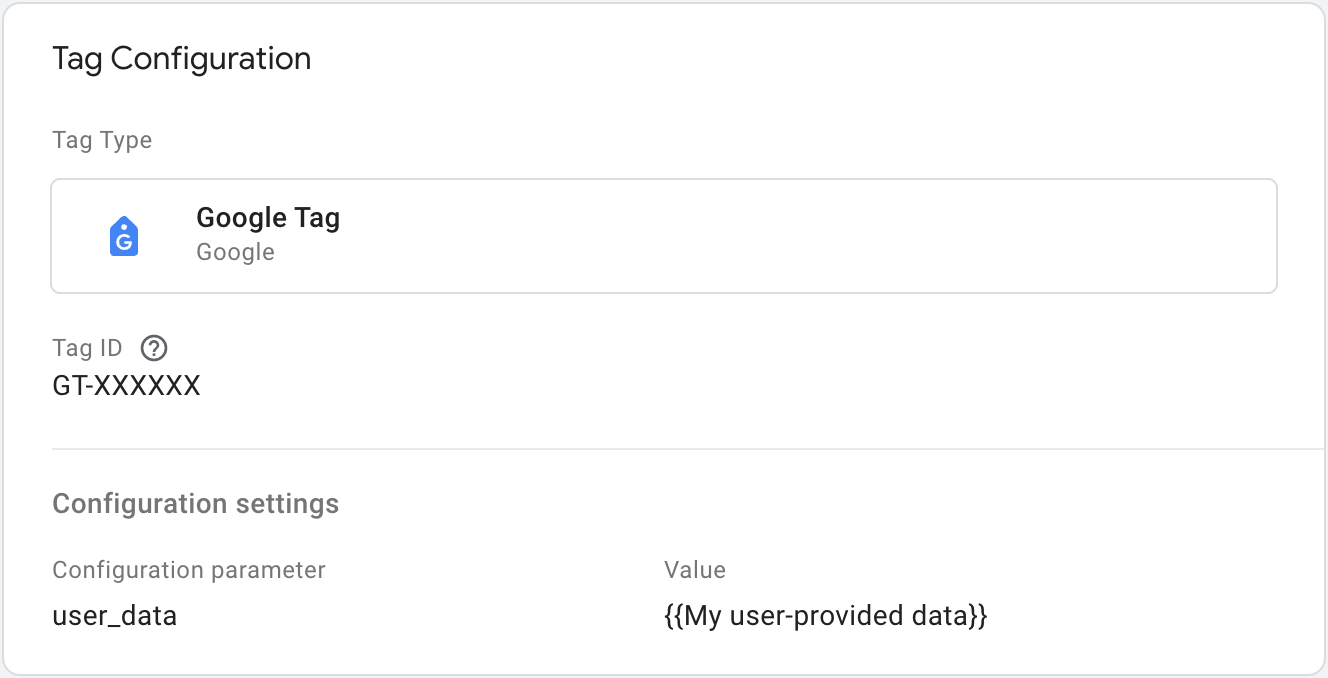
- Yapılandırma ayarları bölümünde
user_dataadlı yeni bir Yapılandırma parametresi ekleyin. Değer'i Kullanıcı Tarafından Sağlanan Veriler değişkeni olarak ayarlayın (örneğin,{{My user-provided data}}). Yaptığınız değişiklikleri kaydedin. Etiketiniz aşağıdaki gibi görünmelidir:
4. adım: Kurulumunuzu doğrulayın
Sunucu kapsayıcısıyla veri göndermeye başladıktan sonra aşağıdaki adımları uygulayarak düzgün çalışıp çalışmadığını kontrol edebilirsiniz:
- Web sitenizi açın.
- Google Etiket Yöneticisi sunucu kapsayıcınızda Önizleme'yi seçin. Tag Assistant başlatılır ve sunucu kapsayıcınız yüklenir.
- Etiketler sekmesinde tetiklenen tüm etiketler gösterilir. Yapılandırdığınız etiketin etkinleşip etkinleşmediğini kontrol edin.
- Konsol sekmesinde, sunucu kapsayıcısına veri iletimi sırasında oluşan hatalar gösterilir. Hataları kontrol edip düzeltin.
Etiket Yöneticisi kapsayıcılarında hata ayıklama konusunda daha fazla yardım için önizleme ve hata ayıklama yardımına bakın.
Sonraki adımlar
Google Ads kullanıcı tarafından sağlanan veri etkinliği etiketiniz beklendiği gibi çalıştıktan sonra, veri tekerrürünü önlemek için bir web kapsayıcısındaki eşdeğer Google Ads kullanıcı tarafından sağlanan veri etkinliği etiketlerini kaldırabilirsiniz.