
सर्वर साइड Tag Manager की मदद से, Google Ads के उपयोगकर्ता से मिले डेटा वाले इवेंट टैग को वेब पेज से सर्वर पर ले जाया जा सकता है. इन टैग को सर्वर पर ले जाने से, पेज में चलाए जाने वाले कोड की मात्रा कम हो जाती है. साथ ही, इससे पेज लोड होने की स्पीड बेहतर होती है. इस दस्तावेज़ में, Google Ads के उपयोगकर्ताओं से मिले डेटा इवेंट टैग का इस्तेमाल करने के लिए, Tag Manager के वेब कंटेनर और सर्वर कंटेनर को कॉन्फ़िगर करने का तरीका बताया गया है.
शुरू करने से पहले
इस दस्तावेज़ में यह माना गया है कि आपके पास:
- Google Ads और Google Tag Manager में एडमिन के अधिकार
- Google Tag Manager को सेट अप करें
- सर्वर कंटेनर बनाया गया हो
- Google Analytics: GA4 क्लाइंट सेट अप करना
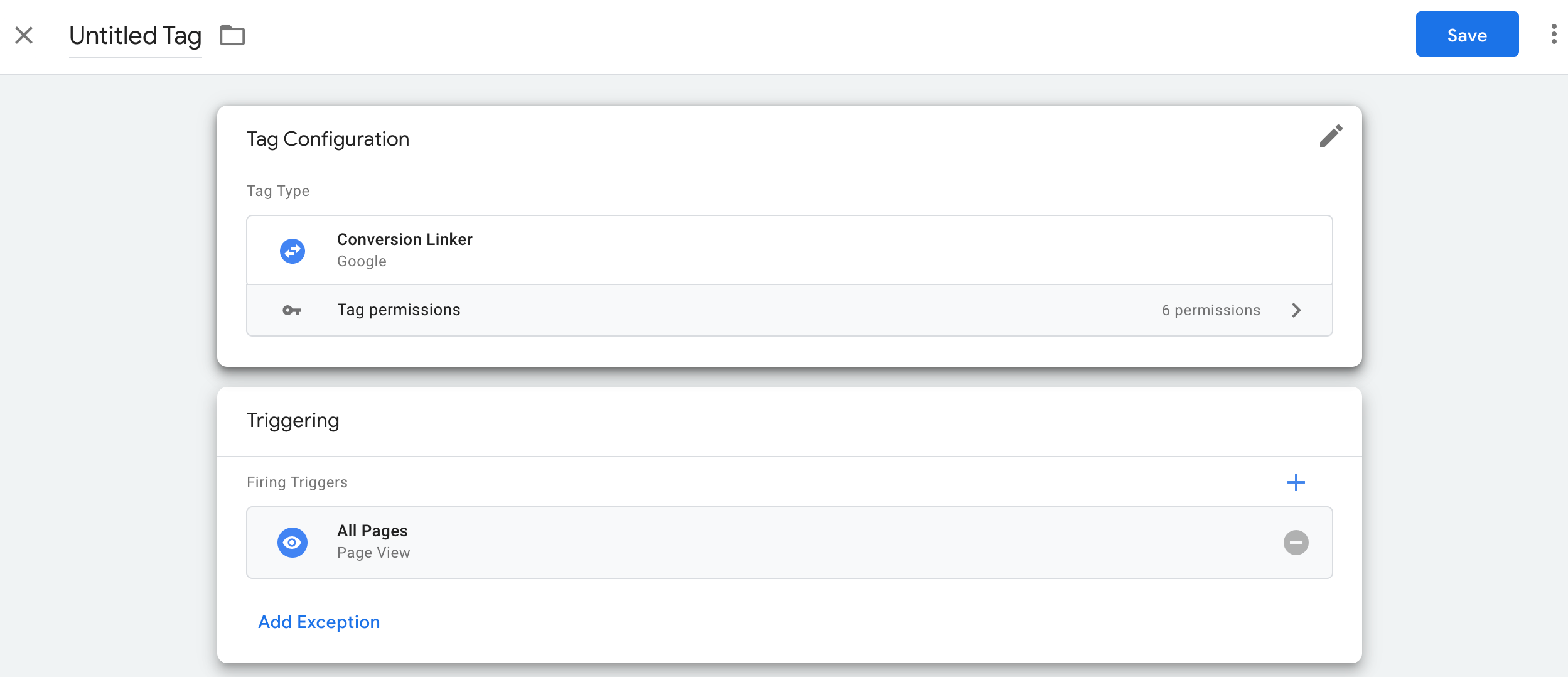
पहला चरण: कन्वर्ज़न लिंक करने वाला टैग सेट अप करना
Google Ads को Tag Manager में डेटा भेजने की अनुमति देने के लिए, आपको कन्वर्ज़न लिंक करने वाला टैग सेट अप करना होगा.
अगर आपके सर्वर कंटेनर में पहले से ही कन्वर्ज़न लिंक करने वाला टैग कॉन्फ़िगर किया गया है, तो इस चरण को छोड़ा जा सकता है.
कन्वर्ज़न लिंक करने वाला टैग सेट अप करने के लिए:
- अपने सर्वर कंटेनर फ़ाइल फ़ोल्डर में, पेज की बाईं ओर मौजूद टैग मेन्यू खोलें.
- नया टैग जोड़ने के लिए, नया पर क्लिक करें.
- कन्वर्ज़न लिंक करने वाला टैग टाइप चुनें.
- वह ट्रिगर सेट अप करें जिसकी वजह से कन्वर्ज़न लिंक करने वाला सर्वर-साइड टैग फ़ायर होगा.
ज़्यादातर मामलों में, सभी पेज ट्रिगर सबसे अच्छा विकल्प होता है. - टैग को नाम दें और सेव करें पर क्लिक करें.
दूसरा चरण: सर्वर कंटेनर में, Google Ads के उपयोगकर्ता से मिले डेटा इवेंट टैग को सेट अप करना
Google Ads के उपयोगकर्ता से मिला डेटा इवेंट टैग सेट अप करने के लिए:
- अपने सर्वर कंटेनर फ़ाइल फ़ोल्डर में, पेज की बाईं ओर मौजूद टैग मेन्यू खोलें.
- नया टैग जोड़ने के लिए, नया पर क्लिक करें.
- Google Ads के उपयोगकर्ता से मिला डेटा इवेंट टैग टाइप चुनें.
कन्वर्ज़न की ज़रूरी जानकारी (कन्वर्ज़न आईडी) डालें. ये वैल्यू, अपने Google Ads खाते में देखी जा सकती हैं.
ट्रिगर करना मेन्यू में, अगर कोई मौजूदा ट्रिगर आपके इस्तेमाल के उदाहरण के मुताबिक है, तो उसे चुनें. अगर पहले से मौजूद कोई ट्रिगर आपकी ज़रूरतों को पूरा नहीं करता है, तो नया कस्टम ट्रिगर बनाएं
 .
.कस्टम इवेंट पर टैग को ट्रिगर करने के लिए:
- कस्टम इवेंट ट्रिगर चुनें.
- वह इवेंट का नाम डालें जो Google Analytics: GA4 इवेंट टैग में इस्तेमाल किए गए नाम से मेल खाता हो.
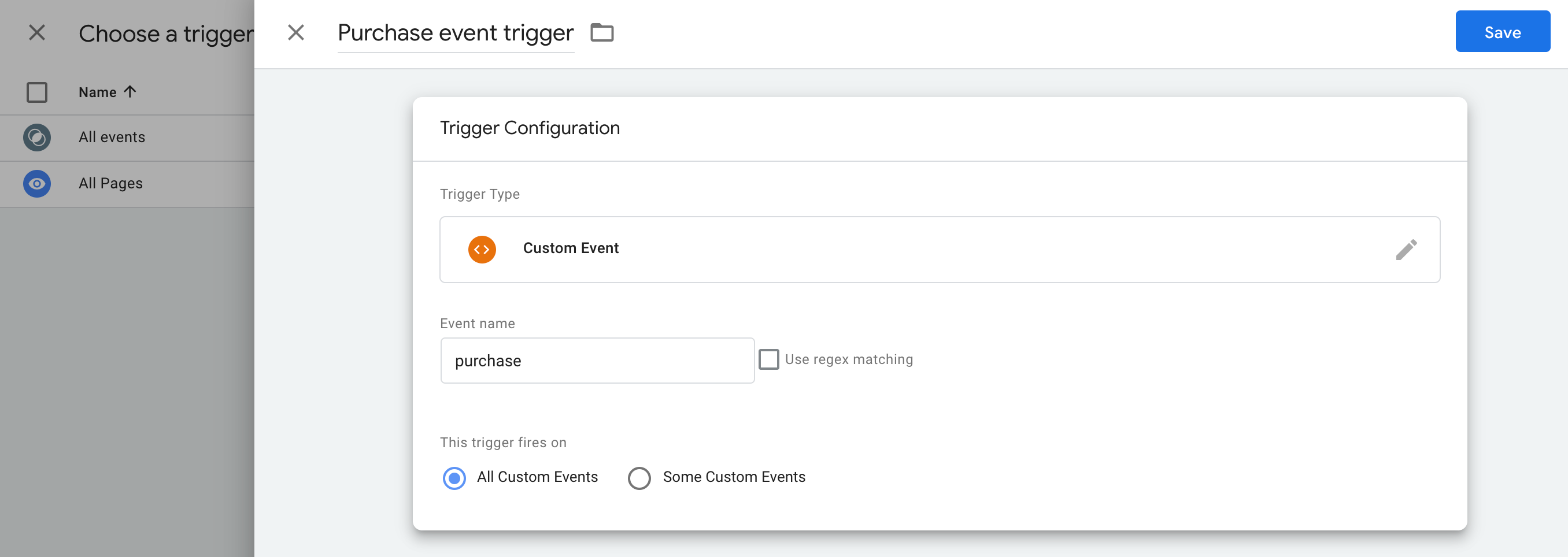
सिर्फ़ कुछ यूआरएल पर ट्रिगर करने के लिए:
- कुछ कस्टम इवेंट पर ट्रिगर करने का विकल्प चुनें.
- पेज का यूआरएल वैरिएबल जोड़ें, ताकि टैग उस यूआरएल पर ट्रिगर हो सके.
टैग को नाम दें और सेव करें पर क्लिक करें.
तीसरा चरण: उपयोगकर्ता का डेटा कॉन्फ़िगर करना
यह टैग, इवेंट में उपलब्ध उपयोगकर्ता के डेटा पर निर्भर करता है. यह बेहतर कन्वर्ज़न ट्रैकिंग की तरह काम करता है
उपयोगकर्ता से मिले डेटा का वैरिएबल सेट अप करना
Tag Manager में, बेहतर कन्वर्ज़न ट्रैकिंग लागू करने के तीन तरीके हैं. उपयोगकर्ता से मिले डेटा को इकट्ठा करने के लिए, आपको सिर्फ़ एक विकल्प चुनना होगा.
| डेटा अपने-आप इकट्ठा होने की सुविधा | मैन्युअल कॉन्फ़िगरेशन | कोड कॉन्फ़िगरेशन | |
|---|---|---|---|
| डेटा इकट्ठा करने का तरीका | आपकी वेबसाइट के कोड के आधार पर, उपयोगकर्ता से मिला डेटा अपने-आप इकट्ठा होता है. अगर आपको इस बात पर कंट्रोल चाहिए कि इनपुट कहां से इकट्ठा किए जाएं, तो मैन्युअल या कोड सेट अप का विकल्प चुनें. |
उपयोगकर्ता से मिला डेटा इकट्ठा करने के लिए, सीएसएस प्रॉपर्टी या JavaScript वैरिएबल चुनें. अगर आपको डेटा फ़ॉर्मैटिंग और हैशिंग पर कंट्रोल चाहिए, तो कोड कॉन्फ़िगरेशन का विकल्प चुनें. |
अपनी वेबसाइट पर ऐसा कोड स्निपेट जोड़ें जो मैच करने के लिए ग्राहक से जुड़ा हैश किया गया डेटा भेजता हो. यह तरीका, बेहतर कन्वर्ज़न ट्रैकिंग की सुविधा को बेहतर बनाने के लिए सबसे अच्छा विकल्प है. इससे, जब भी कन्वर्ज़न टैग ट्रिगर होता है, तो फ़ॉर्मैट किया गया डेटा भेजने में मदद मिलती है. |
| जटिलता | सरल | सामान्य | कॉम्प्लेक्स |
| कौशल | किसी खास कौशल की ज़रूरत नहीं | एचटीएमएल और सीएसएस | वेब डेवलपमेंट |
डेटा अपने-आप इकट्ठा होने की सुविधा
- अपने वेब कंटेनर में, वैरिएबल मेन्यू खोलें.
- उपयोगकर्ता से मिला डेटा टाइप का नया उपयोगकर्ता के हिसाब से तय किया गया वैरिएबल बनाएं.
- टाइप को अपने-आप कलेक्शन पर सेट करें.
- वैरिएबल को नाम दें. उदाहरण के लिए,
My user-defined data. - सेव करें पर क्लिक करें.
मैन्युअल कॉन्फ़िगरेशन
- अपने वेब कंटेनर में, वैरिएबल मेन्यू खोलें.
- उपयोगकर्ता से मिला डेटा टाइप का नया उपयोगकर्ता के हिसाब से तय किया गया वैरिएबल बनाएं.
- टाइप को मैन्युअल कॉन्फ़िगरेशन पर सेट करें.
आपको बेहतर कन्वर्ज़न ट्रैकिंग की मदद से, जिस उपयोगकर्ता डेटा फ़ील्ड को उपलब्ध कराना है उसके लिए नया या मौजूदा वैरिएबल जोड़ें.
डीओएम से कोई एलिमेंट तय करने के लिए, नया वैरिएबल > वैरिएबल कॉन्फ़िगरेशन > डीओएम एलिमेंट बनाएं.
चुनने का तरीका सेक्शन में, सीएसएस सिलेक्टर या आईडी का इस्तेमाल किया जा सकता है. सलाह: अगर आपके सीएसएस वैरिएबल अक्सर बदलते रहते हैं, तो अपनी साइट में एचटीएमएल आईडी जोड़ें और आईडी वैरिएबल का इस्तेमाल करें.
सीएसएस सिलेक्टर या आईडी का नाम डालें. 'एट्रिब्यूट का नाम' फ़ील्ड को खाली छोड़ा जा सकता है.
डीओएम एलिमेंट वैरिएबल को नाम दें और सेव करें. इसके बाद, आपकी स्क्रीन पर फिर से उपयोगकर्ता से मिला डेटा की सेटिंग दिखने लगेगी.
उपयोगकर्ता से मिले डेटा वैरिएबल को नाम दें. उदाहरण के लिए,
My user-defined data.सेव करें पर क्लिक करें.
कोड कॉन्फ़िगरेशन
पहला चरण: अपने बेहतर कन्वर्ज़न ट्रैकिंग वैरिएबल की पहचान करना और उन्हें कॉन्फ़िगर करना
आपके पास, हैश नहीं किया गया या पहले से हैश किया गया डेटा भेजने का विकल्प होता है. हैश नहीं किए गए डेटा के सर्वर पर पहुंचने से पहले Google उसे हैश करेगा. अगर आपने पहले से हैश किया गया डेटा भेजने का फ़ैसला लिया है, तो कृपया हेक्स कोड SHA256 का इस्तेमाल करके डेटा को कोड में बदलें. दोनों ही मामलों में, इनमें से कम से कम एक फ़ील्ड में जानकारी दें: ईमेल या फ़ोन नंबर.
डेटा लेयर में हैश नहीं किया गया डेटा पुश करने के लिए:
अपनी वेबसाइट पर, उपयोगकर्ता से मिला डेटा, JavaScript वैरिएबल में की-वैल्यू पेयर के तौर पर स्टोर करें. उदाहरण के लिए:
var leadsUserData = {
  'email': 'name@example.com',
  'phone_number': '+11234567890',
  'address': {
    first_name: 'John',
    last_name: 'Doe',
    street: '123 Lemon',
    city: 'Some city',
    region: 'CA',
    country: 'US',
    postal_code: '12345',
  },
};
dataLayer.push() की मदद से इवेंट के साथ उपयोगकर्ता का डेटा भेजें. उदाहरण के लिए:
<script>
  dataLayer.push({
    'event': 'formSubmitted',
    'leadsUserData': {
      'email': 'name@example.com',
      'phone_number': '+11234567890',
      'address': {
         first_name: 'John',
         last_name: 'Doe',
         street: '123 Lemon',
         city: 'Some city',
         region: 'CA',
         country: 'US',
        postal_code: '12345',
       },
     },
  });
<script>
leadsUserData वैरिएबल अब Google Tag Manager में उपलब्ध है.
डेटा लेयर में पहले से हैश किया हुआ डेटा पुश करने के लिए:
अपनी वेबसाइट पर, उपयोगकर्ता से मिले डेटा को हेक्स कोड SHA256 का इस्तेमाल करके हैश करें. कोड में बदले गए डेटा की कुंजी,
sha256_से शुरू होनी चाहिए. उदाहरण के लिए:{'sha256_email_address':await hashEmail(email.trim()), }dataLayer.push()का इस्तेमाल करके, इवेंट के साथ उपयोगकर्ता का डेटा भेजें. नीचे दिए गए उदाहरण में डेटा लेयर को लागू करने के बारे में बताया गया है. इसमें बताया गया है कि आपने खुद हैश फ़ंक्शन लिखा है, जिसे आपने एसिंक्रोनस तरीके से चलाया है.<script> dataLayer.push({ 'event': 'formSubmitted', 'leadsUserData': { 'sha256_email_address': await hashEmail(email.trim()), 'sha256_phone_number': await hashPhoneNumber(phoneNumber), 'address': { sha265_first_name: await hashString(firstname), sha256_last_name: await hashString(lastname), sha256_street: await hashString(streetAddress), postal_code: '12345', }, }, }); <script>
leadsUserData वैरिएबल अब Google Tag Manager में उपलब्ध है.
दूसरा चरण: उपयोगकर्ता से मिले डेटा का वैरिएबल बनाना
- अपने वेब कंटेनर में, वैरिएबल मेन्यू खोलें.
- उपयोगकर्ता से मिला डेटा टाइप का नया उपयोगकर्ता के हिसाब से तय किया गया वैरिएबल बनाएं.
- टाइप को कोड पर सेट करें.
- आपको जो उपयोगकर्ता का डेटा फ़ील्ड उपलब्ध कराना है उसके लिए, ड्रॉप-डाउन मेन्यू पर क्लिक करें और नया वैरिएबल चुनें.
- वैरिएबल टाइप चुनें में जाकर, डेटा लेयर वैरिएबल चुनें.
- डेटा लेयर वैरिएबल में, स्टोर किए गए उपयोगकर्ता के डेटा का रेफ़रेंस दें. उदाहरण के लिए,
leadsUserData. - डेटा लेयर वैरिएबल को नाम दें और सेव करें. इसके बाद, आपकी स्क्रीन पर फिर से उपयोगकर्ता से मिला डेटा की सेटिंग दिखने लगेगी.
- उपयोगकर्ता से मिले डेटा वैरिएबल को नाम दें. उदाहरण के लिए,
My user-defined data. - सेव करें पर क्लिक करें.
वैरिएबल को Google टैग असाइन करना
- अपने वेब कंटेनर में, टैग मेन्यू खोलें.
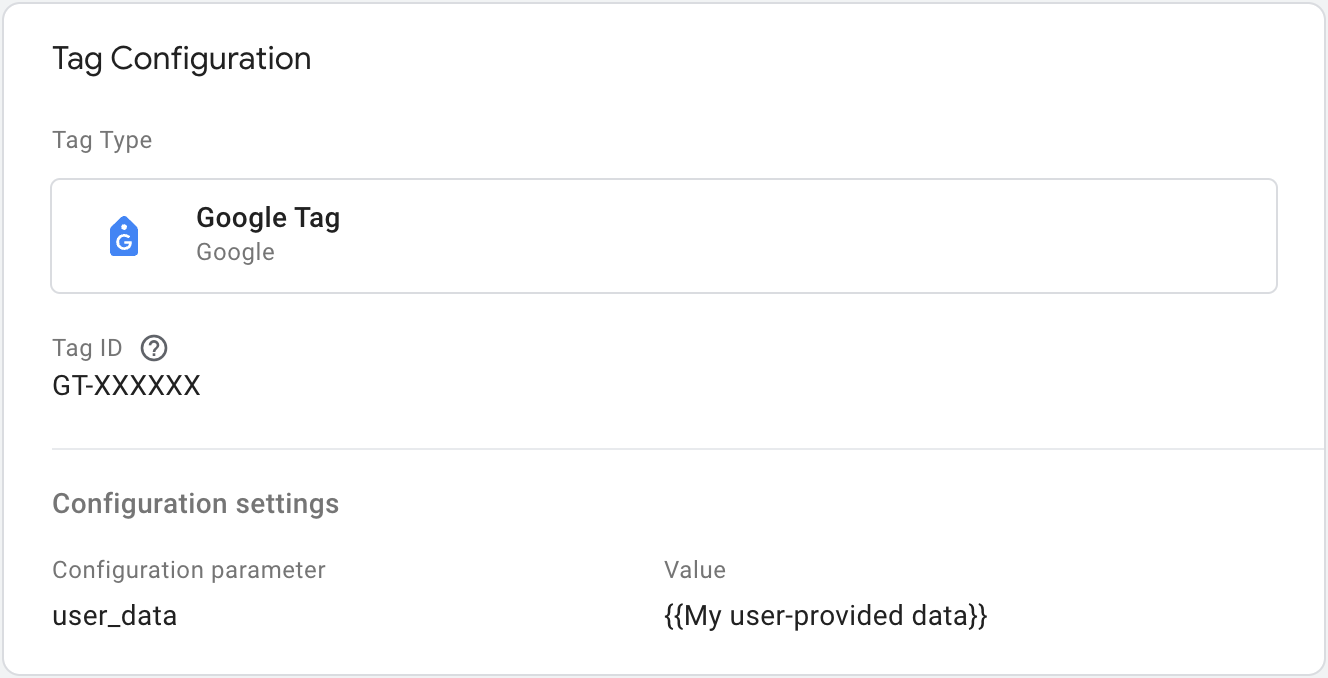
- टैग करने वाले सर्वर को डेटा भेजने के लिए इस्तेमाल किए जा रहे Google टैग में बदलाव करें.
- कॉन्फ़िगरेशन सेटिंग में जाकर,
user_dataनाम का नया कॉन्फ़िगरेशन पैरामीटर जोड़ें. वैल्यू को उपयोगकर्ता से मिले डेटा वैरिएबल पर सेट करें. उदाहरण के लिए,{{My user-provided data}}. अपने बदलाव सेव करें. आपका टैग ऐसा दिखना चाहिए:
चौथा चरण: अपने सेटअप की पुष्टि करना
सर्वर कंटेनर की मदद से डेटा भेजने पर, यह देखा जा सकता है कि वह सही तरीके से काम कर रहा है या नहीं. इसके लिए, यह तरीका अपनाएं:
- अपनी वेबसाइट खोलें.
- अपने Google Tag Manager सर्वर कंटेनर में, झलक देखें को चुनें. Tag Assistant शुरू हो जाएगा और आपका सर्वर कंटेनर लोड हो जाएगा.
- टैग टैब में, आपको वे सभी टैग दिखते हैं जो ट्रिगर हुए हैं. पक्का करें कि आपने जिस टैग को कॉन्फ़िगर किया है वह ट्रिगर हुआ हो.
- कंसोल टैब में, सर्वर कंटेनर को डेटा ट्रांसफ़र करते समय हुई गड़बड़ियां दिखती हैं. गड़बड़ियों की जांच करें और उन्हें ठीक करें.
Tag Manager कंटेनर को डीबग करने के बारे में ज़्यादा जानने के लिए, झलक देखने और डीबग करने से जुड़ी मदद लेख पढ़ें.
अगले चरण
जब Google Ads उपयोगकर्ता से मिला डेटा इवेंट टैग, उम्मीद के मुताबिक काम करने लगे, तब वेब कंटेनर में मौजूद Google Ads उपयोगकर्ता से मिले डेटा इवेंट के किसी भी मिलते-जुलते टैग को हटाया जा सकता है. इससे डेटा के डुप्लीकेट होने से बचा जा सकता है.