Tag Manager में, अपने सर्वर साइड कंटेनर की झलक देखी जा सकती है और उसे डीबग किया जा सकता है.
झलक के लेआउट के बारे में जानकारी
डीबगर खोलने के लिए, Tag Manager में अपना सर्वर कंटेनर चुनें और झलक देखें पर क्लिक करें.
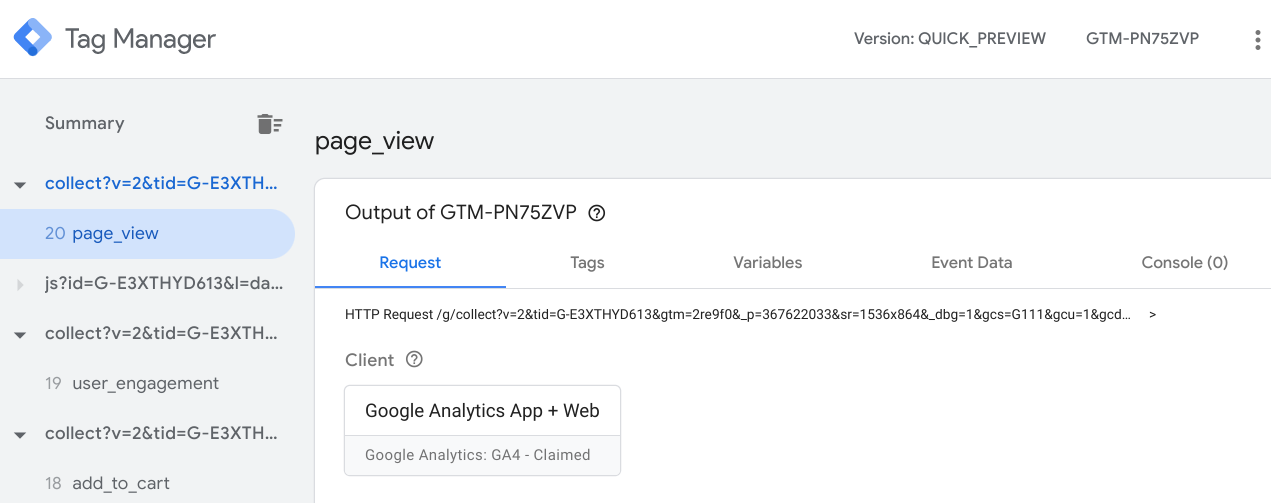
बाईं ओर मौजूद पैनल में, इनकमिंग एचटीटीपी अनुरोधों की सूची दी गई है. जैसे, collect?v=2&..... अगर अनुरोध का दावा करने वाले क्लाइंट ने इवेंट डेटा ऑब्जेक्ट बनाया है, जैसे कि scroll, page_view, add_to_cart, तो यह इवेंट, अनुरोध के नीचे सब-आइटम के तौर पर दिखता है.
दाईं ओर मौजूद टैब में, बाएं पैनल में चुने गए आइटम के बारे में जानकारी होती है. हर टैब के बारे में अलग-अलग सेक्शन में बताया गया है.
डीबग करने के अनुरोध
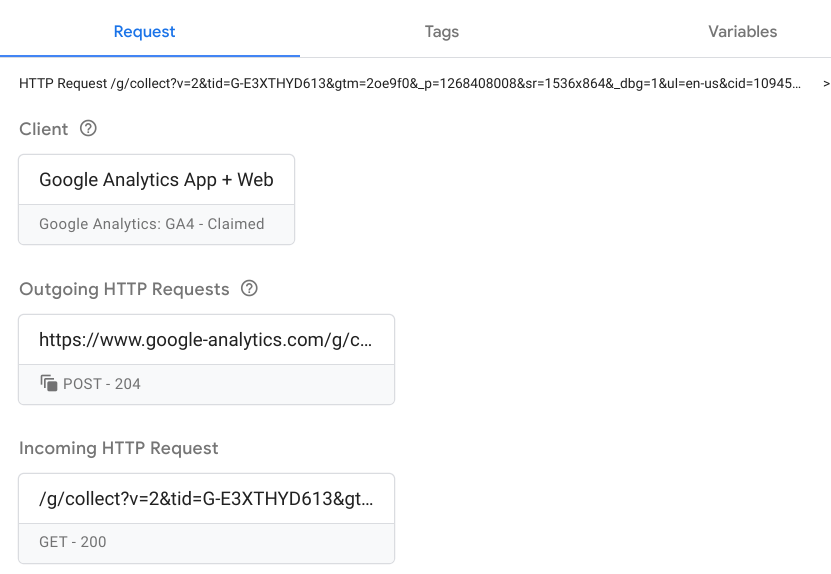
अनुरोध टैब में ये बॉक्स होते हैं:
- अनुरोध का दावा करने वाला क्लाइंट
- आउटगोइंग एचटीटीपी अनुरोध
- इनकमिंग एचटीटीपी अनुरोध
यह देखना कि अनुरोध का दावा सही क्लाइंट ने किया है या नहीं
सर्वर कंटेनर में कई क्लाइंट हो सकते हैं, लेकिन सिर्फ़ एक क्लाइंट अनुरोध कर सकता है. सही क्लाइंट, ब्राउज़र से मिले अनुरोध के फ़ॉर्मैट को पहचानता है. अगर अनुरोध का फ़ॉर्मैट सही होता है, तो वह अनुरोध को स्वीकार कर लेता है.
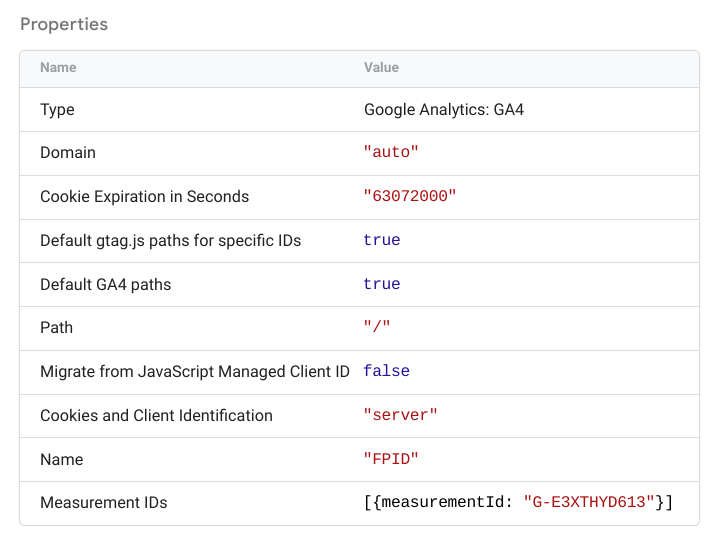
क्लाइंट की जानकारी देखने के लिए, क्लाइंट बॉक्स पर क्लिक करें. यह जानकारी, क्लाइंट > क्लाइंट का नाम में मौजूद क्लाइंट कॉन्फ़िगरेशन से मेल खानी चाहिए.
आने वाले अनुरोधों की जांच करना
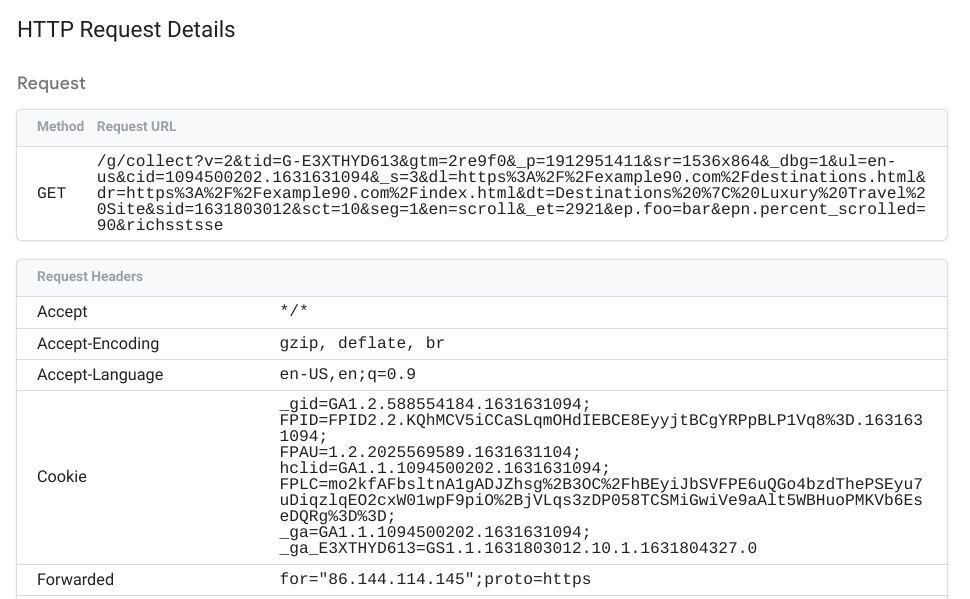
इनकमिंग अनुरोध की पूरी जानकारी देखने के लिए, इनकमिंग एचटीटीपी अनुरोध बॉक्स पर क्लिक करें.
अनुरोध (collect?v=...) में, Chrome के नेटवर्क टैब में दिखने वाली जानकारी को हूबहू दिखाया जाना चाहिए. पुष्टि करें कि ब्राउज़र में दिखने वाला डेटा, सर्वर कंटेनर में मौजूद डेटा से मेल खाता हो. साथ ही, यह भी पुष्टि करें कि सर्वर कंटेनर को सही पैरामीटर मिल रहे हों.
भेजे गए अनुरोधों की जांच करना
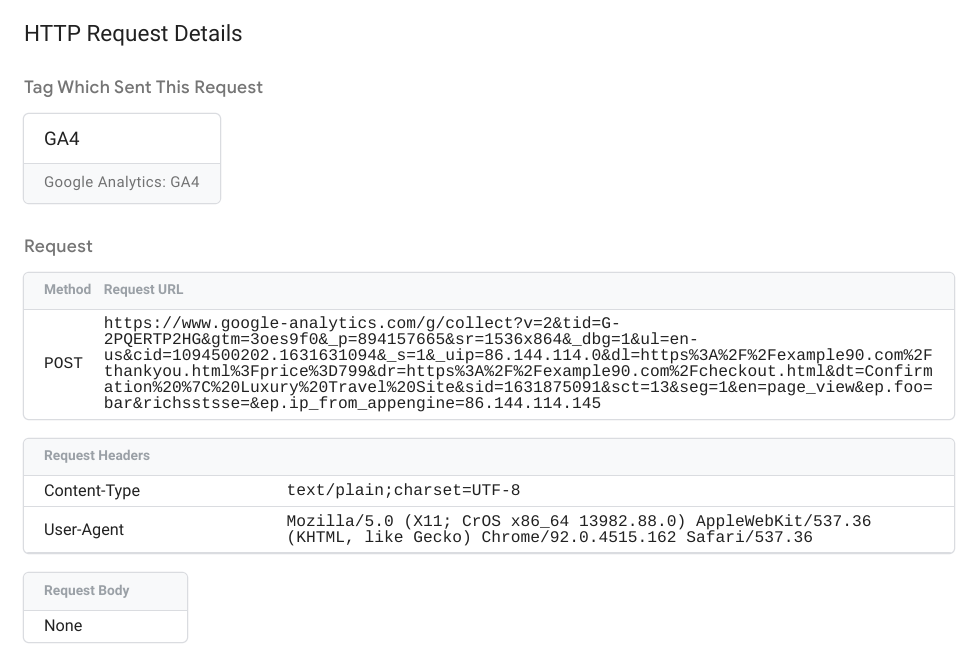
आउटगोइंग एचटीटीपी अनुरोध बॉक्स पर क्लिक करके, इनके बारे में जानकारी देखें:
- अनुरोध जनरेट करने वाला टैग
- आउटगोइंग अनुरोध
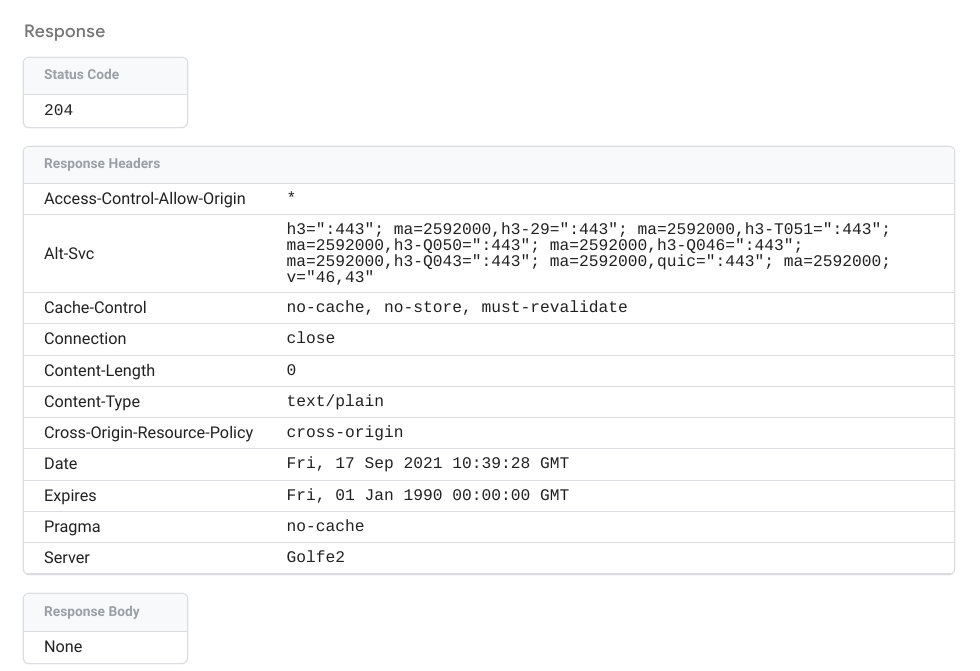
- वेंडर के एंडपॉइंट से मिला एचटीटीपी रिस्पॉन्स
आउटगोइंग अनुरोध की जानकारी में, सर्वर कंटेनर से वेंडर एंडपॉइंट को भेजे गए डेटा की जानकारी दिखती है.
जवाब में, वेंडर के एंडपॉइंट से मिले स्टेटस कोड, हेडर, और मुख्य हिस्सा (अगर कोई हो) दिखता है.
टैग डीबग करना
टैग टैब में, कॉन्फ़िगर किए गए सभी टैग की सूची होती है:
- ट्रिगर किए गए टैग: इवेंट से ट्रिगर किए गए टैग. हर बॉक्स से यह पता चलता है कि टैग फ़ायर हुआ या नहीं. साथ ही, यह भी पता चलता है कि टैग कितनी बार फ़ायर हुआ.
- टैग सक्रिय नहीं किए गए: उपलब्ध ऐसे टैग जो सक्रिय नहीं किए गए.
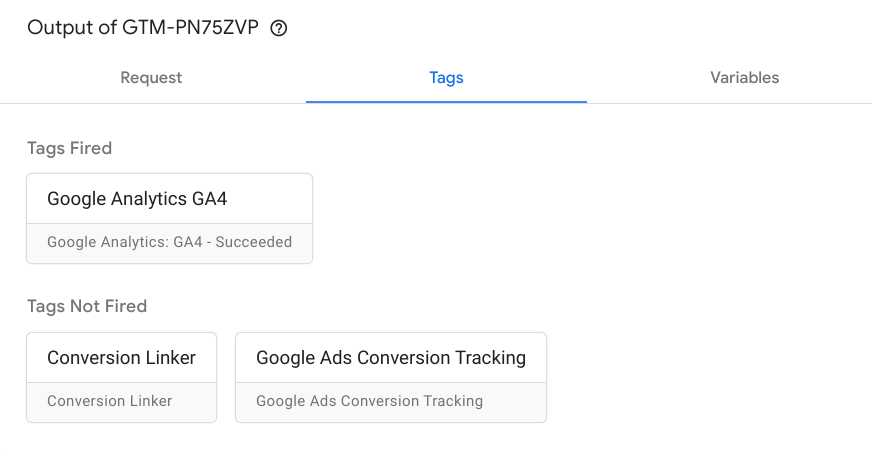
टैग की प्रॉपर्टी, भेजे गए एचटीटीपी अनुरोध, और ट्रिगर होने की जानकारी देखने के लिए, किसी भी बॉक्स पर क्लिक करें.
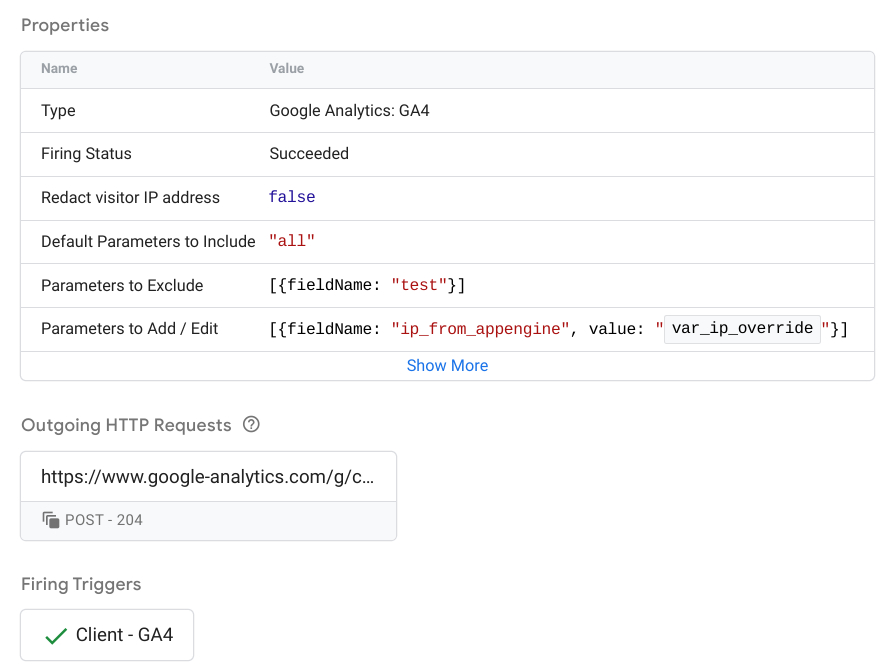
सर्वर टैग को कॉन्फ़िगर और लागू करने के बारे में ज़्यादा जानकारी के लिए, सर्वर टैग कैसे बनाएं लेख पढ़ें.
वैरिएबल डीबग करना
वैरिएबल टैग में, इवेंट के वैरिएबल की सूची होती है. इसमें वैरिएबल का टाइप, रिटर्न टाइप, और वैल्यू शामिल होती है. उदाहरण के लिए, यहां दिए गए स्क्रीनशॉट में, user-engagement इवेंट के लिए var_screen_resolution वैरिएबल को "1536x864" पर सेट किया गया है.
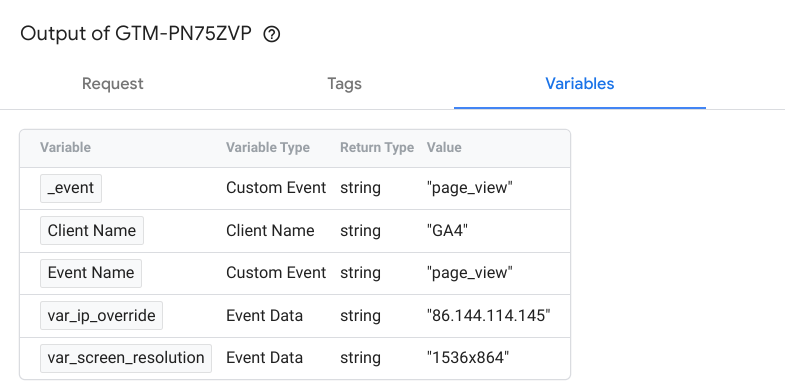
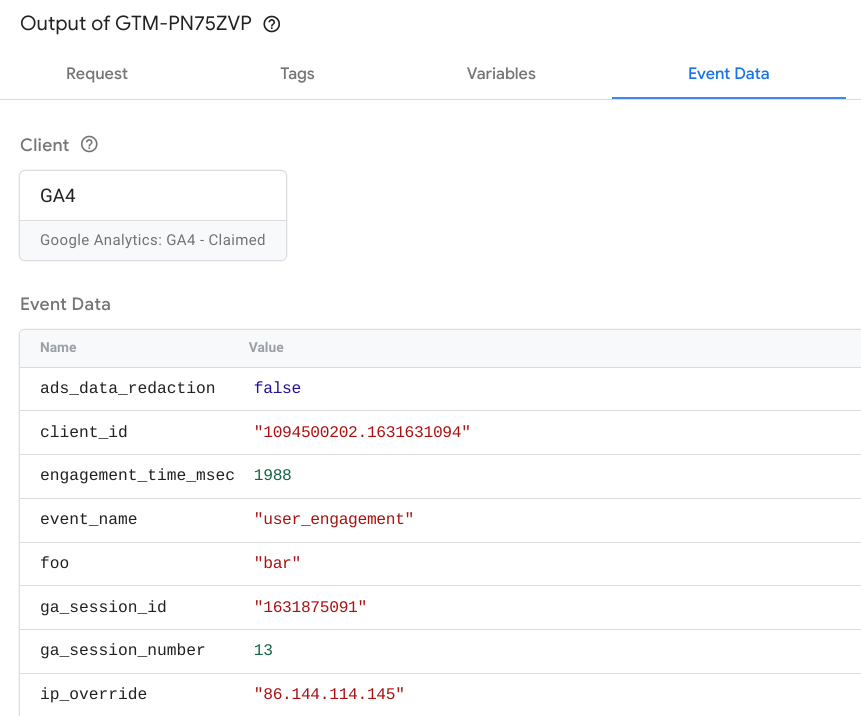
वैरिएबल की वैल्यू सेट करने के लिए इस्तेमाल किया गया डेटा, इवेंट डेटा टैब में दिखता है.
बिल्ट-इन वैरिएबल और उपयोगकर्ता के हिसाब से तय किए गए वैरिएबल को कॉन्फ़िगर करने के बारे में ज़्यादा जानने के लिए, वैरिएबल लेख पढ़ें.
इवेंट डेटा को डीबग करना
इवेंट डेटा टैब में, इवेंट के बारे में पूरी जानकारी दिखती है. इस डेटा का इस्तेमाल, वैरिएबल टैब में वैरिएबल की वैल्यू सेट करने के लिए किया जाता है.
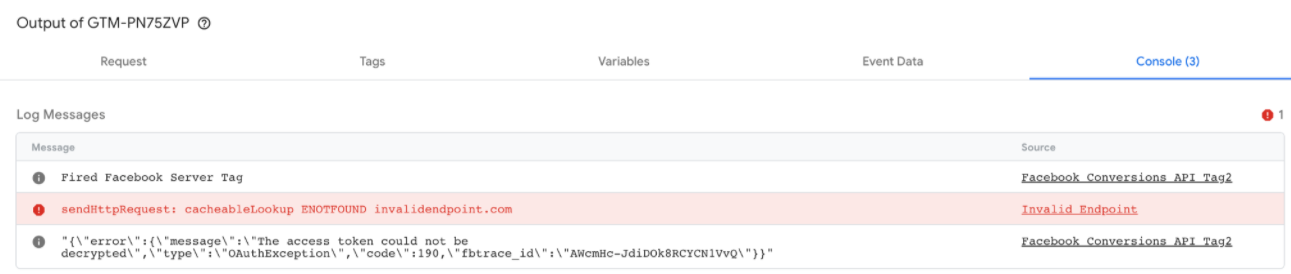
कंसोल
कंसोल टैब में, ट्रिगर किए गए टैग से जुड़ी सभी गड़बड़ियां दिखती हैं. इस लॉग में, गड़बड़ी का हर मैसेज और उसका सोर्स शामिल होता है. जैसे, अमान्य एंडपॉइंट या टारगेट एपीआई कॉल.