
تتيح لك أداة "إدارة العلامات من Google" من جهة الخادم نقل علامات أحداث البيانات المقدَّمة من المستخدِم في "إعلانات Google" من صفحة الويب إلى الخادم. يؤدي نقل علامات التتبُّع هذه إلى الخادم إلى تقليل مقدار الرمز الذي عليك تنفيذه في الصفحة، ويساعد في تحسين سرعة تحميل الصفحة. يوضّح هذا المستند كيفية ضبط حاوية الويب وحاوية الخادم في أداة "إدارة العلامات من Google" لاستخدام علامة "حدث البيانات المقدَّمة من المستخدم" في "إعلانات Google".
قبل البدء
يفترض هذا المستند أنّك تستوفي الشروط التالية:
- أذونات المشرف في "إعلانات Google" وGoogle Tag Manager
- إعداد Google Tag Manager
- إنشاء حاوية خادم
- إعداد عميل إحصاءات Google 4
الخطوة 1: إعداد علامة ربط الإحالة الناجحة
للسماح لخدمة "إعلانات Google" بإرسال البيانات إلى أداة "إدارة العلامات من Google"، عليك إعداد علامة ربط الإحالة الناجحة.
إذا كانت لديك علامة ربط إحالة ناجحة تم إعدادها في حاوية الخادم، يمكنك تخطّي هذه الخطوة.
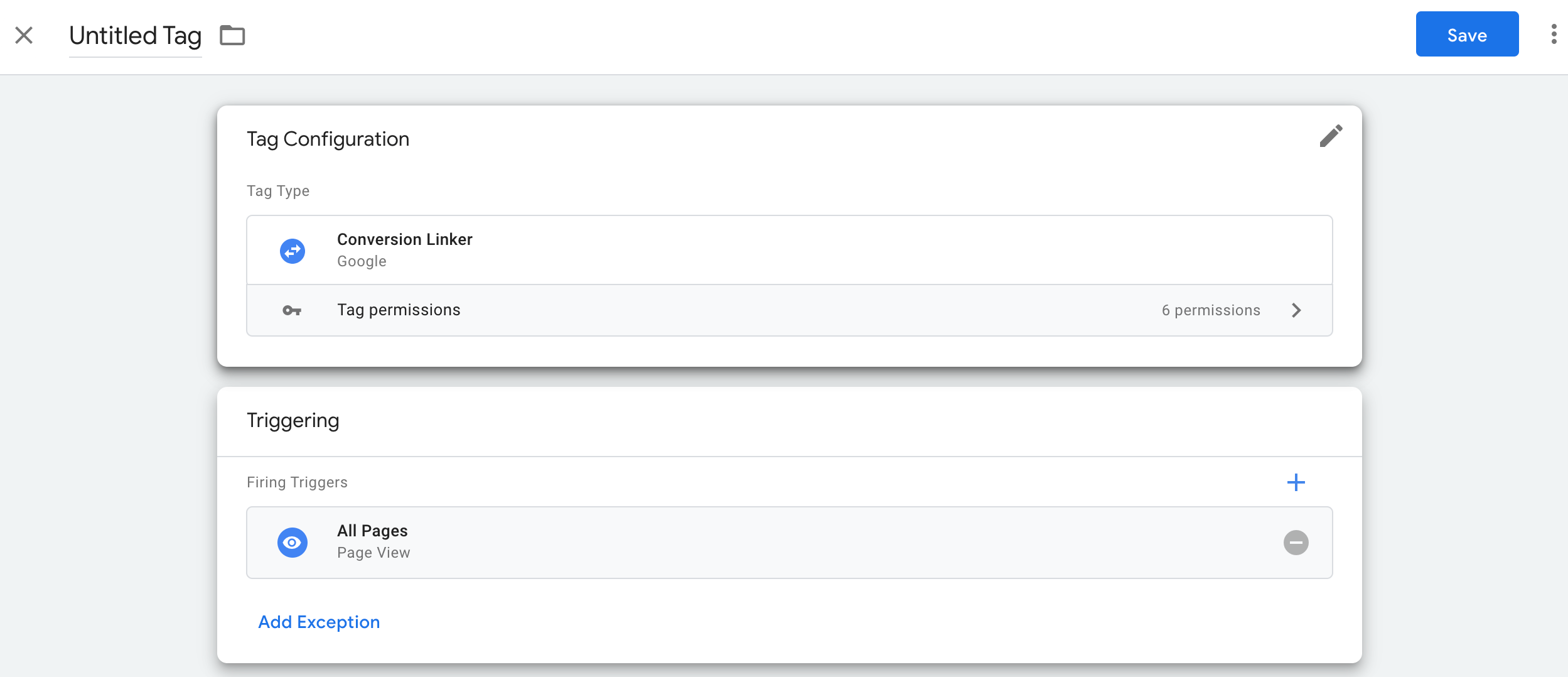
لإعداد علامة ربط الإحالة الناجحة، اتّبِع الخطوات التالية:
- من مساحة عمل حاوية الخادم، افتح قائمة العلامات على يمين الصفحة.
- انقر على جديد لإضافة علامة جديدة.
- اختَر نوع العلامة رابط الإحالة الناجحة.
- اضبط المشغّل الذي سيؤدي إلى تنشيط علامة ربط الإحالة الناجحة من جهة الخادم.
في معظم الحالات، يكون مشغّل جميع الصفحات هو الخيار الأفضل. - أدخِل اسمًا للعلامة وانقر على حفظ.
الخطوة 2: إعداد علامة "حدث البيانات المقدَّمة من المستخدم في إعلانات Google" في حاوية الخادم
لإعداد علامة حدث البيانات المقدَّمة من المستخدِم في "إعلانات Google"، اتّبِع الخطوات التالية:
- في مساحة عمل حاوية الخادم، افتح قائمة العلامات على يمين الصفحة.
- انقر على جديد لإضافة علامة جديدة.
- اختَر نوع العلامة حدث البيانات المقدَّمة من المستخدِم في "إعلانات Google".
أدخِل معلومات الإحالة الناجحة المطلوبة (رقم تعريف الإحالة الناجحة). يمكنك العثور على هذه القيم في حسابك على "إعلانات Google".
في قائمة التشغيل، اختَر مشغّلاً حاليًا إذا كان مناسبًا لحالة الاستخدام. إذا لم يكن هناك مشغّل سابق التحديد يلبّي احتياجاتك، أنشئ مشغّلاً مخصّصًا جديدًا
 .
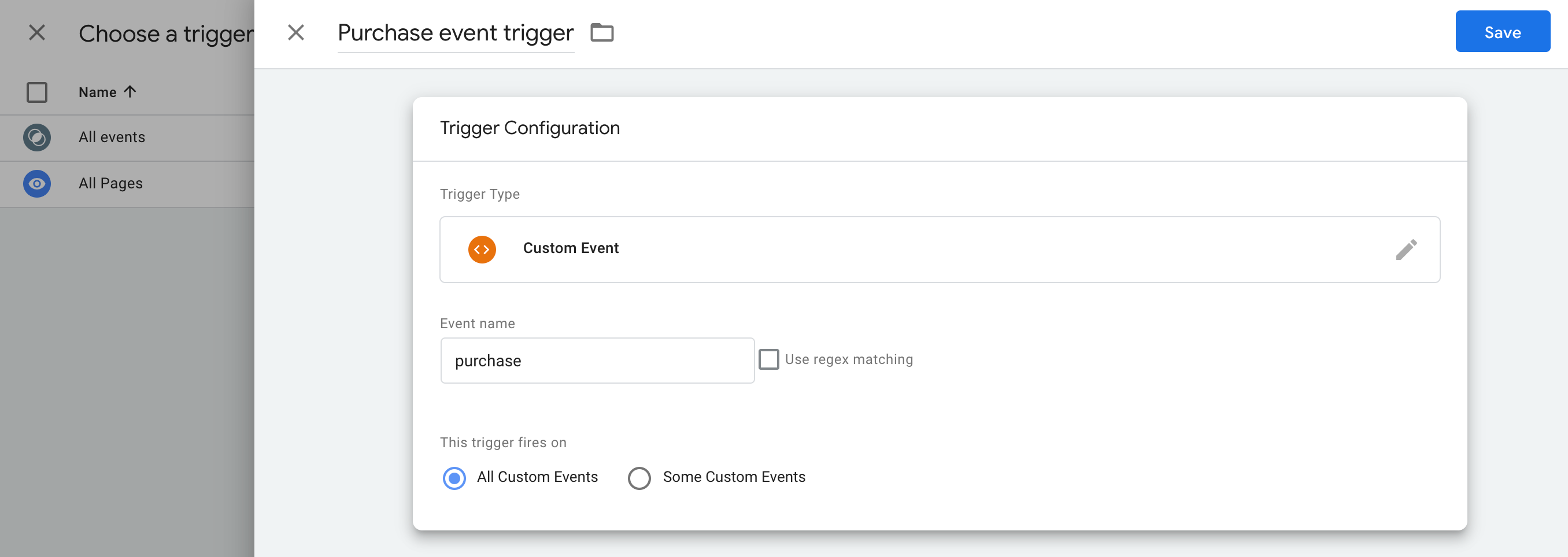
.لتشغيل العلامة عند وقوع حدث مخصّص:
- اختَر مشغّل حدث مخصّص.
- أدخِل اسم الحدث الذي يتطابق مع الاسم المستخدَم في علامة إحصاءات Google: حدث "إحصاءات Google 4".
لإطلاق الإجراء فقط على عناوين URL محدّدة:
- اختَر خيار التفعيل عند بعض الأحداث المخصّصة.
- أضِف المتغيّر عنوان URL للصفحة ليكون مساويًا لعنوان URL الذي يجب أن يتم تشغيل العلامة عليه.
أدخِل اسمًا للعلامة وانقر على حفظ.
الخطوة 3: ضبط بيانات المستخدم
تعتمد العلامة على بيانات المستخدم المتوفّرة في الحدث، على غرار ميزة الإحالات الناجحة المحسّنة
إعداد متغيّر للبيانات المقدَّمة من المستخدم
تتوفّر 3 طرق يمكنك من خلالها تنفيذ ميزة الإحالات الناجحة المحسّنة في أداة "إدارة العلامات من Google". ما عليك سوى تحديد خيار واحد لجمع البيانات المقدَّمة من المستخدِم.
| الجمع التلقائي للبيانات | الضبط اليدوي | إعداد الرمز | |
|---|---|---|---|
| طريقة جمع البيانات | تجمع هذه الطريقة بشكلٍ تلقائي البيانات المقدَّمة من المستخدِم استنادًا إلى رمز موقعك الإلكتروني. إذا كنت بحاجة إلى مزيد من التحكّم لتحديد أماكن جمع البيانات المُدخلة، اختَر الضبط اليدوي أو ضبط الرمز. |
حدِّد سمات CSS أو متغيّرات JavaScript محدّدة لجمع البيانات المقدَّمة من المستخدِم. إذا كنت بحاجة إلى مزيد من التحكّم لتحديد تنسيق البيانات والتجزئة، اختَر ضبط الرمز. |
أضِف مقتطف رمز على موقعك الإلكتروني يُرسِل بيانات العملاء المجزّأة للمطابقة. هذه الطريقة هي الخيار الأفضل لزيادة دقة الإحالات الناجحة المحسّنة عن طريق السماح لك بإرسال بيانات منسَّقة بشكلٍ متّسق كلما تم تنشيط علامة تتبُّع إحالاتك الناجحة. |
| التعقيد | بسيط | متوسّط | معقّد |
| المهارات | ما مِن مهارات خاصة مطلوبة | HTML وCSS | تطوير مواقع الإنترنت |
الجمع التلقائي للبيانات
- في حاوية الويب، افتح قائمة المتغيّرات.
- أنشئ متغيّر حدّده المستخدم من النوع بيانات مقدَّمة من المستخدم.
- اضبط النوع على الجمع التلقائي للبيانات.
- أدخِل اسمًا للمتغيّر، مثلاً
My user-defined data. - انقر على حفظ.
الضبط اليدوي
- في حاوية الويب، افتح قائمة المتغيّرات.
- أنشئ متغيّر حدّده المستخدم من النوع بيانات مقدَّمة من المستخدم.
- اضبط النوع على الضبط اليدوي.
بالنسبة إلى حقل بيانات المستخدِمين ذات الصلة التي تريد تقديمها من خلال ميزة الإحالات الناجحة المحسّنة، أضِف متغيّرًا جديدًا أو حاليًا.
لتحديد أحد العناصر من DOM، أنشئ متغيّر جديد > ضبط المتغيّر > عنصر DOM.
ضِمن طريقة الاختيار، يمكنك استخدام أداة اختيار لغة CSS أو رقم التعريف. ملاحظة: إذا كانت متغيّرات CSS تتبدّل بشكلٍ متكرّر، أضِف رقم تعريف HTML إلى موقعك الإلكتروني واستخدِم متغيّر رقم التعريف.
أدخِل اسم أداة اختيار لغة CSS أو رقم التعريف. يمكنك ترك حقل "اسم السمة" فارغًا.
أدخِل اسمًا لمتغيّر عنصر DOM واحفظه. ستعود الشاشة عندئذٍ إلى إعدادات البيانات المقدَّمة من المستخدِم.
أدخِل اسمًا لمتغيّر البيانات المقدَّمة من المستخدِم، مثل
My user-defined data.انقر على حفظ.
ضبط الرمز
الخطوة 1: تحديد متغيّرات الإحالات الناجحة المحسّنة وتعريفها
يمكنك إرسال بيانات غير مجزّأة، ستعمل Google على تجزئتها قبل أن تصل البيانات إلى الخوادم، أو إرسال بيانات مجزّأة مسبقًا. إذا اختَرت إرسال بيانات مجزّأة مسبقًا، يُرجى ترميز البيانات باستخدام خوارزمية SHA256 بترميز سداسي عشري. وفي كلتا الحالتين، يجب تقديم حقل واحد على الأقل من الحقول التالية: email (البريد الإلكتروني) أو phone_number (رقم الهاتف).
لإرسال بيانات غير مجزّأة إلى طبقة البيانات:
في موقعك الإلكتروني، خزِّن البيانات المقدَّمة من المستخدِم في صورة أزواج المفتاح/القيمة في متغيّر JavaScript. على سبيل المثال:
var leadsUserData = {
  'email': 'name@example.com',
  'phone_number': '+11234567890',
  'address': {
    first_name: 'John',
    last_name: 'Doe',
    street: '123 Lemon',
    city: 'Some city',
    region: 'CA',
    country: 'US',
    postal_code: '12345',
  },
};
أرسِل بيانات المستخدِمين مع حدث باستخدام dataLayer.push(). على سبيل المثال:
<script>
  dataLayer.push({
    'event': 'formSubmitted',
    'leadsUserData': {
      'email': 'name@example.com',
      'phone_number': '+11234567890',
      'address': {
         first_name: 'John',
         last_name: 'Doe',
         street: '123 Lemon',
         city: 'Some city',
         region: 'CA',
         country: 'US',
        postal_code: '12345',
       },
     },
  });
<script>
يتوفّر المتغيّر leadsUserData الآن في أداة "إدارة العلامات من Google".
لإرسال بيانات مجزّأة مسبقًا إلى طبقة البيانات:
في موقعك الإلكتروني، عليك تجزئة البيانات المقدَّمة من المستخدِم باستخدام خوارزمية SHA256 بترميز سداسي عشري. ويجب أن يبدأ مفتاح البيانات التي تم ترميزها بـ
sha256_. على سبيل المثال:{'sha256_email_address':await hashEmail(email.trim()), }أرسِل بيانات المستخدِمين مع حدث باستخدام
dataLayer.push(). يوضّح المثال التالي عملية تنفيذ طبقة بيانات يفترض أنّك كتبت دالة تجزئة بنفسك، وتتولّى تشغيلها بشكلٍ غير متزامن.<script> dataLayer.push({ 'event': 'formSubmitted', 'leadsUserData': { 'sha256_email_address': await hashEmail(email.trim()), 'sha256_phone_number': await hashPhoneNumber(phoneNumber), 'address': { sha265_first_name: await hashString(firstname), sha256_last_name: await hashString(lastname), sha256_street: await hashString(streetAddress), postal_code: '12345', }, }, }); <script>
يتوفّر المتغيّر leadsUserData الآن في أداة "إدارة العلامات من Google".
الخطوة 2: إنشاء متغيّر البيانات المقدَّمة من المستخدِم
- في حاوية الويب، افتح قائمة المتغيّرات.
- أنشئ متغيّر حدّده المستخدم من النوع بيانات مقدَّمة من المستخدم.
- اضبط النوع على الرمز.
- بالنسبة إلى حقل بيانات المستخدِمين ذات الصلة التي تريد تقديمها، انقر على القائمة المنسدلة واختَر متغيّر جديد.
- ضِمن اختيار نوع المتغيّر، اختَر متغيّر طبقة البيانات.
- في متغيّر طبقة البيانات، أشِر إلى بيانات المستخدِمين المخزَّنة. مثلاً:
leadsUserData - أدخِل اسمًا لمتغيّر طبقة البيانات واحفظه. ستعود الشاشة عندئذٍ إلى إعدادات البيانات المقدَّمة من المستخدِم.
- أدخِل اسمًا لمتغيّر البيانات المقدَّمة من المستخدِم، مثل
My user-defined data. - انقر على حفظ.
تعيين المتغيّر لعلامة تتبُّع من Google
- في حاوية الويب، افتح قائمة العلامات.
- عدِّل علامة التتبُّع من Google التي تستخدمها لإرسال البيانات إلى خادم وضع العلامات.
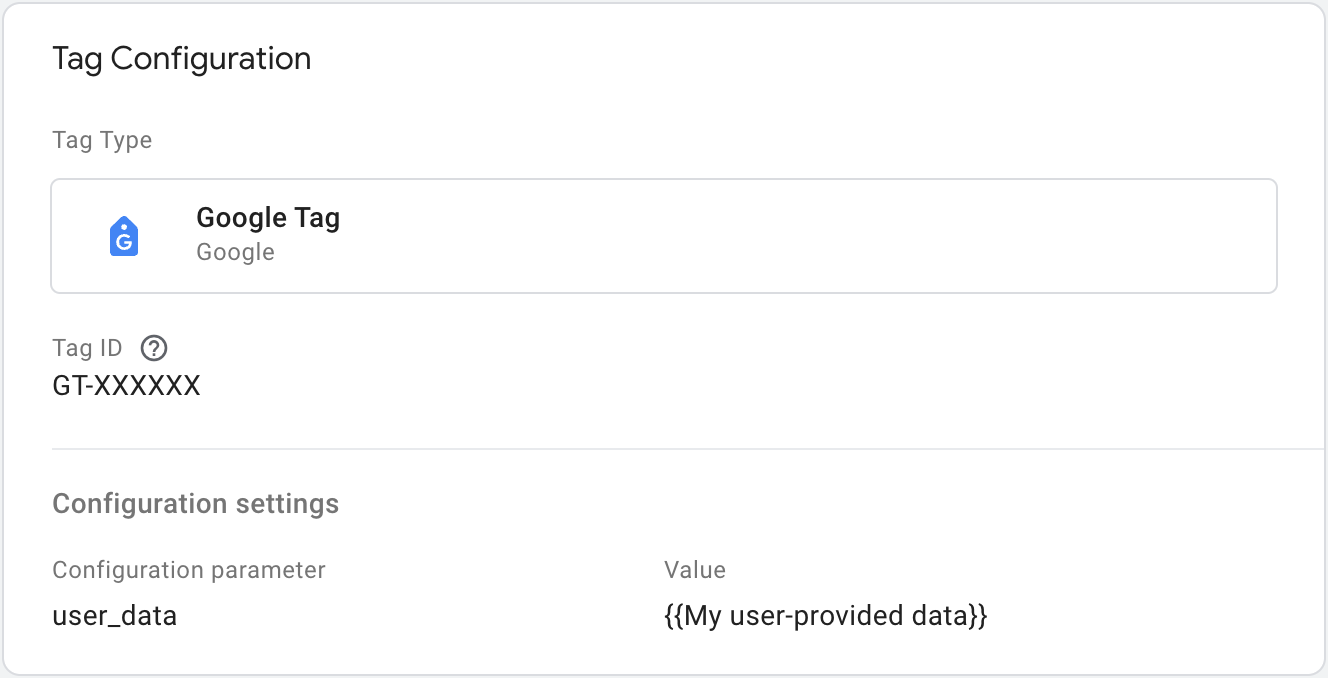
- ضمن إعدادات الضبط، أضِف مَعلمة ضبط جديدة
اسمها
user_data. اضبط القيمة على متغيّر البيانات المقدَّمة من المستخدِم، مثل{{My user-provided data}}. حفظ التغييرات التي أجريتها يجب أن تبدو علامتك على النحو التالي:
الخطوة 4: التحقّق من عملية الإعداد
بعد بدء إرسال البيانات باستخدام حاوية الخادم، يمكنك التحقّق من أنّها تعمل بشكل سليم باتّباع الخطوات التالية:
- افتح موقعك الإلكتروني.
- في حاوية الخادم على Google Tag Manager، انقر على معاينة. ستبدأ إضافة Tag Assistant في تحميل حاوية الخادم.
- تعرض علامة التبويب العلامات جميع العلامات التي تم تفعيلها. احرص على التحقّق مما إذا تم تنشيط العلامة التي أعددتها.
- تعرض علامة التبويب وحدة التحكّم أي أخطاء حدثت أثناء نقل البيانات إلى حاوية الخادم. ابحث عن الأخطاء وحلّها.
للحصول على مزيد من المساعدة في تصحيح أخطاء حاويات Tag Manager، اطّلِع على مساعدة المعاينة وتصحيح الأخطاء.
الخطوات التالية
بعد التأكّد من أنّ علامة "حدث البيانات المقدَّمة من المستخدِم في إعلانات Google" تعمل على النحو المطلوب، يمكنك إزالة أي علامات مكافئة من نوع "حدث البيانات المقدَّمة من المستخدِم في إعلانات Google" في حاوية على الويب لتجنُّب تكرار البيانات.