

আপনার BigQuery ডেটা থেকে গুরুত্বপূর্ণ তথ্য খুঁজে বের করার জন্য বিশ্লেষণ এবং ব্যবসায়িক বুদ্ধিমত্তার টুলগুলো অপরিহার্য। BigQuery বেশ কিছু গুগল এবং থার্ড-পার্টি ডেটা ভিজ্যুয়ালাইজেশন টুল সমর্থন করে, যেগুলো আপনি Places Insights ডেটার উপর আপনার কোয়েরিগুলোর ফলাফল বিশ্লেষণ করতে ব্যবহার করতে পারেন, যার মধ্যে রয়েছে:
- BigQuery Studio-এর ভিজ্যুয়ালাইজেশন ট্যাব
- কোলাব নোটবুক
- লুকার স্টুডিও
- গুগল আর্থ ইঞ্জিন
- বিগকোয়েরি জিও ভিজ
নিচের উদাহরণগুলোতে বর্ণনা করা হয়েছে কীভাবে আপনার ফলাফলগুলো ভিজ্যুয়ালাইজ করবেন:
- BigQuery Studio-এর ভিজ্যুয়ালাইজেশন ট্যাব, যা একটি সমন্বিত ভৌগোলিক ডেটা ভিউয়ার।
- কোলাব নোটবুক, একটি হোস্টেড জুপিটার নোটবুক পরিষেবা।
- লুকার স্টুডিও, এমন একটি প্ল্যাটফর্ম যা আপনাকে ডেটা ভিজ্যুয়ালাইজেশন, ড্যাশবোর্ড এবং রিপোর্ট তৈরি ও ব্যবহার করতে দেয়।
- BigQuery Geo Viz, হলো BigQuery-তে তৈরি একটি ভূ-স্থানিক ডেটা ভিজ্যুয়ালাইজেশন টুল যা Google Maps API ব্যবহার করে।
উদাহরণগুলিতে হুইলচেয়ার ব্যবহারকারীদের জন্য প্রবেশযোগ্য রেস্তোরাঁর একটি ভিজ্যুয়ালাইজেশন দেখানো হয়েছে, কিন্তু আপনার যেকোনো প্লেসেস ইনসাইটস কোয়েরি এবং ব্র্যান্ড ডেটা কোয়েরিকেও ভিজ্যুয়ালাইজ করা সম্ভব।
অন্যান্য টুল ব্যবহার করে আপনার ডেটা ভিজ্যুয়ালাইজ করার বিষয়ে আরও তথ্যের জন্য BigQuery ডকুমেন্টেশন দেখুন।
ভিজ্যুয়ালাইজ করার জন্য ডেটা কোয়েরি করুন
নিচের ভিজ্যুয়ালাইজেশন উদাহরণগুলোতে নিউ ইয়র্ক সিটির এম্পায়ার স্টেট বিল্ডিং থেকে ৩০০০ মিটারের মধ্যে হুইলচেয়ার প্রবেশযোগ্য প্রবেশপথসহ রেস্তোরাঁর সংখ্যা গণনা করার জন্য নিম্নলিখিত কোয়েরিটি ব্যবহার করা হয়েছে। এই কোয়েরিটি ভৌগোলিক বিন্দু অনুসারে রেস্তোরাঁর সংখ্যার একটি সারণী প্রদান করে, যেখানে প্রতিটি বিন্দুর আকার ০.০০৫ ডিগ্রি।
যেহেতু একটি GEOGRAPHY পয়েন্টের উপর GROUP BY অপারেশন করা যায় না, তাই এই কোয়েরিটি BigQuery-এর ST_ASTEXT ফাংশন ব্যবহার করে প্রতিটি পয়েন্টকে তার STRING WKT উপস্থাপনায় রূপান্তর করে এবং সেই মানটি geo_txt কলামে লেখে। এরপর এটি geo_txt ব্যবহার করে GROUP BY অপারেশনটি সম্পাদন করে।
SELECT
  geo_txt, -- STRING WKT geometry value.
  ST_GEOGFROMTEXT(geo_txt) AS geo, -- Convert STRING to GEOGRAPHY value.
  count
FROM (
  -- Create STRING WKT representation of each GEOGRAPHY point to
  -- GROUP BY the STRING value.
  SELECT WITH AGGREGATION_THRESHOLD
    ST_ASTEXT(ST_SNAPTOGRID(point, 0.005)) AS geo_txt,
    COUNT(*) AS count
  FROM
    `PROJECT_NAME.places_insights___us.places`
  WHERE
    'restaurant' IN UNNEST(types)
    AND wheelchair_accessible_entrance = true
    AND ST_DWITHIN(ST_GEOGPOINT(-73.9857, 40.7484), point, 3000)
  GROUP BY
    geo_txt
)
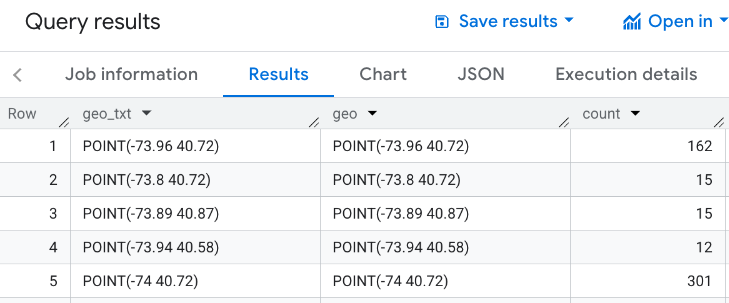
নিচের ছবিতে এই কোয়েরিটির একটি উদাহরণ আউটপুট দেখানো হয়েছে, যেখানে count প্রতিটি পয়েন্টের জন্য রেস্তোরাঁর সংখ্যা রয়েছে:
BigQuery Studio-এর ভিজ্যুয়ালাইজেশন ট্যাব ব্যবহার করে ডেটা ভিজ্যুয়ালাইজ করুন।
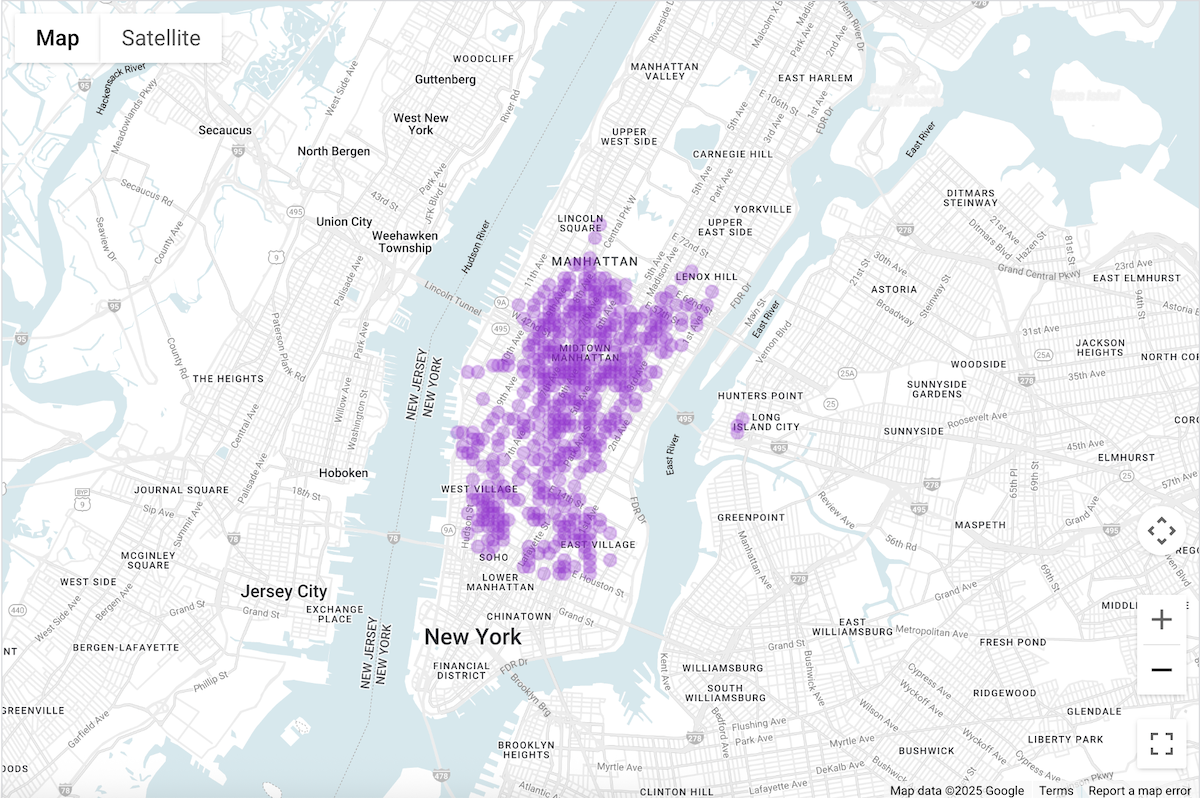
নিচের ছবিতে BigQuery-এর Visualization ট্যাব ব্যবহার করে এই ডেটা প্রদর্শন করা হয়েছে। গাঢ় বৃত্তগুলো ঐ স্থানে রেস্তোরাঁর অধিক ঘনত্ব নির্দেশ করে।
BigQuery Studio-তে আপনার ডেটা ভিজ্যুয়ালাইজ করুন।
- ভিজ্যুয়ালাইজ করার জন্য Query data- তে উপরের কোয়েরিটি চালান।
- BigQuery-এর ফলাফলে, Visualization ট্যাবে ক্লিক করুন।
- একটি মানচিত্র খুলে যাবে, যেখানে অনুসন্ধান করা বিন্দুগুলো বৃত্ত দ্বারা চিহ্নিত থাকবে।
ভিজ্যুয়ালাইজেশন কনফিগারেশনের অধীনে, ডেটা কলামকে 'count' হিসেবে সেট করুন।

গাঢ় বৃত্তগুলো বেশি সংখ্যক রেস্তোরাঁযুক্ত পয়েন্টগুলোকে নির্দেশ করবে।
আপনি চাইলে ভিজ্যুয়ালাইজেশনের রূপ ও অনুভূতি পরিবর্তন করার জন্য অন্যান্য সেটিংস আপডেট করতে পারেন।
কনফিগারেশন বিকল্পগুলো সম্পর্কে আরও তথ্যের জন্য BiqQuery ভিজ্যুয়ালাইজেশন ডকুমেন্টেশন দেখুন।
কোলাব নোটবুক ব্যবহার করে ডেটা ভিজ্যুয়ালাইজ করুন
কোলাব নোটবুকে ভিজ্যুয়ালাইজেশন আপনাকে বিগকোয়েরি স্টুডিওর চেয়ে বেশি নিয়ন্ত্রণ ও পরিশীলতা প্রদান করে এবং আপনাকে একটি জুপিটার নোটবুক পরিবেশেই থাকতে দেয়।
কোলাবে ভূ-স্থানিক বিশ্লেষণ ডেটা ভিজ্যুয়ালাইজেশনের উপর একটি টিউটোরিয়াল তিনটি ফরম্যাটে উপলব্ধ:
- কোলাব ডকুমেন্টেশনে ।
- একটি ইউটিউব ভিডিও হিসেবে।
- একটি গিটহাব নোটবুক যা আপনি ক্লোন করে কোলাব ফর ওয়ার্কস্পেস বা কোলাব এন্টারপ্রাইজে ব্যবহার করতে পারেন।
এই টিউটোরিয়ালটিতে pydeck , deck.gl এবং ব্যবহার করে ৪টি প্রধান ধরনের চার্টের উপর আলোকপাত করা হয়েছে।
- স্ক্যাটারপ্লট (সাধারণত স্যাম্পলিংয়ের জন্য ব্যবহৃত হয়)।
- জিওজেসন (আবিষ্কারের জন্য)।
- কোরোপ্লেথ (তীব্রতার জন্য)।
- হিটম্যাপ (ঘনত্বের জন্য)।
লুকার স্টুডিও ব্যবহার করে ডেটা ভিজ্যুয়ালাইজ করুন
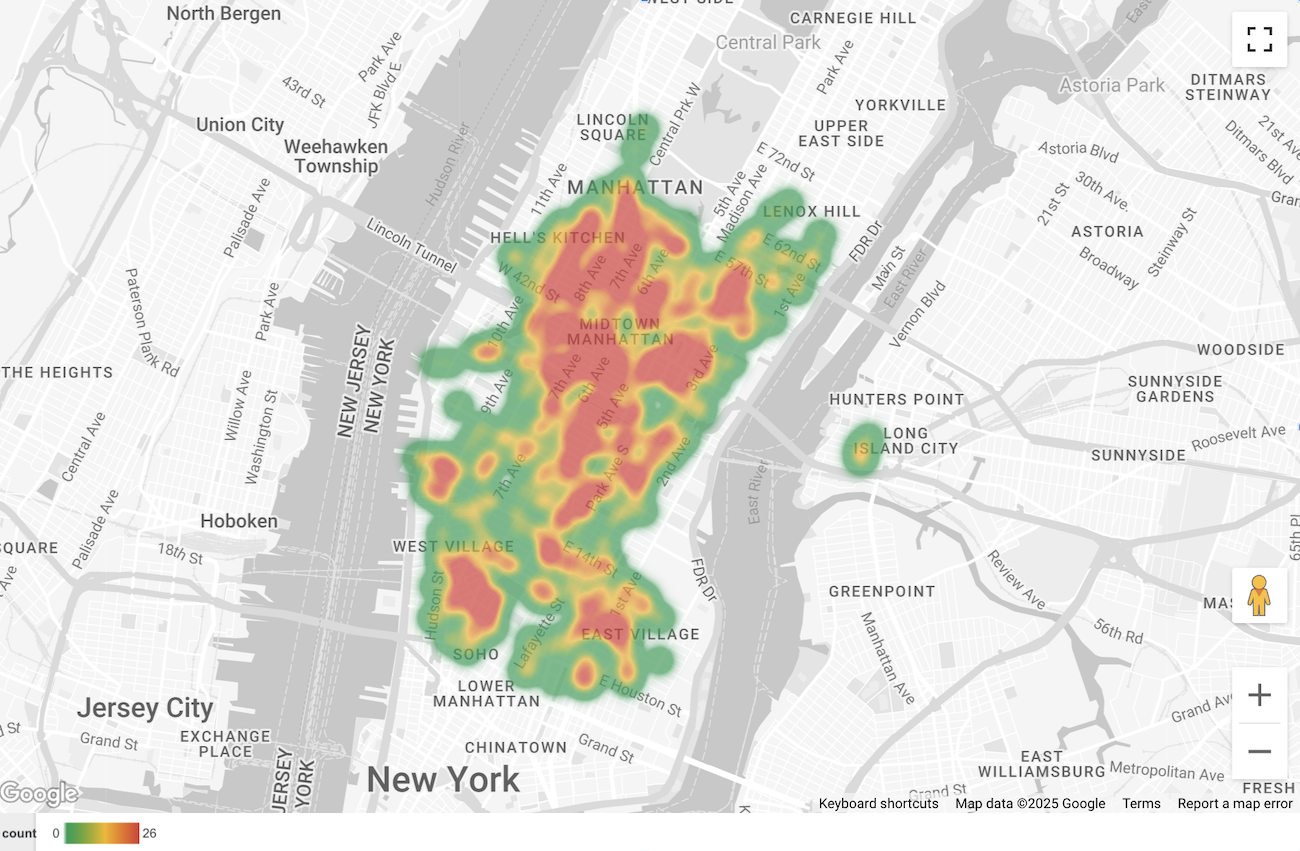
নিচের ছবিগুলোতে এই ডেটা লুকার স্টুডিওতে একটি হিটম্যাপ হিসেবে প্রদর্শিত হয়েছে। হিটম্যাপটিতে ঘনত্ব কম (সবুজ) থেকে বেশি (লাল) পর্যন্ত দেখানো হয়েছে।
আপনার ডেটা লুকার স্টুডিওতে ইম্পোর্ট করুন
আপনার ডেটা লুকার স্টুডিওতে ইম্পোর্ট করতে:
ভিজ্যুয়ালাইজ করার জন্য Query data- তে উপরের কোয়েরিটি চালান।
BigQuery-এর ফলাফলে, Open in -> Looker Studio-তে ক্লিক করুন। আপনার ফলাফল স্বয়ংক্রিয়ভাবে Looker Studio-তে ইম্পোর্ট হয়ে যাবে।
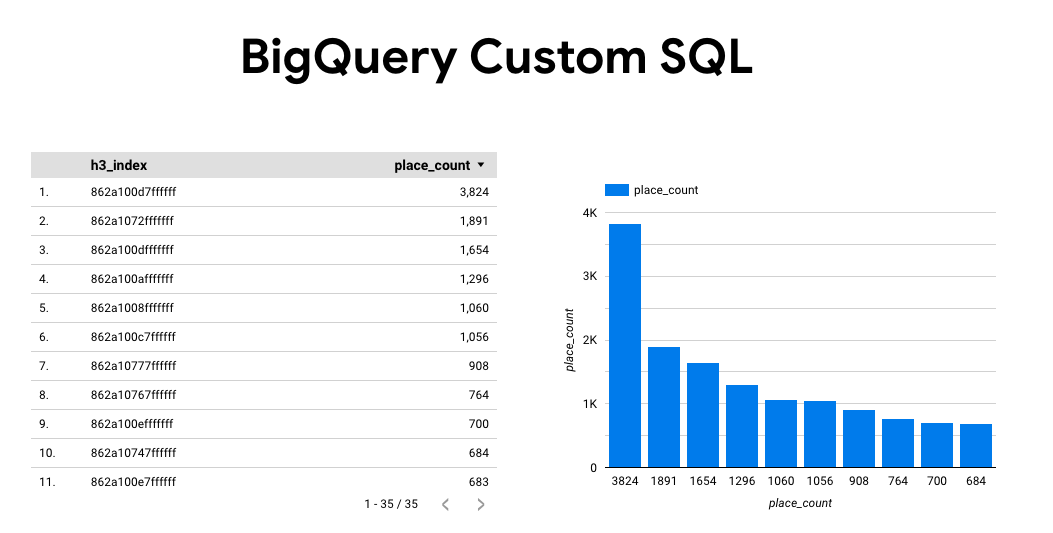
লুকার স্টুডিও একটি ডিফল্ট রিপোর্ট পেজ তৈরি করে এবং ফলাফলের একটি শিরোনাম, টেবিল ও বার গ্রাফ দিয়ে সেটিকে প্রস্তুত করে।
পৃষ্ঠার সবকিছু নির্বাচন করে মুছে ফেলুন।
আপনার রিপোর্টে হিটম্যাপ যোগ করতে Insert -> Heatmap-এ ক্লিক করুন।
চার্ট টাইপস -> সেটআপ-এর অধীনে, ডেটা সেকশন থেকে আইটেমগুলো টেনে এনে নিচে দেখানো অনুযায়ী ফিল্ডগুলো কনফিগার করুন:
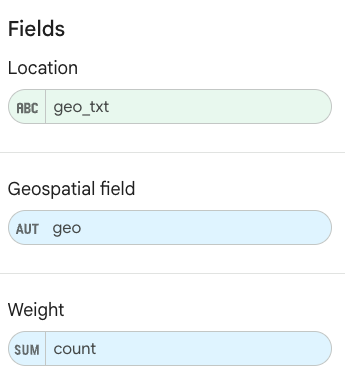
হিটম্যাপটি উপরে দেখানো ছবির মতো প্রদর্শিত হবে। আপনি চাইলে চার্ট টাইপস -> স্টাইলস থেকে নির্বাচন করে ম্যাপটির চেহারা আরও কনফিগার করতে পারেন।
BigQuery Geo Viz ব্যবহার করে ডেটা ভিজ্যুয়ালাইজ করুন
নিচের ছবিগুলোতে এই ডেটা BigQuery Geo Viz-এ একটি ফিল্ড ম্যাপ হিসেবে প্রদর্শিত হয়েছে। ফিল্ড ম্যাপটি পয়েন্ট সেল অনুযায়ী রেস্তোরাঁর ঘনত্ব দেখায়, যেখানে পয়েন্ট যত বড় হয়, ঘনত্বও তত বেশি হয়।
আপনার ডেটা BigQuery Geo Viz-এ ইম্পোর্ট করুন
BigQuery Geo Viz-এ আপনার ডেটা ইম্পোর্ট করতে:
ভিজ্যুয়ালাইজ করার জন্য Query data- তে উপরের কোয়েরিটি চালান।
BigQuery-এর ফলাফলে, Open in -> GeoViz-এ ক্লিক করুন।
ডিসপ্লেটি কোয়েরি ধাপে খোলে।
কোয়েরিটি চালানোর জন্য রান বাটনটি নির্বাচন করুন। মানচিত্রে পয়েন্টগুলো স্বয়ংক্রিয়ভাবে দেখানো হবে।
ডেটা দেখতে ডেটা নির্বাচন করুন।
ডেটা সেকশনে, অ্যাড স্টাইলস বাটনটিতে ক্লিক করুন।
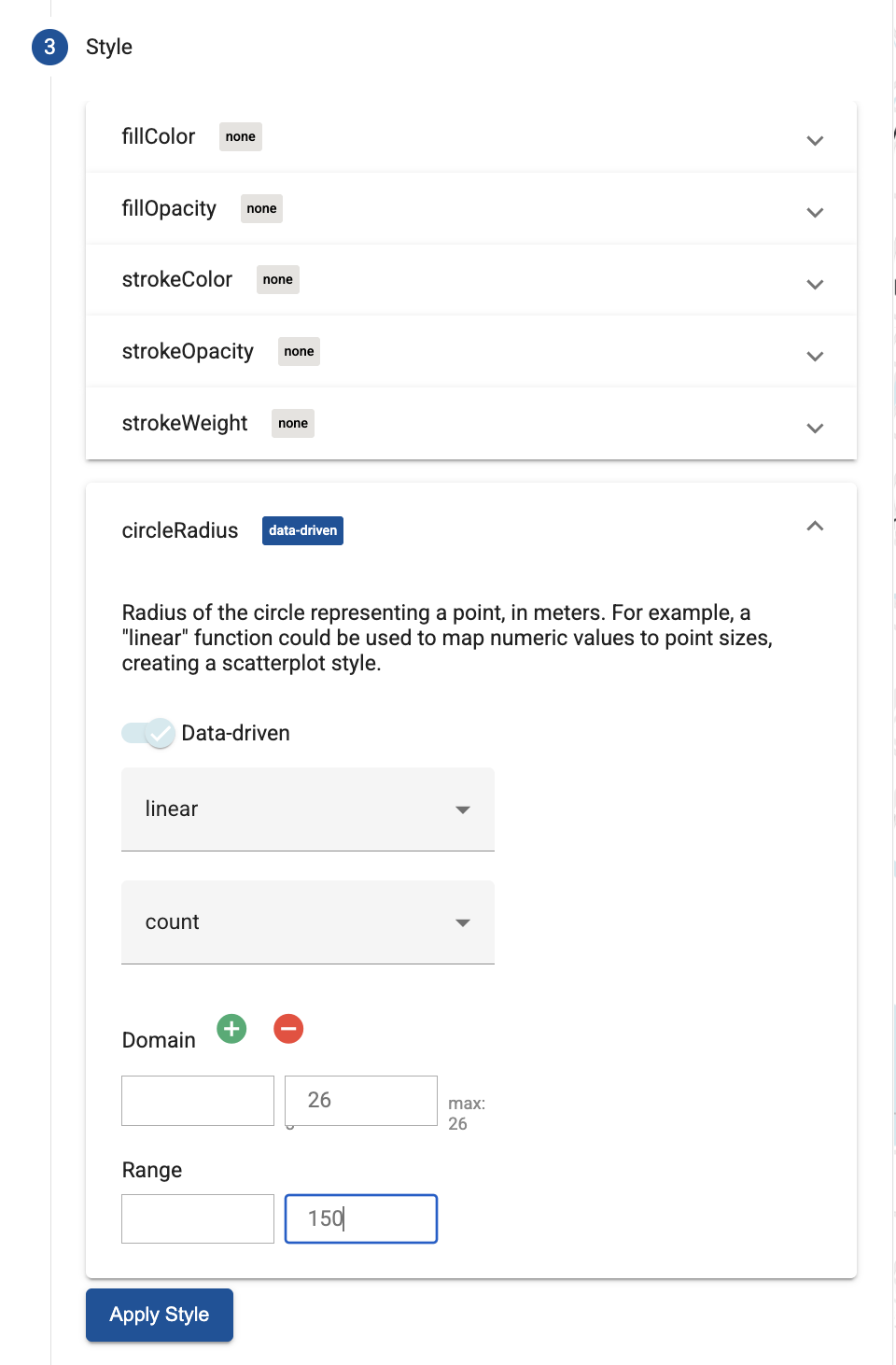
circleRadius নির্বাচন করুন এবং তারপরে ডেটা-চালিত স্টাইলিং সক্রিয় করতে স্লাইডারটি ব্যবহার করুন।
বাকি ফিল্ডগুলো নিচে দেখানো অনুযায়ী সেট করুন:
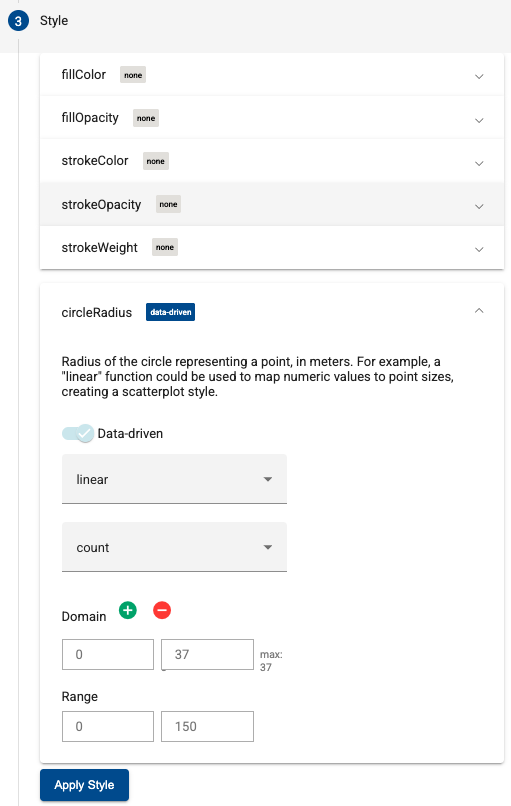
ম্যাপে স্টাইলগুলো প্রয়োগ করতে 'Apply Style'- এ ক্লিক করুন।