

La funzione PLACES_COUNT_PER_H3 accetta un'area geografica in cui eseguire la ricerca
e restituisce una tabella dei conteggi dei luoghi per cella H3 nell'
area di ricerca.
Poiché la funzione PLACES_COUNT_PER_H3 restituisce una tabella, chiamala utilizzando una clausola FROM.
Parametri di input:
Obbligatorio: il
geographyparametro di filtro che specifica l'area di ricerca. Il parametrogeographyè un valore definito da BigQueryGEOGRAPHYtipo di dati, che supporta punti, LineString e poligoni.Per esempi di utilizzo di diversi tipi di aree geografiche di ricerca, come viewport e linee, consulta la funzione
PLACES_COUNT.Obbligatorio: il
h3_resolutionparametro di filtro che specifica la risolzione H3 utilizzata per aggregare il conteggio dei luoghi in ogni cella H3. I valori supportati vanno da 0 a 11.Facoltativo: parametri di filtro aggiuntivi per perfezionare la ricerca.
Restituisce:
- Una tabella con una riga per cella H3. La tabella contiene le colonne
h3_cell_index(STRING),geography(GEOGRAPHY) che definisce il poligono che rappresenta la cella H3,count(INT64) esample_place_ids(ARRAY<STRING>) dovesample_place_idscontiene fino a 250 ID luogo per ogni cella H3.
- Una tabella con una riga per cella H3. La tabella contiene le colonne
Esempio: conta i minimarket e i negozi di alimentari accessibili alle sedie a rotelle per cella H3
L'esempio seguente calcola il numero di minimarket e negozi di alimentari operativi e accessibili alle sedie a rotelle per cella H3 a New York. Le celle H3 utilizzano un livello di risoluzione pari a 8.
Questo esempio utilizza il Overture Maps Data BigQuery set di dati pubblici per ottenere l'area geografica di New York.
DECLARE geo GEOGRAPHY;

-- Get the geography for New York City.
SET geo = (SELECT geometry FROM `bigquery-public-data.overture_maps.division_area`
  WHERE country = 'US' AND subtype = 'locality' AND names.primary = 'New York'  LIMIT 1);

SELECT * FROM `PROJECT_NAME.places_insights___us.PLACES_COUNT_PER_H3`(
  JSON_OBJECT(
      'geography', geo,
      'types', ["convenience_store","grocery_store"],
      'wheelchair_accessible_entrance', true,
      'business_status', ['OPERATIONAL'],
      'h3_resolution', 8
    )
);
Esempio: conta i luoghi per cella H3 filtrati per brand
L'esempio seguente utilizza il filtro brand_ids per recuperare
i conteggi dei luoghi e gli ID luogo di esempio per brand specifici, come Starbucks
"1413758728321880760" e Dunkin "1314981297593671295":
DECLARE geo GEOGRAPHY;

-- Get the geography for New York City.
SET geo = (SELECT geometry FROM `bigquery-public-data.overture_maps.division_area`
  WHERE country = 'US' AND subtype = 'locality' AND names.primary = 'New York'  LIMIT 1);

SELECT * FROM `PROJECT_NAME.places_insights___us.PLACES_COUNT_PER_H3`(
  JSON_OBJECT(
      'geography', geo,
      'h3_resolution', 8,
      'brand_ids', ["1413758728321880760", "1314981297593671295"],
      'business_status', ['OPERATIONAL']
    )
);
Visualizzare i risultati
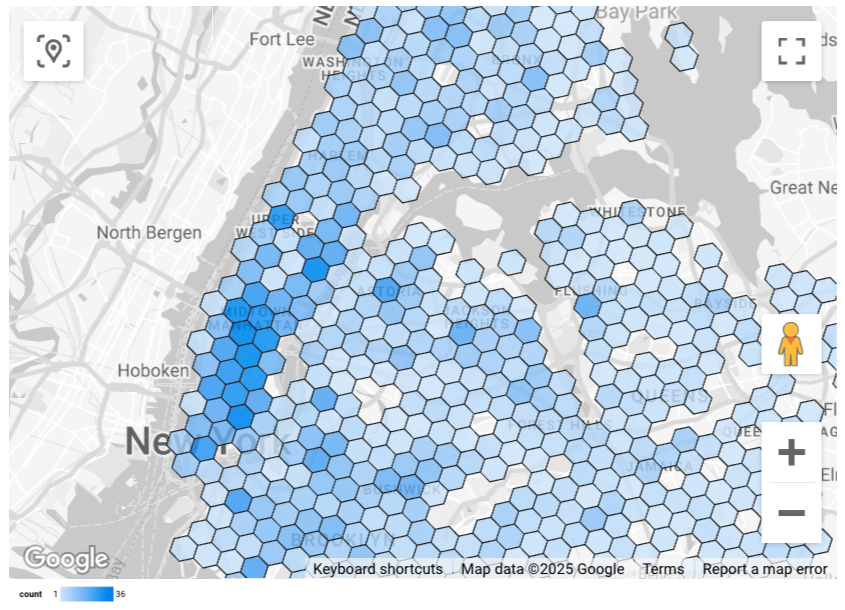
Le immagini seguenti mostrano questi dati visualizzati in Looker Studio come una mappa riempita. Più scura è la cella H3, maggiore è la concentrazione dei risultati:
Per importare i dati in Looker Studio:
Esegui la funzione sopra per generare i risultati.
Nei risultati di BigQuery, fai clic su Apri in -> Looker Studio. I risultati vengono importati automaticamente in Looker Studio.
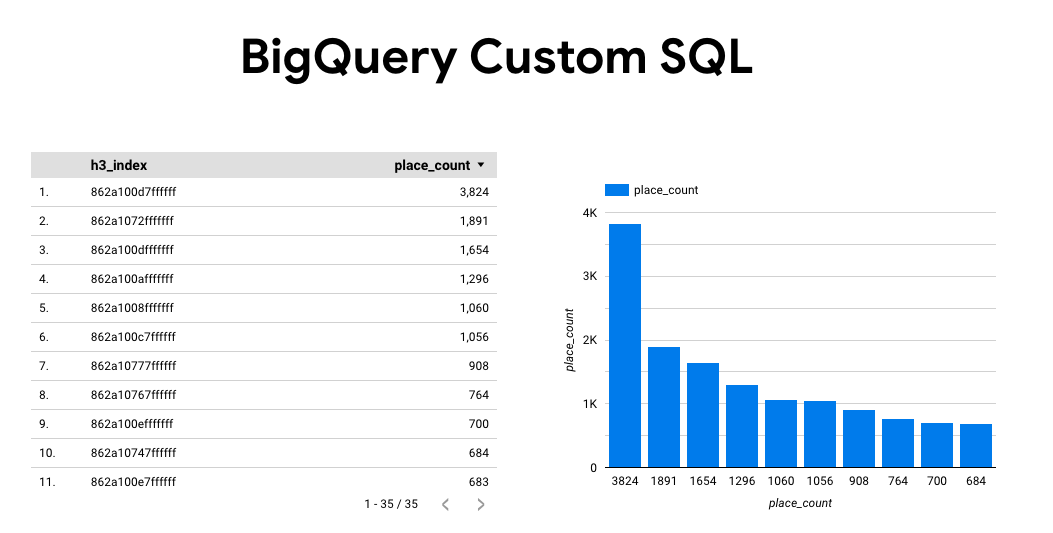
Looker Studio crea una pagina di report predefinita e la inizializza con un titolo, una tabella e un grafico a barre dei risultati.
Seleziona tutti gli elementi della pagina ed eliminali.
Fai clic su Inserisci -> Mappa riempita per aggiungere una mappa riempita al report.
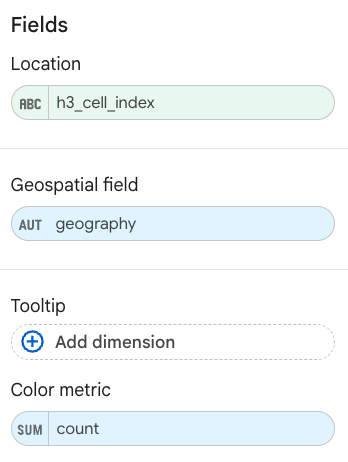
In Tipi di grafici -> Configurazione , configura i campi come mostrato di seguito:
La mappa riempita viene visualizzata come sopra. Se vuoi, puoi selezionare Tipi di grafici -> Stili per configurare ulteriormente l'aspetto della mappa.
Per ulteriori informazioni ed esempi sulla visualizzazione dei risultati di Places Insights, consulta Visualizzare i risultati delle query.