

Place Markers コンポーネント
Place Markers コンポーネントを使用すると、地図上に場所の重要な情報を直接表示する、カスタマイズ可能な地図の注釈を作成できます。場所の評価、場所のタイプ、営業中または閉店中のステータス、価格帯、カスタム テキスト(AI 生成ラベルや旅程番号など)などのコンテンツを表示できます。これにより、ユーザーは詳細なプレイスカードをタップしなくても、より多くの情報を含む地図を探索できます。
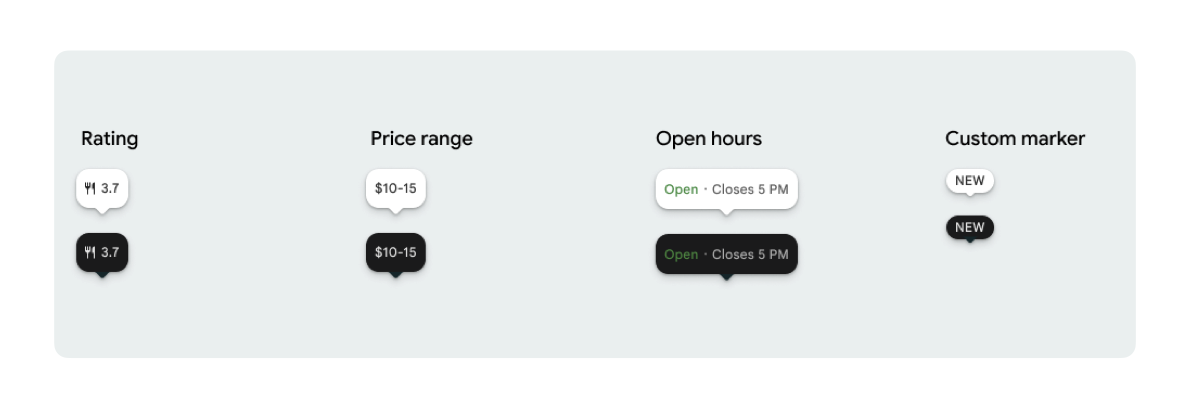
PlaceMarker ごとに 1 つのマーカー アイコンとオプションのマーカー テキストを表示できます。
使用可能なアイコンは次のとおりです。
type: 場所のタイプ。none: アイコンなし。
rating: 評価スコア。priceRange: 価格帯(例: $10 ~ 20)。openStatus: ビジネスが営業中か休業中か。custom: カスタム テキスト(「人気」など)。
プレイス ID(.placeID)、リソース名(.resourceName)、地理座標(.coordinate)を使用して場所を参照します。
表示と帰属表示の要件
Places UI キットの地図マーカーが表示される場合、マーカーが単独で表示されてはなりません。インタラクティブで、クリックまたはタップすると関連する Place Details コンポーネントまたはライトボックスが開き、必要な Google ブランド、投稿者の帰属表示、問題の報告フローを提供する必要があります。
スペースが限られている場合のシナリオについては、写真とクチコミの帰属に関する要件をご覧ください。
Place Marker の例
マーカーの基本的なカスタマイズ
次のコード例は、プレイスマーカーの基本的なカスタマイズを示しています。
Swift
import GooglePlacesSwift
import SwiftUI

@MainActor
struct DefaultMarker: View {
  var body: some View {
    PlaceMarker(
      identifier: PlaceIdentifier.placeID("PLACE_ID"),
      markerIcon: .none
    )
  }
}

@MainActor
struct RatingMarker: View {
  var body: some View {
    PlaceMarker(
      identifier: PlaceIdentifier.placeID("PLACE_ID"),
      markerIcon: .none,
      markerText: .rating
    )
  }
}

@MainActor
struct TypeAndRatingMarker: View {
  var body: some View {
    PlaceMarker(
      identifier: PlaceIdentifier.placeID("PLACE_ID"),
      markerIcon: .type,
      markerText: .rating
    )
  }
}


@MainActor
struct PriceRangeMarker: View {
  var body: some View {
    PlaceMarker(
      identifier: PlaceIdentifier.resourceName("places/PLACE_RESOURCE_NAME"),
      markerIcon: .none,
      markerType: .priceRange
    )
  }
}


@MainActor
struct OpenStatusMarker: View {
  var body: some View {
    PlaceMarker(
      identifier: PlaceIdentifier.coordinate(CLLocationCoordinate2D(latitude: 37.7749, longitude: -122.4194)),
      markerIcon: .icon,
      markerText: .openStatus
    )
  }
}
@MainActor
struct PhotoMarker: View {
    PlaceMarker(
        identifier: PlaceIdentifier.resourceName("places/PLACE_RESOURCE_NAME")
        markerIcon =.Photo
    )
}


@MainActor
struct CustomMarker: View {
  var body: some View {
    PlaceMarker(
      identifier: PlaceIdentifier.placeID("PLACE_ID"),
      markerIcon: .none,
      markerType: .custom(label: "3")
    )
  }
}
マーカーの外観をカスタマイズする
次のコード例は、宣言型の SwiftUI ビュー修飾子を使用して、マーカーの吹き出しの三角形の先端を非表示にしてマーカーの外観をカスタマイズし、ユーザーがマーカーをタップしたときにカスタムアプリ アクションをトリガーするタップ コールバックを提供する方法を示しています。
Swift
@MainActor
struct ModifierStyleMarker: View {
  var body: some View {
    PlaceMarker(
      identifier: .placeID("PLACE_ID"),
      markerIcon: .none,
      markerText: .openStatus,
      configuration: PlaceMarkerConfiguration(beakPresence: false)
    )
    .onTap { placeID in
      print("Marker tapped for place: \(placeID)")
    }
  }
}
コールバックを処理する
次のコード例は、コールバックを使用してレンダリングの成功またはデータ欠落エラーを処理する方法を示しています。
Swift
import GooglePlacesSwift
import SwiftUI


@MainActor
struct StatusHandlingMarker: View {
  var body: some View {
    PlaceMarker(
      identifier: PlaceIdentifier.placeID("PLACE_ID"),
      markerIcon: .none
      markerText: .priceRange,
    )
    /// Triggered when place data is successfully fetched or when data fetching fails or
    /// required data is missing for the place..
    .onLoad { result in
        if let place = result.place {
          print("Marker successfully loaded for place ID: \(place.placeID)")
        } else if let error = result.error {
          print("Failed to load marker: \(error)")
      }
    }
  }
}
Maps SDK と統合する
次のコード例は、PlaceMarkerHostingView ヘルパークラスを使用して PlaceMarker をラップし、Google Maps SDK for iOS の GMSMarker 内に PlaceMarker を埋め込む方法を示しています。
Swift
import GoogleMaps
import GooglePlacesSwift
import SwiftUI
import UIKit


func addPlaceMarker(to mapView: GMSMapView, placeID: String) {
  let marker = GMSMarker()
  let markerView = PlaceMarker(
    identifier: .placeID(placeID),
    markerType: .rating(showIcon: true),
  ).onLoad { result in
    switch Result
    case .success(let place)
      marker.position = place.coordinate
    case .error(let error) {
      print("Failed to load marker: \(error)")
    }
  }

  marker.iconView = PlaceMakerHostingView(markerView)
  marker.map = mapView
}