

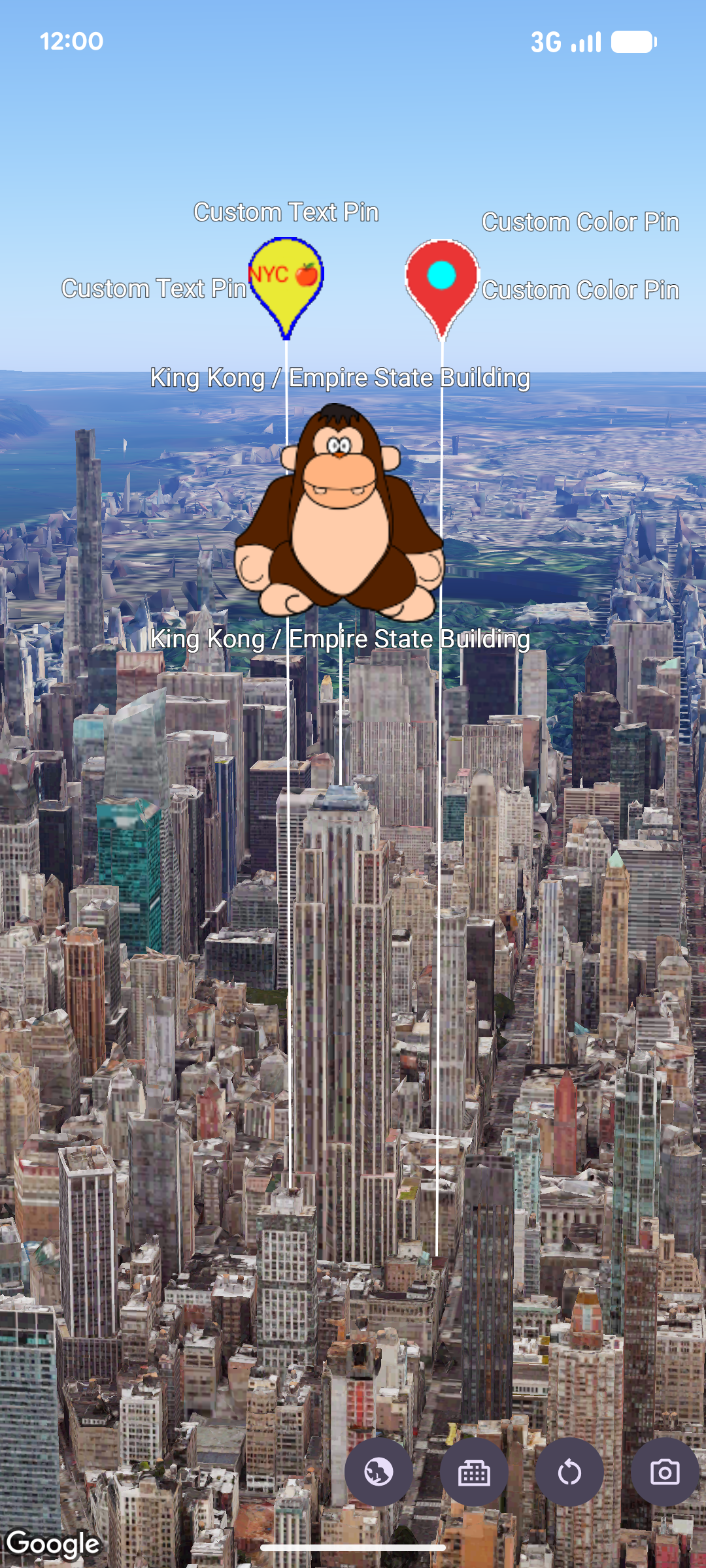
คุณปรับแต่งลักษณะที่ปรากฏของเครื่องหมายได้โดยใช้ตัวสร้าง pinConfiguration ตัวสร้าง pinConfiguration มีเมธอดสำหรับเปลี่ยน
สีพื้นหลังและสีเส้นขอบ ข้อความและสีของสัญลักษณ์
ความสูง
รูปภาพที่จะใช้ และตัวเลือกอื่นๆ
สำหรับการปรับแต่งเพิ่มเติม
ตัวอย่างโค้ดต่อไปนี้แสดงวิธีสร้างเครื่องหมายใหม่และจัดรูปแบบโดยใช้ตัวเลือกการปรับแต่งที่มีอยู่บางส่วน
map.addMarker(
 markerOptions {
   position = sanFrancisco
   style = pinConfiguration {
     backgroundColor = Color.GREEN
     borderColor = Color.GREEN
     glyph = Glyph.fromColor(Color.RED)
   }
 }
)
หน้านี้จะแสดงวิธีปรับแต่งเครื่องหมายในลักษณะต่อไปนี้
- ปรับขนาดเครื่องหมาย
- เปลี่ยนสีพื้นหลัง
- เปลี่ยนสีเส้นขอบ
- เพิ่มข้อความลงในสัญลักษณ์
- ใช้รูปภาพเป็นเครื่องหมาย
- นำเครื่องหมายออก
ปรับขนาดเครื่องหมาย
หากต้องการปรับขนาดเครื่องหมาย ให้ใช้ตัวเลือก scale ดังนี้
map.addMarker(
 markerOptions {
   position = sanFrancisco
   style = pinConfiguration {
     scale = 3.14
   }
 }
)
เปลี่ยนสีพื้นหลัง
ใช้ตัวเลือก PinElement.background เพื่อเปลี่ยนสีพื้นหลังของเครื่องหมายระหว่างการสร้าง
map.addMarker(
 markerOptions {
   position = sanFrancisco
   style = pinConfiguration {
     backgroundColor = Color.GREEN
   }
 }
)
เปลี่ยนสีเส้นขอบ
ใช้ตัวเลือก markerOptions.borderColor เพื่อเปลี่ยนสีเส้นขอบของเครื่องหมายระหว่างการสร้าง
map.addMarker(
 markerOptions {
   position = sanFrancisco
   style = pinConfiguration {
     borderColor = Color.GREEN
   }
 }
)
เพิ่มข้อความลงในสัญลักษณ์
ใช้เมธอด markerOptions.glyph เพื่อแทนที่สัญลักษณ์เริ่มต้นด้วยอักขระข้อความ สัญลักษณ์ข้อความของเครื่องหมายจะปรับขนาดตามเครื่องหมาย
map.addMarker(
 markerOptions {
   position = sanFrancisco
   style = pinConfiguration {
     glyph = Glyph.fromText("G")
   }
 }
)
ใช้รูปภาพเป็นเครื่องหมาย
Map.addMarker(markerOptions {
  position = latLngAltitude {
      latitude = 40.7484
      longitude = -73.9857
      altitude = 100.0
  }
  zIndex = 1
  label = "Empire State Building"
  isExtruded = true
  isDrawnWhenOccluded = true
  altitudeMode = AltitudeMode.RELATIVE_TO_MESH
  setStyle(ImageView(R.drawable.ook))
})
นำเครื่องหมายออก
ใช้ Marker.remove() เพื่อนำเครื่องหมายออกจากแผนที่
marker.remove();