

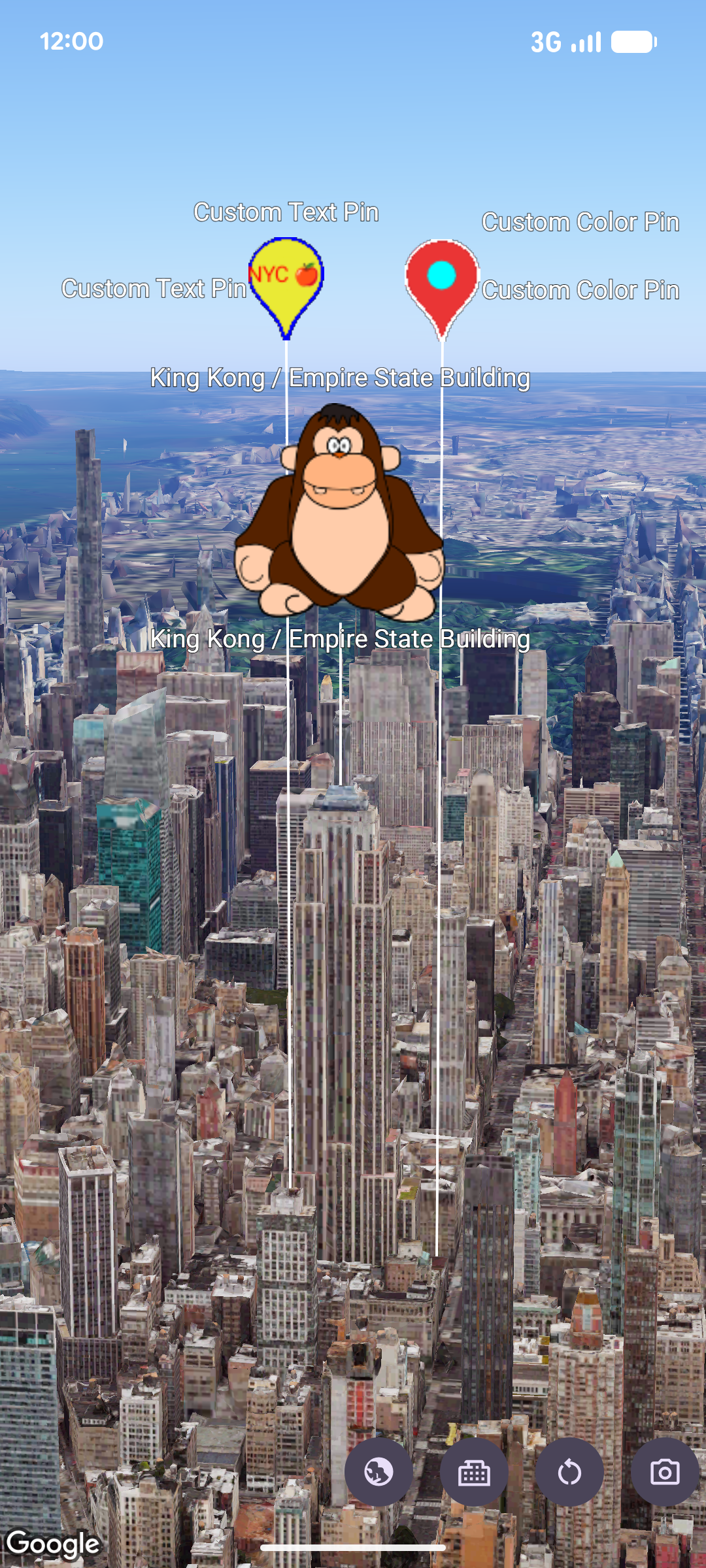
pinConfiguration कंस्ट्रक्टर का इस्तेमाल करके, मार्कर की दिखावट को पसंद के मुताबिक बनाया जा सकता है. pinConfiguration कंस्ट्रक्टर, बैकग्राउंड और बॉर्डर के रंग, ग्लिफ़ टेक्स्ट और रंग, ऊंचाई, इस्तेमाल की जाने वाली इमेज वगैरह में बदलाव करने के तरीके उपलब्ध कराता है. साथ ही, इसमें पसंद के मुताबिक और बदलाव करने के लिए ज़्यादा विकल्प भी मिलते हैं.
यहां दिए गए कोड के सैंपल में, नया मार्कर बनाने और उपलब्ध विकल्पों का इस्तेमाल करके उसे स्टाइल करने का तरीका बताया गया है:
map.addMarker(
 markerOptions {
   position = sanFrancisco
   style = pinConfiguration {
     backgroundColor = Color.GREEN
     borderColor = Color.GREEN
     glyph = Glyph.fromColor(Color.RED)
   }
 }
)
इस पेज पर, मार्कर को पसंद के मुताबिक बनाने के ये तरीके बताए गए हैं:
- मार्कर का साइज़ बदलना
- बैकग्राउंड का रंग बदलना
- बॉर्डर का रंग बदलना
- ग्लिफ़ में टेक्स्ट जोड़ना
- मार्कर के तौर पर इमेज का इस्तेमाल करना
- मार्कर हटाना
मार्कर का साइज़ बदलना
मार्कर का साइज़ बदलने के लिए, scale विकल्प का इस्तेमाल करें:
map.addMarker(
 markerOptions {
   position = sanFrancisco
   style = pinConfiguration {
     scale = 3.14
   }
 }
)
बैकग्राउंड का रंग बदलना
मार्कर बनाते समय, उसके बैकग्राउंड का रंग बदलने के लिए, PinElement.background विकल्प का इस्तेमाल करें:
map.addMarker(
 markerOptions {
   position = sanFrancisco
   style = pinConfiguration {
     backgroundColor = Color.GREEN
   }
 }
)
बॉर्डर का रंग बदलना
मार्कर बनाते समय, उसके बॉर्डर का रंग बदलने के लिए, markerOptions.borderColor विकल्प का इस्तेमाल करें:
map.addMarker(
 markerOptions {
   position = sanFrancisco
   style = pinConfiguration {
     borderColor = Color.GREEN
   }
 }
)
ग्लिफ़ में टेक्स्ट जोड़ना
डिफ़ॉल्ट ग्लिफ़ को टेक्स्ट वाले किसी वर्ण से बदलने के लिए, markerOptions.glyph तरीके का इस्तेमाल करें. मार्कर का टेक्स्ट ग्लिफ़, मार्कर के साथ-साथ स्केल होता है:
map.addMarker(
 markerOptions {
   position = sanFrancisco
   style = pinConfiguration {
     glyph = Glyph.fromText("G")
   }
 }
)
मार्कर के तौर पर इमेज का इस्तेमाल करना
Map.addMarker(markerOptions {
  position = latLngAltitude {
      latitude = 40.7484
      longitude = -73.9857
      altitude = 100.0
  }
  zIndex = 1
  label = "Empire State Building"
  isExtruded = true
  isDrawnWhenOccluded = true
  altitudeMode = AltitudeMode.RELATIVE_TO_MESH
  setStyle(ImageView(R.drawable.ook))
})
मार्कर हटाना
मार्कर को मैप से हटाने के लिए, Marker.remove() का इस्तेमाल करें:
marker.remove();