

Với SDK Bản đồ dành cho iOS, bạn có thể thay đổi điểm nhìn của người dùng trên bản đồ bằng cách thay đổi camera của bản đồ.
Với SDK Bản đồ dành cho iOS, người dùng có thể nghiêng và xoay bản đồ để điều chỉnh bản đồ theo hướng phù hợp với bối cảnh của họ. Ở bất kỳ mức thu phóng nào, người dùng đều có thể kéo bản đồ hoặc thay đổi góc nhìn với độ trễ rất thấp.
Những thay đổi đối với máy ảnh không làm thay đổi điểm đánh dấu, hình nhiều đường hoặc các hình ảnh đồ hoạ khác mà bạn đã thêm, mặc dù bạn có thể muốn thay đổi các nội dung bổ sung này để phù hợp hơn với chế độ xem mới.
Chế độ xem của bản đồ
SDK bản đồ dành cho iOS sử dụng phép chiếu Mercator để thể hiện bề mặt của thế giới (hình cầu) trên màn hình thiết bị (mặt phẳng).
Vị trí camera
Chế độ xem bản đồ được mô phỏng như một máy ảnh nhìn xuống mặt phẳng. Vị trí của camera (và việc hiển thị của bản đồ) được xác định bởi các thuộc tính sau: nhắm mục tiêu (vĩ độ/kinh độ của địa điểm), đeo, nghiêng và thu phóng.

Mục tiêu (vị trí)
Mục tiêu của camera là vị trí của tâm bản đồ, được chỉ định dưới dạng toạ độ vĩ độ và kinh độ.
Vĩ độ có thể nằm trong khoảng từ -85 đến 85 độ. Các giá trị nằm ngoài phạm vi này sẽ được giới hạn ở giá trị gần nhất trong phạm vi này. Ví dụ: nếu bạn chỉ định vĩ độ là 100, thì giá trị sẽ được đặt thành 85. Kinh độ nằm trong khoảng từ -180 đến 180 độ. Các giá trị nằm ngoài phạm vi này sẽ được điều chỉnh để nằm trong phạm vi (-180, 180). Ví dụ: 480, 840 và 1200 đều sẽ được gói thành 120 độ.Góc phương vị (hướng)
Góc phương vị của camera chỉ định hướng la bàn, được đo bằng độ từ hướng bắc thực, tương ứng với cạnh trên của bản đồ. Nếu bạn vẽ một đường thẳng đứng từ tâm bản đồ đến cạnh trên của bản đồ, thì góc phương vị sẽ tương ứng với hướng của camera (đo bằng độ) so với hướng bắc thực.
Góc phương vị bằng 0 có nghĩa là phần trên cùng của bản đồ chỉ về hướng chính bắc. Giá trị góc phương vị 90 có nghĩa là đỉnh của bản đồ hướng về phía đông (90 độ trên la bàn). Giá trị 180 có nghĩa là phần trên cùng của bản đồ hướng về phía nam.
API Maps cho phép bạn thay đổi hướng của bản đồ. Ví dụ: người lái xe ô tô thường xoay bản đồ đường đi cho phù hợp với hướng di chuyển của họ, trong khi người đi bộ đường dài sử dụng bản đồ và la bàn thường định hướng bản đồ sao cho đường thẳng đứng hướng về phía bắc.
Độ nghiêng (góc xem)
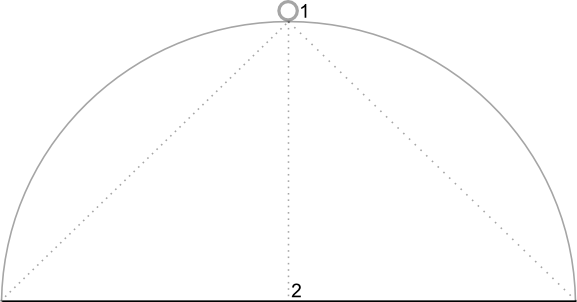
Độ nghiêng xác định vị trí của camera trên một cung tròn ngay phía trên vị trí trung tâm của bản đồ, được đo bằng độ từ thiên để (hướng chỉ thẳng xuống dưới camera). Giá trị 0 tương ứng với camera hướng thẳng xuống. Giá trị lớn hơn 0 tương ứng với máy ảnh được nghiêng về phía đường chân trời theo số độ được chỉ định. Khi bạn thay đổi góc xem, bản đồ sẽ xuất hiện theo phối cảnh, trong đó các đối tượng ở xa sẽ xuất hiện nhỏ hơn và các đối tượng ở gần sẽ xuất hiện lớn hơn. Hình minh hoạ sau đây cho thấy điều này.
Trong các hình ảnh bên dưới, góc nhìn là 0 độ. Hình ảnh đầu tiên cho thấy sơ đồ của việc này; vị trí 1 là vị trí của camera và vị trí 2 là vị trí hiện tại trên bản đồ. Bản đồ kết quả được hiển thị bên dưới.

|
|
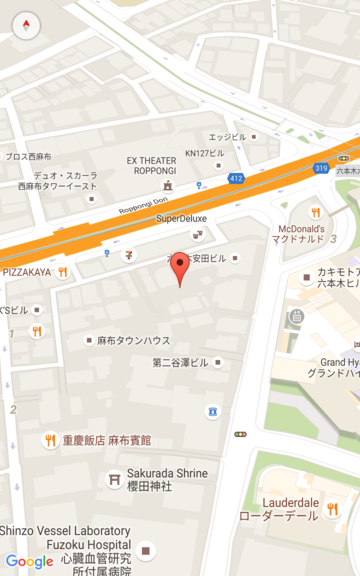
Trong các hình ảnh bên dưới, góc xem là 45 độ. Hãy lưu ý rằng máy ảnh di chuyển nửa chừng dọc theo một cung giữa vị trí thẳng trên đầu (0 độ) và mặt đất (90 độ), đến vị trí 3. Máy ảnh vẫn hướng vào điểm trung tâm của bản đồ, nhưng khu vực được biểu thị bằng đường thẳng ở vị trí 4 hiện đã hiển thị.
|

|
Bản đồ trong ảnh chụp màn hình này vẫn được căn giữa tại cùng một điểm như trong bản đồ gốc, nhưng có nhiều tính năng hơn xuất hiện ở đầu bản đồ. Khi bạn tăng góc vượt quá 45 độ, các đối tượng giữa camera và vị trí bản đồ sẽ xuất hiện lớn hơn theo tỷ lệ, trong khi các đối tượng nằm ngoài vị trí bản đồ sẽ xuất hiện nhỏ hơn theo tỷ lệ, tạo ra hiệu ứng ba chiều.
Zoom (thu phóng)
Mức thu phóng của camera xác định tỷ lệ của bản đồ. Ở mức thu phóng lớn hơn, bạn có thể thấy nhiều chi tiết hơn trên màn hình, trong khi ở mức thu phóng nhỏ hơn, bạn có thể thấy nhiều khu vực hơn trên màn hình. Ở mức thu phóng 0, tỷ lệ của bản đồ là toàn bộ thế giới có chiều rộng khoảng 256 điểm.
Khi tăng mức thu phóng thêm 1, chiều rộng của thế giới trên màn hình sẽ tăng gấp đôi. Do đó, ở mức thu phóng N, chiều rộng của thế giới là khoảng 256 * 2N điểm. Ví dụ: ở mức thu phóng 2, toàn bộ thế giới có chiều rộng khoảng 1024 điểm.
Mức thu phóng không cần phải là số nguyên. Phạm vi mức thu phóng mà bản đồ cho phép phụ thuộc vào một số yếu tố, bao gồm mục tiêu, loại bản đồ và kích thước màn hình. Mọi số nằm ngoài phạm vi này sẽ được chuyển đổi thành giá trị hợp lệ gần nhất tiếp theo, có thể là mức thu phóng tối thiểu hoặc mức thu phóng tối đa. Danh sách sau đây cho biết mức độ chi tiết gần đúng mà bạn có thể thấy ở mỗi mức thu phóng:
- 1: Thế giới
- 5: Lục địa/đại lục
- 10: Thành phố
- 15: Đường phố
- 20: Toà nhà

|

|

|
Đặt vị trí ban đầu của camera
Đặt vị trí ban đầu của camera bằng đối tượng GMSCameraPosition. Đối tượng này cho phép bạn đặt vĩ độ và kinh độ của mục tiêu cùng với hướng, độ nghiêng và mức thu phóng.
Để đặt vị trí ban đầu của camera, hãy tạo một đối tượng GMSMapViewOptions và đặt thuộc tính camera thành GMSCameraPosition. Sau đó, truyền các tuỳ chọn của bạn vào hàm khởi tạo tiện lợi GMSMapView.
Swift
let options = GMSMapViewOptions()
options.camera = GMSCameraPosition.camera(withLatitude: -33.8683, longitude: 151.2086, zoom: 16)
let mapView = GMSMapView(options:options)
Objective-C
GMSMapViewOptions *options = [[GMSMapViewOptions alloc] init];
options.camera = [GMSCameraPosition cameraWithLatitude:-33.8683
                                                        longitude:151.2086
                                                             zoom:16];
GMSMapView *mapView = [[GMSMapView alloc] initWithOptions:options];
Bạn cũng có thể tạo đối tượng GMSMapView bằng phương thức khởi tạo UIView mặc định. Trong trường hợp này, vị trí camera bắt đầu ở vị trí mặc định và bạn thay đổi vị trí đó sau khi tạo.
Swift
let options = GMSMapViewOptions()
options.frame = self.view.bounds
let mapView = GMSMapView(options:options)
Objective-C
GMSMapViewOptions *options = [[GMSMapViewOptions alloc] init];
options.frame = self.view.bounds;
GMSMapView *mapView = [[GMSMapView alloc] initWithOptions:options];
Thay đổi vị trí camera
Bạn có thể thay đổi vị trí camera theo phương thức lập trình để đặt vị trí, hướng, độ nghiêng và mức thu phóng. Mặc dù GMSMapView cung cấp một số phương thức mà bạn có thể sử dụng để thay đổi vị trí camera, nhưng bạn thường sử dụng GMSCameraPosition hoặc GMSCameraUpdate:
GMSCameraPositionchứa các thuộc tính và phương thức mà bạn dùng để thay đổi mọi tham số vị trí của camera: mục tiêu, hướng, độ nghiêng và mức thu phóng.GMSCameraUpdatecho phép bạn thay đổi mục tiêu, góc phương vị, độ nghiêng và mức thu phóng, đồng thời cũng chứa các phương thức tiện lợi bổ sung để hỗ trợ thao tác cuộn, thu phóng nâng cao, căn giữa camera trong ranh giới được xác định trước, v.v.
Khi di chuyển camera, bạn có thể chọn "bắt" camera vào vị trí mới, nghĩa là không có ảnh động hoặc tạo ảnh động cho chuyển động. Ví dụ: nếu bạn tạo ảnh động cho một thay đổi đối với vị trí mục tiêu của camera, thì ảnh động sẽ di chuyển từ vị trí trước đó sang vị trí mới.
Ảnh động nội suy giữa các thuộc tính máy ảnh hiện tại và thuộc tính máy ảnh mới. Bạn có thể kiểm soát thời lượng của ảnh động bằng Core Animation.
Sử dụng GMSCameraPosition
Để thay đổi camera bằng
GMSCameraPosition,
bạn tạo một đối tượng mới hoặc sao chép một đối tượng hiện có, sau đó đặt đối tượng đó trên đối tượng
GMSMapView. Sử dụng đối tượng GMSCameraPosition để chụp nhanh camera đến vị trí mới có hoặc không có ảnh động.
Sử dụng đối tượng GMSCameraPosition để định cấu hình mọi thuộc tính của camera, chẳng hạn như vĩ độ, kinh độ, mức thu phóng, hướng và góc xem. Sau đó, bạn sử dụng đối tượng đó để đặt thuộc tính camera của GMSMapView.
Swift
let fancy = GMSCameraPosition(
  latitude: -33,
  longitude: 151,
  zoom: 6,
  bearing: 270,
  viewingAngle: 45
)
mapView.camera = fancy
Objective-C
GMSCameraPosition *fancy = [GMSCameraPosition cameraWithLatitude:-33.8683
                                                       longitude:151.2086
                                                            zoom:6
                                                         bearing:30
                                                    viewingAngle:45];
[mapView setCamera:fancy];
Bỏ qua mọi thuộc tính GMSCameraPosition mà bạn muốn đặt thành giá trị mặc định.
Để tạo ảnh động cho thao tác di chuyển, hãy sử dụng phương thức animateToCameraPosition: thay vì đặt thuộc tính camera.
Sử dụng GMSCameraUpdate
GMSCameraUpdate cho phép bạn cập nhật vị trí camera và chọn xem có chụp nhanh hay tạo ảnh động cho vị trí mới đó hay không. Ưu điểm của GMSCameraUpdate là sự tiện lợi. Bạn có thể sử dụng GMSCameraPosition để thực hiện các tác vụ tương tự như GMSCameraUpdate, nhưng GMSCameraUpdate cung cấp thêm các phương thức trợ giúp để dễ dàng thao tác với máy ảnh hơn.
Ví dụ: để sử dụng GMSCameraPosition nhằm tăng mức thu phóng hiện tại, trước tiên, bạn phải xác định mức thu phóng hiện tại, sau đó tạo một đối tượng GMSCameraPosition, trong đó bạn đặt mức thu phóng thành một giá trị lớn hơn mức thu phóng hiện tại.
Ngoài ra, hãy tạo một đối tượng GMSCameraUpdate bằng phương thức zoomIn:.
Sau đó, hãy cập nhật camera bằng cách truyền đối tượng GMSCameraUpdate đến phương thức GMSMapView animateWithCameraUpdate:.
Swift
// Zoom in one zoom level
let zoomCamera = GMSCameraUpdate.zoomIn()
mapView.animate(with: zoomCamera)
Objective-C
// Zoom in one zoom level
GMSCameraUpdate *zoomCamera = [GMSCameraUpdate zoomIn];
[mapView animateWithCameraUpdate:zoomCamera];
Thay vào đó, hãy sử dụng phương thức GMSMapView moveCamera: để chụp nhanh camera đến vị trí mới.
Trong ví dụ tiếp theo, bạn sử dụng GMSCameraUpdate để tạo ảnh động cho việc di chuyển camera để căn giữa camera trên Vancouver.
Swift
// Center the camera on Vancouver, Canada
let vancouver = CLLocationCoordinate2D(latitude: 49.26, longitude: -123.11)
let vancouverCam = GMSCameraUpdate.setTarget(vancouver)
mapView.animate(with: vancouverCam)
Objective-C
// Center the camera on Vancouver, Canada
CLLocationCoordinate2D vancouver = CLLocationCoordinate2DMake(49.26, -123.11);
GMSCameraUpdate *vancouverCam = [GMSCameraUpdate setTarget:vancouver];
[mapView animateWithCameraUpdate:vancouverCam];
Tạo đối tượng GMSCameraUpdate
Tạo đối tượng GMSCameraUpdate bằng cách sử dụng một trong các phương thức của đối tượng đó.
zoomIn:vàzoomOut:- Thay đổi mức thu phóng hiện tại thêm 1,0, trong khi vẫn giữ nguyên tất cả các thuộc tính khác.
zoomTo:- Thay đổi mức thu phóng thành giá trị đã cho, trong khi vẫn giữ nguyên tất cả các thuộc tính khác.
zoomBy:- Tăng (hoặc giảm, nếu giá trị là số âm) mức thu phóng theo giá trị đã cho.
zoomBy:atPoint:- Tăng (hoặc giảm, nếu giá trị là số âm) mức thu phóng theo giá trị đã cho, trong khi vẫn giữ nguyên vị trí của điểm đã chỉ định trên màn hình.
setTarget:- Thay đổi vĩ độ và kinh độ của camera, đồng thời giữ nguyên tất cả các thuộc tính khác.
setTarget:zoom:- Thay đổi vĩ độ, kinh độ và mức thu phóng của camera, đồng thời giữ nguyên tất cả các thuộc tính khác.
setCamera:- Đặt
GMSCameraPositionmới. scrollByX:Y:- Thay đổi vĩ độ và kinh độ của camera để di chuyển bản đồ theo số điểm đã chỉ định. Giá trị x dương khiến camera di chuyển sang phải, do đó bản đồ có vẻ như đã di chuyển sang trái. Giá trị y dương khiến camera di chuyển xuống, do đó bản đồ có vẻ như đã di chuyển lên. Thao tác cuộn tương ứng với hướng hiện tại của camera. Ví dụ: nếu máy ảnh có góc phương vị là 90 độ, thì hướng đông là "hướng lên".
fitBounds:- Biến đổi camera để căn giữa các ranh giới đã chỉ định trên màn hình ở mức thu phóng lớn nhất có thể. Áp dụng khoảng đệm mặc định cho các giới hạn là 64 điểm.
fitBounds:withPadding:- Biến đổi camera để căn giữa các ranh giới đã chỉ định trên màn hình ở mức thu phóng lớn nhất có thể. Sử dụng phương thức này để chỉ định cùng một khoảng đệm (tính bằng điểm) cho tất cả các cạnh của hộp giới hạn.
fitBounds:withEdgeInsets:- Biến đổi camera để căn giữa các ranh giới đã chỉ định trên màn hình ở mức thu phóng lớn nhất có thể. Với
UIEdgeInsets, bạn chỉ định khoảng đệm cho từng cạnh của hộp giới hạn một cách độc lập.
Sử dụng GMSMapView để thay đổi một thuộc tính
GMSMapView cung cấp một số phương thức cho phép bạn di chuyển camera mà không cần sử dụng đối tượng GMSCameraPosition hoặc đối tượng GMSCameraUpdate. Với các phương thức này, chẳng hạn như animateToLocation: hoặc animateToZoom:, bạn có thể tạo ảnh động cho một thay đổi đối với một thuộc tính camera.
Ví dụ: sử dụng phương thức toViewingAngle: để tạo ảnh động cho thay đổi về độ nghiêng của camera.
Swift
mapView.animate(toViewingAngle: 45)
Objective-C
[mapView animateToViewingAngle:45];
Đặt mục tiêu (vị trí)
Vị trí này xác định tâm của bản đồ. Vị trí được chỉ định theo vĩ độ và kinh độ, đồng thời được biểu thị theo lập trình bằng CLLocationCoordinate2D, được tạo bằng CLLocationCoordinate2DMake.
Sử dụng GMSCameraPosition để thay đổi vị trí. Trong ví dụ này, bản đồ sẽ chuyển nhanh đến vị trí mới.
Swift
let target = CLLocationCoordinate2D(latitude: -33.868, longitude: 151.208)
mapView.camera = GMSCameraPosition(target: target, zoom: 6)
Objective-C
CLLocationCoordinate2D target =
    CLLocationCoordinate2DMake(-33.868, 151.208);
mapView.camera = [GMSCameraPosition cameraWithTarget:target zoom:6];
Để tạo ảnh động cho thay đổi và kéo bản đồ đến vị trí mới, bạn có thể sử dụng phương thức animateToCameraPosition: thay vì đặt thuộc tính camera. Hoặc sử dụng phương thức animateToLocation: trên GMSMapView.
Swift
mapView.animate(toLocation: CLLocationCoordinate2D(latitude: -33.868, longitude: 151.208))
Objective-C
[mapView animateToLocation:CLLocationCoordinate2DMake(-33.868, 151.208)];
Bạn cũng có thể tạo đối tượng GMSCameraUpdate để di chuyển camera. Sử dụng phương thức tích hợp sẵn scrollByX:Y: để chỉ định số điểm cần di chuyển camera theo hướng X và Y. Trong ví dụ này, bạn di chuyển camera 200 điểm sang phải và 100 điểm xuống dưới:
Swift
// Move the camera 200 points to the right, and 100 points downwards
let downwards = GMSCameraUpdate.scrollBy(x: 200, y: 100)
mapView.animate(with: downwards)
Objective-C
// Move the camera 200 points to the right, and 100 points downwards
GMSCameraUpdate *downwards = [GMSCameraUpdate scrollByX:200.0 Y:100.0];
[mapView animateWithCameraUpdate:downwards];
Đặt phương vị (hướng)
Góc phương vị là hướng la bàn, được đo bằng độ từ hướng bắc thực, cho cạnh trên của bản đồ. Ví dụ: góc phương vị 90 độ sẽ cho ra một bản đồ có cạnh trên cùng hướng về phía đông.
Đặt hướng theo phương thức lập trình bằng GMSCameraPosition hoặc GMSCameraUpdate hoặc bằng phương thức animateToBearing: của GMSMapView.
Swift
mapView.animate(toBearing: 0)
Objective-C
[mapView animateToBearing:0];
Đặt độ nghiêng (góc xem)
Góc xem là vị trí của camera trên một cung tròn giữa vị trí ngay phía trên tâm bản đồ và bề mặt Trái Đất, được đo bằng độ từ thiên để (hướng chỉ thẳng xuống dưới camera). Khi bạn thay đổi góc xem, bản đồ sẽ xuất hiện ở chế độ phối cảnh, trong đó các đối tượng giữa máy ảnh và vị trí bản đồ sẽ xuất hiện lớn hơn theo tỷ lệ, còn các đối tượng nằm ngoài vị trí bản đồ sẽ xuất hiện nhỏ hơn theo tỷ lệ, tạo ra hiệu ứng ba chiều.
Góc xem có thể nằm trong khoảng từ 0 (hướng thẳng xuống bản đồ) đến mức tối đa phụ thuộc vào mức thu phóng. Đối với mức thu phóng từ 16 trở lên, góc tối đa là 65 độ. Đối với mức thu phóng từ 10 trở xuống, góc tối đa là 30 độ.
Đặt góc xem theo phương thức lập trình bằng GMSCameraPosition hoặc GMSCameraUpdate hoặc bằng phương thức animateToViewingAngle: của GMSMapView.
Swift
mapView.animate(toViewingAngle: 45)
Objective-C
[mapView animateToViewingAngle:45];
Đặt mức thu phóng
Mức thu phóng của camera xác định tỷ lệ của bản đồ. Ở mức thu phóng lớn hơn, bạn có thể xem thêm thông tin chi tiết trên màn hình, còn ở mức thu phóng nhỏ hơn, bạn có thể xem thêm thông tin về thế giới.
Đặt mức thu phóng theo phương thức lập trình bằng GMSCameraPosition hoặc GMSCameraUpdate hoặc bằng phương thức animateToZoom: của GMSMapView.
Swift
mapView.animate(toZoom: 12)
Objective-C
[mapView animateToZoom:12];
Ví dụ sau đây sử dụng phương thức zoomIn: để tạo đối tượng GMSCameraUpdate nhằm tạo hiệu ứng ảnh động phóng to một cấp so với cấp hiện tại.
Swift
// Zoom in one zoom level
let zoomCamera = GMSCameraUpdate.zoomIn()
mapView.animate(with: zoomCamera)
Objective-C
// Zoom in one zoom level
GMSCameraUpdate *zoomCamera = [GMSCameraUpdate zoomIn];
[mapView animateWithCameraUpdate:zoomCamera];
Đặt giới hạn
Để di chuyển camera sao cho toàn bộ khu vực quan tâm hiển thị ở mức thu phóng lớn nhất có thể, hãy đặt ranh giới cho chế độ xem camera. Ví dụ: nếu bạn muốn hiển thị tất cả trạm xăng trong phạm vi 5 dặm tính từ vị trí hiện tại của người dùng, hãy di chuyển camera để tất cả trạm xăng đều xuất hiện trên màn hình:
- Tính toán
GMSCoordinateBoundsmà bạn muốn hiển thị trên màn hình. - Sử dụng phương thức
cameraForBounds:insets:củaGMSMapViewđể trả về mộtGMSCameraPositionmới.
Đặt các ranh giới này sao cho GMSCoordinateBounds đã cho vừa hoàn toàn trong kích thước của bản đồ hiện tại. Xin lưu ý rằng phương thức này đặt độ nghiêng và hướng của bản đồ thành 0.
Ví dụ sau đây minh hoạ cách thay đổi camera để cả hai thành phố Vancouver và Calgary đều xuất hiện trong cùng một chế độ xem.
Swift
let vancouver = CLLocationCoordinate2D(latitude: 49.26, longitude: -123.11)
let calgary = CLLocationCoordinate2D(latitude: 51.05,longitude: -114.05)
let bounds = GMSCoordinateBounds(coordinate: vancouver, coordinate: calgary)
let camera = mapView.camera(for: bounds, insets: UIEdgeInsets())!
mapView.camera = camera
Objective-C
CLLocationCoordinate2D vancouver = CLLocationCoordinate2DMake(49.26, -123.11);
CLLocationCoordinate2D calgary = CLLocationCoordinate2DMake(51.05, -114.05);
GMSCoordinateBounds *bounds =
    [[GMSCoordinateBounds alloc] initWithCoordinate:vancouver coordinate:calgary];
GMSCameraPosition *camera = [mapView cameraForBounds:bounds insets:UIEdgeInsetsZero];
mapView.camera = camera;
Hạn chế thao tác kéo của người dùng trong một khu vực nhất định
Những trường hợp này đặt ra ranh giới của bản đồ, nhưng sau đó người dùng có thể cuộn hoặc kéo ra ngoài các ranh giới này. Thay vào đó, bạn có thể muốn ràng buộc ranh giới tâm toạ độ của tiêu điểm trên bản đồ (mục tiêu của camera) để người dùng chỉ có thể cuộn và kéo trong các ranh giới này.
Ví dụ: một ứng dụng bán lẻ cho trung tâm mua sắm hoặc sân bay có thể muốn giới hạn bản đồ trong các ranh giới cụ thể, cho phép người dùng cuộn và kéo trong các ranh giới đó.
Để hạn chế thao tác kéo đến các giới hạn cụ thể, hãy đặt thuộc tính cameraTargetBounds của GMSMapView thành đối tượng GMSCoordinateBounds xác định các giới hạn bắt buộc.
Để xoá quy định hạn chế sau này, hãy đặt cameraTargetBounds thành nil.
Swift
mapView.cameraTargetBounds = bounds
Objective-C
mapView.cameraTargetBounds = bounds;
Sơ đồ sau đây minh hoạ một trường hợp khi mục tiêu của camera bị giới hạn trong một khu vực lớn hơn một chút so với khung nhìn. Người dùng có thể cuộn và kéo, miễn là mục tiêu của camera vẫn nằm trong khu vực giới hạn. Dấu thập đại diện cho mục tiêu của camera:
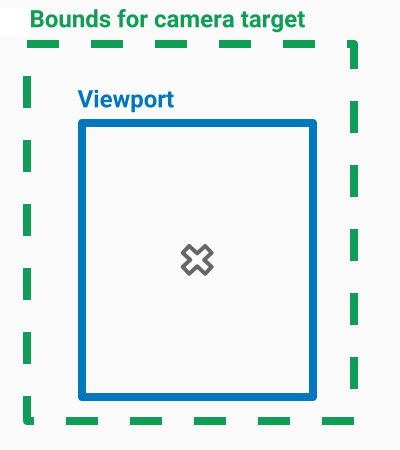
Bản đồ luôn lấp đầy khung nhìn, ngay cả khi khung nhìn hiển thị các khu vực nằm ngoài giới hạn đã xác định. Ví dụ: nếu bạn đặt mục tiêu của camera ở một góc của khu vực giới hạn, thì khu vực nằm ngoài góc đó sẽ hiển thị trong khung nhìn nhưng người dùng không thể di chuyển thêm vào khu vực đó. Sơ đồ sau đây minh hoạ trường hợp này. Dấu thập đại diện cho mục tiêu của máy ảnh:

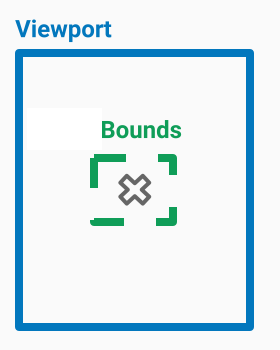
Trong biểu đồ sau, mục tiêu của camera có ranh giới rất hạn chế, khiến người dùng có rất ít cơ hội cuộn hoặc kéo bản đồ. Dấu chữ thập đại diện cho mục tiêu của camera:
Đặt mức thu phóng tối thiểu hoặc tối đa
Các hằng số chung kGMSMinZoomLevel và kGMSMaxZoomLevel xác định giá trị thu phóng tối thiểu hoặc tối đa. Theo mặc định, các thuộc tính minZoom và maxZoom của GMSMapView được đặt thành các hằng số này.
Để hạn chế phạm vi mức thu phóng có sẵn cho bản đồ, hãy đặt mức thu phóng tối thiểu và tối đa. Đoạn mã sau đây giới hạn mức thu phóng trong khoảng từ 10 đến 15.
Swift
let camera = GMSCameraPosition(
  latitude: 41.887,
  longitude: -87.622,
  zoom: 12
)
let options = GMSMapViewOptions()
options.camera = camera
let mapView = GMSMapView(options: options)
mapView.setMinZoom(10, maxZoom: 15)
Objective-C
GMSCameraPosition *camera = [GMSCameraPosition cameraWithLatitude:41.887
                                                       longitude:-87.622
                                                             zoom:12];
GMSMapViewOptions *options = [[GMSMapViewOptions alloc] init];
options.camera = camera;
GMSMapView *mapView = [[GMSMapView alloc] initWithOptions:options];
[mapView setMinZoom:10 maxZoom:15];
Bạn phải đặt phạm vi thu phóng bằng phương thức setMinZoom:maxZoom:; tuy nhiên, bạn có thể đọc các giá trị hiện tại bằng thuộc tính minZoom và maxZoom. Phương pháp này hữu ích khi chỉ hạn chế một trong các giá trị. Đoạn mã sau đây
chỉ thay đổi mức thu phóng tối thiểu.
Swift
mapView.setMinZoom(12, maxZoom: mapView.maxZoom)
Objective-C
[mapView setMinZoom:12 maxZoom:mapView.maxZoom];
Nếu sau khi cập nhật mức thu phóng tối thiểu và tối đa, mức thu phóng của camera được đặt thành một giá trị nằm ngoài phạm vi mới, thì mức thu phóng hiện tại sẽ tự động cập nhật để hiển thị giá trị hợp lệ gần nhất. Ví dụ: trong đoạn mã sau, mức thu phóng ban đầu được xác định là 4. Khi phạm vi thu phóng sau đó được đặt thành 10-15, mức thu phóng hiện tại sẽ được cập nhật thành 10.
Swift
// Sets the zoom level to 4.
let camera2 = GMSCameraPosition(
  latitude: 41.887,
  longitude: -87.622,
  zoom: 4
)
let options2 = GMSMapViewOptions()
options2.camera = camera2
let mapView2 = GMSMapView(options: options2)

// The current zoom, 4, is outside of the range. The zoom will change to 10.
mapView2.setMinZoom(10, maxZoom: 15)
Objective-C
// Sets the zoom level to 4.
GMSCameraPosition *camera2 = [GMSCameraPosition cameraWithLatitude:41.887
                                                         longitude:-87.622
                                                              zoom:4];
GMSMapViewOptions *options2 = [[GMSMapViewOptions alloc] init];
options2.camera = camera2;
GMSMapView *mapView2 = [[GMSMapView alloc] initWithOptions:options2];
// The current zoom, 4, is outside of the range. The zoom will change to 10.
[mapView setMinZoom:10 maxZoom:15];