

借助 Maps SDK for iOS,您可以通过更改地图的镜头来更改用户查看地图的视角。
借助 Maps SDK for iOS,用户可以倾斜和旋转地图,以便根据其具体情况调整地图方向。在任何缩放级别下,用户都可以平移地图或更改其视角,且几乎不会产生延迟。
对镜头所做的更改不会使标记、多段线或您添加的其他图形发生变化,但您可能需要更改所添加的内容,使其更适合新视图。
地图的视图
Maps SDK for iOS 使用墨卡托投影法在设备屏幕(平面)上呈现地球的表面(球面)。
相机位置
地图视图被建模成一个俯视某个平面的镜头。下列属性指定了镜头的位置(也进而决定了地图的渲染效果):目标(纬度/经度位置)、方向角、倾斜度和缩放级别。

目标(位置)
镜头目标是地图中心的位置,以纬度和经度坐标形式指定。
纬度可以介于 -85 度(含)和 85 度(含)之间。不在此范围内的值会被调整为此范围内最接近的值。例如,如果将纬度指定为 100,系统会将该值设为 85。经度范围为 -180 度(含)到 180 度(含)。不在此范围内的值会被换算为 (-180, 180) 范围内的值。例如,480、840 和 1200 都会换算为 120 度。方向角(方向)
镜头方向角指定了罗盘方向,以相对于正北方(对应于地图的顶部边缘)的角度来表示。从地图中心到顶部边缘画一条垂直线,镜头朝向相对于正北方的角度(以度为单位)即为方向角。
方向角为 0 表示地图顶部指向正北。方向角为 90 表示地图顶部指向正东方(罗盘上为 90 度)。方向角为 180 表示地图顶部指向正南方。
您可以使用 Maps API 更改地图的方向角。例如,驾车的用户通常会旋转道路地图使其与他们的行驶方向一致,而远足者使用地图和罗盘时通常会调整地图方向,使地图上有一条垂直线指向北方。
倾斜度(视角)
倾斜度是指镜头在地图中心位置正上方圆弧上所处的位置,以相对于天底(相机正下方)的角度来表示。值为 0 时,镜头竖直朝下。值大于 0 时,镜头按指定角度朝地平线倾斜。更改视角时,地图会以透视法呈现:远处的地图项显示得较小,而近处的地图项显示得较大。以下插图展示了这种情况。
在下面的图片中,视角为 0 度。第一张图片是视角为 0 度时的示意图;位置 1 是镜头位置,位置 2 是当前的地图位置。生成的地图如下所示。

|

|
以下图片中的视角为 45 度。请注意,镜头沿圆弧移到了正上(0 度)与地面(90 度)中间的位置,也就是位置 3。镜头仍指向地图的中心点,但现在位置 4 处的线表示的区域会显示出来。

|

|
此屏幕截图中的地图仍与原始地图采用同一个中心点,但地图顶部显示的地图项增加了。当您将角度增加到 45 度以上时,镜头和地图位置之间的地图项会按比例显示得较大,而地图位置远处的地图项会按比例显示得较小,从而产生三维效果。
缩放级别
镜头的缩放级别决定了地图的比例。缩放级别越大,屏幕上显示的信息越详细;缩放级别越小,屏幕上显示的范围越广。 缩放级别为 0 时,地图的比例为:整个地球的宽度约为 256 点。
缩放级别每增加 1 个级别,屏幕上地球的宽度就会翻一番。因此,当缩放级别为 N 时,地球的宽度约为 256 * 2N 个点。例如,缩放级别为 2 时,整个地球的宽度大约为 1024 点。
缩放级别的值不必是整数。地图允许的缩放级别范围取决于多个因素,包括目标、地图类型和屏幕尺寸。超出该范围的任何数值都将转换为最接近的有效值(可以是最小缩放级别或最大缩放级别)。以下列表显示了您在每个缩放级别看到的地图的大致详细程度:
- 1:世界
- 5:大陆/洲
- 10:城市
- 15:街道
- 20:建筑物

|

|

|
设置初始镜头位置
使用 GMSCameraPosition 对象设置初始镜头位置,该对象可让您设置目标的纬度和经度以及方向角、倾斜度和缩放级别。
如需设置初始镜头位置,请创建一个 GMSMapViewOptions 对象,并将 camera 属性设置为 GMSCameraPosition。然后,将您的选项传递给 GMSMapView 便捷构造函数。
Swift
let options = GMSMapViewOptions()
options.camera = GMSCameraPosition.camera(withLatitude: -33.8683, longitude: 151.2086, zoom: 16)
let mapView = GMSMapView(options:options)
Objective-C
GMSMapViewOptions *options = [[GMSMapViewOptions alloc] init];
options.camera = [GMSCameraPosition cameraWithLatitude:-33.8683
                                                        longitude:151.2086
                                                             zoom:16];
GMSMapView *mapView = [[GMSMapView alloc] initWithOptions:options];
您还可以使用默认的 UIView init 方法创建 GMSMapView 对象。在这种情况下,相机位置会从默认位置开始,您可以在创建后进行更改。
Swift
let options = GMSMapViewOptions()
options.frame = self.view.bounds
let mapView = GMSMapView(options:options)
Objective-C
GMSMapViewOptions *options = [[GMSMapViewOptions alloc] init];
options.frame = self.view.bounds;
GMSMapView *mapView = [[GMSMapView alloc] initWithOptions:options];
更改镜头位置
您可以通过编程方式更改镜头位置,以设置位置、方向角、倾斜度和缩放级别。虽然 GMSMapView 提供了多种可用于更改镜头位置的方法,但您通常会使用 GMSCameraPosition 或 GMSCameraUpdate:
GMSCameraPosition包含用于更改每个镜头位置参数(目标、方向角、倾斜度和缩放级别)的属性和方法。GMSCameraUpdate可让您更改目标、方向角、倾斜度和缩放级别,还包含其他便捷方法,可支持滚动、高级缩放、在预定义边界内将镜头居中等。
移动镜头时,您可以选择将镜头“贴靠”到新位置(即不使用动画),也可以选择以动画方式呈现移动过程。例如,如果您为相机目标位置的变化添加动画效果,动画会从先前的位置平移到新位置。
动画会插入当前镜头属性和新的镜头属性之间。您可以使用 Core Animation 控制动画的时长。
使用 GMSCameraPosition
如需使用 GMSCameraPosition 更改相机,请创建一个新对象或复制一个现有对象,然后将其设置在 GMSMapView 对象上。使用 GMSCameraPosition 对象将镜头贴靠到新位置(无论是否使用动画)。
使用 GMSCameraPosition 对象配置任何镜头属性,例如纬度、经度、缩放级别、方位和视角。然后,您可以使用该对象设置 GMSMapView 的 camera 属性。
Swift
let fancy = GMSCameraPosition(
  latitude: -33,
  longitude: 151,
  zoom: 6,
  bearing: 270,
  viewingAngle: 45
)
mapView.camera = fancy
Objective-C
GMSCameraPosition *fancy = [GMSCameraPosition cameraWithLatitude:-33.8683
                                                       longitude:151.2086
                                                            zoom:6
                                                         bearing:30
                                                    viewingAngle:45];
[mapView setCamera:fancy];
省略您要设置为默认值的任何 GMSCameraPosition 属性。
如需为移动添加动画效果,请使用 animateToCameraPosition: 方法,而不是设置 camera 属性。
使用 GMSCameraUpdate
GMSCameraUpdate 可让您更新镜头位置,并选择是贴靠到新位置还是以动画形式移动到新位置。GMSCameraUpdate 的优势在于方便。您可以使用 GMSCameraPosition 执行与 GMSCameraUpdate 相同的任务,但 GMSCameraUpdate 提供了额外的辅助方法,可让您更轻松地操作相机。
例如,如需使用 GMSCameraPosition 提高当前缩放级别,您必须先确定当前缩放级别,然后创建一个 GMSCameraPosition 对象,并在其中将缩放级别设置为比当前缩放级别大 1 的值。
或者,使用 zoomIn: 方法构建 GMSCameraUpdate 对象。
然后,通过将 GMSCameraUpdate 对象传递给 GMSMapView animateWithCameraUpdate: 方法来更新相机。
Swift
// Zoom in one zoom level
let zoomCamera = GMSCameraUpdate.zoomIn()
mapView.animate(with: zoomCamera)
Objective-C
// Zoom in one zoom level
GMSCameraUpdate *zoomCamera = [GMSCameraUpdate zoomIn];
[mapView animateWithCameraUpdate:zoomCamera];
请改用 GMSMapView moveCamera: 方法将镜头贴靠到新位置。
在下一个示例中,您将使用 GMSCameraUpdate 为镜头移动添加动画效果,使其以温哥华为中心。
Swift
// Center the camera on Vancouver, Canada
let vancouver = CLLocationCoordinate2D(latitude: 49.26, longitude: -123.11)
let vancouverCam = GMSCameraUpdate.setTarget(vancouver)
mapView.animate(with: vancouverCam)
Objective-C
// Center the camera on Vancouver, Canada
CLLocationCoordinate2D vancouver = CLLocationCoordinate2DMake(49.26, -123.11);
GMSCameraUpdate *vancouverCam = [GMSCameraUpdate setTarget:vancouver];
[mapView animateWithCameraUpdate:vancouverCam];
构造一个 GMSCameraUpdate 对象
使用 GMSCameraUpdate 的其中一个方法构建该对象。
zoomIn:和zoomOut:- 按 1.0 的幅度更改当前缩放级别,同时让其他所有属性保持不变。
zoomTo:- 将缩放级别的值更改为指定值,同时让所有其他属性保持不变。
zoomBy:- 按指定值增加缩放级别(如果值为负数,则降低缩放级别)。
zoomBy:atPoint:- 按指定值增加缩放级别(如果值为负数,则降低缩放级别),同时在屏幕上保留指定点的位置。
setTarget:- 更改镜头的纬度和经度,同时让所有其他属性保持不变。
setTarget:zoom:- 更改镜头的纬度、经度和缩放级别,同时让所有其他属性保持不变。
setCamera:- 设置新的
GMSCameraPosition。 scrollByX:Y:- 更改镜头的纬度和经度,以使地图按指定的点数移动。x 正值会将镜头向右移动,显示出来的效果就是地图向左移动。y 正值会将镜头向下移动,显示出来的效果就是地图向上移动。滚动方向是相对于镜头当前方向而言的。例如,如果镜头的方向角为 90 度,那么“上”方就表示东方。
fitBounds:- 转换镜头,以使指定的边界在可能的最高缩放级别下在屏幕上居中显示。对边界应用默认内边距(64 点)。
fitBounds:withPadding:- 转换镜头,以使指定的边界在可能的最高缩放级别下在屏幕上居中显示。使用此方法可为边界框的所有边指定相同的内边距(以磅为单位)。
fitBounds:withEdgeInsets:- 转换镜头,以使指定的边界在可能的最高缩放级别下在屏幕上居中显示。使用
UIEdgeInsets,您可以单独为边界框的每一侧指定内边距。
使用 GMSMapView 更改单个属性
GMSMapView 提供了多种方法,让您无需使用 GMSCameraPosition 对象或 GMSCameraUpdate 对象即可移动镜头。借助这些方法(例如 animateToLocation: 或 animateToZoom:),您可以为单个镜头属性的变化添加动画效果。
例如,使用 toViewingAngle: 方法为镜头倾斜度的变化添加动画效果。
Swift
mapView.animate(toViewingAngle: 45)
Objective-C
[mapView animateToViewingAngle:45];
设置目标(位置)
该位置决定了地图的中心。位置由纬度和经度指定,并由使用 CLLocationCoordinate2DMake 创建的 CLLocationCoordinate2D 以编程方式表示。
使用 GMSCameraPosition 更改位置。在此示例中,地图会贴靠到新位置。
Swift
let target = CLLocationCoordinate2D(latitude: -33.868, longitude: 151.208)
mapView.camera = GMSCameraPosition(target: target, zoom: 6)
Objective-C
CLLocationCoordinate2D target =
    CLLocationCoordinate2DMake(-33.868, 151.208);
mapView.camera = [GMSCameraPosition cameraWithTarget:target zoom:6];
如需为更改添加动画效果并将地图平移到新位置,您可以使用 animateToCameraPosition: 方法,而不是设置 camera 属性。或者,对 GMSMapView 使用 animateToLocation: 方法。
Swift
mapView.animate(toLocation: CLLocationCoordinate2D(latitude: -33.868, longitude: 151.208))
Objective-C
[mapView animateToLocation:CLLocationCoordinate2DMake(-33.868, 151.208)];
您还可以创建 GMSCameraUpdate 对象来移动镜头。使用其内置方法 scrollByX:Y: 指定在 X 和 Y 方向上滚动镜头的点数。在此示例中,您将镜头向右滚动 200 点,向下滚动 100 点:
Swift
// Move the camera 200 points to the right, and 100 points downwards
let downwards = GMSCameraUpdate.scrollBy(x: 200, y: 100)
mapView.animate(with: downwards)
Objective-C
// Move the camera 200 points to the right, and 100 points downwards
GMSCameraUpdate *downwards = [GMSCameraUpdate scrollByX:200.0 Y:100.0];
[mapView animateWithCameraUpdate:downwards];
设置方向角(方向)
方向角是指地图顶部边缘的罗盘方向,以相对于正北方的角度来表示。例如,方向角为 90 度时,地图的顶部边缘指向正东方。
使用 GMSCameraPosition 或 GMSCameraUpdate,或者使用 GMSMapView 的 animateToBearing: 方法,以编程方式设置方向。
Swift
mapView.animate(toBearing: 0)
Objective-C
[mapView animateToBearing:0];
设置倾斜度(视角)
视角是指镜头在地图中心位置正上方与地球表面之间的圆弧上所处的位置,以相对于天底(镜头正下方)的角度来表示。更改视角时,地图会以透视法呈现:镜头和地图位置之间的地图项会按比例显示得较大,而地图位置远处的地图项会按比例显示得较小,从而产生三维效果。
视角范围介于 0(垂直向下指向地图)和取决于缩放级别的最大值之间。对于缩放级别 16 或更高级别,最大角度为 65 度。对于缩放级别 10 或更低级别,最大角度为 30 度。
使用 GMSCameraPosition 或 GMSCameraUpdate 或 GMSMapView 的 animateToViewingAngle: 方法,以编程方式设置视角。
Swift
mapView.animate(toViewingAngle: 45)
Objective-C
[mapView animateToViewingAngle:45];
设置缩放比例
镜头的缩放级别决定了地图的比例。缩放级别越大,屏幕上显示的信息越详细;缩放级别越小,屏幕上显示的范围越广。
使用 GMSCameraPosition 或 GMSCameraUpdate 或 GMSMapView 的 animateToZoom: 方法以编程方式设置缩放。
Swift
mapView.animate(toZoom: 12)
Objective-C
[mapView animateToZoom:12];
以下示例使用 zoomIn: 方法构建一个 GMSCameraUpdate 对象,以动画形式呈现从当前缩放级别放大一个级别的变化过程。
Swift
// Zoom in one zoom level
let zoomCamera = GMSCameraUpdate.zoomIn()
mapView.animate(with: zoomCamera)
Objective-C
// Zoom in one zoom level
GMSCameraUpdate *zoomCamera = [GMSCameraUpdate zoomIn];
[mapView animateWithCameraUpdate:zoomCamera];
设置界限
如需移动镜头,使自己感兴趣的整个区域以尽可能最高的缩放级别显示,请为镜头视图设置边界。例如,如果您要显示用户当前所在位置五英里内的所有加油站,则您可能需要移动镜头,以使所有加油站都显示在屏幕上:
- 计算您想在屏幕上显示的
GMSCoordinateBounds。 - 使用
GMSMapView的cameraForBounds:insets:方法返回新的GMSCameraPosition。
设置这些边界,使给定的 GMSCoordinateBounds 完全适合当前地图的大小。请注意,此方法会将地图的倾斜度和方向角设置为 0。
以下示例演示了如何更改相机,使温哥华和卡尔加里这两个城市显示在同一视图中。
Swift
let vancouver = CLLocationCoordinate2D(latitude: 49.26, longitude: -123.11)
let calgary = CLLocationCoordinate2D(latitude: 51.05,longitude: -114.05)
let bounds = GMSCoordinateBounds(coordinate: vancouver, coordinate: calgary)
let camera = mapView.camera(for: bounds, insets: UIEdgeInsets())!
mapView.camera = camera
Objective-C
CLLocationCoordinate2D vancouver = CLLocationCoordinate2DMake(49.26, -123.11);
CLLocationCoordinate2D calgary = CLLocationCoordinate2DMake(51.05, -114.05);
GMSCoordinateBounds *bounds =
    [[GMSCoordinateBounds alloc] initWithCoordinate:vancouver coordinate:calgary];
GMSCameraPosition *camera = [mapView cameraForBounds:bounds insets:UIEdgeInsetsZero];
mapView.camera = camera;
将用户的平移操作限定在指定区域
这些场景虽然设置了地图的边界,但是用户仍可以滚动或平移至这些边界外。您不妨改为限制地图焦点(镜头目标)的坐标中心边界,以便用户只能在这些边界内滚动和平移。
例如,购物中心或机场的零售应用可能希望将地图限制在特定边界以内,让用户只能在这些边界内滚动和平移。
如需将平移限制在特定边界内,请将 GMSMapView 的 cameraTargetBounds 属性设置为定义所需边界的 GMSCoordinateBounds 对象。如需在以后移除限制,请将 cameraTargetBounds 设置为 nil。
Swift
mapView.cameraTargetBounds = bounds
Objective-C
mapView.cameraTargetBounds = bounds;
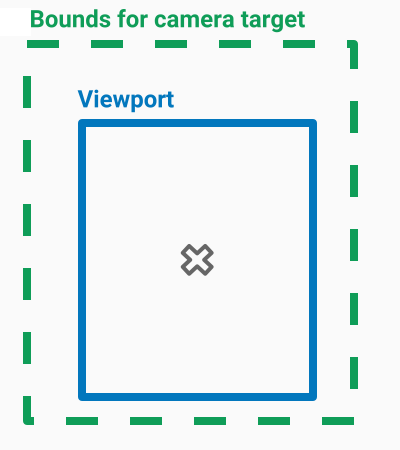
在下图所示的情况下,镜头目标被限制在一个略微大于视口的区域内。只要镜头目标仍然位于边界区域内,用户就可以滚动和平移。叉型记号表示镜头目标:
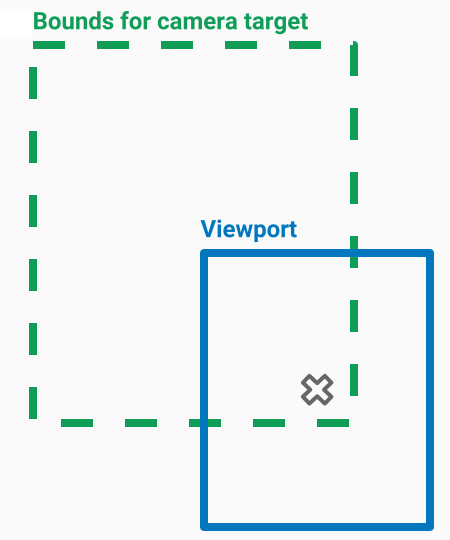
地图将始终填满视口,即使这会导致视口显示指定边界以外的区域也是如此。例如,如果您将镜头目标定位在边界区域的角上,超出角的区域在视口中仍然可见,但是用户无法滚动到该区域。下图说明了这种情况。叉型记号表示镜头目标:
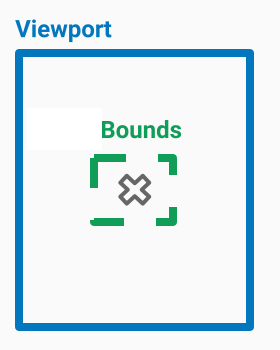
在下图中,镜头目标具有一个非常有限的边界,这让用户基本无法滚动或平移地图。叉型记号表示镜头目标:
设置最小或最大缩放级别
全局常量 kGMSMinZoomLevel 和 kGMSMaxZoomLevel 定义了最小或最大缩放值。默认情况下,GMSMapView 的 minZoom 和 maxZoom 属性会设置为这些常量。
如需限制地图可用的缩放级别范围,请设置最小和最大缩放级别。以下代码将缩放级别限制在 10 到 15 之间。
Swift
let camera = GMSCameraPosition(
  latitude: 41.887,
  longitude: -87.622,
  zoom: 12
)
let options = GMSMapViewOptions()
options.camera = camera
let mapView = GMSMapView(options: options)
mapView.setMinZoom(10, maxZoom: 15)
Objective-C
GMSCameraPosition *camera = [GMSCameraPosition cameraWithLatitude:41.887
                                                       longitude:-87.622
                                                             zoom:12];
GMSMapViewOptions *options = [[GMSMapViewOptions alloc] init];
options.camera = camera;
GMSMapView *mapView = [[GMSMapView alloc] initWithOptions:options];
[mapView setMinZoom:10 maxZoom:15];
您必须使用 setMinZoom:maxZoom: 方法设置缩放范围;不过,您可以使用 minZoom 和 maxZoom 属性读取当前值。当仅限制其中一个值时,此方法很有用。以下代码仅更改最小缩放级别。
Swift
mapView.setMinZoom(12, maxZoom: mapView.maxZoom)
Objective-C
[mapView setMinZoom:12 maxZoom:mapView.maxZoom];
如果更新最小和最大缩放级别后,相机的缩放级别设置为新范围之外的值,则当前缩放级别会自动更新,以显示最接近的有效值。例如,在以下代码中,原始缩放级别定义为 4。如果缩放范围随后设置为 10-15,则当前缩放级别会更新为 10。
Swift
// Sets the zoom level to 4.
let camera2 = GMSCameraPosition(
  latitude: 41.887,
  longitude: -87.622,
  zoom: 4
)
let options2 = GMSMapViewOptions()
options2.camera = camera2
let mapView2 = GMSMapView(options: options2)

// The current zoom, 4, is outside of the range. The zoom will change to 10.
mapView2.setMinZoom(10, maxZoom: 15)
Objective-C
// Sets the zoom level to 4.
GMSCameraPosition *camera2 = [GMSCameraPosition cameraWithLatitude:41.887
                                                         longitude:-87.622
                                                              zoom:4];
GMSMapViewOptions *options2 = [[GMSMapViewOptions alloc] init];
options2.camera = camera2;
GMSMapView *mapView2 = [[GMSMapView alloc] initWithOptions:options2];
// The current zoom, 4, is outside of the range. The zoom will change to 10.
[mapView setMinZoom:10 maxZoom:15];