

Com o SDK do Maps para iOS, é possível mudar o ponto de vista do usuário do mapa alterando a câmera.
Com o SDK do Maps para iOS, os usuários podem inclinar e girar os mapas para ajustar a orientação de acordo com o contexto. Em qualquer nível de zoom, os usuários podem movimentar o mapa ou mudar a perspectiva com pouquíssima latência.
As mudanças da câmera não alteram marcadores, polilinhas ou outros elementos gráficos adicionados, embora você possa mudar suas adições para que se adequem melhor à nova visualização.
A visualização do mapa
O SDK do Maps para iOS usa a projeção de Mercator para representar a superfície do mundo (uma esfera) na tela do seu dispositivo (uma superfície plana).
A posição da câmera
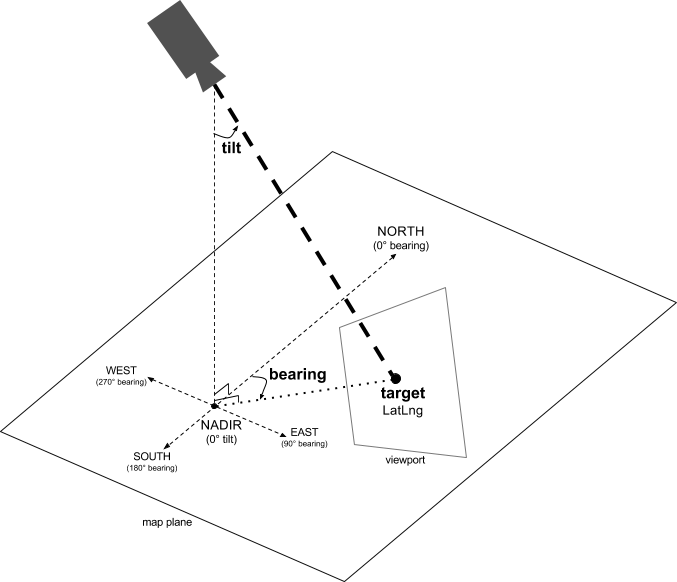
A visualização de mapa é modelada como uma câmera apontada para um plano nivelado. A posição da câmera, e, consequentemente, a renderização do mapa, é especificada pelas seguintes propriedades: alvo (localização de latitude/longitude), rolamento, inclinação e zoom.
Alvo (local)
O alvo da câmera é o local do centro do mapa, especificado como coordenadas de latitude e longitude.
A latitude pode variar entre -85 e 85 graus, inclusive. Valores acima ou abaixo desse intervalo são fixados para o valor mais próximo dentro desse intervalo. Por exemplo, uma latitude especificada como 100 terá o valor de 85. A longitude varia entre -180 e 180 graus. Valores acima ou abaixo desse intervalo são alterados para se adequarem ao intervalo (-180, 180). Por exemplo, 480, 840 e 1200 serão alterados para 120 graus.Rolamento (orientação)
O rolamento da câmera especifica a direção da bússola, medida em graus a partir do norte verdadeiro, correspondendo à borda superior do mapa. Se você desenhar uma linha vertical do centro do mapa para a borda superior, o rolamento corresponde à direção da câmera (medida em graus) em relação ao Norte verdadeiro.
Um rolamento de 0 significa que a parte superior do mapa aponta para o Norte verdadeiro. O valor de 90 graus significa que a parte superior do mapa aponta para o Leste (90 graus em uma bússola). Um valor de 180 significa que a parte superior do mapa aponta para o Sul.
Com a API Maps você pode alterar o rolamento de um mapa. Ao dirigir um carro, muitas vezes giramos um mapa de estradas para alinhá-lo com a direção da viagem, enquanto ao fazer uma trilha usando um mapa e uma bússola, geralmente orientamos o mapa para que a linha vertical aponte para o Norte.
Inclinação (ângulo de visão)
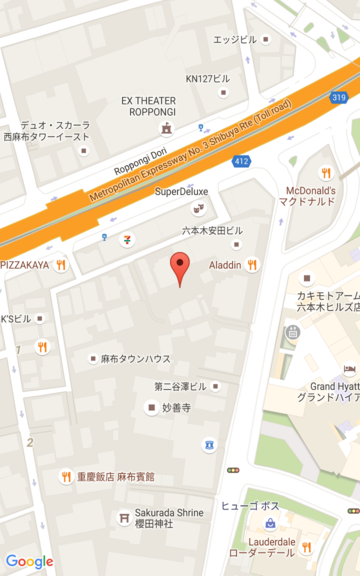
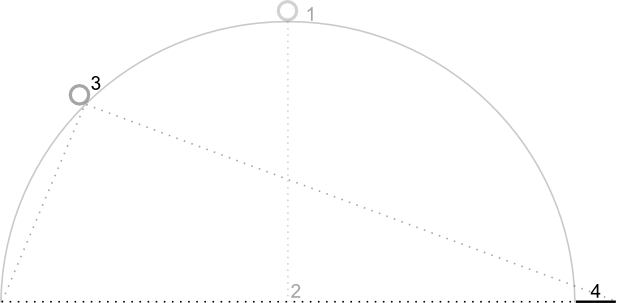
A inclinação define a posição da câmera em um arco diretamente sobre a posição central do mapa, medida em graus a partir do nadir (a direção que aponta diretamente abaixo da câmera). Um valor de 0 corresponde a uma câmera apontada para baixo. Valores maiores que 0 correspondem a uma câmera inclinada para o horizonte pelo número especificado de graus. Quando você muda o ângulo de visão, o mapa é apresentado em perspectiva, com elementos distantes aparecendo menores, e elementos próximos aparecendo maiores. Isso é ilustrado abaixo.
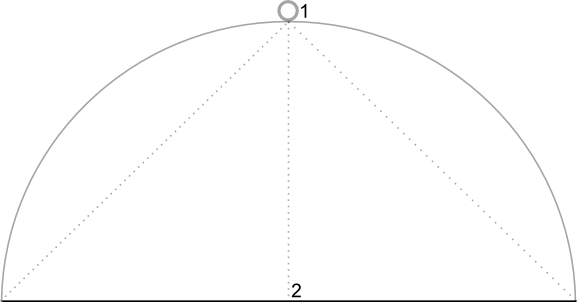
Nas imagens a seguir, o ângulo de visão é 0 grau. A primeira imagem mostra um esquema da situação. A posição 1 é a posição da câmera, e a posição 2 é a posição atual do mapa. O mapa resultante está abaixo.
|
|
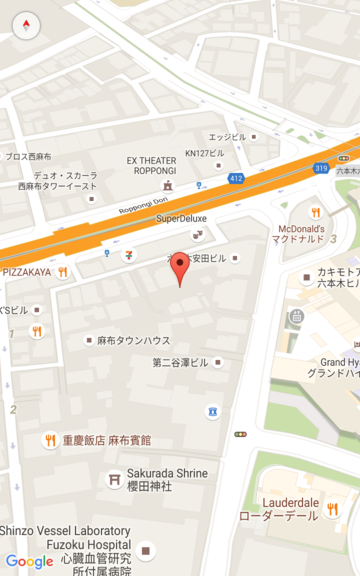
Nas imagens abaixo, o ângulo de visão é de 45 graus. A câmera se move no meio do caminho ao longo de um arco, entre diretamente para cima (0 grau) e o solo (90 graus), para a posição 3. A câmera ainda está direcionada para o ponto central do mapa, mas agora a área representada pela linha na posição 4 está visível.
|
|
O mapa nesta captura de tela ainda está centralizado sobre o mesmo ponto do mapa original. No entanto, mais elementos apareceram na parte superior. À medida que você ultrapassa o ângulo de 45 graus, os elementos entre a câmera e a posição do mapa aparecem proporcionalmente maiores, enquanto os elementos que estão além da posição do mapa aparecem proporcionalmente menores, produzindo um efeito tridimensional.
Zoom
O nível de zoom da câmera determina a escala do mapa. Em níveis mais elevados de zoom, é possível ver mais detalhes na tela, enquanto em níveis de zoom menores, uma parte maior do mundo pode ser vista. No nível de zoom 0, a escala do mapa representa o mundo todo com uma largura de aproximadamente 256 pontos.
Um aumento de zoom de 1 dobra a largura do mundo na tela. Portanto, com o nível de zoom em N, a largura do mundo é aproximadamente 256 x 2N pontos. Por exemplo, no nível de zoom 2, o mundo todo tem aproximadamente 1.024 pontos de largura.
O nível de zoom não precisa ser um número inteiro. A variação permitida pelo mapa depende de diversos fatores, incluindo destino, tipo de mapa e tamanho da tela. Qualquer número fora do intervalo será convertido para o valor válido mais próximo, que pode ser o nível de zoom mínimo ou máximo. A lista a seguir mostra o nível aproximado de detalhamento que você consegue ver em cada nível de zoom:
- 1: mundo
- 5: terra/continente
- 10: cidade
- 15: ruas
- 20: construções

|

|

|
Definir a posição inicial da câmera
Defina a posição inicial da câmera usando o objeto GMSCameraPosition, que permite definir a latitude e a longitude do destino, além de direção, inclinação e zoom.
Para definir a posição inicial da câmera, crie um objeto GMSMapViewOptions e defina a propriedade camera como GMSCameraPosition. Em seguida, transmita as
opções para o
construtor de conveniência
GMSMapView.
Swift
let options = GMSMapViewOptions()
options.camera = GMSCameraPosition.camera(withLatitude: -33.8683, longitude: 151.2086, zoom: 16)
let mapView = GMSMapView(options:options)
Objective-C
GMSMapViewOptions *options = [[GMSMapViewOptions alloc] init];
options.camera = [GMSCameraPosition cameraWithLatitude:-33.8683
                                                        longitude:151.2086
                                                             zoom:16];
GMSMapView *mapView = [[GMSMapView alloc] initWithOptions:options];
Também é possível criar o objeto GMSMapView usando o método de inicialização padrão
UIView. Nesse caso, a posição da câmera começa no local padrão e você
a altera após a criação.
Swift
let options = GMSMapViewOptions()
options.frame = self.view.bounds
let mapView = GMSMapView(options:options)
Objective-C
GMSMapViewOptions *options = [[GMSMapViewOptions alloc] init];
options.frame = self.view.bounds;
GMSMapView *mapView = [[GMSMapView alloc] initWithOptions:options];
Mudar a posição da câmera
É possível mudar a posição da câmera de forma programática para definir o local,
a direção, a inclinação e o zoom. Embora GMSMapView forneça vários métodos que você pode usar para mudar a posição da câmera, normalmente você usa GMSCameraPosition ou GMSCameraUpdate:
GMSCameraPositioncontém propriedades e métodos que você usa para mudar todos os parâmetros de posição da câmera: destino, direção, inclinação e zoom.GMSCameraUpdatepermite mudar o destino, a direção, a inclinação e o zoom, além de conter outros métodos de conveniência para rolagem, zoom avançado, centralização da câmera dentro de limites predefinidos e muito mais.
Ao mover a câmera, você pode escolher "encaixá-la" na nova posição, ou seja, sem animação, ou animar o movimento. Por exemplo, se você animar uma mudança na região de segmentação da câmera, a animação vai se deslocar do local anterior para o novo.
A animação alterna entre os atributos atuais da câmera e os novos. Você pode controlar a duração da animação usando o Core Animation.
Usar GMSCameraPosition
Para mudar a câmera com
GMSCameraPosition,
crie um novo objeto ou copie um objeto atual e defina-o no objeto
GMSMapView. Use o objeto GMSCameraPosition para ajustar a câmera ao novo local com ou sem animação.
Use um objeto GMSCameraPosition para configurar as propriedades da câmera, como latitude, longitude, zoom, rumo e ângulo de visão. Em seguida, use esse objeto
para definir a propriedade camera de GMSMapView.
Swift
let fancy = GMSCameraPosition(
  latitude: -33,
  longitude: 151,
  zoom: 6,
  bearing: 270,
  viewingAngle: 45
)
mapView.camera = fancy
Objective-C
GMSCameraPosition *fancy = [GMSCameraPosition cameraWithLatitude:-33.8683
                                                       longitude:151.2086
                                                            zoom:6
                                                         bearing:30
                                                    viewingAngle:45];
[mapView setCamera:fancy];
Omita qualquer propriedade GMSCameraPosition que você queira definir com o valor padrão.
Para animar o movimento, use o método animateToCameraPosition: em vez de
definir a propriedade camera.
Usar GMSCameraUpdate
GMSCameraUpdate
permite atualizar a posição da câmera e escolher se quer ajustar ou animar para
essa nova posição. A vantagem do GMSCameraUpdate é a conveniência. É possível
usar GMSCameraPosition para realizar as mesmas tarefas que GMSCameraUpdate, mas
GMSCameraUpdate oferece outros métodos auxiliares para facilitar a
manipulação da câmera.
Por exemplo, para usar GMSCameraPosition para aumentar o nível de zoom atual, primeiro você precisa determinar o nível de zoom atual e, em seguida, criar um objeto GMSCameraPosition em que você define o zoom como um valor maior que o zoom atual.
Como alternativa, crie um objeto GMSCameraUpdate com o método zoomIn:.
Em seguida, atualize a câmera transmitindo o objeto GMSCameraUpdate para o método animateWithCameraUpdate: de GMSMapView.
Swift
// Zoom in one zoom level
let zoomCamera = GMSCameraUpdate.zoomIn()
mapView.animate(with: zoomCamera)
Objective-C
// Zoom in one zoom level
GMSCameraUpdate *zoomCamera = [GMSCameraUpdate zoomIn];
[mapView animateWithCameraUpdate:zoomCamera];
Use o método GMSMapView moveCamera: para ajustar a câmera à nova posição.
No próximo exemplo, você vai usar GMSCameraUpdate para animar um movimento da câmera
para centralizá-la em Vancouver.
Swift
// Center the camera on Vancouver, Canada
let vancouver = CLLocationCoordinate2D(latitude: 49.26, longitude: -123.11)
let vancouverCam = GMSCameraUpdate.setTarget(vancouver)
mapView.animate(with: vancouverCam)
Objective-C
// Center the camera on Vancouver, Canada
CLLocationCoordinate2D vancouver = CLLocationCoordinate2DMake(49.26, -123.11);
GMSCameraUpdate *vancouverCam = [GMSCameraUpdate setTarget:vancouver];
[mapView animateWithCameraUpdate:vancouverCam];
Criar um objeto GMSCameraUpdate
Crie um objeto GMSCameraUpdate usando um dos métodos dele.
zoomIn:ezoomOut:- Muda o nível de zoom atual em 1.0, mantendo todas as outras propriedades.
zoomTo:- Muda o nível de zoom para o valor fornecido, mantendo todas as outras propriedades.
zoomBy:- Aumenta (ou diminui, se o valor for negativo) o nível de zoom pelo valor fornecido.
zoomBy:atPoint:- Aumenta (ou diminui, se o valor for negativo) o nível de zoom pelo valor fornecido, mantendo a posição do ponto especificado na tela.
setTarget:- Muda a latitude e a longitude da câmera, preservando todas as outras propriedades.
setTarget:zoom:- Muda a latitude, a longitude e o zoom da câmera, preservando todas as outras propriedades.
setCamera:- Define um novo
GMSCameraPosition. scrollByX:Y:- Muda a latitude e a longitude da câmera para mover o mapa pelo número especificado de pontos. Um valor X positivo move a câmera para a direita, fazendo com que o mapa pareça ser movido para a esquerda. Um valor Y positivo move a câmera para baixo, fazendo com que o mapa pareça ser movido para cima. A rolagem está relacionada à direção atual da câmera. Por exemplo, se a câmera tem um rolamento de 90 graus, Leste será para "cima".
fitBounds:- Transforma a câmera para centralizar os limites especificados na tela com o maior nível de zoom possível. Aplica um padding padrão de 64 pontos aos limites.
fitBounds:withPadding:- Transforma a câmera para centralizar os limites especificados na tela no maior nível de zoom possível. Use esse método para especificar o mesmo padding, em pontos, para todos os lados da caixa delimitadora.
fitBounds:withEdgeInsets:- Transforma a câmera para centralizar os limites especificados na tela no maior nível de zoom possível. Com
UIEdgeInsets, você especifica o padding para cada lado da caixa delimitadora de forma independente.
Usar GMSMapView para mudar uma única propriedade
GMSMapView
oferece vários métodos que permitem mover a câmera sem usar um objeto
GMSCameraPosition ou GMSCameraUpdate. Com esses métodos, como animateToLocation: ou animateToZoom:, é possível animar uma mudança em uma única propriedade da câmera.
Por exemplo, use o método toViewingAngle: para animar uma mudança na inclinação da câmera.
Swift
mapView.animate(toViewingAngle: 45)
Objective-C
[mapView animateToViewingAngle:45];
Definir alvo (local)
A localização determina o centro do mapa. Os locais são especificados por latitude e longitude e representados de forma programática por um CLLocationCoordinate2D, criado com CLLocationCoordinate2DMake.
Use GMSCameraPosition para mudar o local. Neste exemplo, o mapa se ajusta
ao novo local.
Swift
let target = CLLocationCoordinate2D(latitude: -33.868, longitude: 151.208)
mapView.camera = GMSCameraPosition(target: target, zoom: 6)
Objective-C
CLLocationCoordinate2D target =
    CLLocationCoordinate2DMake(-33.868, 151.208);
mapView.camera = [GMSCameraPosition cameraWithTarget:target zoom:6];
Para animar a mudança e deslocar o mapa para o novo local, use o método animateToCameraPosition: em vez de definir a propriedade camera. Ou
use o método animateToLocation: em GMSMapView.
Swift
mapView.animate(toLocation: CLLocationCoordinate2D(latitude: -33.868, longitude: 151.208))
Objective-C
[mapView animateToLocation:CLLocationCoordinate2DMake(-33.868, 151.208)];
Também é possível criar um objeto GMSCameraUpdate para mover a câmera. Use o
método integrado, scrollByX:Y:, para especificar o número de pontos para rolar a
câmera nas direções X e Y. Neste exemplo, você rola a câmera 200 pontos para a direita e 100 pontos para baixo:
Swift
// Move the camera 200 points to the right, and 100 points downwards
let downwards = GMSCameraUpdate.scrollBy(x: 200, y: 100)
mapView.animate(with: downwards)
Objective-C
// Move the camera 200 points to the right, and 100 points downwards
GMSCameraUpdate *downwards = [GMSCameraUpdate scrollByX:200.0 Y:100.0];
[mapView animateWithCameraUpdate:downwards];
Definir rolamento (orientação)
O rolamento é a direção da bússola, medida em graus a partir do norte verdadeiro, para a borda superior do mapa. Por exemplo, um rolamento de 90 graus resulta em um mapa em que a borda superior aponta para o leste.
Defina a direção de forma programática com GMSCameraPosition ou GMSCameraUpdate
ou com o método animateToBearing: de GMSMapView.
Swift
mapView.animate(toBearing: 0)
Objective-C
[mapView animateToBearing:0];
Definir inclinação (ângulo de visão)
O ângulo de visão é a posição da câmera em um arco entre a posição central do mapa e a superfície da Terra, medida em graus a partir do nadir (a direção que aponta diretamente abaixo da câmera). Quando você muda o ângulo de visão, o mapa é apresentado em perspectiva, com elementos entre a câmera e a posição do mapa aparecendo proporcionalmente maiores, e elementos além da posição do mapa aparecendo proporcionalmente menores, produzindo um efeito tridimensional.
O ângulo de visão pode variar de 0 (apontando diretamente para baixo no mapa) até um máximo que depende do nível de zoom. Para o nível de zoom 16 ou superior, o ângulo máximo é de 65 graus. Para o nível de zoom 10 ou menor, o ângulo máximo é de 30 graus.
Defina o ângulo de visualização de forma programática usando GMSCameraPosition ou GMSCameraUpdate ou com o método animateToViewingAngle: de GMSMapView.
Swift
mapView.animate(toViewingAngle: 45)
Objective-C
[mapView animateToViewingAngle:45];
Definir zoom
O nível de zoom da câmera determina a escala do mapa. Em níveis mais elevados de zoom, é possível ver mais detalhes na tela, enquanto em níveis de zoom menores, uma parte maior do mundo pode ser vista.
Defina o zoom de maneira programática com GMSCameraPosition ou GMSCameraUpdate ou
com o método animateToZoom: de GMSMapView.
Swift
mapView.animate(toZoom: 12)
Objective-C
[mapView animateToZoom:12];
O exemplo a seguir usa o método zoomIn: para criar um objeto GMSCameraUpdate
para animar um zoom em um nível acima do atual.
Swift
// Zoom in one zoom level
let zoomCamera = GMSCameraUpdate.zoomIn()
mapView.animate(with: zoomCamera)
Objective-C
// Zoom in one zoom level
GMSCameraUpdate *zoomCamera = [GMSCameraUpdate zoomIn];
[mapView animateWithCameraUpdate:zoomCamera];
Defina limites
Para mover a câmera de modo que uma área inteira de interesse fique visível no maior nível de zoom possível, defina limites para a visualização da câmera. Por exemplo, se você quiser mostrar todos os postos de gasolina em um raio de 5 km da posição atual do usuário, mova a câmera para que todos fiquem visíveis na tela:
- Calcule os
GMSCoordinateBoundsque você quer que fiquem visíveis na tela. - Use o método
cameraForBounds:insets:deGMSMapViewpara retornar um novoGMSCameraPosition.
Defina esses limites para que o GMSCoordinateBounds fornecido caiba inteiramente
no tamanho do mapa atual. Esse método define a inclinação e o rolamento do mapa como 0.
O exemplo a seguir demonstra como mudar a câmera para que as cidades de Vancouver e Calgary apareçam na mesma visualização.
Swift
let vancouver = CLLocationCoordinate2D(latitude: 49.26, longitude: -123.11)
let calgary = CLLocationCoordinate2D(latitude: 51.05,longitude: -114.05)
let bounds = GMSCoordinateBounds(coordinate: vancouver, coordinate: calgary)
let camera = mapView.camera(for: bounds, insets: UIEdgeInsets())!
mapView.camera = camera
Objective-C
CLLocationCoordinate2D vancouver = CLLocationCoordinate2DMake(49.26, -123.11);
CLLocationCoordinate2D calgary = CLLocationCoordinate2DMake(51.05, -114.05);
GMSCoordinateBounds *bounds =
    [[GMSCoordinateBounds alloc] initWithCoordinate:vancouver coordinate:calgary];
GMSCameraPosition *camera = [mapView cameraForBounds:bounds insets:UIEdgeInsetsZero];
mapView.camera = camera;
Restringir o deslocamento do usuário a uma determinada área
Esses cenários definem os limites do mapa, mas o usuário pode rolar ou deslocar o mapa para fora desses limites. Em vez disso, pode ser útil restringir os limites centrais de coordenadas do ponto focal do mapa (o alvo da câmera) para que os usuários somente possam rolar e deslocar o mapa dentro desses limites.
Por exemplo, um app de varejo de um shopping ou aeroporto pode querer restringir o mapa a determinados limites, permitindo que os usuários rolem e movimentem o mapa dentro desses limites.
Para restringir a movimentação a limites específicos, defina a propriedade cameraTargetBounds de GMSMapView como um objeto GMSCoordinateBounds que define os limites necessários.
Para remover a restrição mais tarde, defina cameraTargetBounds como nil.
Swift
mapView.cameraTargetBounds = bounds
Objective-C
mapView.cameraTargetBounds = bounds;
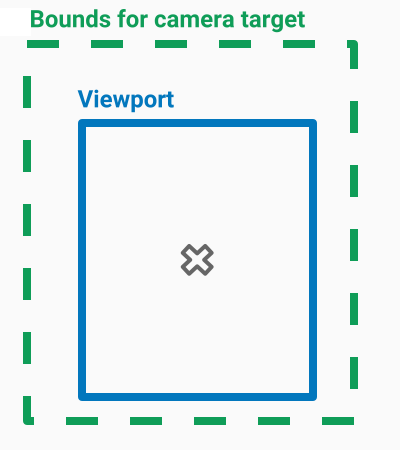
O diagrama a seguir mostra um cenário em que o alvo da câmera está restrito a uma área ligeiramente maior que a janela de visualização. O usuário pode rolar e deslocar o mapa, desde que o alvo da câmera permaneça dentro da área limitada. A cruz representa o alvo da câmera:
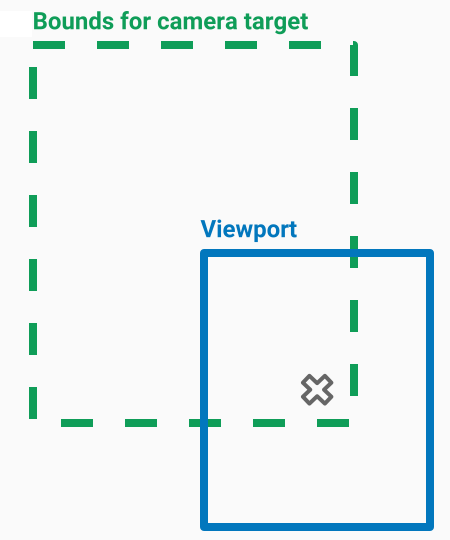
O mapa sempre preenche a janela de visualização, mesmo que o resultado seja a exibição de áreas fora dos limites definidos. Por exemplo, se você posicionar o alvo da câmera no canto da área limitada, a área além do canto ficará visível na janela de visualização, mas os usuários não poderão rolar o mapa para essa área. O diagrama a seguir ilustra esse cenário. A cruz representa o alvo da câmera:
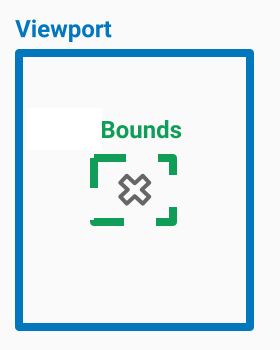
No diagrama a seguir, o alvo da câmera tem limites muito restritos, oferecendo ao usuário pouca oportunidade para rolar ou deslocar o mapa. A cruz representa o alvo da câmera:
Definir um zoom mínimo ou máximo
As constantes globais kGMSMinZoomLevel e kGMSMaxZoomLevel definem os valores mínimo ou máximo de zoom. Por padrão, as propriedades minZoom e maxZoom
de GMSMapView são definidas como essas constantes.
Para restringir o intervalo de níveis de zoom disponíveis para o mapa, defina um nível mínimo e máximo. O código a seguir restringe o nível de zoom entre 10 e 15.
Swift
let camera = GMSCameraPosition(
  latitude: 41.887,
  longitude: -87.622,
  zoom: 12
)
let options = GMSMapViewOptions()
options.camera = camera
let mapView = GMSMapView(options: options)
mapView.setMinZoom(10, maxZoom: 15)
Objective-C
GMSCameraPosition *camera = [GMSCameraPosition cameraWithLatitude:41.887
                                                       longitude:-87.622
                                                             zoom:12];
GMSMapViewOptions *options = [[GMSMapViewOptions alloc] init];
options.camera = camera;
GMSMapView *mapView = [[GMSMapView alloc] initWithOptions:options];
[mapView setMinZoom:10 maxZoom:15];
É preciso definir o intervalo de zoom com o método setMinZoom:maxZoom:. No entanto, é possível ler os valores atuais usando as propriedades minZoom e maxZoom. Essa
abordagem é útil ao restringir apenas um dos valores. O código a seguir
muda apenas o nível mínimo de zoom.
Swift
mapView.setMinZoom(12, maxZoom: mapView.maxZoom)
Objective-C
[mapView setMinZoom:12 maxZoom:mapView.maxZoom];
Se, após a atualização do zoom mínimo e máximo, o nível de zoom da câmera for definido como um valor fora do novo intervalo, o zoom atual será atualizado automaticamente para mostrar o valor válido mais próximo. Por exemplo, no código a seguir, o zoom original é definido como 4. Quando o intervalo de zoom é definido como 10-15, o zoom atual é atualizado para 10.
Swift
// Sets the zoom level to 4.
let camera2 = GMSCameraPosition(
  latitude: 41.887,
  longitude: -87.622,
  zoom: 4
)
let options2 = GMSMapViewOptions()
options2.camera = camera2
let mapView2 = GMSMapView(options: options2)

// The current zoom, 4, is outside of the range. The zoom will change to 10.
mapView2.setMinZoom(10, maxZoom: 15)
Objective-C
// Sets the zoom level to 4.
GMSCameraPosition *camera2 = [GMSCameraPosition cameraWithLatitude:41.887
                                                         longitude:-87.622
                                                              zoom:4];
GMSMapViewOptions *options2 = [[GMSMapViewOptions alloc] init];
options2.camera = camera2;
GMSMapView *mapView2 = [[GMSMapView alloc] initWithOptions:options2];
// The current zoom, 4, is outside of the range. The zoom will change to 10.
[mapView setMinZoom:10 maxZoom:15];