

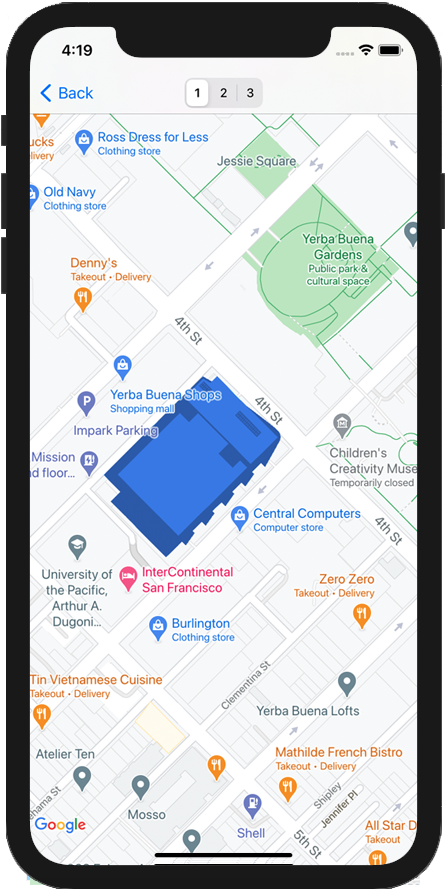
É possível adicionar imagens sobre o mapa como uma camada de blocos. As camadas de blocos são colocadas sobre um bloco de mapa em um nível de zoom específico. Com blocos suficientes, é possível complementar os dados do mapa do Google para o mapa inteiro, em vários níveis de zoom.
Introdução
As camadas de blocos, às vezes chamadas de sobreposições de blocos, permitem sobrepor imagens nos blocos do mapa de base do Google. Use esse recurso para adicionar dados, como pontos de interesse ou informações de trânsito, e imagens locais ao seu app. Quando combinadas com o tipo de mapa kGMSTypeNone, as camadas de blocos permitem substituir os dados do mapa de base do Google pelos seus.
As camadas de blocos são úteis para adicionar várias imagens ao mapa e cobrir áreas geográficas amplas. Enquanto isso, as sobreposições de solo são uma ótima maneira de corrigir uma única imagem em um ponto do mapa.
Coordenadas de bloco
A API Maps divide as imagens de cada nível de zoom em um conjunto de blocos de mapa quadrados, que são organizados em uma grade ordenada. Quando a rolagem é usada para mostrar um novo local do mapa ou o nível de zoom é alterado, a API Maps determina quais blocos são necessários e converte essa informação em um conjunto de blocos a recuperar.
Na implementação do Google da projeção de Mercator, o bloco com a coordenada (0,0) está sempre no canto noroeste do mapa, com valores x aumentando de oeste para leste e valores y aumentando de norte para sul.
Os blocos são indexados usando coordenadas x,y dessa origem. Por exemplo, no nível de zoom 2, quando a Terra está dividida em 16 blocos, cada bloco pode ser referenciado por um par de x,y exclusivo:
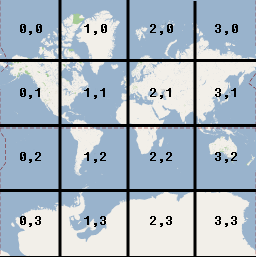
Cada bloco de mapa é um quadrado de 256x256 pontos. No nível de zoom 0, o mundo inteiro é renderizado em um único bloco. Cada nível de zoom aumenta a ampliação por um fator de dois. Por exemplo, no nível de zoom 1, o mapa é renderizado como uma grade de blocos de 2 x 2, no nível de zoom 2 como uma grade de 4 x 4 e no nível de zoom 3 como uma grade de 8 x 8. Para criar imagens para uma camada de blocos, gere uma imagem de 256 x 256 pontos para cada bloco em todos os níveis de zoom que você pretende oferecer.
Adicionar uma camada de blocos
- Instancie um objeto
GMSURLTileLayerou uma subclasse personalizada deGMSTileLayerouGMSSyncTileLayer. - Se quiser, modifique a propriedade
zIndexpara ajustar a posição em relação a outras camadas de blocos. - Atribua o objeto
GMSTileLayerao mapa definindo a propriedademapdele.
O SDK do Maps para iOS oferece três classes que podem ser usadas para implementar uma camada de blocos. Em cada classe, você precisa definir como buscar o bloco de mapa correto para um determinado conjunto de coordenadas {x,y,zoom}. As opções disponíveis são estas:
- Subclasse
GMSSyncTileLayer, que fornece a implementação detileForX:y:zoomque retorna instâncias deUIImage. - Subclasse
GMSTileLayer, que fornece a implementação do método assíncronorequestTileForX:y:zoomque, mais tarde, faz uma chamada de retorno com uma imagem de bloco. - Use a classe atual,
GMSURLTileLayer, para buscar blocos automaticamente de URLs, fornecendo o blocoGMSTileURLConstructor.GMSURLTileLayeré uma classe concreta que não pode ser subclassificada.
No caso de subclassificação de GMSSyncTileLayer ou GMSTileLayer, fornecer um resultado de bloco nil vai informar ao SDK do Maps para iOS que os dados estão indisponíveis, mas que podem estar disponíveis no futuro. Como alternativa,
retorne kGMSTileLayerNoTile para indicar que não há um bloco nesse
local.
Para GMSURLTileLayer, retornar nil do GMSTileURLConstructor indica que não há um bloco nesse local.
Usar GMSURLTileLayer para buscar blocos em URLs
O GMSURLTileLayer não requer subclasses, mas você precisará
implementar o bloco GMSTileURLConstructor. O código abaixo mostra como usar GMSURLTileLayer para exibir a planta de um edifício de vários andares.
Swift
let floor = 1

// Implement GMSTileURLConstructor
// Returns a Tile based on the x,y,zoom coordinates, and the requested floor
let urls: GMSTileURLConstructor = { (x, y, zoom) in
  let url = "https://www.example.com/floorplans/L\(floor)_\(zoom)_\(x)_\(y).png"
  return URL(string: url)
}

// Create the GMSTileLayer
let layer = GMSURLTileLayer(urlConstructor: urls)

// Display on the map at a specific zIndex
layer.zIndex = 100
layer.map = mapView
Objective-C
NSInteger floor = 1;

// Create the GMSTileLayer
GMSURLTileLayer *layer = [GMSURLTileLayer tileLayerWithURLConstructor:^NSURL * _Nullable(NSUInteger x, NSUInteger y, NSUInteger zoom) {
  NSString *url = [NSString stringWithFormat:@"https://www.example.com/floorplans/L%ld_%lu_%lu_%lu.png",
                   (long)floor, (unsigned long)zoom, (unsigned long)x, (unsigned long)y];
  return [NSURL URLWithString:url];
}];

// Display on the map at a specific zIndex
layer.zIndex = 100;
layer.map = mapView;
Subclasse GMSSyncTileLayer para servir blocos como um UIImage
GMSSyncTileLayer e GMSTileLayer são classes abstratas projetadas para serem
subclassificadas. Você pode usar essas classes para exibir blocos como UIImages. O exemplo abaixo mostra como renderizar uma imagem personalizada sobre alguns dos blocos no mapa criando uma subclasse de GMSSyncTileLayer.
Swift
class TestTileLayer: GMSSyncTileLayer {
  override func tileFor(x: UInt, y: UInt, zoom: UInt) -> UIImage? {
    // On every odd tile, render an image.
    if (x % 2 == 1) {
      return UIImage(named: "australia")
    } else {
      return kGMSTileLayerNoTile
    }
  }
}
Objective-C
@interface TestTileLayer : GMSSyncTileLayer
@end

@implementation TestTileLayer

- (UIImage *)tileForX:(NSUInteger)x y:(NSUInteger)y zoom:(NSUInteger)zoom {
  // On every odd tile, render an image.
  if (x % 2 == 1) {
    return [UIImage imageNamed:@"australia"];
  } else {
    return kGMSTileLayerNoTile;
  }
}

@end
Para adicionar a camada ao seu mapa, instancie o objeto e defina sua propriedade de mapa.
Swift
let layer = TestTileLayer()
layer.map = mapView
Objective-C
GMSTileLayer *layer = [[TestTileLayer alloc] init];
layer.map = mapView;
Blocos de DPI alto para dispositivos Retina
É possível usar imagens de alta DPI com GMSSyncTileLayer
ou GMSURLTileLayer definindo tileSize como 512.
A propriedade tileSize indica o número de pixels que as imagens de bloco retornadas preferem exibir. O padrão é 256, a dimensão de um bloco do Google Maps em um dispositivo que não é Retina.
Se você estiver exibindo blocos de DPI normal em um dispositivo de DPI alto, poderá aumentar as imagens definindo tileSize como 512. O aumento de escala pode reduzir
a qualidade da imagem, especialmente para linhas finas ou texto. Para melhores resultados, combine o
tileSize e o DPI da imagem com a tela. Os mapas mostrados em um dispositivo Retina ficam melhores quando exibem imagens de alta DPI com um tileSize de 512. Já os mapas mostrados em um dispositivo que não é Retina ficam ótimos com imagens normais e o tileSize padrão de 256.
Limpar blocos desatualizados
Se os blocos fornecidos pela camada ficarem "desatualizados", o método clearTileCache precisará ser chamado na camada para forçar uma atualização. Como resultado, todos os blocos da camada serão atualizados.
Swift
layer.clearTileCache()
Objective-C
[layer clearTileCache];