

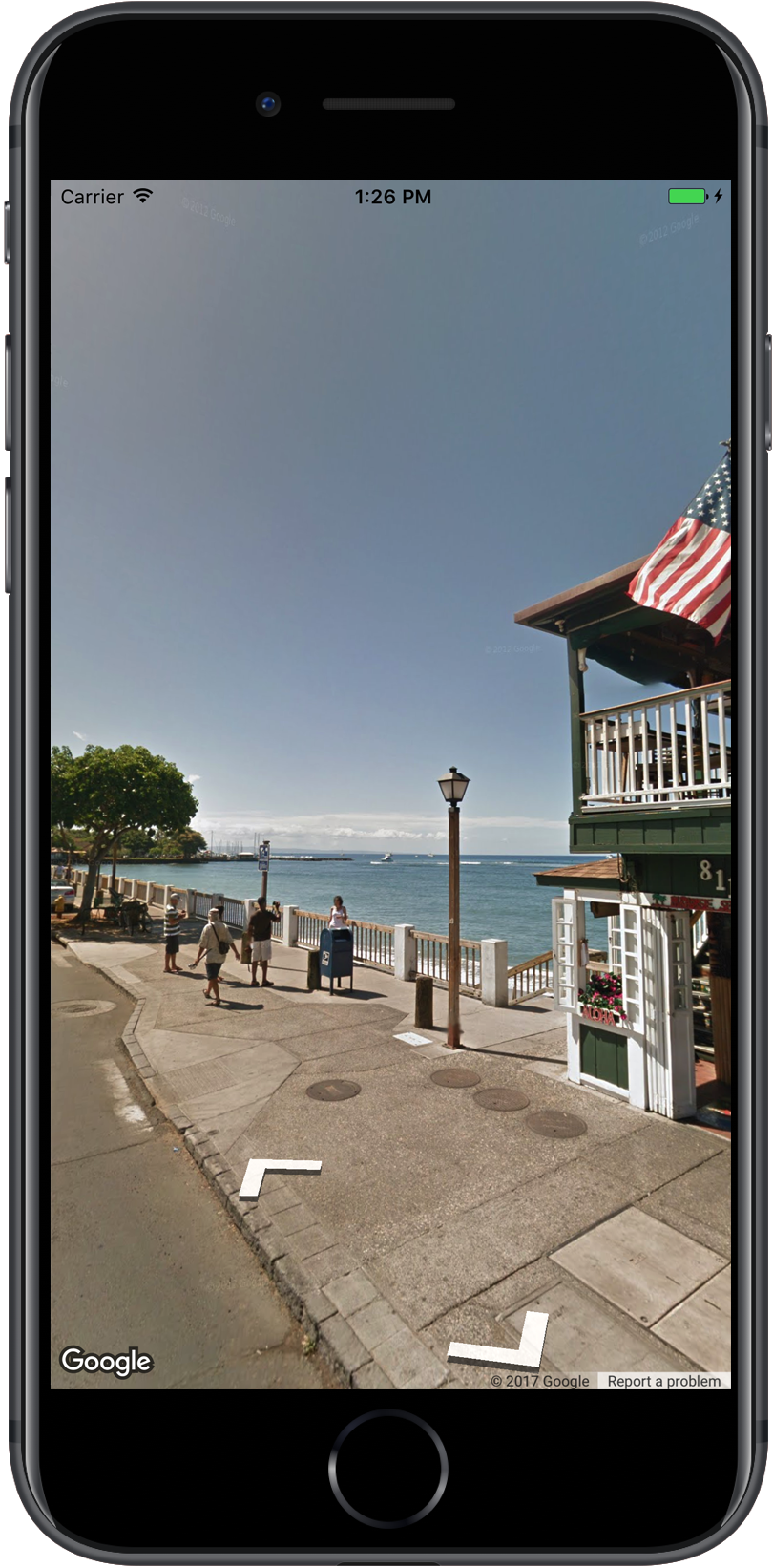
O Street View do Google Maps permite explorar lugares do mundo todo com imagens de 360 graus no nível da rua. É possível conhecer pontos turísticos, ver belezas naturais, navegar em uma viagem ou mostrar a parte externa da sua empresa.
Visão geral
O Google Street View oferece vistas panorâmicas de 360° de vias designadas em toda a área de cobertura. A cobertura disponível
pelo SDK é a mesma do app Google Maps para iOS ou
https://maps.google.com/. Leia mais sobre o Street View e veja as áreas compatíveis em um mapa interativo. Acesse Sobre o Street View.
O SDK do Maps para iOS oferece um serviço do Street View para recuperar e manipular imagens usadas no Street View do Google Maps. As imagens do Street View
são retornadas como panoramas e visualizadas no
visualizador do Street View, um objeto do tipo
GMSPanoramaView.
Panoramas do Street View
Cada panorama do Street View é uma imagem ou um conjunto de imagens que oferece uma visualização completa em 360 graus de um único local. As imagens estão de acordo com a projeção equidistante (Plate Carrée), que contém 360 graus de visualização horizontal (uma volta completa ao redor de um ponto) e 180 graus de visualização vertical (do ponto mais alto ao mais baixo). O panorama de 360 graus resultante define uma projeção em uma esfera com a imagem ajustada à superfície bidimensional dessa esfera.
Os panoramas do Street View podem ser visualizados com o objeto GMSPanoramaView. Esse objeto fornece um visualizador que renderiza o panorama como uma esfera, com uma câmera no centro. É possível controlar programaticamente a orientação da câmera, bem como várias propriedades que personalizam o visualizador.
Acessar dados do Street View
Os panoramas do Street View são identificados por um destes dois metadados:
panoramaID- O ID exclusivo de um panorama do Street View. Este
panoramaIDpode mudar com o tempo e não é adequado como uma referência de longo prazo ou codificada, OpanoramaIDé mais adequado para fornecer acesso programático a diferentes imagens do Street View. coordinate- O local exato dessa imagem, expresso como um
CLLocationCoordinate2D. Use acoordinatepara o armazenamento persistente de um local de panorama ou para traduzir ações do usuário no mapa em uma imagem do Street View.
O panoramaID e a coordinate são armazenados como propriedades do objeto GMSPanorama. É possível solicitar um GMSPanorama do
GMSPanoramaService usando a coordinate ou panoramaID. O objeto resultante vai incluir os dois metadados, bem como uma matriz de links para panoramas próximos.
Definir o local do panorama
O local do panorama do Street View pode ser definido com base na coordenada.
O método
moveNearCoordinatesolicita um panorama próximo à coordenada.O método
moveNearCoordinate:radiusé semelhante, mas permite especificar um raio de pesquisa, em metros, ao redor da coordenada.O método
moveNearCoordinate:sourcepermite especificar uma origem. Use uma origem para restringir o Street View de forma a procurar apenas panoramas externos. Por padrão, os panoramas de locais são internos ou externos. e pode ser que não existam panoramas externos para o local especificado.O método
moveNearCoordinate:radius:sourcepermite especificar um raio e uma origem.
Como visualizar imagens do Street View
Adicionar um visualizador do Street View
As etapas básicas para adicionar um visualizador são:
- (Uma vez) Siga as etapas em Introdução para baixar o SDK, conseguir uma chave e adicionar os frameworks necessários.
- Crie ou atualize um
ViewController. Se o panorama for exibido quando esse controlador de visualização ficar visível, crie-o no métodoloadView. - Crie e instancie uma classe
GMSPanoramaViewusando o métodoGMSPanoramaViewinitWithFrame:. Se ela for usada como a única visualização do controlador de visualização,CGRectZeropoderá ser usado como o frame do mapa. O mapa será redimensionado automaticamente. - Defina o objeto
GMSPanoramaViewcomo a visualização do controlador de visualização. Por exemplo,self.view = panoView;. - Defina o local da imagem do Street View usando um método como
moveNearCoordinate:.
O método a seguir adiciona um visualizador do Street View a um aplicativo.
Swift
import GoogleMaps

class StreetView: UIViewController {

  override func loadView() {
    let panoView = GMSPanoramaView(frame: .zero)
    self.view = panoView

    panoView.moveNearCoordinate(CLLocationCoordinate2D(latitude: -33.732, longitude: 150.312))
  }
}
Objective-C
#import "StreetView.h"
@import GoogleMaps;

@interface StreetView ()

@end

@implementation StreetView

- (void)loadView {
  GMSPanoramaView *panoView = [[GMSPanoramaView alloc] initWithFrame:CGRectZero];
  self.view = panoView;

  [panoView moveNearCoordinate:CLLocationCoordinate2DMake(-33.732, 150.312)];
}

@end
Personalizar o visualizador
Personalize o visualizador restringindo os gestos disponíveis. Por padrão, o deslocamento, o zoom e o acesso a panoramas adjacentes estão ativados.
Os gestos individuais são controlados pelas propriedades de GMSPanoramaView.
Essas propriedades ativam ou desativam os gestos controlados pelo usuário. Mudanças programáticas ainda são possíveis quando o gesto está desativado.
orientationGestures- Indica se o usuário pode reorientar a câmera tocando ou
arrastando. Defina como
NOpara desativar as mudanças de orientação da câmera. zoomGestures- Define se o usuário pode fazer gesto de pinça para aplicar zoom. Defina como
NOpara desativar o zoom. navigationGestures- Indica se o usuário pode mudar o panorama visível. Os usuários
podem usar um único toque nos links de navegação ou dois toques na visualização para mudar os
panoramas. Defina como
NOpara desativar as mudanças de navegação.
É possível ativar ou desativar todos os gestos de uma só vez com o método setAllGesturesEnabled:.
Swift
panoView.setAllGesturesEnabled(false)
Objective-C
[panoView setAllGesturesEnabled:NO];
Como iniciar o Street View com o esquema de URL
As imagens do Google Street View podem ser visualizadas no aplicativo Google Maps para iOS. É possível iniciar o aplicativo Google Maps para iOS no modo Street View com o esquema de URL comgooglemaps definindo o parâmetro mapmode como streetview. Confira abaixo um exemplo de URL que inicia o Street View. Para mais informações, consulte a documentação do esquema de URL.
comgooglemaps://?center=46.414382,10.013988&mapmode=streetview
Locais e ponto de vista (POV) do Street View
O GMSPanoramaCamera permite definir o ponto de vista da câmera do Street View como uma combinação de direção, inclinação e zoom.
O fragmento a seguir orienta a câmera para o sul e ligeiramente para baixo.
Swift
panoView.camera = GMSPanoramaCamera(heading: 180, pitch: -10, zoom: 1)
Objective-C
panoView.camera = [GMSPanoramaCamera cameraWithHeading:180
                                                 pitch:-10
                                                  zoom:1];
Orientação
O local do Street View define o posicionamento do foco da câmera em uma imagem, mas não a orientação dela para essa imagem.
Para isso, o objeto GMSOrientation define duas propriedades:
heading: define o ângulo de rotação (em graus) em torno do local da câmera em relação ao norte absoluto. As direções são medidas no sentido horário: o norte verdadeiro é 0, o leste é 90, o sul é 180 e o oeste é 270.pitch(padrão0): especifica a variação angular para cima ou para baixo em relação à inclinação inicial padrão da câmera, que costuma ser plana e horizontal. Por exemplo, uma imagem capturada em uma colina provavelmente tem um valor padrão de inclinação que não é horizontal. Os ângulos de inclinação são medidos com valores positivos olhando para cima (até +90 graus diretamente para cima e ortogonal à inclinação padrão) e valores negativos olhando para baixo (até -90 graus diretamente para baixo e ortogonal à inclinação padrão).
Zoom
O Street View permite níveis diferentes de detalhes de imagem por meio do zoom. É possível definir o nível de zoom de maneira programática ou os usuários podem mudar o nível no visualizador fazendo gesto de pinça para aplicar zoom.
Como mover a câmera
Depois de criar o GMSPanoramaView e ele ter uma câmera configurada ou padrão, é possível mudar de várias maneiras. Quando você movimenta a câmera, tem a opção de animar o movimento resultante dela. A animação alterna entre os atributos atuais da câmera e os novos.
É possível modificar o objeto GMSPanoramaCamera e defini-lo na propriedade camera do GMSPanoramaView. Isso vai ajustar a câmera ao novo ponto de vista sem animação. Um GMSCameraPosition pode ser criado para configurar qualquer combinação de orientação e zoom.
Swift
panoView.camera = GMSPanoramaCamera(heading: 180, pitch: -10, zoom: 1)
Objective-C
panoView.camera = [GMSPanoramaCamera cameraWithHeading:180
                                                 pitch:-10
                                                  zoom:1];
É possível animar uma transição chamando o método animateToCamera:animationDuration: de GMSPanoramaView.
Além disso, é possível controlar a câmera usando Core Animation. Isso é disponibilizado pelo CALayer personalizado no GMSPanoramaView, GMSPanoramaLayer.
Marcadores no Street View
O objeto GMSPanoramaView pode mostrar marcadores de mapa. É possível usar o mesmo objeto GMSMarker em um objeto GMSMapView ou GMSPanoramaView definindo as propriedades correspondentes:
Swift
// Create a marker at the Eiffel Tower
let position = CLLocationCoordinate2D(latitude: 48.858, longitude: 2.294)
let marker = GMSMarker(position: position)

// Add the marker to a GMSPanoramaView object named panoView
marker.panoramaView = panoView

// Add the marker to a GMSMapView object named mapView
marker.map = mapView
Objective-C
// Create a marker at the Eiffel Tower
CLLocationCoordinate2D position = CLLocationCoordinate2DMake(48.858,2.294);
GMSMarker *marker = [GMSMarker markerWithPosition:position];

// Add the marker to a GMSPanoramaView object named panoView
marker.panoramaView = panoView;

// Add the marker to a GMSMapView object named mapView
marker.map = mapView;
Os marcadores serão dimensionados em tamanho como uma função da distância entre a posição do marcador e o local do GMSCameraView. Se essa distância ficar muito grande, o marcador ficará muito pequeno para ser mostrado e será oculto da visualização.
Defina a propriedade panoramaView como nil para removê-la do GMSPanoramaView.
Swift
marker.panoramaView = nil
Objective-C
marker.panoramaView = nil;
Eventos
É possível detectar eventos que ocorrem no panorama do Street View, como quando um usuário toca no panorama. Para detectar os eventos, é necessário implementar o
GMSPanoramaViewDelegate protocolo. Consulte o guia geral sobre eventos e a lista de métodos no
GMSPanoramaViewDelegate.