


Maps SDK for iOS offre vari modi per aggiungere forme alle tue mappe. Sono supportate le seguenti forme:
- Una polilinea è una serie di segmenti di linea collegati che possono formare qualsiasi forma tu voglia e possono essere utilizzati per contrassegnare percorsi e itinerari sulla mappa.
- Un poligono è una forma chiusa che può essere utilizzata per contrassegnare aree sulla mappa.
- Un cerchio è una proiezione geograficamente accurata di un cerchio sulla superficie della Terra.
Puoi modificare l'aspetto di ogni forma in diversi modi.
Polilinee
Le polilinee ti consentono di tracciare linee sulla mappa. Un oggetto GMSPolyline rappresenta una sequenza ordinata di località, visualizzata come una serie di segmenti di linea. Puoi impostare il colore di una polilinea con GMSStrokeStyle.
Per creare una polilinea, devi specificare il suo percorso creando un oggetto GMSMutablePath corrispondente con due o più punti.
Ogni CLLocationCoordinate2D rappresenta un punto sulla superficie terrestre. I segmenti di linea vengono tracciati tra i punti in base all'ordine in cui li aggiungi al percorso. Puoi aggiungere punti al percorso con i metodi addCoordinate: o addLatitude:longitude:.
Swift
let path = GMSMutablePath()
path.add(CLLocationCoordinate2D(latitude: -33.85, longitude: 151.20))
path.add(CLLocationCoordinate2D(latitude: -33.70, longitude: 151.40))
path.add(CLLocationCoordinate2D(latitude: -33.73, longitude: 151.41))
let polyline = GMSPolyline(path: path)
Objective-C
GMSMutablePath *path = [GMSMutablePath path];
[path addCoordinate:CLLocationCoordinate2DMake(-33.85, 151.20)];
[path addCoordinate:CLLocationCoordinate2DMake(-33.70, 151.40)];
[path addCoordinate:CLLocationCoordinate2DMake(-33.73, 151.41)];
GMSPolyline *polyline = [GMSPolyline polylineWithPath:path];
Aggiunta di una polilinea
- Crea un oggetto
GMSMutablePath. - Imposta i punti nel percorso con i metodi
addCoordinate:oaddLatitude:longitude:. - Crea un'istanza di un nuovo oggetto
GMSPolylineutilizzando il percorso come argomento. - Imposta altre proprietà, ad esempio
strokeWidthestrokeColor, in base alle tue esigenze. - Imposta la proprietà
mapdiGMSPolyline. - La polilinea viene visualizzata sulla mappa.
Il seguente snippet di codice aggiunge un rettangolo a una mappa:
Swift
let rectanglePath = GMSMutablePath()
rectanglePath.add(CLLocationCoordinate2D(latitude: 37.36, longitude: -122.0))
rectanglePath.add(CLLocationCoordinate2D(latitude: 37.45, longitude: -122.0))
rectanglePath.add(CLLocationCoordinate2D(latitude: 37.45, longitude: -122.2))
rectanglePath.add(CLLocationCoordinate2D(latitude: 37.36, longitude: -122.2))
rectanglePath.add(CLLocationCoordinate2D(latitude: 37.36, longitude: -122.0))

let rectangle = GMSPolyline(path: path)
rectangle.map = mapView
Objective-C
GMSMutablePath *rectanglePath = [GMSMutablePath path];
[rectanglePath addCoordinate:CLLocationCoordinate2DMake(37.36, -122.0)];
[rectanglePath addCoordinate:CLLocationCoordinate2DMake(37.45, -122.0)];
[rectanglePath addCoordinate:CLLocationCoordinate2DMake(37.45, -122.2)];
[rectanglePath addCoordinate:CLLocationCoordinate2DMake(37.36, -122.2)];
[rectanglePath addCoordinate:CLLocationCoordinate2DMake(37.36, -122.0)];

GMSPolyline *rectangle = [GMSPolyline polylineWithPath:path];
rectangle.map = mapView;

Rimozione di una polilinea
Puoi rimuovere una polilinea dalla mappa impostando la proprietà map di GMSPolyline su nil. In alternativa, puoi rimuovere tutti gli overlay (incluse le polilinee e altre forme) sulla mappa chiamando il metodo GMSMapView
clear.
Swift
mapView.clear()
Objective-C
[mapView clear];
Personalizzazione di una polilinea
L'oggetto GMSPolyline fornisce diverse proprietà per controllare l'aspetto della linea. Supporta le seguenti opzioni:
strokeWidth- La larghezza dell'intera linea, in punti dello schermo. Il valore predefinito è 1. La larghezza non viene ridimensionata quando viene eseguito lo zoom della mappa.
geodesic-
Se
YES, esegui il rendering di questo bordo della polilinea come geodetico. I segmenti geodetici seguono il percorso più breve lungo la superficie terrestre e possono apparire come linee curve su una mappa con una proiezione di Mercatore. I segmenti non geodetici vengono disegnati come linee rette sulla mappa. Il valore predefinito èNO. spans- Utilizzato per specificare il colore di uno o più segmenti di una polilinea. La proprietà spans è un array di oggetti
GMSStyleSpan. L'impostazione della proprietàspansè il modo preferito per modificare il colore di una polilinea. strokeColor- Un oggetto
UIColorche specifica il colore della polilinea. Il valore predefinito èblueColor. La proprietàstrokeColorviene ignorata se è impostataspans.
Lo snippet seguente aggiunge una polilinea spessa da Melbourne a Perth, con interpolazione geodetica.
Swift
let path = GMSMutablePath()
path.addLatitude(-37.81319, longitude: 144.96298)
path.addLatitude(-31.95285, longitude: 115.85734)
let polyline = GMSPolyline(path: path)
polyline.strokeWidth = 10.0
polyline.geodesic = true
polyline.map = mapView
Objective-C
GMSMutablePath *path = [GMSMutablePath path];
[path addLatitude:-37.81319 longitude:144.96298];
[path addLatitude:-31.95285 longitude:115.85734];
GMSPolyline *polyline = [GMSPolyline polylineWithPath:path];
polyline.strokeWidth = 10.f;
polyline.geodesic = YES;
polyline.map = mapView;
Per modificare una polilinea dopo che è stata aggiunta alla mappa, assicurati di conservare l'oggetto GMSPolyline.
Swift
polyline.strokeColor = .blue
Objective-C
polyline.strokeColor = [UIColor blueColor];
Modifica del colore di una polilinea
Le polilinee vengono disegnate come una serie di segmenti sulla mappa. Puoi modificare il colore di singoli segmenti o dell'intera linea con la proprietà spans. Sebbene questa proprietà ti consenta di controllare in dettaglio la colorazione di una polilinea, esistono diverse opzioni che ti consentono di applicare un unico stile all'intera linea.
Lo snippet di seguito utilizza il metodo spanWithColor: per cambiare il colore dell'intera linea in rosso.
Swift
polyline.spans = [GMSStyleSpan(color: .red)]
Objective-C
polyline.spans = @[[GMSStyleSpan spanWithColor:[UIColor redColor]]];
In alternativa, se hai già accesso a un oggetto GMSStrokeStyle, puoi utilizzare il metodo spanWithStyle:.
Swift
let solidRed = GMSStrokeStyle.solidColor(.red)
polyline.spans = [GMSStyleSpan(style: solidRed)]
Objective-C
GMSStrokeStyle *solidRed = [GMSStrokeStyle solidColor:[UIColor redColor]];
polyline.spans = @[[GMSStyleSpan spanWithStyle:solidRed]];
Prima della versione 1.7 di Maps SDK for iOS, era disponibile la singola proprietà strokeColor per impostare l'intero colore di un GMSPolyline. La proprietà spans ha la precedenza su strokeColor.
Swift
polyline.strokeColor = .red
Objective-C
polyline.strokeColor = [UIColor redColor];
Stili
Se la tua app applica lo stesso colore del tratto più volte, potrebbe essere utile definire uno stile riutilizzabile. Gli stili delle polilinee vengono specificati utilizzando l'oggetto GMSStrokeStyle. Uno stile del tratto può essere un colore a tinta unita o un gradiente da un colore a un altro. Una volta creato uno stile, puoi applicarlo a un GMSStyleSpan con il metodo spanWithStyle:.
Swift
// Create two styles: one that is solid blue, and one that is a gradient from red to yellow
let solidBlue = GMSStrokeStyle.solidColor(.blue)
let solidBlueSpan = GMSStyleSpan(style: solidBlue)
let redYellow = GMSStrokeStyle.gradient(from: .red, to: .yellow)
let redYellowSpan = GMSStyleSpan(style: redYellow)
Objective-C
// Create two styles: one that is solid blue, and one that is a gradient from red to yellow
GMSStrokeStyle *solidBlue = [GMSStrokeStyle solidColor:[UIColor blueColor]];
GMSStyleSpan *solidBlueSpan = [GMSStyleSpan spanWithStyle:solidBlue];
GMSStrokeStyle *redYellow =
    [GMSStrokeStyle gradientFromColor:[UIColor redColor] toColor:[UIColor yellowColor]];
GMSStyleSpan *redYellowSpan = [GMSStyleSpan spanWithStyle:redYellow];
Lo stile di un span continuerà fino alla fine della polilinea o fino a quando non viene impostato un nuovo stile. Puoi modificare il colore dell'intera linea impostando la proprietà spans di una polilinea su un singolo GMSStyleSpan. L'esempio mostra come applicare un gradiente all'intera lunghezza della polilinea.
Swift
polyline.spans = [GMSStyleSpan(style: redYellow)]
Objective-C
polyline.spans = @[[GMSStyleSpan spanWithStyle:redYellow]];
Modifica del colore dei singoli segmenti di linea
Se vuoi applicare uno stile a ogni segmento della polilinea singolarmente, puoi farlo creando un array di oggetti GMSStyleSpan e passandolo alla proprietà spans. Per impostazione predefinita, ogni elemento dell'array imposta il colore del segmento di linea corrispondente. Se nell'array sono presenti più elementi rispetto ai segmenti della linea, gli elementi aggiuntivi verranno ignorati. Se nell'array sono presenti meno elementi, l'ultimo GMSStyleSpan descrive il colore per il resto della linea.
Puoi utilizzare blocchi di colore e/o polilinee con gradiente per indicare le variazioni lungo la polilinea, ad esempio l'altitudine o la velocità. Lo snippet seguente imposta il colore dei primi due segmenti di una polilinea su rosso, mentre il resto della linea è un gradiente da rosso a giallo.
Swift
polyline.spans = [
  GMSStyleSpan(style: solidRed),
  GMSStyleSpan(style: solidRed),
  GMSStyleSpan(style: redYellow)
]
Objective-C
polyline.spans = @[[GMSStyleSpan spanWithStyle:solidRed],
                   [GMSStyleSpan spanWithStyle:solidRed],
                   [GMSStyleSpan spanWithStyle:redYellow]];
Puoi utilizzare il metodo spanWithStyle:segments: per impostare lo stile di più segmenti contemporaneamente. Ad esempio, il seguente codice equivale a quello riportato sopra.
La lunghezza del segmento dell'ultimo GMSStyleSpan viene sempre ignorata,
poiché lo stile viene utilizzato per descrivere il resto della linea.
Swift
polyline.spans = [
  GMSStyleSpan(style: solidRed, segments:2),
  GMSStyleSpan(style: redYellow, segments:10)
]
Objective-C
polyline.spans = @[[GMSStyleSpan spanWithStyle:solidRed segments:2],
                   [GMSStyleSpan spanWithStyle:redYellow segments:10]];
Segmenti frazionari
I segmenti possono anche essere specificati come valore frazionario. In questo modo, lo stile verrà applicato al numero frazionario di segmenti, causando potenzialmente una divisione in un singolo segmento. Ogni GMSStyleSpan inizia immediatamente dopo il precedente: nell'esempio seguente, il colore grigio inizia da metà del secondo segmento e continua fino a metà del terzo segmento.
Swift
polyline.spans = [
  GMSStyleSpan(style: solidRed, segments: 2.5),
  GMSStyleSpan(color: .gray),
  GMSStyleSpan(color: .purple, segments: 0.75),
  GMSStyleSpan(style: redYellow)
]
Objective-C
polyline.spans = @[[GMSStyleSpan spanWithStyle:solidRed segments:2.5],
                   [GMSStyleSpan spanWithColor:[UIColor grayColor]],
                   [GMSStyleSpan spanWithColor:[UIColor purpleColor] segments:0.75],
                   [GMSStyleSpan spanWithStyle:redYellow]];
Aggiunta di un pattern di colori ripetuto a una polilinea
Se vuoi aggiungere un pattern a una polilinea, puoi utilizzare il metodo di utilità GMSStyleSpans in GMSGeometryUtils. Il metodo GMSStyleSpans accetta due array che definiscono un pattern ripetuto. Un array imposta gli stili da ripetere e l'altro definisce l'intervallo di ripetizione. Se utilizzati insieme, puoi creare un pattern che può essere applicato a qualsiasi polilinea, indipendentemente dalla sua lunghezza o dal numero di segmenti disponibili.
Ad esempio, lo snippet di codice riportato di seguito definisce una polilinea con un pattern alternato in bianco e nero. Le sue lunghezze vengono trattate come metri lungo una linea lossodromica (in Mercatore, si tratta di una linea retta) poiché il tipo è specificato come kGMSLengthRhumb.
Swift
let styles = [
  GMSStrokeStyle.solidColor(.white),
  GMSStrokeStyle.solidColor(.black)
]
let lengths: [NSNumber] = [100000, 50000]
polyline.spans = GMSStyleSpans(
  polyline.path!,
  styles,
  lengths,
  GMSLengthKind.rhumb
)
Objective-C
NSArray *styles = @[[GMSStrokeStyle solidColor:[UIColor whiteColor]],
                    [GMSStrokeStyle solidColor:[UIColor blackColor]]];
NSArray *lengths = @[@100000, @50000];
polyline.spans = GMSStyleSpans(polyline.path, styles, lengths, kGMSLengthRhumb);
Polilinee con sprite
Le polilinee con sprite stampati ti consentono di creare una polilinea utilizzando un'immagine bitmap ripetuta di tua scelta. Le forme vengono visualizzate con un tratto di sfondo chiaro, ma il timbro non viene troncato intorno agli angoli delle linee, il che le rende utili per situazioni come i punti per illustrare le indicazioni a piedi.

Puoi utilizzare questa funzionalità utilizzando GMSSpriteStyle e impostandola come timbro utilizzando la proprietà stampStyle di GMSStrokeStyle.
Swift
let path = GMSMutablePath()
path.addLatitude(-37.81319, longitude: 144.96298)
path.addLatitude(-31.95285, longitude: 115.85734)
let polyline = GMSPolyline(path: path)
polyline.strokeWidth = 20
let image = UIImage(named: "imageFromBundleOrAsset")! // Image could be from anywhere
let stampStyle = GMSSpriteStyle(image: image)
let transparentStampStroke = GMSStrokeStyle.transparentStroke(withStamp: stampStyle)
let span = GMSStyleSpan(style: transparentStampStroke)
polyline.spans = [span]
polyline.map = mapView
Objective-C
GMSMutablePath *path = [GMSMutablePath path];
[path addLatitude:-37.81319 longitude:144.96298];
[path addLatitude:-31.95285 longitude:115.85734];
GMSPolyline *polyline = [GMSPolyline polylineWithPath:path];
polyline.strokeWidth = 20;

UIImage *image = [UIImage imageNamed:@"imageFromBundleOrAsset"];
GMSStrokeStyle *transparentStampStroke = [GMSStrokeStyle transparentStrokeWithStampStyle:[GMSSpriteStyle spriteStyleWithImage:image]];

GMSStyleSpan *span = [GMSStyleSpan spanWithStyle:transparentStampStroke];
polyline.spans = @[span];
polyline.map = mapView;
Polilinee con texture stampata
Le polilinee con texture stampata ti consentono di creare una polilinea utilizzando una texture ripetuta di tua scelta. Le forme possono essere mostrate con un tratto di sfondo trasparente, a tinta unita o con gradiente. La texture viene ridimensionata in base ai livelli di zoom. Le immagini alla fine o all'inizio dei percorsi o dei punti dei percorsi vengono troncate a determinati livelli di zoom.
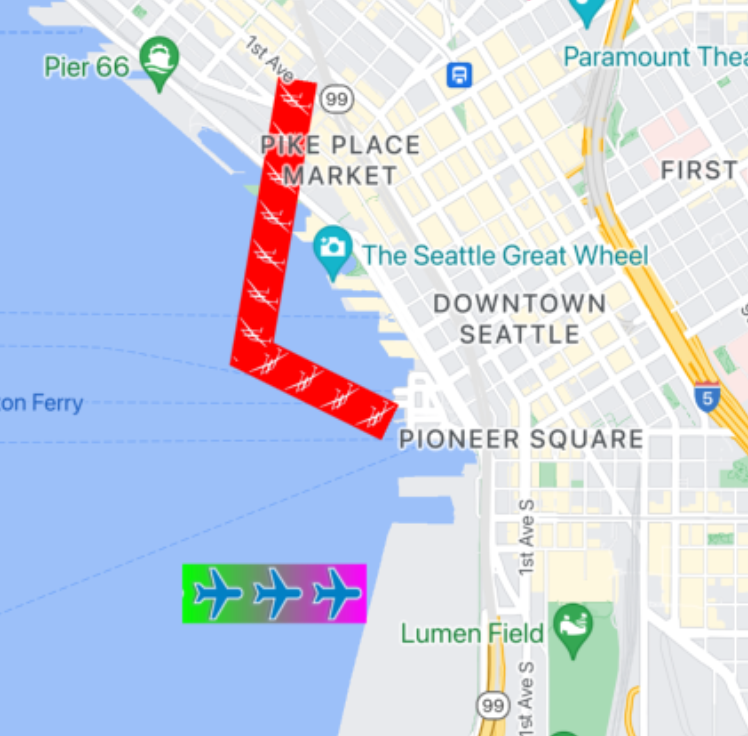
Puoi utilizzare questa funzionalità utilizzando GMSTextureStyle e impostandola come timbro utilizzando la proprietà stampStyle di GMSStrokeStyle.
Swift
let path = GMSMutablePath()
path.addLatitude(-37.81319, longitude: 144.96298)
path.addLatitude(-31.95285, longitude: 115.85734)
let polyline = GMSPolyline(path: path)
polyline.strokeWidth = 20
let redWithStamp = GMSStrokeStyle.solidColor(.red)
let image = UIImage(named: "imageFromBundleOrAsset")! // Image could be from anywhere
redWithStamp.stampStyle = GMSTextureStyle(image: image)
let span = GMSStyleSpan(style: redWithStamp)
polyline.spans = [span]
polyline.map = mapView
Objective-C
GMSMutablePath *path = [GMSMutablePath path];
[path addLatitude:-37.81319 longitude:144.96298];
[path addLatitude:-31.95285 longitude:115.85734];
GMSPolyline *polyline = [GMSPolyline polylineWithPath:path];
polyline.strokeWidth = 20;
GMSStrokeStyle *redWithStamp = [GMSStrokeStyle solidColor:[UIColor redColor]];

UIImage *image = [UIImage imageNamed:@"imageFromBundleOrAsset"]; // Image could be from anywhere
redWithStamp.stampStyle = [GMSTextureStyle textureStyleWithImage:image];

GMSStyleSpan *span = [GMSStyleSpan spanWithStyle:redWithStamp];
polyline.spans = @[span];
polyline.map = mapView;
Funzionalità di Maps
La proprietà mapCapabilities su GMSMapView aggiunge il controllo programmatico per le funzionalità specifiche della mappa. Questo è utile per sapere se
determinati capabilities della mappa sono disponibili prima di chiamare API specifiche. Questa query determina se la visualizzazione mappa supporta le polilinee con sprite.
Swift
let path = GMSMutablePath()
path.addLatitude(-37.81319, longitude: 144.96298)
path.addLatitude(-31.95285, longitude: 115.85734)
let polyline = GMSPolyline(path: path)
polyline.strokeWidth = 20
let image = UIImage(named: "imageFromBundleOrAsset")! // Image could be from anywhere
let spans: [GMSStyleSpan]
if (mapView.mapCapabilities.contains(.spritePolylines)) {
  let spriteStyle = GMSSpriteStyle(image: image)
  let stroke = GMSStrokeStyle.transparentStroke(withStamp: spriteStyle)
  spans = [ GMSStyleSpan(style: stroke) ]
} else {
  let stroke = GMSStrokeStyle.solidColor(.clear)
  stroke.stampStyle = GMSTextureStyle(image: image)
  spans = [ GMSStyleSpan(style: stroke) ]
}
polyline.spans = spans
polyline.map = mapView
Objective-C
GMSMutablePath *path = [GMSMutablePath path];
[path addLatitude:-37.81319 longitude:144.96298];
[path addLatitude:-31.95285 longitude:115.85734];

UIImage *_Nonnull image = [UIImage imageNamed:@"imageFromBundleOrAsset"]; // Image could be from anywhere

NSArray<GMSStyleSpan *> * spans;
if (mapView.mapCapabilities & GMSMapCapabilityFlagsSpritePolylines) {
  GMSSpriteStyle *spriteStyle = [GMSSpriteStyle spriteStyleWithImage:image];
  GMSStrokeStyle *stroke = [GMSStrokeStyle transparentStrokeWithStampStyle:spriteStyle];
  spans = @[ [GMSStyleSpan spanWithStyle:stroke] ];
} else {
  GMSStrokeStyle *stroke = [GMSStrokeStyle solidColor:UIColor.clearColor];
  stroke.stampStyle = [GMSTextureStyle textureStyleWithImage:image];
  spans = @[ [GMSStyleSpan spanWithStyle:stroke] ];
}

GMSPolyline *polyline = [GMSPolyline polylineWithPath:path];
polyline.strokeWidth = 20;
polyline.spans = spans;
polyline.map = mapView;
Questo pattern ti consente di iscriverti alle modifiche e di reagire agli aggiornamenti con lo stato di visualizzazione della mappa. Puoi anche implementare didChangeMapCapabilities su GMSMapViewDelegate per ricevere aggiornamenti sulla disponibilità delle funzionalità.
Poligoni
I poligoni sono simili alle polilinee in quanto sono costituiti da una serie di coordinate in una sequenza ordinata. Tuttavia, anziché essere aperti, i poligoni sono progettati per definire regioni solide all'interno di un loop chiuso. I poligoni sono definiti in Maps SDK for iOS dalla classe GMSPolygon.
Puoi aggiungere un GMSPolygon alla mappa nello stesso modo in cui aggiungi un GMSPolyline. Innanzitutto, specifica il percorso creando un oggetto GMSMutablePath corrispondente e aggiungendo punti.
Questi punti formano il contorno del poligono. Ogni CLLocationCoordinate2D rappresenta un punto sulla superficie terrestre. I segmenti di linea vengono tracciati tra i punti in base all'ordine in cui li aggiungi al percorso.
Aggiungere un poligono
- Crea un oggetto
GMSMutablePath. - Imposta i punti nel percorso con i metodi
addCoordinate:oaddLatitude:longitude:. Questi punti formano il contorno del poligono. - Crea un'istanza di un nuovo oggetto
GMSPolygonutilizzando il percorso come argomento. - Imposta altre proprietà, come
strokeWidth,strokeColorefillColor, come preferisci. - Assegna il poligono a un oggetto
GMSMapViewimpostando la proprietàGMSPolygon.map. - Il poligono viene visualizzato sulla mappa.
Il seguente snippet di codice aggiunge un rettangolo a una mappa.
Swift
// Create a rectangular path
let rect = GMSMutablePath()
rect.add(CLLocationCoordinate2D(latitude: 37.36, longitude: -122.0))
rect.add(CLLocationCoordinate2D(latitude: 37.45, longitude: -122.0))
rect.add(CLLocationCoordinate2D(latitude: 37.45, longitude: -122.2))
rect.add(CLLocationCoordinate2D(latitude: 37.36, longitude: -122.2))

// Create the polygon, and assign it to the map.
let polygon = GMSPolygon(path: rect)
polygon.fillColor = UIColor(red: 0.25, green: 0, blue: 0, alpha: 0.05);
polygon.strokeColor = .black
polygon.strokeWidth = 2
polygon.map = mapView
Objective-C
// Create a rectangular path
GMSMutablePath *rect = [GMSMutablePath path];
[rect addCoordinate:CLLocationCoordinate2DMake(37.36, -122.0)];
[rect addCoordinate:CLLocationCoordinate2DMake(37.45, -122.0)];
[rect addCoordinate:CLLocationCoordinate2DMake(37.45, -122.2)];
[rect addCoordinate:CLLocationCoordinate2DMake(37.36, -122.2)];

// Create the polygon, and assign it to the map.
GMSPolygon *polygon = [GMSPolygon polygonWithPath:rect];
polygon.fillColor = [UIColor colorWithRed:0.25 green:0 blue:0 alpha:0.05];
polygon.strokeColor = [UIColor blackColor];
polygon.strokeWidth = 2;
polygon.map = mapView;
Puoi personalizzare l'aspetto del poligono sia prima che dopo averlo aggiunto alla mappa.
Rimozione di un poligono
Rimuovi un poligono impostando la relativa proprietà GMSPolygon.map su nil e scollegando
layer dal relativo elemento principale.
Swift
 polygon.map = nil
 polygon.layer.removeFromSuperLayer()
Objective-C
 polygon.map = nil;
 [polygon.layer removeFromSuperlayer];
Cerchi
Oltre alla classe generica GMSPolygon, Maps SDK for iOS include anche GMSCircle, che ti consente di disegnare cerchi sulla superficie della Terra.
Per costruire un cerchio, devi specificare le seguenti due proprietà:
positioncomeCLLocationCoordinate2D.radiusin metri.
Un cerchio viene quindi definito come l'insieme di tutti i punti sulla superficie terrestre che si trovano a radius metri di distanza dal center specificato. A causa del modo in cui la proiezione di Mercatore utilizzata dall'API di Google Maps visualizza una sfera su una superficie piana, questa appare come un cerchio quasi perfetto sulla mappa quando si trova vicino all'equatore e appare sempre meno circolare (sullo schermo) man mano che il cerchio si allontana dall'equatore.
Aggiunta di una cerchia
Il seguente snippet di codice aggiunge un cerchio alla mappa:
Swift
let circleCenter = CLLocationCoordinate2D(latitude: 37.35, longitude: -122.0)
let circle = GMSCircle(position: circleCenter, radius: 1000)
circle.map = mapView
Objective-C
CLLocationCoordinate2D circleCenter = CLLocationCoordinate2DMake(37.35, -122.0);
GMSCircle *circle = [GMSCircle circleWithPosition:circleCenter
                                         radius:1000];
circle.map = mapView;
Puoi personalizzare l'aspetto del cerchio sia prima che dopo averlo aggiunto alla mappa.
Personalizzazione di una cerchia
Puoi specificare colori e spessori del tratto personalizzati modificando le proprietà di GMSCircle. Supporta le seguenti opzioni:
fillColor- Un oggetto
UIColorche specifica il colore interno del cerchio. Il valore predefinito è trasparente. strokeColor- Un oggetto
UIColorche specifica il colore del contorno del cerchio. Il valore predefinito èblackColor. strokeWidth- Lo spessore del contorno del cerchio, in punti dello schermo. Il valore predefinito è 1. Lo spessore non cambia quando viene eseguito lo zoom sulla mappa.
Lo snippet seguente aggiunge un cerchio rosso spesso con un interno rosso semitrasparente.
Swift
circle.fillColor = UIColor(red: 0.35, green: 0, blue: 0, alpha: 0.05)
circle.strokeColor = .red
circle.strokeWidth = 5
Objective-C
circle.fillColor = [UIColor colorWithRed:0.25 green:0 blue:0 alpha:0.05];
circle.strokeColor = [UIColor redColor];
circle.strokeWidth = 5;
Creazione di un poligono vuoto
Puoi combinare più percorsi in un unico oggetto GMSPolygon per creare forme complesse, come anelli pieni o ciambelle (dove le aree poligonali appaiono all'interno del poligono come forme separate). Le forme complesse sono la composizione di più percorsi.
Crea un poligono con un percorso che specifica l'area più grande coperta dal poligono. Quindi, specifica la proprietà holes del poligono come un array di uno o più oggetti GMSPath, che definiscono i fori all'interno del poligono.
Se un percorso più piccolo è completamente racchiuso nel percorso più grande, sembra che una parte del poligono sia stata rimossa.
Il seguente esempio di codice crea un poligono con due fori:
Swift
let hydeParkLocation = CLLocationCoordinate2D(latitude: -33.87344, longitude: 151.21135)
let camera = GMSCameraPosition.camera(withTarget: hydeParkLocation, zoom: 16)
let options = GMSMapViewOptions()
options.camera = camera
let mapView = GMSMapView(options: options)
mapView.animate(to: camera)

let hydePark = "tpwmEkd|y[QVe@Pk@BsHe@mGc@iNaAKMaBIYIq@qAMo@Eo@@[Fe@DoALu@HUb@c@XUZS^ELGxOhAd@@ZB`@J^BhFRlBN\\BZ@`AFrATAJAR?rAE\\C~BIpD"
let archibaldFountain = "tlvmEqq|y[NNCXSJQOB[TI"
let reflectionPool = "bewmEwk|y[Dm@zAPEj@{AO"

let hollowPolygon = GMSPolygon()
hollowPolygon.path = GMSPath(fromEncodedPath: hydePark)
hollowPolygon.holes = [GMSPath(fromEncodedPath: archibaldFountain)!, GMSPath(fromEncodedPath: reflectionPool)!]
hollowPolygon.fillColor = UIColor(red: 1.0, green: 0.0, blue: 0.0, alpha: 0.2)
hollowPolygon.strokeColor = UIColor(red: 1.0, green: 0.0, blue: 0.0, alpha: 1.0)
hollowPolygon.strokeWidth = 2
hollowPolygon.map = mapView
Objective-C
CLLocationCoordinate2D hydeParkLocation = CLLocationCoordinate2DMake(-33.87344, 151.21135);
GMSCameraPosition *camera = [GMSCameraPosition cameraWithTarget:hydeParkLocation
                                                           zoom:16];
GMSMapViewOptions *options = [[GMSMapViewOptions alloc] init];
options.camera = camera;
mapView = [[GMSMapView alloc] initWithOptions:options];

NSString *hydePark = @"tpwmEkd|y[QVe@Pk@BsHe@mGc@iNaAKMaBIYIq@qAMo@Eo@@[Fe@DoALu@HUb@c@XUZS^ELGxOhAd@@ZB`@J^BhFRlBN\\BZ@`AFrATAJAR?rAE\\C~BIpD";
NSString *archibaldFountain = @"tlvmEqq|y[NNCXSJQOB[TI";
NSString *reflectionPool = @"bewmEwk|y[Dm@zAPEj@{AO";

GMSPolygon *hollowPolygon = [[GMSPolygon alloc] init];
hollowPolygon.path = [GMSPath pathFromEncodedPath:hydePark];
hollowPolygon.holes = @[[GMSPath pathFromEncodedPath:archibaldFountain],
                  [GMSPath pathFromEncodedPath:reflectionPool]];
hollowPolygon.fillColor = [UIColor colorWithRed:1.0 green:0.0 blue:0.0 alpha:0.2];
hollowPolygon.strokeColor = [UIColor colorWithRed:1.0 green:0.0 blue:0.0 alpha:1.0];
hollowPolygon.strokeWidth = 2;
hollowPolygon.map = mapView;