

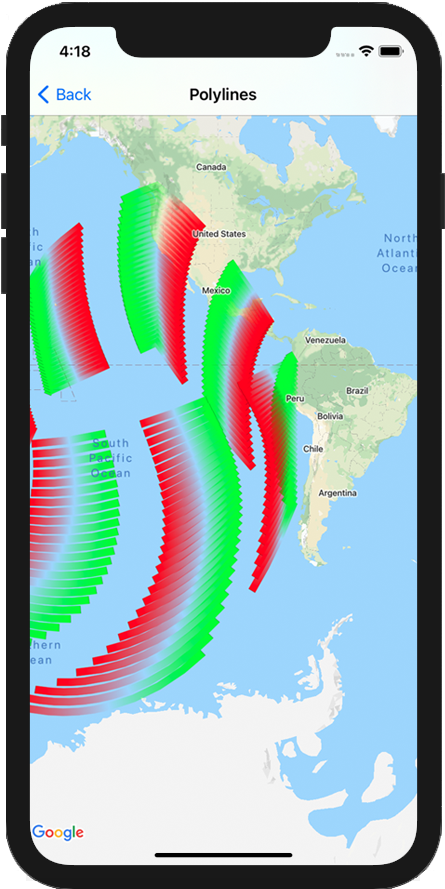
O SDK do Maps para iOS oferece várias maneiras de adicionar formas aos seus mapas. As seguintes formas são permitidas:
- Uma polilinha é uma série de segmentos de linha conectados que pode criar qualquer forma para marcar caminhos e trajetos no mapa.
- Um polígono é uma forma fechada que pode ser usada para marcar áreas o mapa.
- Um círculo é uma projeção geograficamente precisa de um círculo na superfície da Terra.
É possível modificar a aparência de cada forma de diversas maneiras.
Polilinhas
As polilinhas permitem desenhar linhas no mapa. Um objeto GMSPolyline representa uma sequência ordenada de locais, mostrada como uma série de segmentos de linha. É possível definir a cor de uma polilinha com
GMSStrokeStyle.
Para criar uma polilinha, especifique o caminho dela criando um objeto GMSMutablePath correspondente com dois ou mais pontos.
Cada CLLocationCoordinate2D representa um ponto na superfície da Terra. Segmentos de linha são desenhados entre pontos, de acordo com a ordem em que você os adiciona ao trajeto. É possível adicionar pontos ao caminho com os métodos addCoordinate: ou addLatitude:longitude:.
Swift
let path = GMSMutablePath()
path.add(CLLocationCoordinate2D(latitude: -33.85, longitude: 151.20))
path.add(CLLocationCoordinate2D(latitude: -33.70, longitude: 151.40))
path.add(CLLocationCoordinate2D(latitude: -33.73, longitude: 151.41))
let polyline = GMSPolyline(path: path)
Objective-C
GMSMutablePath *path = [GMSMutablePath path];
[path addCoordinate:CLLocationCoordinate2DMake(-33.85, 151.20)];
[path addCoordinate:CLLocationCoordinate2DMake(-33.70, 151.40)];
[path addCoordinate:CLLocationCoordinate2DMake(-33.73, 151.41)];
GMSPolyline *polyline = [GMSPolyline polylineWithPath:path];
Adicionar uma polilinha
- Crie um objeto
GMSMutablePath. - Defina os pontos no trajeto com os métodos
addCoordinate:ouaddLatitude:longitude:. - Instancie um novo objeto
GMSPolylineusando o caminho como um argumento. - Defina outras propriedades, como
strokeWidthestrokeColor, conforme necessário. - Defina a propriedade
mapdeGMSPolyline. - A polilinha é exibida no mapa.
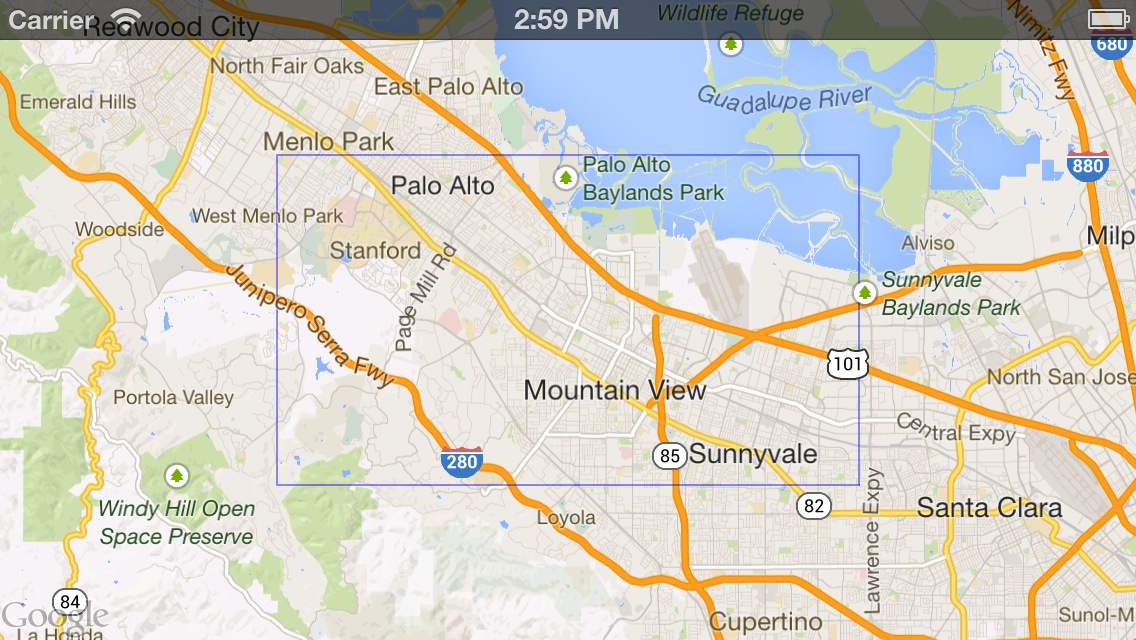
O fragmento de código a seguir adiciona um retângulo a um mapa:
Swift
let rectanglePath = GMSMutablePath()
rectanglePath.add(CLLocationCoordinate2D(latitude: 37.36, longitude: -122.0))
rectanglePath.add(CLLocationCoordinate2D(latitude: 37.45, longitude: -122.0))
rectanglePath.add(CLLocationCoordinate2D(latitude: 37.45, longitude: -122.2))
rectanglePath.add(CLLocationCoordinate2D(latitude: 37.36, longitude: -122.2))
rectanglePath.add(CLLocationCoordinate2D(latitude: 37.36, longitude: -122.0))

let rectangle = GMSPolyline(path: path)
rectangle.map = mapView
Objective-C
GMSMutablePath *rectanglePath = [GMSMutablePath path];
[rectanglePath addCoordinate:CLLocationCoordinate2DMake(37.36, -122.0)];
[rectanglePath addCoordinate:CLLocationCoordinate2DMake(37.45, -122.0)];
[rectanglePath addCoordinate:CLLocationCoordinate2DMake(37.45, -122.2)];
[rectanglePath addCoordinate:CLLocationCoordinate2DMake(37.36, -122.2)];
[rectanglePath addCoordinate:CLLocationCoordinate2DMake(37.36, -122.0)];

GMSPolyline *rectangle = [GMSPolyline polylineWithPath:path];
rectangle.map = mapView;
Remover uma polilinha
Para remover uma polilinha do mapa, defina a propriedade map do GMSPolyline como nil. Como alternativa, você pode remover todas as sobreposições (incluindo polilinhas e outras formas) no mapa chamando o método clear de GMSMapView.
Swift
mapView.clear()
Objective-C
[mapView clear];
Como personalizar uma polilinha
O objeto GMSPolyline oferece várias propriedades para controlar a aparência da linha. Ele oferece as seguintes opções:
strokeWidth- A largura de toda a linha, em pontos de tela. O padrão é 1. A largura não é dimensionada quando o mapa é ampliado.
geodesic-
Quando
YES, renderiza essa aresta da polilinha como uma geodésica. Segmentos geodésicos seguem o caminho mais curto ao longo da superfície terrestre e podem aparecer como linhas curvas em um mapa com a projeção de Mercator. Segmentos não geodésicos são desenhados como linhas retas no mapa. O valor padrão éNO. spans- Usado para especificar a cor de um ou mais segmentos de uma polilinha. A propriedade spans é uma matriz de objetos
GMSStyleSpan. Definir a propriedadespansé a maneira preferencial de mudar a cor de uma polilinha. strokeColor- Um objeto
UIColorque especifica a cor da polilinha. O valor padrão éblueColor. A propriedadestrokeColorserá ignorada sespansestiver definida.
O snippet a seguir adiciona uma polilinha espessa de Melbourne a Perth, com interpolação geodésica.
Swift
let path = GMSMutablePath()
path.addLatitude(-37.81319, longitude: 144.96298)
path.addLatitude(-31.95285, longitude: 115.85734)
let polyline = GMSPolyline(path: path)
polyline.strokeWidth = 10.0
polyline.geodesic = true
polyline.map = mapView
Objective-C
GMSMutablePath *path = [GMSMutablePath path];
[path addLatitude:-37.81319 longitude:144.96298];
[path addLatitude:-31.95285 longitude:115.85734];
GMSPolyline *polyline = [GMSPolyline polylineWithPath:path];
polyline.strokeWidth = 10.f;
polyline.geodesic = YES;
polyline.map = mapView;
Para modificar uma polilinha depois que ela for adicionada ao mapa, mantenha o objeto GMSPolyline.
Swift
polyline.strokeColor = .blue
Objective-C
polyline.strokeColor = [UIColor blueColor];
Como mudar a cor de uma polilinha
As polilinhas são desenhadas como uma série de segmentos no mapa. É possível mudar a cor de segmentos individuais ou de toda a linha com a propriedade spans. Embora
essa propriedade ofereça controle detalhado sobre a coloração de uma polilinha,
existem várias conveniências que permitem aplicar um único estilo a toda a
linha.
O snippet abaixo usa o método spanWithColor: para mudar a cor de toda a linha para vermelho.
Swift
polyline.spans = [GMSStyleSpan(color: .red)]
Objective-C
polyline.spans = @[[GMSStyleSpan spanWithColor:[UIColor redColor]]];
Como alternativa, se você já tiver acesso a um objeto GMSStrokeStyle, use o método spanWithStyle:.
Swift
let solidRed = GMSStrokeStyle.solidColor(.red)
polyline.spans = [GMSStyleSpan(style: solidRed)]
Objective-C
GMSStrokeStyle *solidRed = [GMSStrokeStyle solidColor:[UIColor redColor]];
polyline.spans = @[[GMSStyleSpan spanWithStyle:solidRed]];
Antes da versão 1.7 do SDK do Maps para iOS, a propriedade única strokeColor estava disponível para definir toda a cor de um GMSPolyline. A propriedade spans tem precedência sobre
strokeColor.
Swift
polyline.strokeColor = .red
Objective-C
polyline.strokeColor = [UIColor redColor];
Estilos
Se o app aplicar a mesma cor de traço várias vezes, pode ser útil
definir um estilo reutilizável. Os estilos de polilinha são especificados usando o objeto GMSStrokeStyle. Um estilo de traço pode ser uma cor sólida
ou um gradiente de uma cor para outra. Depois de criar um
estilo, é possível aplicá-lo a um GMSStyleSpan com o
método spanWithStyle:.
Swift
// Create two styles: one that is solid blue, and one that is a gradient from red to yellow
let solidBlue = GMSStrokeStyle.solidColor(.blue)
let solidBlueSpan = GMSStyleSpan(style: solidBlue)
let redYellow = GMSStrokeStyle.gradient(from: .red, to: .yellow)
let redYellowSpan = GMSStyleSpan(style: redYellow)
Objective-C
// Create two styles: one that is solid blue, and one that is a gradient from red to yellow
GMSStrokeStyle *solidBlue = [GMSStrokeStyle solidColor:[UIColor blueColor]];
GMSStyleSpan *solidBlueSpan = [GMSStyleSpan spanWithStyle:solidBlue];
GMSStrokeStyle *redYellow =
    [GMSStrokeStyle gradientFromColor:[UIColor redColor] toColor:[UIColor yellowColor]];
GMSStyleSpan *redYellowSpan = [GMSStyleSpan spanWithStyle:redYellow];
O estilo de um span continua até o final da polilinha ou até que um novo estilo seja definido. Para mudar a cor de toda a linha, defina a propriedade spans de uma polilinha como um único GMSStyleSpan. O exemplo mostra como aplicar um gradiente em toda a extensão da polilinha.
Swift
polyline.spans = [GMSStyleSpan(style: redYellow)]
Objective-C
polyline.spans = @[[GMSStyleSpan spanWithStyle:redYellow]];
Mudar a cor de segmentos de linha individuais
Se você quiser estilizar cada segmento da polilinha individualmente, crie uma matriz de objetos GMSStyleSpan e transmita-a para a propriedade spans. Por padrão, cada item na matriz define a cor do segmento da linha correspondente. Se houver mais elementos na matriz do que
segmentos na linha, os elementos extras serão ignorados. Se houver menos
elementos na matriz, o GMSStyleSpan final descreverá a
cor do restante da linha.
Você pode usar blocos de cor e/ou polilinhas de gradiente para indicar mudanças ao longo da polilinha, como elevação ou velocidade. O snippet abaixo define a cor dos dois primeiros segmentos de uma polilinha como vermelho, e o restante da linha é um gradiente de vermelho para amarelo.
Swift
polyline.spans = [
  GMSStyleSpan(style: solidRed),
  GMSStyleSpan(style: solidRed),
  GMSStyleSpan(style: redYellow)
]
Objective-C
polyline.spans = @[[GMSStyleSpan spanWithStyle:solidRed],
                   [GMSStyleSpan spanWithStyle:solidRed],
                   [GMSStyleSpan spanWithStyle:redYellow]];
Use o método spanWithStyle:segments: para definir o estilo de vários segmentos de uma só vez. Por exemplo, o código a seguir é equivalente ao código acima.
O comprimento do segmento do GMSStyleSpan final é sempre ignorado,
já que o estilo é usado para descrever o restante da linha.
Swift
polyline.spans = [
  GMSStyleSpan(style: solidRed, segments:2),
  GMSStyleSpan(style: redYellow, segments:10)
]
Objective-C
polyline.spans = @[[GMSStyleSpan spanWithStyle:solidRed segments:2],
                   [GMSStyleSpan spanWithStyle:redYellow segments:10]];
Segmentos fracionários
Os segmentos também podem ser especificados como um valor fracionário. Isso vai aplicar o estilo
ao número fracionário de segmentos, o que pode causar uma divisão em um único
segmento. Cada GMSStyleSpan começa imediatamente após o
anterior: no exemplo abaixo, a cor cinza começa na metade do
segundo segmento e continua até a metade do terceiro.
Swift
polyline.spans = [
  GMSStyleSpan(style: solidRed, segments: 2.5),
  GMSStyleSpan(color: .gray),
  GMSStyleSpan(color: .purple, segments: 0.75),
  GMSStyleSpan(style: redYellow)
]
Objective-C
polyline.spans = @[[GMSStyleSpan spanWithStyle:solidRed segments:2.5],
                   [GMSStyleSpan spanWithColor:[UIColor grayColor]],
                   [GMSStyleSpan spanWithColor:[UIColor purpleColor] segments:0.75],
                   [GMSStyleSpan spanWithStyle:redYellow]];
Como adicionar um padrão de cores repetido a uma polilinha
Se você quiser adicionar um padrão a uma polilinha, use o método utilitário GMSStyleSpans em GMSGeometryUtils. O
método GMSStyleSpans aceita duas matrizes que definem um padrão de repetição. Uma
matriz define os estilos que devem ser repetidos, e a outra define o
intervalo de repetição. Usados juntos, eles criam um padrão que pode ser aplicado a qualquer polilinha, não importa o comprimento ou o número de segmentos disponíveis.
Por exemplo, o snippet de código abaixo define uma polilinha com um padrão alternado em preto e branco. Os comprimentos são tratados como metros ao longo de uma linha de rumo (em
Mercator, é uma linha reta), já que o tipo é especificado como
kGMSLengthRhumb.
Swift
let styles = [
  GMSStrokeStyle.solidColor(.white),
  GMSStrokeStyle.solidColor(.black)
]
let lengths: [NSNumber] = [100000, 50000]
polyline.spans = GMSStyleSpans(
  polyline.path!,
  styles,
  lengths,
  GMSLengthKind.rhumb
)
Objective-C
NSArray *styles = @[[GMSStrokeStyle solidColor:[UIColor whiteColor]],
                    [GMSStrokeStyle solidColor:[UIColor blackColor]]];
NSArray *lengths = @[@100000, @50000];
polyline.spans = GMSStyleSpans(polyline.path, styles, lengths, kGMSLengthRhumb);
Polilinhas com carimbo de sprite
As polilinhas estampadas com sprite permitem criar uma polilinha usando uma imagem de bitmap repetida da sua escolha. As formas aparecem com um traço de fundo claro, mas o carimbo não é truncado nos cantos das linhas, o que é útil para situações como pontos para ilustrar rotas a pé.
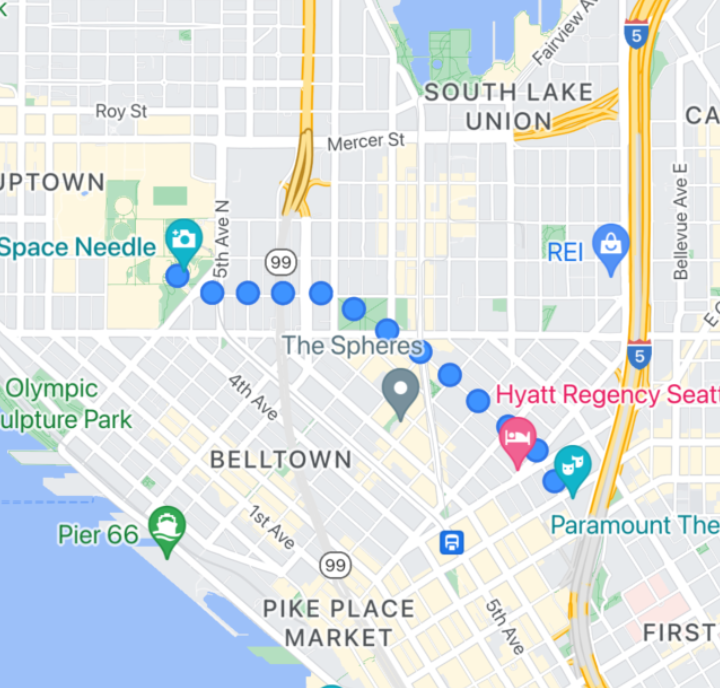
Para usar esse recurso, use GMSSpriteStyle e defina-o
como o carimbo usando a propriedade stampStyle
de GMSStrokeStyle.
Swift
let path = GMSMutablePath()
path.addLatitude(-37.81319, longitude: 144.96298)
path.addLatitude(-31.95285, longitude: 115.85734)
let polyline = GMSPolyline(path: path)
polyline.strokeWidth = 20
let image = UIImage(named: "imageFromBundleOrAsset")! // Image could be from anywhere
let stampStyle = GMSSpriteStyle(image: image)
let transparentStampStroke = GMSStrokeStyle.transparentStroke(withStamp: stampStyle)
let span = GMSStyleSpan(style: transparentStampStroke)
polyline.spans = [span]
polyline.map = mapView
Objective-C
GMSMutablePath *path = [GMSMutablePath path];
[path addLatitude:-37.81319 longitude:144.96298];
[path addLatitude:-31.95285 longitude:115.85734];
GMSPolyline *polyline = [GMSPolyline polylineWithPath:path];
polyline.strokeWidth = 20;

UIImage *image = [UIImage imageNamed:@"imageFromBundleOrAsset"];
GMSStrokeStyle *transparentStampStroke = [GMSStrokeStyle transparentStrokeWithStampStyle:[GMSSpriteStyle spriteStyleWithImage:image]];

GMSStyleSpan *span = [GMSStyleSpan spanWithStyle:transparentStampStroke];
polyline.spans = @[span];
polyline.map = mapView;
Polilinhas com textura estampada
As polilinhas com textura estampada permitem criar uma polilinha usando uma textura repetida da sua escolha. As formas podem ser mostradas com traço de plano de fundo claro, de cor sólida ou gradiente. A textura é redimensionada conforme os níveis de zoom mudam. As imagens no final ou no início de caminhos ou pontos de caminho são truncadas em determinados níveis de zoom.
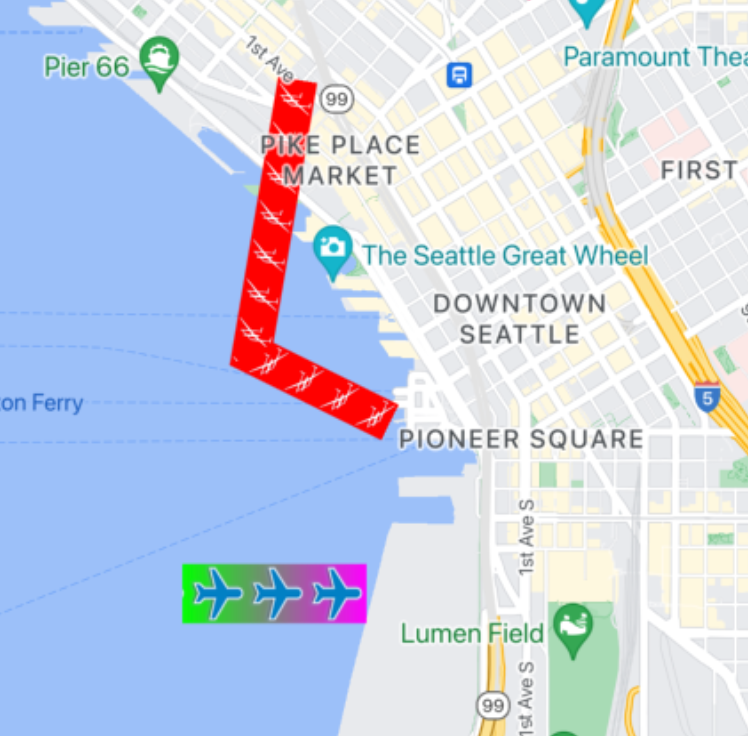
É possível usar esse recurso com GMSTextureStyle e defini-lo
como o carimbo usando a propriedade stampStyle
de GMSStrokeStyle.
Swift
let path = GMSMutablePath()
path.addLatitude(-37.81319, longitude: 144.96298)
path.addLatitude(-31.95285, longitude: 115.85734)
let polyline = GMSPolyline(path: path)
polyline.strokeWidth = 20
let redWithStamp = GMSStrokeStyle.solidColor(.red)
let image = UIImage(named: "imageFromBundleOrAsset")! // Image could be from anywhere
redWithStamp.stampStyle = GMSTextureStyle(image: image)
let span = GMSStyleSpan(style: redWithStamp)
polyline.spans = [span]
polyline.map = mapView
Objective-C
GMSMutablePath *path = [GMSMutablePath path];
[path addLatitude:-37.81319 longitude:144.96298];
[path addLatitude:-31.95285 longitude:115.85734];
GMSPolyline *polyline = [GMSPolyline polylineWithPath:path];
polyline.strokeWidth = 20;
GMSStrokeStyle *redWithStamp = [GMSStrokeStyle solidColor:[UIColor redColor]];

UIImage *image = [UIImage imageNamed:@"imageFromBundleOrAsset"]; // Image could be from anywhere
redWithStamp.stampStyle = [GMSTextureStyle textureStyleWithImage:image];

GMSStyleSpan *span = [GMSStyleSpan spanWithStyle:redWithStamp];
polyline.spans = @[span];
polyline.map = mapView;
Recursos do mapa
A propriedade mapCapabilities em GMSMapView adiciona uma verificação programática para recursos específicos do mapa. Isso é útil para saber se
determinados capabilities do mapa estão disponíveis antes de chamar APIs específicas. Essa consulta determina se a visualização do mapa é compatível com polilinhas carimbadas de sprite.
Swift
let path = GMSMutablePath()
path.addLatitude(-37.81319, longitude: 144.96298)
path.addLatitude(-31.95285, longitude: 115.85734)
let polyline = GMSPolyline(path: path)
polyline.strokeWidth = 20
let image = UIImage(named: "imageFromBundleOrAsset")! // Image could be from anywhere
let spans: [GMSStyleSpan]
if (mapView.mapCapabilities.contains(.spritePolylines)) {
  let spriteStyle = GMSSpriteStyle(image: image)
  let stroke = GMSStrokeStyle.transparentStroke(withStamp: spriteStyle)
  spans = [ GMSStyleSpan(style: stroke) ]
} else {
  let stroke = GMSStrokeStyle.solidColor(.clear)
  stroke.stampStyle = GMSTextureStyle(image: image)
  spans = [ GMSStyleSpan(style: stroke) ]
}
polyline.spans = spans
polyline.map = mapView
Objective-C
GMSMutablePath *path = [GMSMutablePath path];
[path addLatitude:-37.81319 longitude:144.96298];
[path addLatitude:-31.95285 longitude:115.85734];

UIImage *_Nonnull image = [UIImage imageNamed:@"imageFromBundleOrAsset"]; // Image could be from anywhere

NSArray<GMSStyleSpan *> * spans;
if (mapView.mapCapabilities & GMSMapCapabilityFlagsSpritePolylines) {
  GMSSpriteStyle *spriteStyle = [GMSSpriteStyle spriteStyleWithImage:image];
  GMSStrokeStyle *stroke = [GMSStrokeStyle transparentStrokeWithStampStyle:spriteStyle];
  spans = @[ [GMSStyleSpan spanWithStyle:stroke] ];
} else {
  GMSStrokeStyle *stroke = [GMSStrokeStyle solidColor:UIColor.clearColor];
  stroke.stampStyle = [GMSTextureStyle textureStyleWithImage:image];
  spans = @[ [GMSStyleSpan spanWithStyle:stroke] ];
}

GMSPolyline *polyline = [GMSPolyline polylineWithPath:path];
polyline.strokeWidth = 20;
polyline.spans = spans;
polyline.map = mapView;
Esse padrão permite que você se inscreva para receber mudanças e reaja a atualizações com o estado de visualização do mapa. Também é possível implementar didChangeMapCapabilities em
GMSMapViewDelegate para receber atualizações sobre a disponibilidade
de recursos.
Polígonos
Os polígonos são semelhantes às polilinhas, porque consistem em uma série de coordenadas em uma sequência ordenada. No entanto, em vez de serem abertos, os polígonos foram desenvolvidos para definir regiões sólidas dentro de um loop fechado. Os polígonos são definidos no SDK do Maps para iOS pela classe GMSPolygon.
Você pode adicionar um GMSPolygon ao mapa da mesma forma que adiciona um GMSPolyline. Primeiro, especifique o caminho criando um objeto GMSMutablePath correspondente e adicionando pontos a ele.
Esses pontos formam o contorno do polígono. Cada CLLocationCoordinate2D
representa um ponto na superfície da Terra. Segmentos de linha são desenhados entre pontos, de acordo com a ordem em que você os adiciona ao trajeto.
Adicionar um polígono
- Crie um objeto
GMSMutablePath. - Defina os pontos no trajeto com os métodos
addCoordinate:ouaddLatitude:longitude:. Esses pontos formam o contorno do polígono. - Instancie um novo objeto
GMSPolygonusando o caminho como um argumento. - Defina outras propriedades, como
strokeWidth,strokeColorefillColor, conforme desejado. - Atribua o polígono a um objeto
GMSMapViewdefinindo a propriedadeGMSPolygon.map. - O polígono aparece no mapa.
O snippet de código a seguir adiciona um retângulo a um mapa.
Swift
// Create a rectangular path
let rect = GMSMutablePath()
rect.add(CLLocationCoordinate2D(latitude: 37.36, longitude: -122.0))
rect.add(CLLocationCoordinate2D(latitude: 37.45, longitude: -122.0))
rect.add(CLLocationCoordinate2D(latitude: 37.45, longitude: -122.2))
rect.add(CLLocationCoordinate2D(latitude: 37.36, longitude: -122.2))

// Create the polygon, and assign it to the map.
let polygon = GMSPolygon(path: rect)
polygon.fillColor = UIColor(red: 0.25, green: 0, blue: 0, alpha: 0.05);
polygon.strokeColor = .black
polygon.strokeWidth = 2
polygon.map = mapView
Objective-C
// Create a rectangular path
GMSMutablePath *rect = [GMSMutablePath path];
[rect addCoordinate:CLLocationCoordinate2DMake(37.36, -122.0)];
[rect addCoordinate:CLLocationCoordinate2DMake(37.45, -122.0)];
[rect addCoordinate:CLLocationCoordinate2DMake(37.45, -122.2)];
[rect addCoordinate:CLLocationCoordinate2DMake(37.36, -122.2)];

// Create the polygon, and assign it to the map.
GMSPolygon *polygon = [GMSPolygon polygonWithPath:rect];
polygon.fillColor = [UIColor colorWithRed:0.25 green:0 blue:0 alpha:0.05];
polygon.strokeColor = [UIColor blackColor];
polygon.strokeWidth = 2;
polygon.map = mapView;
Você pode personalizar a aparência do polígono antes e depois de incluí-lo no mapa.
Remover um polígono
Remova um polígono definindo a propriedade GMSPolygon.map como nil e desvinculando o layer do elemento pai.
Swift
 polygon.map = nil
 polygon.layer.removeFromSuperLayer()
Objective-C
 polygon.map = nil;
 [polygon.layer removeFromSuperlayer];
Círculos
Além da classe genérica GMSPolygon, o SDK do Maps para iOS também inclui GMSCircle, que permite desenhar círculos na superfície da Terra.
Para construir um círculo, é preciso especificar estas duas propriedades:
positioncomoCLLocationCoordinate2Dradiusem metros
Um círculo é, então, definido como sendo o conjunto de todos os pontos da superfície terrestre que ficam a radius metros de distância do center especificado. Devido à forma como a projeção de Mercator usada pela API Maps renderiza uma esfera em uma superfície plana, o círculo no mapa vai ser praticamente perfeito, quando localizado perto da Linha do Equador, e vai ficar cada vez menos circular à medida que se afastar da linha.
Adicionar um círculo
O fragmento de código a seguir adiciona um círculo ao mapa:
Swift
let circleCenter = CLLocationCoordinate2D(latitude: 37.35, longitude: -122.0)
let circle = GMSCircle(position: circleCenter, radius: 1000)
circle.map = mapView
Objective-C
CLLocationCoordinate2D circleCenter = CLLocationCoordinate2DMake(37.35, -122.0);
GMSCircle *circle = [GMSCircle circleWithPosition:circleCenter
                                         radius:1000];
circle.map = mapView;
Você pode personalizar a aparência do círculo antes e depois de incluí-lo no mapa.
Como personalizar um círculo
É possível especificar cores e larguras de traço personalizadas modificando as propriedades de
GMSCircle. Ele oferece as seguintes opções:
fillColor- Um objeto
UIColorque especifica a cor interna do círculo. É configurado por padrão como transparente. strokeColor- Um objeto
UIColorque especifica a cor do contorno do círculo. O valor padrão éblackColor. strokeWidth- A espessura do contorno do círculo, em pontos de tela. O padrão é 1. A espessura não é adequada à escala quando o zoom do mapa é aumentado.
O snippet a seguir adiciona um círculo vermelho espesso com um interior vermelho semitransparente.
Swift
circle.fillColor = UIColor(red: 0.35, green: 0, blue: 0, alpha: 0.05)
circle.strokeColor = .red
circle.strokeWidth = 5
Objective-C
circle.fillColor = [UIColor colorWithRed:0.25 green:0 blue:0 alpha:0.05];
circle.strokeColor = [UIColor redColor];
circle.strokeWidth = 5;
Como criar um polígono oco
É possível combinar vários caminhos em um único objeto GMSPolygon para criar formas complexas, como anéis preenchidos ou roscas (em que as áreas poligonais aparecem dentro do polígono como formas separadas). Formas complexas são a
composição de vários caminhos.
Crie um polígono com um caminho que especifique a maior área coberta por ele. Em seguida, especifique a propriedade holes do polígono como uma matriz de um ou mais objetos GMSPath, que definem os buracos dentro do polígono.
Se um caminho menor for totalmente fechado pelo maior, parecerá que um pedaço do polígono foi removido.
O exemplo de código a seguir cria um polígono com dois buracos:
Swift
let hydeParkLocation = CLLocationCoordinate2D(latitude: -33.87344, longitude: 151.21135)
let camera = GMSCameraPosition.camera(withTarget: hydeParkLocation, zoom: 16)
let options = GMSMapViewOptions()
options.camera = camera
let mapView = GMSMapView(options: options)
mapView.animate(to: camera)

let hydePark = "tpwmEkd|y[QVe@Pk@BsHe@mGc@iNaAKMaBIYIq@qAMo@Eo@@[Fe@DoALu@HUb@c@XUZS^ELGxOhAd@@ZB`@J^BhFRlBN\\BZ@`AFrATAJAR?rAE\\C~BIpD"
let archibaldFountain = "tlvmEqq|y[NNCXSJQOB[TI"
let reflectionPool = "bewmEwk|y[Dm@zAPEj@{AO"

let hollowPolygon = GMSPolygon()
hollowPolygon.path = GMSPath(fromEncodedPath: hydePark)
hollowPolygon.holes = [GMSPath(fromEncodedPath: archibaldFountain)!, GMSPath(fromEncodedPath: reflectionPool)!]
hollowPolygon.fillColor = UIColor(red: 1.0, green: 0.0, blue: 0.0, alpha: 0.2)
hollowPolygon.strokeColor = UIColor(red: 1.0, green: 0.0, blue: 0.0, alpha: 1.0)
hollowPolygon.strokeWidth = 2
hollowPolygon.map = mapView
Objective-C
CLLocationCoordinate2D hydeParkLocation = CLLocationCoordinate2DMake(-33.87344, 151.21135);
GMSCameraPosition *camera = [GMSCameraPosition cameraWithTarget:hydeParkLocation
                                                           zoom:16];
GMSMapViewOptions *options = [[GMSMapViewOptions alloc] init];
options.camera = camera;
mapView = [[GMSMapView alloc] initWithOptions:options];

NSString *hydePark = @"tpwmEkd|y[QVe@Pk@BsHe@mGc@iNaAKMaBIYIq@qAMo@Eo@@[Fe@DoALu@HUb@c@XUZS^ELGxOhAd@@ZB`@J^BhFRlBN\\BZ@`AFrATAJAR?rAE\\C~BIpD";
NSString *archibaldFountain = @"tlvmEqq|y[NNCXSJQOB[TI";
NSString *reflectionPool = @"bewmEwk|y[Dm@zAPEj@{AO";

GMSPolygon *hollowPolygon = [[GMSPolygon alloc] init];
hollowPolygon.path = [GMSPath pathFromEncodedPath:hydePark];
hollowPolygon.holes = @[[GMSPath pathFromEncodedPath:archibaldFountain],
                  [GMSPath pathFromEncodedPath:reflectionPool]];
hollowPolygon.fillColor = [UIColor colorWithRed:1.0 green:0.0 blue:0.0 alpha:0.2];
hollowPolygon.strokeColor = [UIColor colorWithRed:1.0 green:0.0 blue:0.0 alpha:1.0];
hollowPolygon.strokeWidth = 2;
hollowPolygon.map = mapView;