

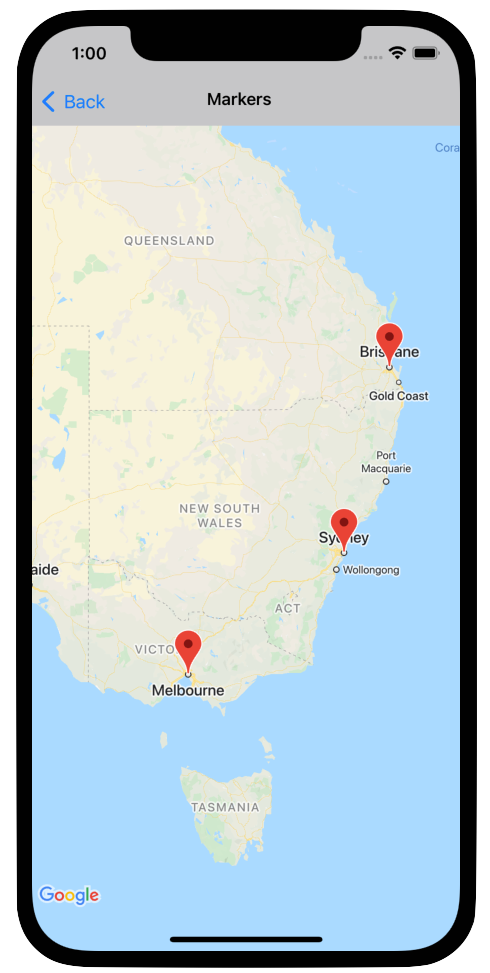
Mit Markierungen werden einzelne Orte auf der Karte gekennzeichnet.
Standardmäßig wird für Markierungen ein Standardsymbol verwendet, das dem üblichen Google Maps-Design entspricht. Wenn Sie die Markierung anpassen möchten, können Sie die Farbe der Standardmarkierung ändern, das Markierungsbild durch ein benutzerdefiniertes Symbol ersetzen oder andere Eigenschaften der Markierung ändern.
Als Reaktion auf ein Click-Event auf einer Markierung können Sie ein Infofenster öffnen. In einem Infofenster werden Texte oder Bilder in einem Dialogfeld über der Markierung angezeigt. Sie können ein Standard-Infofenster verwenden, um Text anzuzeigen, oder ein benutzerdefiniertes Infofenster erstellen, um den Inhalt vollständig zu steuern.
Markierung hinzufügen
Wenn Sie eine Markierung hinzufügen möchten, erstellen Sie ein GMSMarker-Objekt, das einen position und einen title enthält, und legen Sie den map fest.
Im folgenden Beispiel sehen Sie, wie eine Markierung einem vorhandenen GMSMapView-Objekt hinzugefügt wird: Die Markierung wird an den Koordinaten 10,10 erstellt. Klickt der Nutzer darauf, erscheint der String „Hallo Welt“ in einem Infofenster.
Swift
let position = CLLocationCoordinate2D(latitude: 10, longitude: 10)
let marker = GMSMarker(position: position)
marker.title = "Hello World"
marker.map = mapView
Objective-C
CLLocationCoordinate2D position = CLLocationCoordinate2DMake(10, 10);
GMSMarker *marker = [GMSMarker markerWithPosition:position];
marker.title = @"Hello World";
marker.map = mapView;
Sie können das Hinzufügen neuer Markierungen zur Karte animieren, indem Sie die Eigenschaft marker.appearAnimation auf Folgendes festlegen:
kGMSMarkerAnimationPop, damit die Markierung beim Hinzufügen aus demgroundAnchorherausspringt.kGMSMarkerAnimationFadeIn, damit die Markierung beim Hinzufügen eingeblendet wird.
Markierung entfernen
Sie können eine Markierung von der Karte entfernen, indem Sie die Eigenschaft map von GMSMarker auf nil setzen. Alternativ können Sie alle Overlays (einschließlich Markierungen), die sich derzeit auf der Karte befinden, entfernen, indem Sie die Methode GMSMapView clear aufrufen.
Swift
let camera = GMSCameraPosition.camera(
  withLatitude: -33.8683,
  longitude: 151.2086,
  zoom: 6
)
let options = GMSMapViewOptions()
options.camera = camera
let mapView = GMSMapView(options: options)
// ...
mapView.clear()
Objective-C
GMSCameraPosition *camera = [GMSCameraPosition cameraWithLatitude:-33.8683
                                                        longitude:151.2086
                                                             zoom:6];
GMSMapViewOptions *options = [[GMSMapViewOptions alloc] init];
options.camera = camera;
mapView = [[GMSMapView alloc] initWithOptions:options];
// ...
[mapView clear];
Wenn Sie eine Markierung ändern möchten, nachdem Sie sie der Karte hinzugefügt haben, muss das Objekt GMSMarker beibehalten werden. Sie können die Markierung später über dieses Objekt ändern.
Swift
let position = CLLocationCoordinate2D(latitude: 10, longitude: 10)
let marker = GMSMarker(position: position)
marker.map = mapView
// ...
marker.map = nil
Objective-C
CLLocationCoordinate2D position = CLLocationCoordinate2DMake(10, 10);
GMSMarker *marker = [GMSMarker markerWithPosition:position];
marker.map = mapView;
// ...
marker.map = nil;
Markierungsfarbe ändern
Sie können die Farbe des standardmäßigen Markierungsbilds anpassen, indem Sie mit markerImageWithColor: eine getönte Version des Standardsymbols anfordern und das resultierende Bild an das Attribut „icon“ von GMSMarker übergeben.
Swift
marker.icon = GMSMarker.markerImage(with: .black)
Objective-C
marker.icon = [GMSMarker markerImageWithColor:[UIColor blackColor]];
Markierungsbild anpassen
Wenn Sie das Standardmarkierungsbild ändern möchten, können Sie ein benutzerdefiniertes Symbol festlegen. Verwenden Sie dazu die Eigenschaft icon oder iconView der Markierung. Wenn iconView festgelegt ist, ignoriert die API das Attribut icon.
Über die Eigenschaft icon der Markierung
Im folgenden Snippet wird eine Markierung mit einem benutzerdefinierten Symbol erstellt, das als UIImage im Attribut icon angegeben ist. Das Symbol ist auf London, England zentriert. Im Snippet wird davon ausgegangen, dass Ihre Anwendung ein Bild mit dem Namen „house.png“ enthält.
Swift
let positionLondon = CLLocationCoordinate2D(latitude: 51.5, longitude: -0.127)
let london = GMSMarker(position: positionLondon)
london.title = "London"
london.icon = UIImage(named: "house")
london.map = mapView
Objective-C
CLLocationCoordinate2D positionLondon = CLLocationCoordinate2DMake(51.5, -0.127);
GMSMarker *london = [GMSMarker markerWithPosition:positionLondon];
london.title = @"London";
london.icon = [UIImage imageNamed:@"house"];
london.map = mapView;
Wenn Sie mehrere Markierungen mit demselben Bild erstellen, verwenden Sie für jede Markierung dieselbe Instanz von UIImage. Dadurch wird die Leistung Ihrer Anwendung verbessert und die Nutzung des Textur-Caches optimiert, wenn viele Markierungen angezeigt werden.
Das Bild kann mehrere Frames haben. Außerdem wird die Property alignmentRectInsets berücksichtigt. Das ist nützlich, wenn eine Markierung einen Schatten oder einen anderen unbrauchbaren Bereich hat.
Über die Eigenschaft iconView der Markierung
Im folgenden Snippet wird eine Markierung mit einem benutzerdefinierten Symbol erstellt, indem die Eigenschaft iconView der Markierung festgelegt wird. Außerdem wird eine Farbänderung der Markierung animiert.
Im Snippet wird davon ausgegangen, dass Ihre App ein Bild namens "house.png" enthält.
Swift
import CoreLocation
import GoogleMaps

class MarkerViewController: UIViewController, GMSMapViewDelegate {
  var mapView: GMSMapView!
  var london: GMSMarker?
  var londonView: UIImageView?

  override func viewDidLoad() {
    super.viewDidLoad()

    let camera = GMSCameraPosition.camera(
      withLatitude: 51.5,
      longitude: -0.127,
      zoom: 14
    )
    let options = GMSMapViewOptions()
    options.camera = camera
    let mapView = GMSMapView(options: options)
    view = mapView

    mapView.delegate = self

    let house = UIImage(named: "House")!.withRenderingMode(.alwaysTemplate)
    let markerView = UIImageView(image: house)
    markerView.tintColor = .red
    londonView = markerView

    let position = CLLocationCoordinate2D(latitude: 51.5, longitude: -0.127)
    let marker = GMSMarker(position: position)
    marker.title = "London"
    marker.iconView = markerView
    marker.tracksViewChanges = true
    marker.map = mapView
    london = marker
  }

  func mapView(_ mapView: GMSMapView, idleAt position: GMSCameraPosition) {
    UIView.animate(withDuration: 5.0, animations: { () -> Void in
      self.londonView?.tintColor = .blue
    }, completion: {(finished) in
      // Stop tracking view changes to allow CPU to idle.
      self.london?.tracksViewChanges = false
    })
  }
}
Objective-C
@import CoreLocation;
@import GoogleMaps;

@interface MarkerViewController : UIViewController <GMSMapViewDelegate>
@property (strong, nonatomic) GMSMapView *mapView;
@end

@implementation MarkerViewController {
  GMSMarker *_london;
  UIImageView *_londonView;
}

- (void)viewDidLoad {
  [super viewDidLoad];

  GMSCameraPosition *camera = [GMSCameraPosition cameraWithLatitude:51.5
                                                          longitude:-0.127
                                                               zoom:14];
  GMSMapViewOptions *options = [[GMSMapViewOptions alloc] init];
  options.camera = camera;
  _mapView = [[GMSMapView alloc] initWithOptions:options];
  self.view = _mapView;

  _mapView.delegate = self;

  UIImage *house = [UIImage imageNamed:@"House"];
  house = [house imageWithRenderingMode:UIImageRenderingModeAlwaysTemplate];
  _londonView = [[UIImageView alloc] initWithImage:house];
  _londonView.tintColor = [UIColor redColor];

  CLLocationCoordinate2D position = CLLocationCoordinate2DMake(51.5, -0.127);
  _london = [GMSMarker markerWithPosition:position];
  _london.title = @"London";
  _london.iconView = _londonView;
  _london.tracksViewChanges = YES;
  _london.map = self.mapView;
}

- (void)mapView:(GMSMapView *)mapView idleAtCameraPosition:(GMSCameraPosition *)position {
  [UIView animateWithDuration:5.0
                   animations:^{
    self->_londonView.tintColor = [UIColor blueColor];
  }
                   completion:^(BOOL finished) {
    // Stop tracking view changes to allow CPU to idle.
    self->_london.tracksViewChanges = NO;
  }];
}

@end
Da iconView ein UIView akzeptiert, können Sie eine Hierarchie von Standard-UI-Steuerelementen verwenden, die Ihre Markierungen definieren. Jede Ansicht verfügt über den Standardsatz an Animationsfunktionen. Sie können die Größe, Farbe und Alpha-Werte der Markierung ändern und beliebige Transformationen anwenden. Das Attribut iconView unterstützt die Animation aller animierbaren Attribute von UIView mit Ausnahme von frame und center.
Beachten Sie bei der Verwendung von iconView Folgendes:
UIViewkann ressourcenintensiv sein, wenntracksViewChangesaufYESfestgelegt ist. Dies kann zu einer erhöhten Akkunutzung führen. Im Vergleich dazu ist ein einzelner FrameUIImagestatisch und muss nicht neu gerendert werden.- Auf einigen Geräten kann es zu Problemen beim Rendern der Karte kommen, wenn viele Markierungen auf dem Bildschirm angezeigt werden, jede Markierung ein eigenes
UIViewhat und alle Markierungen gleichzeitig Änderungen verfolgen. - Ein
iconViewreagiert nicht auf Nutzerinteraktionen, da es sich um einen Snapshot der Ansicht handelt. - Die Ansicht verhält sich so, als wäre
clipsToBoundsaufYESgesetzt, unabhängig vom tatsächlichen Wert. Sie können Transformationen anwenden, die außerhalb der Grenzen funktionieren, aber das Objekt, das Sie zeichnen, muss sich innerhalb der Grenzen des Objekts befinden. Alle Transformationen/Verschiebungen werden überwacht und angewendet. Kurz gesagt: Unteransichten müssen in der Ansicht enthalten sein. - Wenn Sie
-copyWithZone:fürGMSMarkerverwenden möchten, müssen Sie zuerstGMSMarkerkopieren und dann eine neue Instanz voniconViewfür die Kopie festlegen.UIViewunterstütztNSCopyingnicht, daher kanniconViewnicht kopiert werden.
Wenn Sie entscheiden, wann Sie die Property tracksViewChanges festlegen, sollten Sie die Leistung gegen die Vorteile des automatischen Neuzeichnens der Markierung abwägen. Beispiel:
- Wenn Sie eine Reihe von Änderungen vornehmen müssen, können Sie das Attribut in
YESund dann wieder inNOändern. - Wenn eine Animation ausgeführt wird oder die Inhalte asynchron geladen werden, sollten Sie das Attribut auf
YESsetzen, bis die Aktionen abgeschlossen sind.
Deckkraft der Markierung ändern
Sie können die Deckkraft einer Markierung mithilfe der Eigenschaft opacity ändern. Die Deckkraft wird als Gleitkommazahl zwischen 0,0 und 1,0 angegeben, wobei 0 vollständige Transparenz und 1 vollständige Deckkraft bedeutet.
Swift
marker.opacity = 0.6
Objective-C
marker.opacity = 0.6;
Sie können die Deckkraft der Markierung mit Core Animation und GMSMarkerLayer animieren.
Markierung flach darstellen
Markierungssymbole werden üblicherweise am Bildschirm des Geräts und nicht an der Oberfläche der Karte ausgerichtet. Durch Drehen, Neigen oder Zoomen der Karte ändert sich ihre Ausrichtung also nicht unbedingt.
Sie können die Markierung aber auch so ausrichten, dass sie flach auf der Erdoberfläche liegt. Flache Markierungen drehen sich, wenn die Karte gedreht wird, und ändern den Blickwinkel, wenn die Karte geneigt wird. Genau wie reguläre Markierungen behalten auch flache Markierungen ihre Größe bei, wenn die Karte vergrößert oder verkleinert wird.
Um die Ausrichtung der Markierung zu ändern, müssen Sie den Wert der Eigenschaft flat auf YES oder true festlegen.
Swift
let positionLondon = CLLocationCoordinate2D(latitude: 51.5, longitude: -0.127)
let londonMarker = GMSMarker(position: positionLondon)
londonMarker.isFlat = true
londonMarker.map = mapView
Objective-C
CLLocationCoordinate2D positionLondon = CLLocationCoordinate2DMake(51.5, -0.127);
GMSMarker *londonMarker = [GMSMarker markerWithPosition:positionLondon];
londonMarker.flat = YES;
londonMarker.map = mapView;
Markierung drehen
Sie können eine Markierung um ihren Ankerpunkt drehen, indem Sie die Property rotation festlegen. Geben Sie die Drehung als CLLocationDegrees-Typ an, gemessen in Grad im Uhrzeigersinn von der Standardposition aus. Wenn die Markierung flach auf der Karte aufliegt, ist die Standardposition Norden.
Im folgenden Beispiel wird die Markierung um 90° gedreht. Wenn Sie die Eigenschaft groundAnchor auf 0.5,0.5 festlegen, wird sie um ihre Mitte statt um ihre Grundlinie gedreht.
Swift
let degrees = 90.0
londonMarker.groundAnchor = CGPoint(x: 0.5, y: 0.5)
londonMarker.rotation = degrees
londonMarker.map = mapView
Objective-C
CLLocationDegrees degrees = 90;
londonMarker.groundAnchor = CGPointMake(0.5, 0.5);
londonMarker.rotation = degrees;
londonMarker.map = mapView;
Ereignisse für Markierungen verarbeiten
Sie können auf Ereignisse warten, die auf der Karte auftreten, z. B. wenn ein Nutzer auf eine Markierung tippt. Damit auf Ereignisse gewartet werden kann, müssen Sie das Protokoll GMSMapViewDelegate implementieren. Informationen zum Umgang mit bestimmten Markierungsereignissen finden Sie unter Markierungsereignisse und -gesten. Der Leitfaden zu Ereignissen enthält auch eine Liste der Methoden für „GMSMapViewDelegate“. Informationen zu Street View-Ereignissen finden Sie unter GMSPanoramaViewDelegate.