

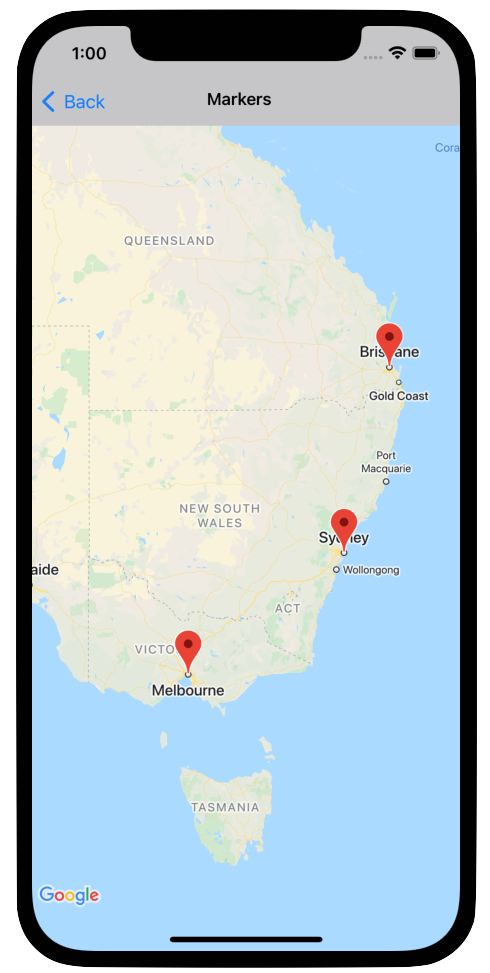
I segnaposto indicano singole posizioni sulla mappa.
Per impostazione predefinita, i segnaposto utilizzano un'icona standard con l'aspetto comune di Google Maps. Se vuoi personalizzare l'indicatore, puoi cambiarne il colore, sostituire l'immagine dell'indicatore con un'icona personalizzata o modificare altre proprietà dell'indicatore.
In risposta a un evento di clic su un indicatore, puoi aprire una finestra informativa. Una finestra informativa mostra testo o immagini in una finestra di dialogo sopra il marcatore. Puoi utilizzare una finestra informativa predefinita per visualizzare il testo o creare una finestra informativa personalizzata per controllare completamente i suoi contenuti.
Aggiungere un indicatore
Per aggiungere un indicatore, crea un oggetto
GMSMarker
che includa position e title e imposta il relativo map.
L'esempio seguente mostra come aggiungere un indicatore a un oggetto GMSMapView esistente. Il marcatore viene creato in corrispondenza delle coordinate 10,10 e mostra
la stringa "Hello world" in una finestra informativa quando viene selezionato.
Swift
let position = CLLocationCoordinate2D(latitude: 10, longitude: 10)
let marker = GMSMarker(position: position)
marker.title = "Hello World"
marker.map = mapView
Objective-C
CLLocationCoordinate2D position = CLLocationCoordinate2DMake(10, 10);
GMSMarker *marker = [GMSMarker markerWithPosition:position];
marker.title = @"Hello World";
marker.map = mapView;
Puoi animare l'aggiunta di nuovi indicatori alla mappa impostando la proprietà
marker.appearAnimation su:
kGMSMarkerAnimationPopper far apparire l'indicatore dal suogroundAnchorquando viene aggiunto.kGMSMarkerAnimationFadeInper far apparire gradualmente il marcatore quando viene aggiunto.
Rimuovere un indicatore
Puoi rimuovere un indicatore dalla mappa impostando la proprietà map di
GMSMarker su nil. In alternativa, puoi rimuovere tutte le sovrapposizioni
(inclusi i marcatori) attualmente sulla mappa chiamando il metodo GMSMapView clear.
Swift
let camera = GMSCameraPosition.camera(
  withLatitude: -33.8683,
  longitude: 151.2086,
  zoom: 6
)
let options = GMSMapViewOptions()
options.camera = camera
let mapView = GMSMapView(options: options)
// ...
mapView.clear()
Objective-C
GMSCameraPosition *camera = [GMSCameraPosition cameraWithLatitude:-33.8683
                                                        longitude:151.2086
                                                             zoom:6];
GMSMapViewOptions *options = [[GMSMapViewOptions alloc] init];
options.camera = camera;
mapView = [[GMSMapView alloc] initWithOptions:options];
// ...
[mapView clear];
Se vuoi apportare modifiche a un indicatore dopo averlo aggiunto alla mappa,
assicurati di mantenere l'oggetto GMSMarker. Puoi modificare l'indicatore
in un secondo momento apportando modifiche a questo oggetto.
Swift
let position = CLLocationCoordinate2D(latitude: 10, longitude: 10)
let marker = GMSMarker(position: position)
marker.map = mapView
// ...
marker.map = nil
Objective-C
CLLocationCoordinate2D position = CLLocationCoordinate2DMake(10, 10);
GMSMarker *marker = [GMSMarker markerWithPosition:position];
marker.map = mapView;
// ...
marker.map = nil;
Modificare il colore del marcatore
Puoi personalizzare il colore dell'immagine dell'indicatore predefinito richiedendo una versione colorata dell'icona predefinita con markerImageWithColor: e passando l'immagine risultante alla proprietà icona di GMSMarker.
Swift
marker.icon = GMSMarker.markerImage(with: .black)
Objective-C
marker.icon = [GMSMarker markerImageWithColor:[UIColor blackColor]];
Personalizzare l'immagine del segnaposto
Se vuoi modificare l'immagine predefinita dell'indicatore, puoi impostare un'icona personalizzata utilizzando la proprietà icon o iconView dell'indicatore. Se iconView è impostato, l'API
ignora la proprietà icon.
Utilizzo della proprietà icon del marcatore
Il seguente snippet crea un indicatore con un'icona personalizzata fornita come
UIImage nella proprietà icon. L'icona è centrata su Londra, Inghilterra. Lo snippet
presuppone che l'applicazione contenga un'immagine denominata "house.png".
Swift
let positionLondon = CLLocationCoordinate2D(latitude: 51.5, longitude: -0.127)
let london = GMSMarker(position: positionLondon)
london.title = "London"
london.icon = UIImage(named: "house")
london.map = mapView
Objective-C
CLLocationCoordinate2D positionLondon = CLLocationCoordinate2DMake(51.5, -0.127);
GMSMarker *london = [GMSMarker markerWithPosition:positionLondon];
london.title = @"London";
london.icon = [UIImage imageNamed:@"house"];
london.map = mapView;
Se crei più indicatori con la stessa immagine, utilizza la stessa istanza
di UIImage per ciascuno degli indicatori. Ciò contribuisce a migliorare le prestazioni dell'applicazione e ottimizza l'utilizzo della cache delle texture quando vengono visualizzati molti indicatori.
Questa immagine potrebbe avere più frame. Inoltre, viene rispettata la proprietà alignmentRectInsets, il che è utile se un indicatore ha un'ombra o un'altra regione inutilizzabile.
Utilizzo della proprietà iconView del marcatore
Il seguente snippet crea un indicatore con un'icona personalizzata impostando la proprietà
iconView dell'indicatore e anima una modifica del colore dell'indicatore.
Lo snippet presuppone che l'applicazione contenga un'immagine denominata "house.png".
Swift
import CoreLocation
import GoogleMaps

class MarkerViewController: UIViewController, GMSMapViewDelegate {
  var mapView: GMSMapView!
  var london: GMSMarker?
  var londonView: UIImageView?

  override func viewDidLoad() {
    super.viewDidLoad()

    let camera = GMSCameraPosition.camera(
      withLatitude: 51.5,
      longitude: -0.127,
      zoom: 14
    )
    let options = GMSMapViewOptions()
    options.camera = camera
    let mapView = GMSMapView(options: options)
    view = mapView

    mapView.delegate = self

    let house = UIImage(named: "House")!.withRenderingMode(.alwaysTemplate)
    let markerView = UIImageView(image: house)
    markerView.tintColor = .red
    londonView = markerView

    let position = CLLocationCoordinate2D(latitude: 51.5, longitude: -0.127)
    let marker = GMSMarker(position: position)
    marker.title = "London"
    marker.iconView = markerView
    marker.tracksViewChanges = true
    marker.map = mapView
    london = marker
  }

  func mapView(_ mapView: GMSMapView, idleAt position: GMSCameraPosition) {
    UIView.animate(withDuration: 5.0, animations: { () -> Void in
      self.londonView?.tintColor = .blue
    }, completion: {(finished) in
      // Stop tracking view changes to allow CPU to idle.
      self.london?.tracksViewChanges = false
    })
  }
}
Objective-C
@import CoreLocation;
@import GoogleMaps;

@interface MarkerViewController : UIViewController <GMSMapViewDelegate>
@property (strong, nonatomic) GMSMapView *mapView;
@end

@implementation MarkerViewController {
  GMSMarker *_london;
  UIImageView *_londonView;
}

- (void)viewDidLoad {
  [super viewDidLoad];

  GMSCameraPosition *camera = [GMSCameraPosition cameraWithLatitude:51.5
                                                          longitude:-0.127
                                                               zoom:14];
  GMSMapViewOptions *options = [[GMSMapViewOptions alloc] init];
  options.camera = camera;
  _mapView = [[GMSMapView alloc] initWithOptions:options];
  self.view = _mapView;

  _mapView.delegate = self;

  UIImage *house = [UIImage imageNamed:@"House"];
  house = [house imageWithRenderingMode:UIImageRenderingModeAlwaysTemplate];
  _londonView = [[UIImageView alloc] initWithImage:house];
  _londonView.tintColor = [UIColor redColor];

  CLLocationCoordinate2D position = CLLocationCoordinate2DMake(51.5, -0.127);
  _london = [GMSMarker markerWithPosition:position];
  _london.title = @"London";
  _london.iconView = _londonView;
  _london.tracksViewChanges = YES;
  _london.map = self.mapView;
}

- (void)mapView:(GMSMapView *)mapView idleAtCameraPosition:(GMSCameraPosition *)position {
  [UIView animateWithDuration:5.0
                   animations:^{
    self->_londonView.tintColor = [UIColor blueColor];
  }
                   completion:^(BOOL finished) {
    // Stop tracking view changes to allow CPU to idle.
    self->_london.tracksViewChanges = NO;
  }];
}

@end
Poiché iconView accetta un UIView, puoi avere una gerarchia di controlli dell'interfaccia utente standard che definiscono i tuoi indicatori, ogni visualizzazione con il set standard di funzionalità di animazione. Puoi includere modifiche alle dimensioni, al colore e ai livelli alfa dei marcatori, nonché applicare trasformazioni arbitrarie. La proprietà iconView
supporta l'animazione di tutte le proprietà animabili di UIView, ad eccezione di frame e
center.
Tieni presente quanto segue quando utilizzi iconView:
UIViewpuò richiedere molte risorse quandotracksViewChangesè impostato suYES, il che potrebbe comportare un maggiore utilizzo della batteria. Al contrario, un singolo fotogrammaUIImageè statico e non deve essere renderizzato di nuovo.- Alcuni dispositivi potrebbero avere difficoltà a eseguire il rendering della mappa se sullo schermo sono presenti molti indicatori e ciascuno ha il proprio
UIViewe tutti gli indicatori monitorano le modifiche contemporaneamente. - Un
iconViewnon risponde all'interazione dell'utente, in quanto è un'istantanea della visualizzazione. - La visualizzazione si comporta come se
clipsToBoundsfosse impostato suYES, indipendentemente dal suo valore effettivo. Puoi applicare trasformazioni che funzionano al di fuori dei limiti, ma l'oggetto che disegni deve rientrare nei limiti dell'oggetto. Tutte le trasformazioni/spostamenti vengono monitorati e applicati. In breve, le viste secondarie devono essere contenute all'interno della vista. - Per utilizzare
-copyWithZone:suGMSMarker, devi prima copiareGMSMarkere poi impostare una nuova istanza diiconViewsulla copia.UIViewnon supportaNSCopying, pertanto non può copiareiconView.
Per decidere quando impostare la proprietà tracksViewChanges, devi valutare le considerazioni sul rendimento rispetto ai vantaggi di avere l'indicatore ridisegnato automaticamente. Ad esempio:
- Se devi apportare una serie di modifiche, puoi impostare la proprietà su
YESe poi di nuovo suNO. - Quando un'animazione è in esecuzione o i contenuti vengono caricati
in modo asincrono, devi mantenere la proprietà impostata su
YESfinché le azioni non sono completate.
Modificare l'opacità del marcatore
Puoi controllare l'opacità di un indicatore con la proprietà opacity. Devi
specificare l'opacità come numero in virgola mobile compreso tra 0,0 e 1,0, dove 0 è completamente trasparente
e 1 è completamente opaco.
Swift
marker.opacity = 0.6
Objective-C
marker.opacity = 0.6;
Puoi animare l'opacità del marcatore con
Core Animation
utilizzando GMSMarkerLayer.
Appiattimento di un indicatore
Le icone dei marcatori vengono normalmente disegnate orientate rispetto allo schermo del dispositivo anziché alla superficie della mappa, quindi la rotazione, l'inclinazione o lo zoom della mappa non modificano necessariamente l'orientamento del marcatore.
Puoi impostare l'orientamento di un indicatore in modo che sia piatto rispetto alla terra. I marker piatti ruotano quando la mappa viene ruotata e cambiano prospettiva quando la mappa viene inclinata. Come per i normali indicatori, le dimensioni degli indicatori piatti rimangono invariate quando la mappa viene ingrandita o rimpicciolita.
Per modificare l'orientamento dell'indicatore, imposta la proprietà flat dell'indicatore su
YES o true.
Swift
let positionLondon = CLLocationCoordinate2D(latitude: 51.5, longitude: -0.127)
let londonMarker = GMSMarker(position: positionLondon)
londonMarker.isFlat = true
londonMarker.map = mapView
Objective-C
CLLocationCoordinate2D positionLondon = CLLocationCoordinate2DMake(51.5, -0.127);
GMSMarker *londonMarker = [GMSMarker markerWithPosition:positionLondon];
londonMarker.flat = YES;
londonMarker.map = mapView;
Ruotare un indicatore
Puoi ruotare un indicatore attorno al suo punto di ancoraggio impostando la proprietà rotation. Specifica la rotazione come tipo CLLocationDegrees, misurata in
gradi in senso orario dalla posizione predefinita. Quando l'indicatore è piatto sulla mappa,
la posizione predefinita è Nord.
L'esempio seguente ruota l'indicatore di 90°. Se imposti la proprietà groundAnchor su 0.5,0.5, l'indicatore viene ruotato attorno al suo centro, anziché alla sua base.
Swift
let degrees = 90.0
londonMarker.groundAnchor = CGPoint(x: 0.5, y: 0.5)
londonMarker.rotation = degrees
londonMarker.map = mapView
Objective-C
CLLocationDegrees degrees = 90;
londonMarker.groundAnchor = CGPointMake(0.5, 0.5);
londonMarker.rotation = degrees;
londonMarker.map = mapView;
Gestione degli eventi sui marcatori
Puoi ascoltare gli eventi che si verificano sulla mappa, ad esempio quando un utente tocca un indicatore. Per ascoltare gli eventi, devi implementare il protocollo
GMSMapViewDelegate. Consulta eventi indicatore e
gesti per scoprire come gestire
eventi indicatore specifici. La guida agli eventi fornisce anche un elenco di metodi su GMSMapViewDelegate. Per gli eventi di Street View, vedi
GMSPanoramaViewDelegate.