

マップ ID は、Google Cloud に保存されている Google マップのスタイル設定と構成設定を表す一意の識別子です。マップ ID を使用して、ウェブサイトやアプリケーションで機能を有効にしたり、地図を管理またはスタイル設定したりできます。必要なプラットフォーム(JavaScript、Android、iOS、Static Maps)ごとにマップ ID を作成するには、Google Cloud コンソールのプロジェクトの [マップ管理] ページに移動します。
マップ ID を使用する機能について詳しくは、 マップ ID の概要をご覧ください。
必要な権限
プロジェクトでマップ ID を作成または管理するには、プロジェクトの Cloud コンソールの IAM ページで、適切なロールレベルの権限(編集者またはオーナー)を持つプリンシパルを使用する必要があります。詳しくは、IAM の基本ロールと事前定義ロールのリファレンスをご覧ください。
マップ ID を作成する
Cloud コンソールでマップ ID を作成する手順は次のとおりです。
Cloud コンソールで、 [マップ管理] ページに移動します。
[マップ ID を作成] をクリックします。
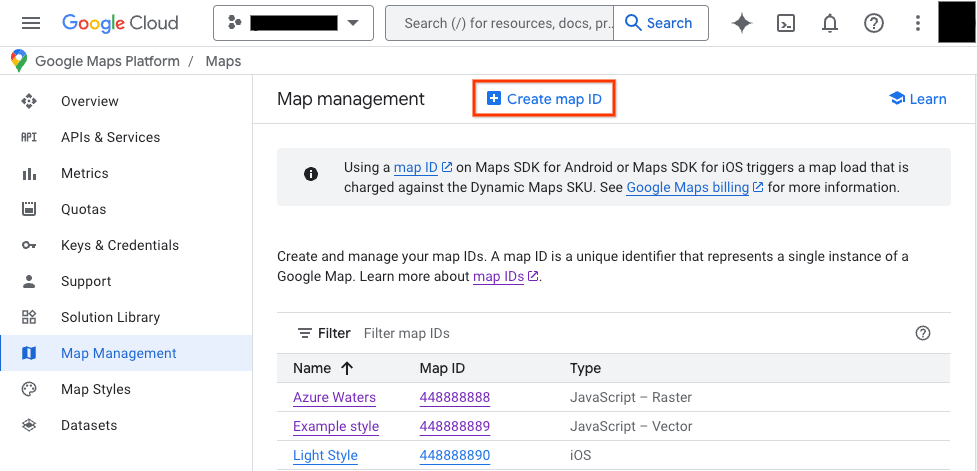
[新しいマップ ID を作成] ページで、次の操作を行います。
- [名前] にマップ ID の名前を入力します。
- [省略可]: [**説明**] に、マップ ID の用途を記述します。
- [**地図の種類**] で、マップ ID を使用するプラットフォームを選択します。 JavaScript を選択した場合は、[ラスター](デフォルト)または [ベクター] の地図の種類も選択します。ベクターマップについて詳しくは、 ベクターマップをご覧ください。
- [保存] をクリックして、新しいマップ ID を表示します。
マップ ID を地図のスタイルに関連付ける
Cloud ベースのマップのスタイル設定を使用している場合は、地図のスタイルをマップ ID に関連付けます。詳しくは、スタイルをマップ ID に関連付けるをご覧ください。
マップ ID をアプリに追加する
Android
アクティビティのレイアウト ファイルの <fragment> 要素を使ってマップ ID を追加するには、MapView クラスを使用するか、プログラムで
using the GoogleMapOptions クラスを使用します。
たとえば、res/values/strings.xml という名前の文字列値として map_id に保存されているマップ ID を作成したとします。
<?xml version="1.0" encoding="utf-8"?>
<resources>
<string name="map_id">MAP_ID</string>
</resources>
アクティビティのレイアウト ファイルで <fragment> 要素を使って追加した地図の場合、
カスタム スタイルを持つすべての地図フラグメントで、
map ID を map:mapId 属性に指定する必要があります。
<fragment xmlns:map="http://schemas.android.com/apk/res-auto"
    map:name="com.google.android.gms.maps.SupportMapFragment"
    …
    map:mapId="@string/map_id" />
MapView クラスの map:mapId 属性を使ってマップ ID を指定することもできます。
<com.google.android.gms.maps.MapView
    xmlns:map="http://schemas.android.com/apk/res-auto"
    ....
    map:mapId="@string/map_id" />
マップ ID をプログラムで指定するには、GoogleMapOptions クラスを使って MapFragment インスタンスに渡します。
Java
 MapFragment mapFragment = MapFragment.newInstance(
     new GoogleMapOptions()
         .mapId(getResources().getString(R.string.map_id)));
Kotlin
 val mapFragment = MapFragment.newInstance(
     GoogleMapOptions()
         .mapId(resources.getString(R.string.map_id))
 )
Android Studio で、通常どおりにアプリをビルドして実行します。最初の手順で設定したカスタム スタイルは、指定したマップ ID を持つすべての地図に適用されます。
Android 3D
mapId 文字列プロパティを Map3DOptions に設定するには、プログラムを使用するか、レイアウト属性を使用します。Map3DOptions はインスタンス化時に Map3DView オブジェクトに提供され、Map3DView の構築後に変更することはできません。
マップ ID を追加して、プログラムで地図を作成します。
import com.google.android.gms.maps3d.GoogleMap3D
import com.google.android.gms.maps3d.Map3DOptions
import com.google.android.gms.maps3d.Map3DView
import com.google.android.gms.maps3d.OnMap3DViewReadyCallback
import com.google.android.gms.maps3d.model.Map3DMode

class MainActivity : Activity(), OnMap3DViewReadyCallback {
  fun onCreate(...) {
    val map3DOptions = Map3DOptions(mapMode = Map3DMode.HYBRID, mapId = "MAP_ID")
    val map3DView = Map3DView(context, map3DOptions)
    map3DView.getMap3dViewAsync(this)
  }
}
レイアウト属性を使用してマップ ID を追加します。
<?xml version="1.0" encoding="utf-8"?>
<LinearLayout
   xmlns:android="http://schemas.android.com/apk/res/android"
   xmlns:map3d="http://schemas.android.com/apk/res-auto"
   android:layout_width="match_parent" android:layout_height="match_parent">
 <com.google.android.gms.maps3d.Map3DView
     android:id="@+id/map3dView"
     android:layout_width="fill_parent"
     android:layout_height="fill_parent"
     map3d:mode="hybrid"
     map3d:mapId="MAP_ID"/>
</LinearLayout>
iOS
マップ ID を使用して地図をインスタンス化する手順は次のとおりです。
- Cloud コンソールのマップ ID 文字列を使用して
GMSMapIDを作成します。 - 作成したマップ ID を指定して
GMSMapViewを作成します。
Swift
let camera = GMSCameraPosition(latitude: 47.0169, longitude: -122.336471, zoom: 12)
let mapID = GMSMapID(identifier: "MAP_ID")
let mapView = GMSMapView(frame: .zero, mapID: mapID, camera: camera)
self.view = mapView
Objective-C
GMSCameraPosition *camera = [GMSCameraPosition cameraWithLatitude:47.0169
                                                        longitude:-122.336471
                                                             zoom:12];
GMSMapID *mapID = [GMSMapID mapIDWithIdentifier:@"MAP_ID"];
GMSMapView *mapView = [GMSMapView mapWithFrame:CGRectZero mapID:mapID camera:camera];
self.view = mapView;
独自のマップ ID を使用している場合は、Cloud コンソールでマップ ID を設定して、いつでも新しいスタイルを適用できます。そのスタイルは、約 6 時間以内に自動的に地図ビューに反映されます。
変更をすぐに確認するには、アプリを閉じてから再起動します。アプリを終了し、最近使用したアプリのリストからアプリを強制終了してから、もう一度開きます。更新された地図が表示されます。
iOS 3D
iOS デベロッパーは、Map に新しい style 修飾子を設定できます。この修飾子は、マップ ID と、マップ ID が無効または見つからない場合に呼び出すクロージャー(省略可)を受け取ります。
import SwiftUI
import GoogleMaps3D

struct ContentView: View {
  init () {
    Map.apiKey = "YOUR_API_KEY"
  }
  var body: some View {
    Map(initialCamera: .init(
        latitude: 0.0,
        longitude: 0.0,
      ),
      mode: .hybrid
    )
    .style(
      with: "MAP_ID",
      error: {
        // Handle styling error.
      }
    )
    // Could also use trailing closure syntax
    //  .style(with: "MAP_ID") {
    //     // Handle styling error.
    //  }
  }
}
JavaScript
アプリケーション コードでマップ ID を使用して地図を作成する手順は次のとおりです。
埋め込み JSON コードを使用して地図をカスタマイズしている場合は、 お使いの
stylesプロパティ をMapOptionsオブジェクトから削除します。それ以外の場合は、この手順は省略してください。mapIdプロパティを使用して、マップ ID を地図に追加します。次に例を示します。
map = new google.maps.Map(document.getElementById('map'), {
center: {lat: -34.397, lng: 150.644},
zoom: 8,
mapId: 'MAP_ID'
});
JavaScript 3D
アプリケーションでマップ ID を使用して地図を作成するには、mapId プロパティを使用してマップ ID を地図に追加します。次に例を示します。
async function init() { const { Map3DElement } = await google.maps.importLibrary('maps3d'); const map = new Map3DElement({ center: { lat: 37.75183154601466, lng: -119.52369070507672, altitude: 2200, }, tilt: 67.5, heading: 108.94057782079429, range: 6605.57279990986, mapId: 'bcce776b92de1336e22c569f', // Styles are associated with map IDs. mode: 'HYBRID', }); document.body.append(map); } void init();
Maps Static
ウェブサービス API のいずれかを使用する新しい地図または既存の地図にマップ ID を追加するには、map_id URL パラメータを追加して、マップ ID に設定します。次の例では、Maps Static API を使用して地図にマップ ID を追加しています。
<img src="https://maps.googleapis.com/maps/api/staticmap?center=Brooklyn+Bridge,New+York,NY&zoom=13&size=600x300&maptype=roadmap&markers=color:blue%7Clabel:S%7C40.702147,-74.015794&markers=color:green%7Clabel:G%7C40.711614,-74.012318&markers=color:red%7Clabel:C%7C40.718217,-73.998284&key=YOUR_API_KEY&map_id=MAP_ID&signature=YOUR_SIGNATURE" />