

डेटासेट के लिए डेटा-ड्रिवन स्टाइलिंग की सुविधा सेट अप करने के लिए, यह तरीका अपनाएं.
एपीआई पासकोड पाना और एपीआई चालू करना
डेटासेट के लिए डेटा-ड्रिवन स्टाइलिंग का इस्तेमाल करने से पहले, आपको ये काम करने होंगे: बिलिंग खाते वाला क्लाउड प्रोजेक्ट बनाएं. साथ ही, iOS के लिए Maps SDK और Maps Datasets API, दोनों को चालू करें. ज़्यादा जानने के लिए, यह देखें:
मैप आईडी बनाना
मैप आईडी एक यूनीक आइडेंटिफ़ायर होता है, जो Google मैप की खास जानकारी दिखाता है. Google Cloud Console में जाकर, किसी भी समय मैप आईडी बनाए जा सकते हैं. साथ ही, मैप आईडी से जुड़ी स्टाइल को अपडेट किया जा सकता है.
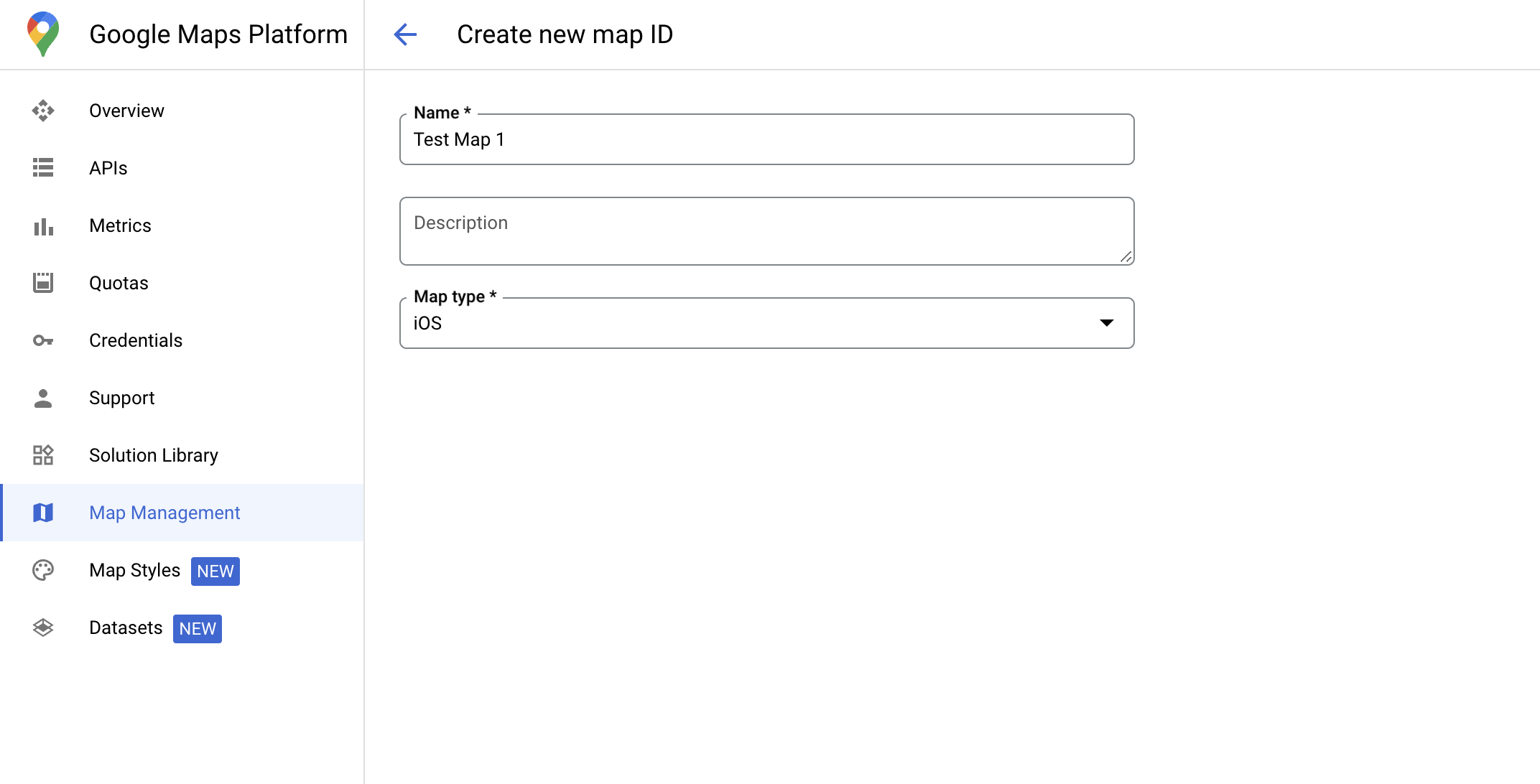
मैप का नया स्टाइल बनाना
मैप की नई स्टाइल बनाने के लिए, मैप की स्टाइल बनाना और उनका इस्तेमाल करना में दिए गए निर्देशों का पालन करें. स्टाइल बनाने के बाद, उसे नए मैप आईडी से जोड़ें.
मैप को शुरू करने के लिए इस्तेमाल होने वाले कोड को अपडेट करना
इस चरण के लिए, मैप आईडी को किसी ऐसी स्टाइल से जोड़ना ज़रूरी है जिसमें एक या उससे ज़्यादा मैप लेयर चालू हों. यह पुष्टि करने के लिए कि आपका मैप आईडी, Cloud Console में सही तरीके से सेट अप किया गया है, मैप मैनेजमेंट में जाकर देखें कि इसे कैसे कॉन्फ़िगर किया गया है.
Swift
// A map ID using a style with one or more feature layers enabled

let mapID = GMSMapID(identifier: "YOUR_MAP_ID")
let camera = GMSCameraPosition(latitude: 40, longitude: -80, zoom: 7)
let options = GMSMapViewOptions()
options.camera = camera
options.mapID = mapID
let mapView = GMSMapView(options: options)
Objective-C
// A map ID using a style with one or more feature layers enabled

GMSMapID *mapID = [GMSMapID mapIDWithIdentifier:@"MAP_ID"];
GMSCameraPosition *camera = [GMSCameraPosition cameraWithLatitude:40 longitude:-80 zoom:7];
GMSMapViewOptions *options = [[GMSMapViewOptions alloc] init];
options.camera = camera;
options.mapID = mapID;
GMSMapView *mapView = [[GMSMapView alloc] initWithOptions:options];
मैप की सुविधाओं के बारे में जानना
डेटासेट के लिए डेटा-ड्रिवन स्टाइलिंग का इस्तेमाल करने के लिए, Google Cloud Console में कुछ सुविधाएं चालू करनी होंगी. साथ ही, उन्हें मैप आईडी से जोड़ना होगा. मैप आईडी में बदलाव हो सकता है. इसलिए, किसी GMSMapView पर mapView.mapCapabilities को कॉल करके, यह पुष्टि की जा सकती है कि कोई सुविधा (उदाहरण के लिए, डेटा-ड्रिवन स्टाइलिंग) उपलब्ध है या नहीं.
GMSViewDelegate की सदस्यता लेकर, मैप की सुविधाओं में होने वाले बदलावों का भी पता लगाया जा सकता है.
इस उदाहरण में, डेटा-ड्रिवन स्टाइलिंग की ज़रूरी शर्तों की जांच करने के लिए, प्रोटोकॉल का इस्तेमाल करने का तरीका बताया गया है.
Swift
class SampleViewController: UIViewController {

  private lazy var mapView: GMSMapView = {
    let options = GMSMapViewOptions()
    options.mapID = GMSMapID(identifier: "YOUR_MAP_ID")
    options.camera = GMSCameraPosition(latitude: 40, longitude: -80, zoom: 7)
    return GMSMapView(options: options)
  }()

  override func loadView() {
    self.view = mapView
    mapView.delegate = self
  }
}

extension SampleViewController: GMSMapViewDelegate {
  func mapView(_ mapView: GMSMapView, didChange mapCapabilities: GMSMapCapabilityFlags) {
    if (!mapCapabilities.contains(.dataDrivenStyling)) {
      // Data-driven styling is *not* available, add a fallback.
      // Existing feature layers are also unavailable.
    }
  }
}
Objective-C
@interface SampleViewController: UIViewController <GMSMapViewDelegate>
@end

@implementation SampleViewController
- (void)loadView {
  GMSCameraPosition *camera = [GMSCameraPosition cameraWithLatitude:40 longitude:-80 zoom:7];
  GMSMapViewOptions *options = [[GMSMapViewOptions alloc] init];
  options.camera = camera;
  options.mapID = [GMSMapID mapIDWithIdentifier:@"MAP_ID"];
  GMSMapView *mapView = [[GMSMapView alloc] initWithOptions:options];
  mapView.delegate = self;
  self.view = mapView;
}

- (void)mapView:(GMSMapView *)mapView didChangeMapCapabilities:(GMSMapCapabilityFlags)mapCapabilities {
  if (!(mapCapabilities & GMSMapCapabilityFlagsDataDrivenStyling)) {
    // Data-driven styling is *not* available, add a fallback.
    // Existing feature layers are also unavailable.
  }
}
@end