

Führen Sie die folgenden Schritte aus, um datengestützte Stile für Datasets einzurichten.
API-Schlüssel anfordern und APIs aktivieren
Bevor Sie datengestützte Stile für Datasets verwenden können, benötigen Sie ein Cloud-Projekt mit einem Rechnungskonto und müssen das Maps SDK for iOS sowie die Maps Datasets API aktiviert haben. Weitere Informationen erhalten Sie unter:
Karten-ID erstellen
Eine Karten-ID ist eine eindeutige Kennung, die eine Google Maps-Spezifikation darstellt. Sie können in der Google Cloud Console jederzeit Karten-IDs erstellen und einen mit einer Karten-ID verknüpften Stil aktualisieren.
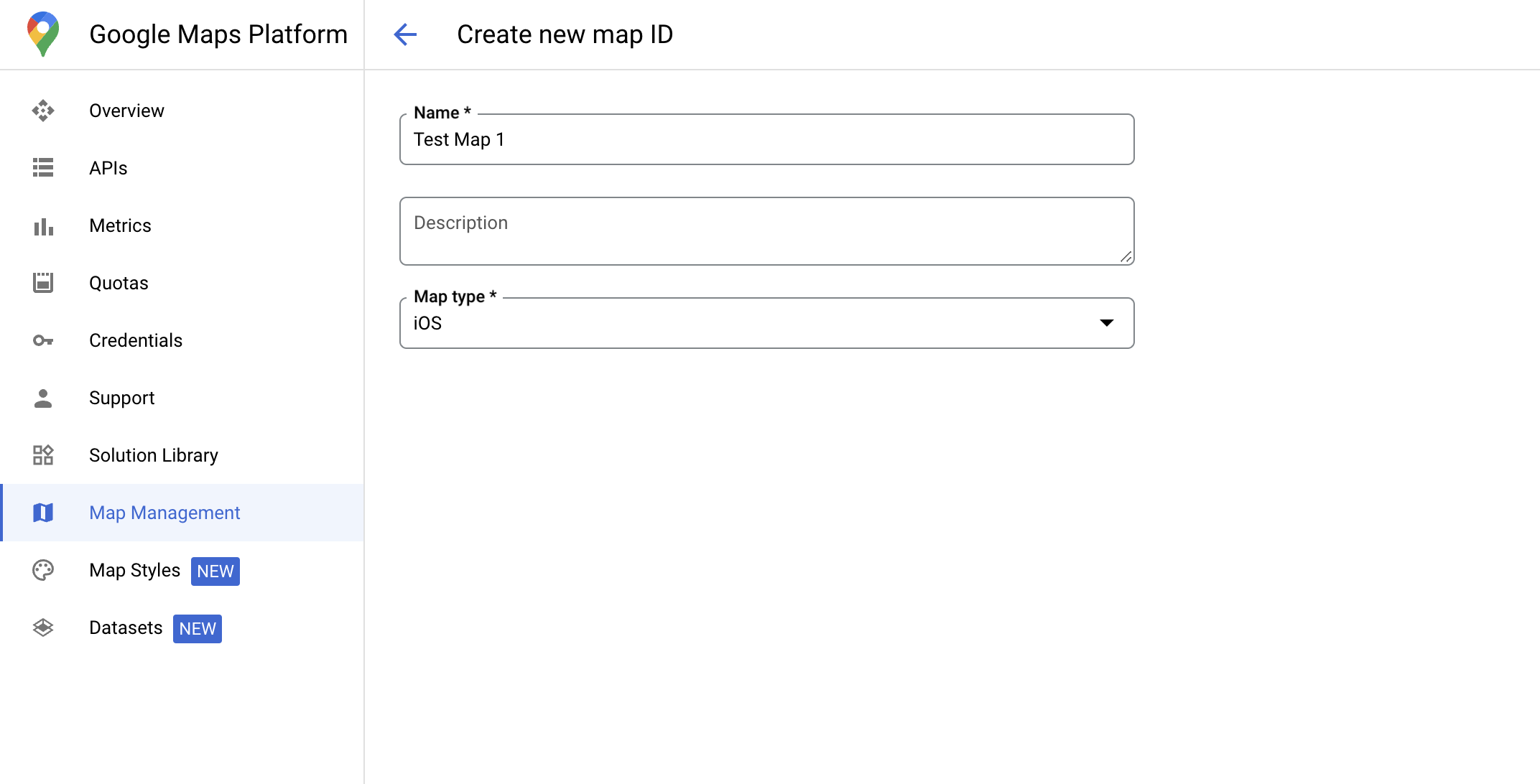
Neuen Kartenstil erstellen
Folgen Sie der Anleitung unter Kartenstile erstellen und verwenden, um einen neuen Kartenstil zu erstellen. Verknüpfen Sie den Stil anschließend mit der neu erstellten Karten-ID.
Initialisierungscode der Karte aktualisieren
Für diesen Schritt muss eine Karten-ID mit einem Stil verknüpft sein, für den mindestens eine Element-Ebene aktiviert ist. Wenn Sie prüfen möchten, ob Ihre Karten-ID in der Cloud Console richtig eingerichtet ist, sehen Sie sich die Konfiguration unter Kartenverwaltung an.
Swift
// A map ID using a style with one or more feature layers enabled

let mapID = GMSMapID(identifier: "YOUR_MAP_ID")
let camera = GMSCameraPosition(latitude: 40, longitude: -80, zoom: 7)
let options = GMSMapViewOptions()
options.camera = camera
options.mapID = mapID
let mapView = GMSMapView(options: options)
Objective-C
// A map ID using a style with one or more feature layers enabled

GMSMapID *mapID = [GMSMapID mapIDWithIdentifier:@"MAP_ID"];
GMSCameraPosition *camera = [GMSCameraPosition cameraWithLatitude:40 longitude:-80 zoom:7];
GMSMapViewOptions *options = [[GMSMapViewOptions alloc] init];
options.camera = camera;
options.mapID = mapID;
GMSMapView *mapView = [[GMSMapView alloc] initWithOptions:options];
Kartenfunktionen prüfen
Für datengestützte Stile für Datasets sind Funktionen erforderlich, die in der Google Cloud Console aktiviert und einer Karten-ID zugeordnet werden. Karten-IDs können sich ändern. Daher können Sie mapView.mapCapabilities für ein GMSMapView aufrufen, um zu prüfen, ob eine bestimmte Funktion (z. B. datengestützte Stile) verfügbar ist, bevor Sie sie aufrufen.
Sie können auch Änderungen an den Kartenfunktionen erkennen, indem Sie GMSViewDelegate abonnieren.
In diesem Beispiel wird gezeigt, wie Sie mit dem Protokoll die Anforderungen für datengestützte Stile prüfen.
Swift
class SampleViewController: UIViewController {

  private lazy var mapView: GMSMapView = {
    let options = GMSMapViewOptions()
    options.mapID = GMSMapID(identifier: "YOUR_MAP_ID")
    options.camera = GMSCameraPosition(latitude: 40, longitude: -80, zoom: 7)
    return GMSMapView(options: options)
  }()

  override func loadView() {
    self.view = mapView
    mapView.delegate = self
  }
}

extension SampleViewController: GMSMapViewDelegate {
  func mapView(_ mapView: GMSMapView, didChange mapCapabilities: GMSMapCapabilityFlags) {
    if (!mapCapabilities.contains(.dataDrivenStyling)) {
      // Data-driven styling is *not* available, add a fallback.
      // Existing feature layers are also unavailable.
    }
  }
}
Objective-C
@interface SampleViewController: UIViewController <GMSMapViewDelegate>
@end

@implementation SampleViewController
- (void)loadView {
  GMSCameraPosition *camera = [GMSCameraPosition cameraWithLatitude:40 longitude:-80 zoom:7];
  GMSMapViewOptions *options = [[GMSMapViewOptions alloc] init];
  options.camera = camera;
  options.mapID = [GMSMapID mapIDWithIdentifier:@"MAP_ID"];
  GMSMapView *mapView = [[GMSMapView alloc] initWithOptions:options];
  mapView.delegate = self;
  self.view = mapView;
}

- (void)mapView:(GMSMapView *)mapView didChangeMapCapabilities:(GMSMapCapabilityFlags)mapCapabilities {
  if (!(mapCapabilities & GMSMapCapabilityFlagsDataDrivenStyling)) {
    // Data-driven styling is *not* available, add a fallback.
    // Existing feature layers are also unavailable.
  }
}
@end