

データセット用データドリブン スタイル設定をセットアップする手順は次のとおりです。
API キーを取得して API を有効化する
データセット用データドリブン スタイル設定を使用する前に、請求先アカウントが登録されたクラウド プロジェクトを用意し、Maps SDK for iOS と Maps Datasets API を有効化しておく必要があります。詳しくは、次をご覧ください。
マップ ID を作成する
マップ ID は、Google マップの仕様を 表す一意の識別子です。マップ ID の作成と、マップ ID に関連付けられたスタイルの更新は、Google Cloud Console でいつでも行えます。
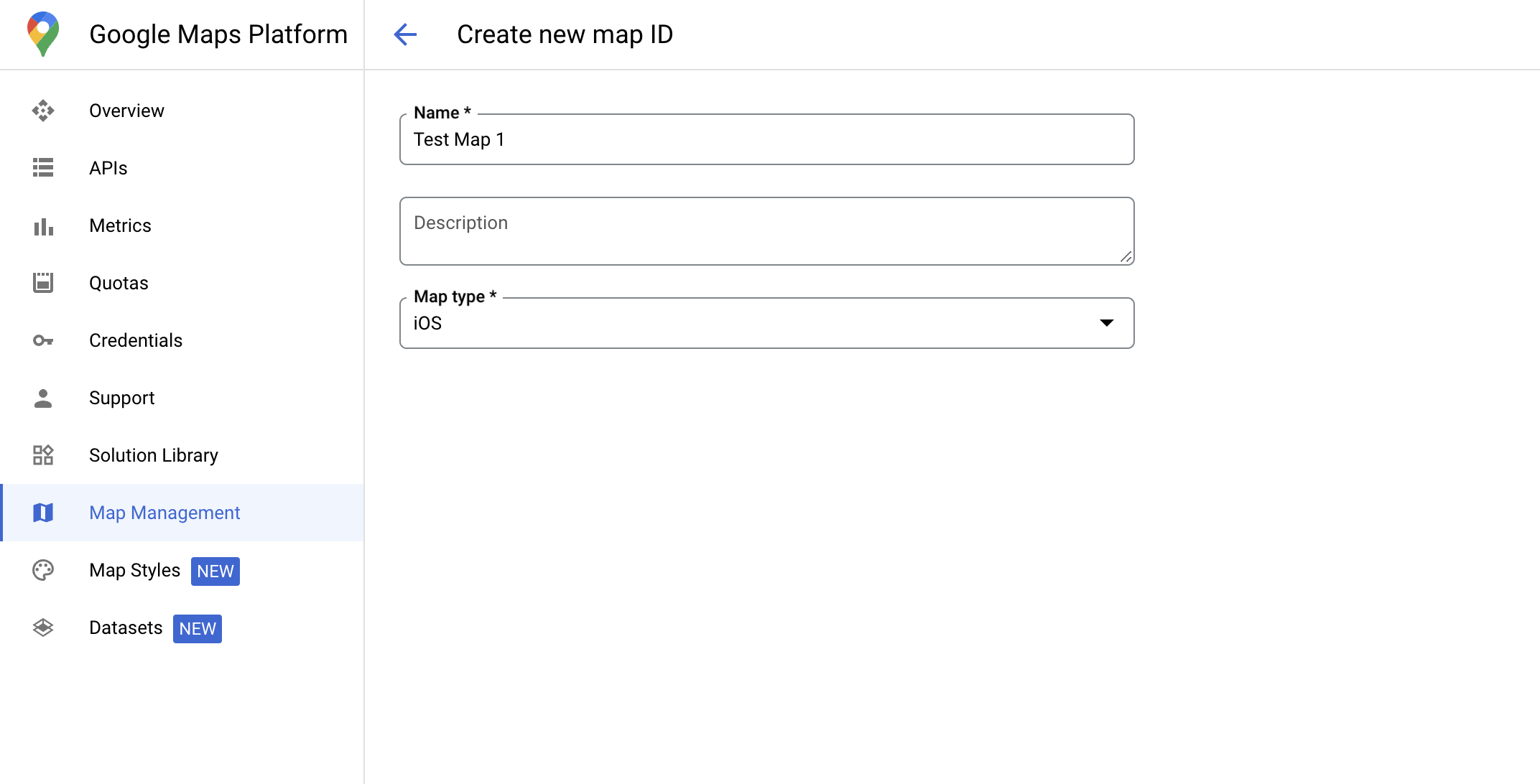
新しい地図のスタイルを作成する
地図のスタイルを新規作成するには、地図のスタイルを作成して使用する の手順に沿ってスタイルを作成します。完了したら、新しく作成したマップ ID にスタイルを関連付けます。
地図の初期化コードを更新する
このステップでは、対象物レイヤが 1 つ以上有効になっているスタイルにマップ ID を関連付ける必要があります。マップ ID が Cloud Console で正しく設定されていることを確認するには、[マップ管理]で構成を確認します。
Swift
// A map ID using a style with one or more feature layers enabled

let mapID = GMSMapID(identifier: "YOUR_MAP_ID")
let camera = GMSCameraPosition(latitude: 40, longitude: -80, zoom: 7)
let options = GMSMapViewOptions()
options.camera = camera
options.mapID = mapID
let mapView = GMSMapView(options: options)
Objective-C
// A map ID using a style with one or more feature layers enabled

GMSMapID *mapID = [GMSMapID mapIDWithIdentifier:@"MAP_ID"];
GMSCameraPosition *camera = [GMSCameraPosition cameraWithLatitude:40 longitude:-80 zoom:7];
GMSMapViewOptions *options = [[GMSMapViewOptions alloc] init];
options.camera = camera;
options.mapID = mapID;
GMSMapView *mapView = [[GMSMapView alloc] initWithOptions:options];
地図の機能をチェックする
データセット用データドリブン スタイル設定を使用するには、対応する capabilities が Google Cloud Console で有効化され、マップ ID と関連付けられている必要があります。マップ ID は変更される可能性があるため、
mapView.mapCapabilities
を
GMSMapView
で呼び出すことにより、特定の capability(たとえばデータドリブン スタイル設定)が
利用可能かどうか、実際にそれを呼び出す前に確認できます。
`
GMSViewDelegate` を登録して、地図の capabilities の変更を検出することもできます。
この例では、プロトコルを使用してデータドリブン スタイル設定の要件を確認する方法を示します。
Swift
class SampleViewController: UIViewController {

  private lazy var mapView: GMSMapView = {
    let options = GMSMapViewOptions()
    options.mapID = GMSMapID(identifier: "YOUR_MAP_ID")
    options.camera = GMSCameraPosition(latitude: 40, longitude: -80, zoom: 7)
    return GMSMapView(options: options)
  }()

  override func loadView() {
    self.view = mapView
    mapView.delegate = self
  }
}

extension SampleViewController: GMSMapViewDelegate {
  func mapView(_ mapView: GMSMapView, didChange mapCapabilities: GMSMapCapabilityFlags) {
    if (!mapCapabilities.contains(.dataDrivenStyling)) {
      // Data-driven styling is *not* available, add a fallback.
      // Existing feature layers are also unavailable.
    }
  }
}
Objective-C
@interface SampleViewController: UIViewController <GMSMapViewDelegate>
@end

@implementation SampleViewController
- (void)loadView {
  GMSCameraPosition *camera = [GMSCameraPosition cameraWithLatitude:40 longitude:-80 zoom:7];
  GMSMapViewOptions *options = [[GMSMapViewOptions alloc] init];
  options.camera = camera;
  options.mapID = [GMSMapID mapIDWithIdentifier:@"MAP_ID"];
  GMSMapView *mapView = [[GMSMapView alloc] initWithOptions:options];
  mapView.delegate = self;
  self.view = mapView;
}

- (void)mapView:(GMSMapView *)mapView didChangeMapCapabilities:(GMSMapCapabilityFlags)mapCapabilities {
  if (!(mapCapabilities & GMSMapCapabilityFlagsDataDrivenStyling)) {
    // Data-driven styling is *not* available, add a fallback.
    // Existing feature layers are also unavailable.
  }
}
@end