

توضّح لك هذه الصفحة كيفية إضافة مجموعة بيانات إلى خريطة وتطبيق الأنماط.
المتطلبات الأساسية
قبل المتابعة، يجب أن يكون لديك معرّف خريطة ونمط خريطة ومعرّف مجموعة بيانات.
ربط معرّف مجموعة بيانات بنمط خريطة
لتصميم عناصر مجموعة بيانات، يمكنك تطبيق دالة تصميم على طبقة عناصر مجموعة البيانات في الخريطة. يتم إنشاء طبقة عناصر مجموعة البيانات عند ربط مجموعة بيانات بنمط خريطة.
اتّبِع الخطوات التالية لربط مجموعة بياناتك بنمط الخريطة الذي تستخدمه:
- في وحدة تحكّم Google Cloud، انتقِل إلى صفحة مجموعات البيانات.
- انقر على اسم مجموعة البيانات. ستظهر صفحة تفاصيل مجموعة البيانات.
- انقر على علامة التبويب معاينة.
- في قسم أنماط الخريطة المرتبطة، انقر على
إضافة نمط خريطة.

- انقر على مربّعات الاختيار الخاصة بأنماط الخريطة التي تريد ربطها، ثم انقر على حفظ.
تطبيق الأنماط على مجموعة البيانات
لتصميم عنصر في طبقة مجموعة البيانات، استخدِم دالة إغلاق للتصميم تقبل
GMSDatasetFeature وتعرض GMSFeatureStyle لتحديد سمات
التصميم. بعد ذلك، اضبط سمة النمط على دالة إغلاق النمط التي تحتوي على
منطق النمط.
يجب أن يكون إغلاق التنسيق حتميًا وأن يعرض نتائج متسقة عند تطبيقه. في حال تغيير أي مواصفات تنسيق لأي ميزة، يجب تطبيق التنسيق مرة أخرى.
ضبط الخط والتعبئة ونصف قطر النقطة
عند تصميم عنصر في دالة إنشاء الأنماط، يمكنك ضبط ما يلي:
لون الخط ودرجة تعتيمه للحدود كما هو محدّد في الفئة
UIColorالقيمة التلقائية هي "شفاف" (UIColor.clearColor).عرض الخط للحدود بوحدات بكسل الشاشة والقيمة الافتراضية هي 2.
لون التعبئة ودرجة التعتيم كما هو محدّد في الفئة
UIColorالقيمة التلقائية هي "شفاف" (UIColor.clearColor).نصف قطر النقطة لميزة نقطية بين 0 و128 بكسل
استخدام قواعد نمط بسيطة
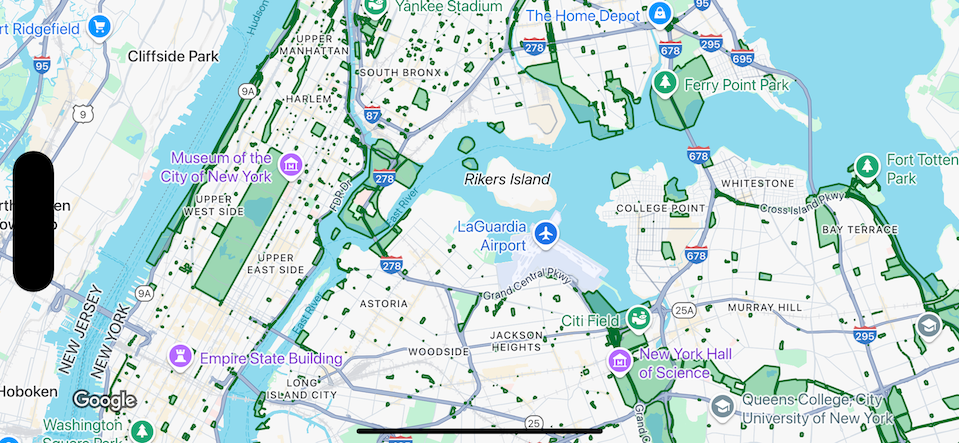
إنّ أبسط طريقة لتنسيق المعالم هي تحديد سمات تنسيق ثابتة، مثل اللون والشفافية وعرض الخط. يمكنك تطبيق خيارات نمط العناصر مباشرةً على طبقة عناصر مجموعة البيانات، أو استخدامها مع النمط المخصّص.
Swift
let options = GMSMapViewOptions()
options.mapID = GMSMapID(identifier: "YOUR_MAP_ID")
options.camera = GMSCameraPosition(latitude: 40.7, longitude: -74.0, zoom: 12)
let mapView = GMSMapView(options: options)

let layer = mapView.datasetFeatureLayer(of: "YOUR_DATASET_ID")

// Define a style with green fill and stroke.
// Apply the style to all features in the dataset.
layer.style = { feature in
    let style = MutableFeatureStyle()
    style.fillColor = .green.withAlphaComponent(0.1)
    style.strokeColor = .green
    style.strokeWidth = 2.0
    return style
}
Objective-C
GMSMapViewOptions *options = [[GMSMapViewOptions alloc] init];
options.camera = [GMSCameraPosition cameraWithLatitude:40.7 longitude:-74.0 zoom:12];
options.mapID = [GMSMapID mapIDWithIdentifier:@"MAP_ID"];
GMSMapView *mapView = [[GMSMapView alloc] initWithOptions:options];

GMSDatasetFeatureLayer *layer = [mapView datasetFeatureLayerOfDatasetID:@"YOUR_DATASET_ID"];

// Define a style with green fill and stroke.
// Apply the style to all features in the dataset.
layer.style = ^(GMSDatasetFeature *feature) {
    GMSMutableFeatureStyle *style = [GMSMutableFeatureStyle style];
    style.fillColor = [[UIColor greenColor] colorWithAlphaComponent:0.1];
    style.strokeColor = [UIColor greenColor];
    style.strokeWidth = 2.0;
    return style;
};
استخدام قواعد الأنماط التعريفية
يمكنك ضبط قواعد الأنماط بشكل تعريفي استنادًا إلى سمة العنصر،
وتطبيقها على مجموعة البيانات بأكملها. يمكنك عرض nil من دالة نمط العنصر، على سبيل المثال إذا كنت تريد أن تظل مجموعة فرعية من العناصر غير مرئية.
على سبيل المثال، استخدِم
GMSDatasetFeature.datasetAttributes
لعرض قيمة سمة مجموعة بيانات لعنصر معيّن. ويمكنك بعد ذلك تخصيص نمط العنصر استنادًا إلى سماته.
يحدّد هذا المثال قيمة السمة "highlightColor" لكل عنصر في مجموعة بيانات للتحكّم في النمط:
Swift
layer.style = { feature in
    var attributeColor: String = feature.datasetAttributes["highlightColor"]
    // Conditionalize styling based on the value of the "highlightColor" attribute.
    ...
}
Objective-C
// Apply the style to a single dataset feature.
layer.style = ^(GMSDatasetFeature *feature) {
    NSString *attributeColor = feature.datasetAttributes[@"highlightColor"];
    // Conditionalize styling based on the value of the "highlightColor" attribute.
    ...
};
إزالة الأنماط من طبقة
لإزالة النمط من طبقة، اضبط style على null:
Swift
layer.style = nil
Objective-C
layer.style = nil;
يمكنك أيضًا عرض nil من دالة نمط العنصر، على سبيل المثال إذا كنت تريد أن تظل مجموعة فرعية من العناصر غير مرئية.