

Questa pagina mostra come aggiungere un set di dati a una mappa e applicare lo stile.
Prerequisiti
Prima di procedere, devi avere un ID mappa, uno stile di mappa e un ID set di dati.
Associa un ID set di dati a uno stile di mappa
Per applicare uno stile agli elementi di un set di dati, applica una funzione di stile al livello degli elementi del set di dati di una mappa. Il livello degli elementi del set di dati viene creato quando associ un set di dati a uno stile di mappa.
Per associare il set di dati allo stile di mappa che stai utilizzando:
- Nella console Google Cloud, vai alla pagina Set di dati.
- Fai clic sul nome del set di dati. Viene visualizzata la pagina Dettagli set di dati.
- Fai clic sulla scheda Anteprima.
- Nella sezione Stili di mappa associati, fai clic su AGGIUNGI STILE DI MAPPA.

- Fai clic sulle caselle di controllo degli stili di mappa da associare e poi su SALVA.
Applica gli stili al set di dati
Per applicare uno stile a un elemento del livello del set di dati, utilizza una chiusura di stile che accetti un GMSDatasetFeature e restituisca un GMSFeatureStyle per definire gli attributi di stile. Poi imposta la proprietà style su una chiusura di stile, che contiene la logica di stile.
La chiusura dello stile deve essere deterministica e restituire risultati coerenti quando viene applicata. Se le specifiche di stile di una caratteristica vengono modificate, lo stile deve essere applicato di nuovo.
Imposta tratto, riempimento e raggio del punto
Quando applichi uno stile a una caratteristica nella funzione di stile factory, puoi impostare:
Colore e opacità del tratto del bordo, come definito dalla classe
UIColor. Il valore predefinito è trasparente (UIColor.clearColor).Larghezza del tratto del bordo in pixel dello schermo. Il valore predefinito è 2.
Colore e opacità di riempimento come definiti dalla classe
UIColor. Il valore predefinito è trasparente (UIColor.clearColor).Raggio del punto di una caratteristica punto compreso tra 0 e 128 pixel.
Utilizza regole di stile semplici
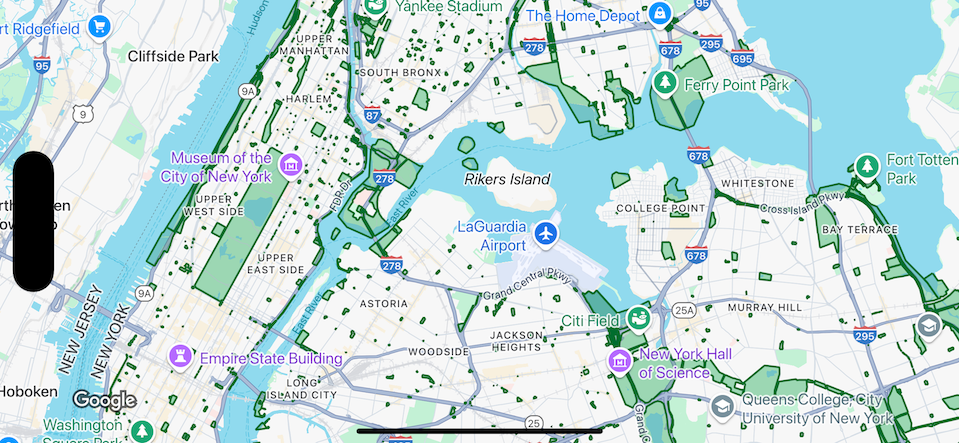
Il modo più semplice per applicare uno stile alle caratteristiche è definire attributi di stile costanti, come colore, opacità e larghezza della linea. Applica le opzioni di stile degli elementi direttamente a un livello degli elementi del set di dati o utilizzale insieme agli stili personalizzati.
Swift
let options = GMSMapViewOptions()
options.mapID = GMSMapID(identifier: "YOUR_MAP_ID")
options.camera = GMSCameraPosition(latitude: 40.7, longitude: -74.0, zoom: 12)
let mapView = GMSMapView(options: options)

let layer = mapView.datasetFeatureLayer(of: "YOUR_DATASET_ID")

// Define a style with green fill and stroke.
// Apply the style to all features in the dataset.
layer.style = { feature in
    let style = MutableFeatureStyle()
    style.fillColor = .green.withAlphaComponent(0.1)
    style.strokeColor = .green
    style.strokeWidth = 2.0
    return style
}
Objective-C
GMSMapViewOptions *options = [[GMSMapViewOptions alloc] init];
options.camera = [GMSCameraPosition cameraWithLatitude:40.7 longitude:-74.0 zoom:12];
options.mapID = [GMSMapID mapIDWithIdentifier:@"MAP_ID"];
GMSMapView *mapView = [[GMSMapView alloc] initWithOptions:options];

GMSDatasetFeatureLayer *layer = [mapView datasetFeatureLayerOfDatasetID:@"YOUR_DATASET_ID"];

// Define a style with green fill and stroke.
// Apply the style to all features in the dataset.
layer.style = ^(GMSDatasetFeature *feature) {
    GMSMutableFeatureStyle *style = [GMSMutableFeatureStyle style];
    style.fillColor = [[UIColor greenColor] colorWithAlphaComponent:0.1];
    style.strokeColor = [UIColor greenColor];
    style.strokeWidth = 2.0;
    return style;
};
Utilizza regole di stile dichiarative
Puoi impostare regole di stile in modo dichiarativo in base a un attributo della caratteristica e applicarle all'intero set di dati. Puoi restituire nil dalla funzione di stile degli elementi, ad esempio se vuoi che un sottoinsieme di elementi rimanga invisibile.
Ad esempio, utilizza
GMSDatasetFeature.datasetAttributes
per restituire il valore di un attributo del set di dati per una caratteristica. Puoi quindi personalizzare lo stile della caratteristica in base ai suoi attributi.
Questo esempio determina il valore dell'attributo "highlightColor" di ogni elemento di un set di dati per controllare lo stile:
Swift
layer.style = { feature in
    var attributeColor: String = feature.datasetAttributes["highlightColor"]
    // Conditionalize styling based on the value of the "highlightColor" attribute.
    ...
}
Objective-C
// Apply the style to a single dataset feature.
layer.style = ^(GMSDatasetFeature *feature) {
    NSString *attributeColor = feature.datasetAttributes[@"highlightColor"];
    // Conditionalize styling based on the value of the "highlightColor" attribute.
    ...
};
Rimuovi lo stile da un livello
Per rimuovere lo stile da un livello, imposta style su null:
Swift
layer.style = nil
Objective-C
layer.style = nil;
Puoi anche restituire nil dalla funzione di stile degli elementi, ad esempio se vuoi che un sottoinsieme di elementi rimanga invisibile.