

Thông tin tổng quan này mô tả cách định cấu hình một bản đồ đã được thêm vào ứng dụng iOS bằng SDK bản đồ dành cho iOS.
Tổng quan
Sau khi thêm bản đồ vào ứng dụng, bạn có thể định cấu hình các lựa chọn ban đầu và chế độ cài đặt thời gian chạy của bản đồ. Để biết thông tin chi tiết về cách thêm vùng chứa bản đồ, hãy xem phần Thêm bản đồ.
Chế độ cài đặt bản đồ ban đầu bao gồm:
- Vị trí của camera, bao gồm: vị trí, mức thu phóng, hướng và độ nghiêng. Hãy xem phần Camera và Chế độ xem để biết thông tin chi tiết về cách định vị camera.
- Màu nền của bản đồ.
- Loại bản đồ.
- Các thành phần trên giao diện người dùng cần hiển thị, chẳng hạn như nút thu phóng và la bàn.
- Cử chỉ cần bật.
Trong thời gian chạy, bạn có thể định cấu hình các chế độ cài đặt này và một số chế độ cài đặt bổ sung bằng cách cập nhật đối tượng GMSMapView.
Tuỳ chọn về bản đồ
Khi khởi tạo chế độ xem bản đồ, các lựa chọn cấu hình sẽ được đặt bằng GMSMapViewOptions.
Các thuộc tính của lựa chọn bao gồm frame, camera, mapID hoặc backgroundColor.
| Tùy chọn bản đồ | |
|---|---|
| khung | Giá trị:
CGRectKhung bản đồ. Giá trị mặc định là CGRectZero.
|
| máy ảnh | Giá trị:
GMSCameraPositionVị trí camera mặc định trên bản đồ.
|
| mapID | Giá trị:
GMSMapIDmapID của Google. Tham số không bắt buộc.
|
| backgroundColor | Giá trị:
UIColorGiá trị mặc định là UIColor.lightGray
|
Định cấu hình các lựa chọn về bản đồ
Bạn có thể đặt các thuộc tính tuỳ chọn của riêng mình hoặc truyền trực tiếp một GMSMapViewOptions đã tạo thực thể có các giá trị mặc định đến GMSMapView.
Swift
let options = GMSMapViewOptions()
options.camera = GMSCameraPosition.camera(withLatitude: -33.8683, longitude: 151.2086, zoom: 6)
let mapView = GMSMapView(options:options)
Objective-C
GMSMapViewOptions *options = [[GMSMapViewOptions alloc] init];
options.camera = [GMSCameraPosition cameraWithLatitude:-33.8683
                                                        longitude:151.2086
                                                             zoom:6];
GMSMapView *mapView = [[GMSMapView alloc] initWithOptions:options];
Dưới đây là ví dụ về việc truyền trực tiếp một đối tượng GMSMapViewOptions có giá trị mặc định đến GMSMapView.
Swift
let options = GMSMapViewOptions()
let mapView = GMSMapView(options:options) //initialized with default values
Objective-C
GMSMapViewOptions *options = [[GMSMapViewOptions alloc] init];
GMSMapView *mapView = [[GMSMapView alloc] initWithOptions:options]; //initialized with default values
Định cấu hình màu nền
Khi làm việc ở chế độ tối hoặc chuyển đổi giữa các chế độ xem bản đồ, bạn nên ghi đè màu nền mặc định của bản đồ. Bạn có thể thực hiện việc này bằng cách đặt thuộc tính backgroundColor của tuỳ chọn bản đồ.
Swift
let options = GMSMapViewOptions()
options.backgroundColor = UIColor.yellowColor
let mapView = GMSMapView(options:options)
Objective-C
GMSMapViewOptions *options = [[GMSMapViewOptions alloc] init];
options.backgroundColor = UIColor.yellowColor;
GMSMapView *mapView = [[GMSMapView alloc] initWithOptions:options];
Loại bản đồ
Bạn có thể tuỳ chỉnh bản đồ bằng một trong số các loại bản đồ. Loại bản đồ chi phối cách trình bày tổng thể của bản đồ. Ví dụ: một tập bản đồ thường chứa bản đồ chính trị tập trung vào việc hiển thị ranh giới và bản đồ đường bộ hiển thị tất cả các con đường của một thành phố hoặc khu vực. SDK bản đồ dành cho iOS cung cấp các loại bản đồ sau:
| Loại bản đồ | |
|---|---|
| Bình thường | Giá trị:
kGMSTypeNormalBản đồ đường bộ thông thường. Cho thấy đường, một số đặc điểm do con người xây dựng và các đặc điểm tự nhiên quan trọng như sông. Bạn cũng có thể thấy nhãn đường và nhãn đối tượng địa lý. Hỗ trợ đặt bảng phối màu của bản đồ thành tối, sáng hoặc theo chế độ cài đặt hệ thống.
|
| Kết hợp | Giá trị:
kGMSTypeHybridDữ liệu ảnh vệ tinh có thêm bản đồ đường đi. Nhãn đường và nhãn đối tượng cũng xuất hiện. |
| Vệ tinh | Giá trị:
kGMSTypeSatelliteDữ liệu ảnh chụp từ vệ tinh. Nhãn đường và nhãn đối tượng địa lý không hiển thị.
|
| Địa hình | Giá trị:
kGMSTypeTerrainDữ liệu địa hình. Bản đồ bao gồm màu sắc, đường đồng mức và nhãn,
và bóng phối cảnh. Một số đường và nhãn cũng xuất hiện. Hỗ trợ việc đặt bảng phối màu của bản đồ thành tối, sáng hoặc theo chế độ cài đặt của hệ thống.
|
| Không có | Giá trị:
kGMSTypeNoneKhông có ô bản đồ. Các ô bản đồ cơ sở sẽ không được kết xuất. Chế độ này hữu ích khi kết hợp với các lớp ô. Chế độ hiển thị dữ liệu giao thông sẽ bị tắt khi loại bản đồ được đặt thành none. |
Thay đổi loại bản đồ
Để đặt loại bản đồ, hãy chỉ định một giá trị mới cho thuộc tính GMSMapView.mapType. Ví dụ: để hiển thị loại bản đồ vệ tinh:
Swift
let options = GMSMapViewOptions()
options.camera = GMSCameraPosition.camera(withLatitude: -33.8683, longitude: 151.2086, zoom: 6)
let mapView = GMSMapView(options:options)
mapView.mapType = .satellite
Objective-C
GMSMapViewOptions *options = [[GMSMapViewOptions alloc] init];
options.camera = [GMSCameraPosition cameraWithLatitude:-33.8683
                                                  longitude:151.2086
                                                        zoom:6];
GMSMapView *mapView = [[GMSMapView alloc] initWithOptions:options];
mapView.mapType = kGMSTypeSatellite;
Bộ chọn bên dưới cho thấy thông tin so sánh giữa bản đồ địa hình, bản đồ thông thường và bản đồ kết hợp cho cùng một vị trí:
Bản đồ trong nhà
Ở mức thu phóng cao, SDK bản đồ dành cho iOS sẽ hiển thị sơ đồ tầng cho các không gian trong nhà như sân bay, trung tâm mua sắm, cửa hàng bán lẻ lớn và trạm phương tiện công cộng. Sơ đồ tầng trong nhà được tích hợp vào các ô bản đồ mặc định cho loại bản đồ "bình thường" (kGMSTypeNormal) và tự động bật khi người dùng phóng to, đồng thời mờ dần khi người dùng thu nhỏ bản đồ.
Bạn có thể tắt bản đồ trong nhà bằng cách đặt thuộc tính indoorEnabled của GMSMapView thành NO.
Swift
mapView.isIndoorEnabled = false
Objective-C
mapView.indoorEnabled = NO;
Ngoài ra, bạn có thể chỉ tắt chế độ kiểm soát Bộ chọn tầng.
Thêm sơ đồ tầng
Sơ đồ tầng được cung cấp ở một số địa điểm. Nếu không có dữ liệu sơ đồ tầng cho toà nhà mà bạn muốn làm nổi bật trong ứng dụng, bạn có thể:
- Thêm sơ đồ tầng trực tiếp vào Google Maps. Điều này giúp tất cả người dùng Google Maps đều có thể xem được kế hoạch của bạn.
- Hiển thị sơ đồ tầng dưới dạng Lớp phủ mặt đất. Điều này chỉ cho phép người dùng ứng dụng của bạn xem sơ đồ tầng.
Lớp giao thông
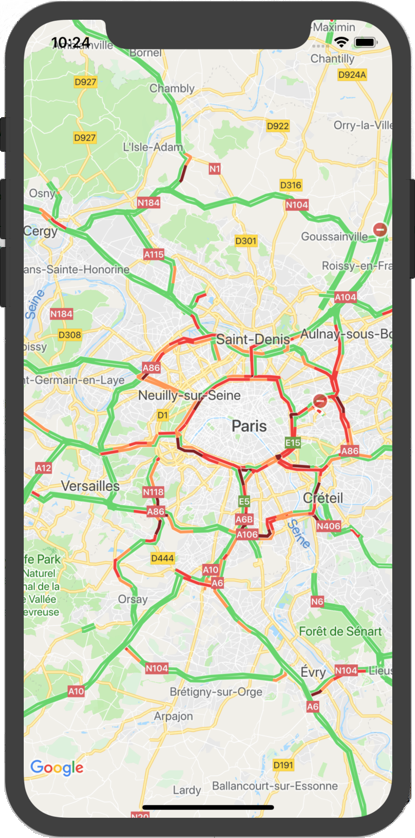
Bạn có thể cho phép người dùng xem bản đồ có thông tin về mật độ giao thông được phủ lên trên. Thẻ này cung cấp thông tin tóm tắt trực quan về tình hình giao thông tại địa phương. Bạn có thể bật và tắt lớp lưu lượng truy cập bằng cách gọi phương thức trafficEnabled. Ví dụ sau đây cho thấy cách lớp giao thông có thể xuất hiện trên bản đồ.
Lớp phương tiện công cộng
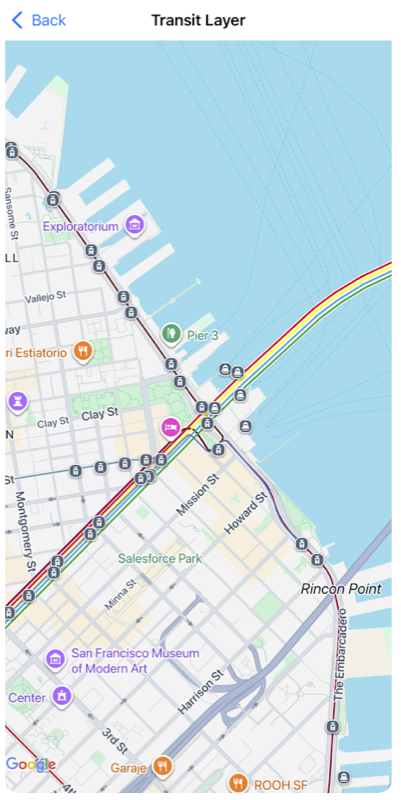
SDK Bản đồ dành cho iOS cho phép bạn hiển thị mạng lưới phương tiện công cộng của một thành phố trên bản đồ bằng phương thức transitEnabled. Khi lớp giao thông được bật và bản đồ tập trung vào một thành phố hỗ trợ thông tin về phương tiện công cộng, bản đồ sẽ hiển thị các tuyến phương tiện công cộng chính dưới dạng các đường màu đậm. Màu của đường kẻ được đặt dựa trên thông tin của nhà điều hành tuyến phương tiện công cộng. Việc bật lớp phương tiện công cộng sẽ thay đổi kiểu của bản đồ cơ sở để làm nổi bật hơn các tuyến phương tiện công cộng.
Nếu bạn là một cơ quan công quyền giám sát hoạt động phương tiện công cộng cho thành phố của mình và muốn đưa dữ liệu của bạn vào, hãy truy cập vào trang web của Chương trình đối tác của Google Transit để tìm hiểu thêm.
Ví dụ sau đây cho thấy cách lớp phương tiện công cộng có thể xuất hiện trên bản đồ.
Hỗ trợ tiếp cận
Theo mặc định, các phần tử hỗ trợ tiếp cận trên bản đồ sẽ bị ẩn. Bạn có thể bật tính năng hỗ trợ tiếp cận bằng cách đặt thuộc tính accessibilityElementsHidden của GMSMapView thành NO. Điều này khiến các phần tử hỗ trợ tiếp cận được tạo cho các đối tượng lớp phủ (chẳng hạn như GMSMarker và cửa sổ thông tin, GMSPolyline, v.v.).
Swift
mapView.accessibilityElementsHidden = false
Objective-C
mapView.accessibilityElementsHidden = NO;
Thuộc tính này tuân theo giao thức UIAccessibility không chính thức, ngoại trừ việc giá trị mặc định trong SDK bản đồ dành cho iOS là YES.
Vị trí của tôi
Theo mặc định, không có dữ liệu vị trí nào xuất hiện trên bản đồ. Bạn có thể bật chấm màu xanh dương "Vị trí của tôi" và hướng la bàn bằng cách đặt myLocationEnabled trên GMSMapView.
Swift
mapView.isMyLocationEnabled = true
Objective-C
mapView.myLocationEnabled = YES;
Khi bật tính năng này, bạn sẽ biết được vị trí hiện tại của người dùng thông qua thuộc tính myLocation. Thuộc tính này có thể không có sẵn ngay lập tức, ví dụ: nếu iOS nhắc người dùng cho phép truy cập vào dữ liệu này. Trong trường hợp này, đó là nil.
Swift
print("User's location: \(String(describing: mapView.myLocation))")
Objective-C
NSLog(@"User's location: %@", mapView.myLocation);
Toà nhà 3D
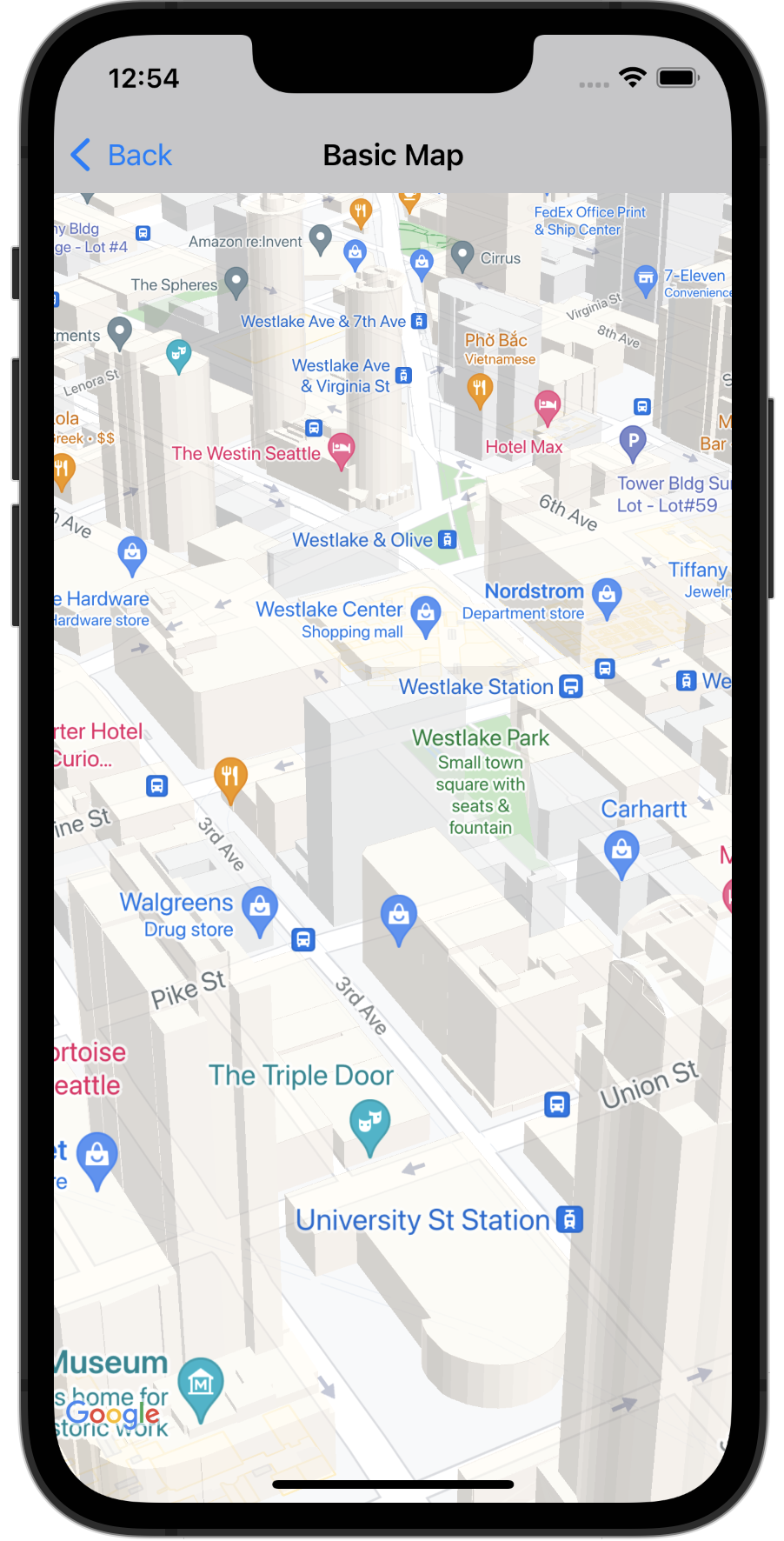
Nhiều thành phố, khi xem ở gần, sẽ có các toà nhà 3D hiển thị, như có thể xem trong hình ảnh của Seattle, Washington bên dưới.
Bạn có thể tắt toà nhà 3D bằng cách đặt thuộc tính GMSMapView tương ứng trong Swift hoặc Objective-C, như minh hoạ dưới đây:
Swift
mapView.isBuildingsEnabled = false
Objective-C
[mapView setBuildingsEnabled:NO];
Khoảng đệm bản đồ
Google Maps được thiết kế để lấp đầy toàn bộ khu vực do GMSMapView xác định.
Một số khía cạnh về cách bản đồ xuất hiện và hoạt động được xác định theo kích thước của khung hiển thị:
- Mục tiêu của camera phản ánh tâm của vùng đệm.
- Các nút điều khiển bản đồ được đặt tương ứng với các cạnh của bản đồ.
- Thông tin pháp lý, chẳng hạn như tuyên bố bản quyền hoặc biểu trưng Google, xuất hiện dọc theo cạnh dưới của bản đồ.
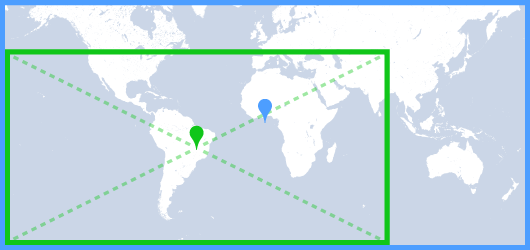
Bạn có thể thêm khoảng đệm xung quanh các cạnh của bản đồ bằng cách sử dụng GMSMapView.Thuộc tính padding. Bản đồ tiếp tục lấp đầy toàn bộ vùng chứa, nhưng vị trí văn bản và điều khiển, cử chỉ trên bản đồ và chuyển động của camera hoạt động như thể bản đồ được đặt trong một không gian nhỏ hơn. Điều này dẫn đến
những thay đổi sau:
- Các chuyển động của camera bằng lệnh gọi API hoặc thao tác nhấn nút (ví dụ: la bàn, vị trí của tôi) đều liên quan đến vùng đệm.
GMSMapView.projectiontrả về một phép chiếu chỉ bao gồm vùng đệm.- Các thành phần điều khiển trên giao diện người dùng được bù trừ từ cạnh của vùng chứa theo số lượng điểm đã chỉ định.
Khoảng đệm có thể hữu ích khi thiết kế giao diện người dùng chồng lên một phần của bản đồ. Ví dụ: trong hình ảnh, bản đồ được đệm dọc theo các cạnh trên cùng và bên phải. Các chế độ điều khiển bản đồ và văn bản pháp lý hiển thị dọc theo các cạnh của vùng đệm (hiển thị bằng màu xanh lục), trong khi bản đồ tiếp tục lấp đầy toàn bộ vùng chứa (hiển thị bằng màu xanh dương). Trong ví dụ này, bạn có thể thả nổi một trình đơn ở phía bên phải của bản đồ mà không che khuất các nút điều khiển bản đồ.
Để thêm khoảng đệm vào bản đồ, hãy tạo một đối tượng UIEdgeInsets rồi truyền đối tượng đó đến GMSMapView.tài sản padding.
Swift
// Insets are specified in this order: top, left, bottom, right
let mapInsets = UIEdgeInsets(top: 100.0, left: 0.0, bottom: 0.0, right: 300.0)
mapView.padding = mapInsets
Objective-C
// Insets are specified in this order: top, left, bottom, right
UIEdgeInsets mapInsets = UIEdgeInsetsMake(100.0, 0.0, 0.0, 300.0);
mapView.padding = mapInsets;
Bảng phối màu của bản đồ
Đối với bản đồ thuộc loại thông thường và địa hình, bạn có thể đặt bảng phối màu của bản đồ thành tối, sáng hoặc sử dụng chế độ cài đặt hiện tại của hệ thống. Ví dụ: bạn có thể làm tối hoặc làm sáng bảng phối màu của bản đồ dựa trên thời gian trong ngày hoặc việc sử dụng thiết bị trong nhà hay ngoài trời.
Sử dụng GMSMapView
overrideUserInterfaceStyle: để đặt và cập nhật bảng phối màu của bản đồ.
Swift
let options = GMSMapViewOptions()
// Map is init to use light mode by default.
let mapView = GMSMapView(options: options)
// Set map to use dark mode.
mapView.overrideUserInterfaceStyle = .dark
// Set map to use light mode.
mapView.overrideUserInterfaceStyle = .light
// Set map to use dark/light mode based on the value of traitCollection.userInterfaceStyle
mapView.overrideUserInterfaceStyle = .unspecified
Objective-C
GMSMapViewOptions *options = [[GMSMapViewOptions alloc] init];
// Map is init to always use light mode.
GMSMapView *mapView = [[GMSMapView alloc] initWithOptions:options];
// Set map to use dark mode.
mapView.overrideUserInterfaceStyle = UIUserInterfaceStyleDark;
// Set map to use light mode.
mapView.overrideUserInterfaceStyle = UIUserInterfaceStyleLight;
// Set map to use dark/light mode based on the value of traitCollection.userInterfaceStyle
mapView.overrideUserInterfaceStyle = UIUserInterfaceStyleUnspecified;
Để tạo kiểu ánh sáng và kiểu tối tuỳ chỉnh cho bản đồ, hãy sử dụng tính năng định kiểu bản đồ dựa trên đám mây.