

Ringkasan ini menjelaskan cara mengonfigurasi peta yang ditambahkan ke aplikasi iOS menggunakan Maps SDK for iOS.
Ringkasan
Setelah menambahkan peta ke aplikasi, Anda dapat mengonfigurasi opsi awal dan setelan runtime peta. Untuk mengetahui detail tentang menambahkan penampung peta, lihat artikel Menambahkan peta.
Setelan peta awal mencakup:
- Posisi kamera, termasuk: lokasi, zoom, arah, dan kemiringan. Lihat Kamera dan Tampilan untuk mengetahui detail tentang pemosisian kamera.
- Warna latar belakang peta .
- Jenis peta.
- Komponen UI yang akan ditampilkan, seperti tombol zoom dan kompas.
- Gestur yang akan diaktifkan.
Pada saat runtime, Anda dapat mengonfigurasi setelan tersebut dan beberapa setelan tambahan dengan
memperbarui
GMSMapView
objek.
Opsi peta
Saat menginisialisasi tampilan peta, opsi konfigurasi ditetapkan dengan
GMSMapViewOptions.
Properti opsi mencakup frame, camera, mapID, atau backgroundColor.
| Opsi Peta | |
|---|---|
| frame | Nilai:
CGRectBingkai peta. Default-nya adalah CGRectZero.
|
| camera | Nilai:
GMSCameraPositionPosisi kamera peta default.
|
| mapID | Nilai:
GMSMapIDmapID Google. Parameter opsional.
|
| backgroundColor | Nilai:
UIColorDefault-nya adalah UIColor.lightGray
|
Mengonfigurasi opsi peta
Anda dapat menetapkan properti opsi sendiri, atau meneruskan yang dibuat instance-nya
GMSMapViewOptions
dengan nilai default langsung ke GMSMapView.
Swift
let options = GMSMapViewOptions()
options.camera = GMSCameraPosition.camera(withLatitude: -33.8683, longitude: 151.2086, zoom: 6)
let mapView = GMSMapView(options:options)
Objective-C
GMSMapViewOptions *options = [[GMSMapViewOptions alloc] init];
options.camera = [GMSCameraPosition cameraWithLatitude:-33.8683
                                                        longitude:151.2086
                                                             zoom:6];
GMSMapView *mapView = [[GMSMapView alloc] initWithOptions:options];
Berikut adalah contoh meneruskan objek GMSMapViewOptions
dengan nilai default langsung ke GMSMapView.
Swift
let options = GMSMapViewOptions()
let mapView = GMSMapView(options:options) //initialized with default values
Objective-C
GMSMapViewOptions *options = [[GMSMapViewOptions alloc] init];
GMSMapView *mapView = [[GMSMapView alloc] initWithOptions:options]; //initialized with default values
Mengonfigurasi warna latar belakang
Saat menggunakan mode gelap atau beralih antara tampilan peta, mungkin berguna untuk mengganti warna latar belakang peta default. Hal ini dapat dicapai dengan menetapkan properti backgroundColor opsi peta.
Swift
let options = GMSMapViewOptions()
options.backgroundColor = UIColor.yellowColor
let mapView = GMSMapView(options:options)
Objective-C
GMSMapViewOptions *options = [[GMSMapViewOptions alloc] init];
options.backgroundColor = UIColor.yellowColor;
GMSMapView *mapView = [[GMSMapView alloc] initWithOptions:options];
Jenis peta
Anda bisa menyesuaikan peta Anda dengan salah satu dari beberapa tipe peta. Jenis peta mengatur representasi keseluruhan peta. Misalnya, atlas biasanya berisi peta politik yang berfokus pada menampilkan batas, dan peta jalan yang menampilkan semua jalan untuk kota atau wilayah. Maps SDK for iOS menawarkan jenis peta berikut:
| Jenis Peta | |
|---|---|
| Normal | Nilai:
kGMSTypeNormalPeta jalan umum. Menampilkan jalan, beberapa fitur yang dibuat oleh
manusia, dan fitur alam penting seperti sungai. Label jalan dan fitur
juga terlihat. Mendukung penetapan skema warna peta ke gelap, terang,
atau mengikuti setelan sistem.
|
| Hybrid | Nilai:
kGMSTypeHybridData foto satelit dengan peta jalan ditambahkan. Label jalan dan fitur
label juga terlihat. |
| Satelit | Nilai:
kGMSTypeSatelliteData foto satelit. Label jalan dan fitur tidak
terlihat.
|
| Medan | Nilai:
kGMSTypeTerrainData topografi. Peta mencakup warna, garis kontur dan label,
serta bayangan perspektif. Beberapa jalan dan label juga terlihat. Mendukung
penetapan skema warna peta ke gelap, terang, atau mengikuti setelan sistem.
|
| Tidak ada | Nilai:
kGMSTypeNoneTidak ada petak peta. Petak peta dasar tidak akan dirender. Mode ini berguna bersama dengan lapisan petak peta. Tampilan data lalu lintas dinonaktifkan saat jenis peta ditetapkan ke
tidak ada. |
Mengubah jenis peta
Untuk menetapkan jenis peta, tetapkan nilai baru ke properti GMSMapView.mapType. Misalnya, untuk menampilkan tipe peta satelit:
Swift
let options = GMSMapViewOptions()
options.camera = GMSCameraPosition.camera(withLatitude: -33.8683, longitude: 151.2086, zoom: 6)
let mapView = GMSMapView(options:options)
mapView.mapType = .satellite
Objective-C
GMSMapViewOptions *options = [[GMSMapViewOptions alloc] init];
options.camera = [GMSCameraPosition cameraWithLatitude:-33.8683
                                                  longitude:151.2086
                                                        zoom:6];
GMSMapView *mapView = [[GMSMapView alloc] initWithOptions:options];
mapView.mapType = kGMSTypeSatellite;
Pemilih di bawah ini menunjukkan perbandingan peta medan, normal, dan campuran untuk lokasi yang sama:
Peta lantai
Pada tingkat zoom tinggi, Maps SDK for iOS akan menampilkan denah lantai untuk ruangan tertutup seperti bandara, pusat perbelanjaan, toko retail besar, dan stasiun transportasi umum. Denah lantai dalam ruangan terintegrasi ke dalam petak peta default untuk jenis peta 'normal' (kGMSTypeNormal), dan otomatis diaktifkan saat pengguna memperbesar, dan memudar saat peta diperkecil.
Anda dapat menonaktifkan peta lantai dengan menetapkan properti indoorEnabled dari GMSMapView ke NO.
Swift
mapView.isIndoorEnabled = false
Objective-C
mapView.indoorEnabled = NO;
Atau, Anda dapat menonaktifkan kontrol Pemilih Lantai saja.
Menambahkan denah lantai
Denah lantai tersedia di lokasi tertentu. Jika data denah lantai tidak tersedia untuk bangunan yang ingin Anda soroti di aplikasi, Anda dapat:
- Menambahkan denah lantai ke Google Maps secara langsung. Dengan demikian, denah Anda tersedia untuk semua pengguna Google Maps.
- Menampilkan denah lantai sebagai Overlay Dasar. Hal ini memungkinkan hanya pengguna aplikasi Anda yang dapat melihat denah lantai Anda.
Lapisan lalu lintas
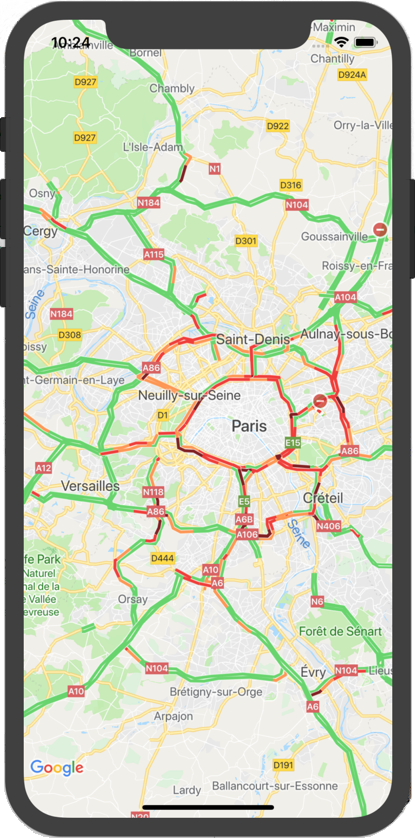
Anda dapat memberi pengguna kemampuan untuk melihat peta dengan informasi kepadatan lalu lintas yang tumpang-tindih di atasnya. Hal ini memberikan ringkasan visual tentang situasi lalu lintas lokal mereka. Anda dapat mengaktifkan dan menonaktifkan lapisan lalu lintas dengan memanggil
the
trafficEnabled
metode. Contoh berikut menunjukkan bagaimana lapisan lalu lintas mungkin muncul pada peta.
Lapisan transportasi umum
Maps SDK for iOS memungkinkan Anda menampilkan jaringan transportasi umum kota
pada peta menggunakan
transitEnabled
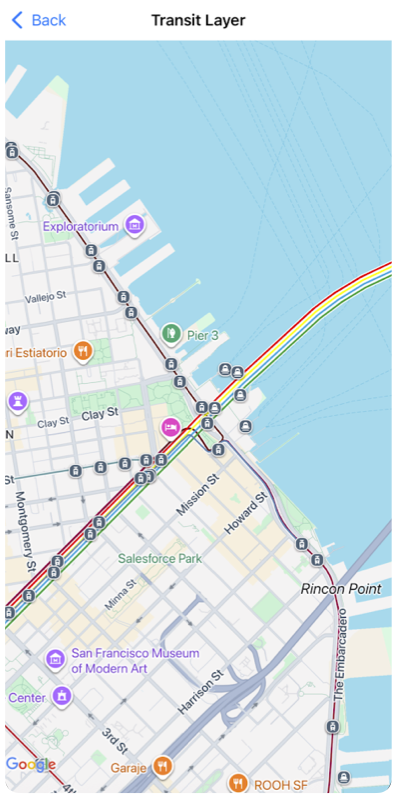
metode. Jika lapisan lalu lintas diaktifkan, dan peta diposisikan di tengah kota yang mendukung informasi transportasi umum, peta akan menampilkan jalur transportasi umum utama sebagai garis tebal yang berwarna. Warna garis ditetapkan berdasarkan informasi dari operator jalur transportasi umum. Mengaktifkan lapisan transportasi umum akan mengubah gaya peta dasar menjadi lebih menekankan rute transportasi umum.
Jika Anda bekerja di lembaga pemerintah yang mengawasi transportasi umum untuk kota Anda dan ingin data Anda disertakan, kunjungi situs Program Partner Google Transit untuk mempelajari lebih lanjut.
Contoh berikut menunjukkan bagaimana lapisan transportasi umum mungkin muncul pada peta.
Aksesibilitas
Secara default, elemen aksesibilitas pada peta disembunyikan. Anda dapat mengaktifkan aksesibilitas dengan menetapkan properti accessibilityElementsHidden dari GMSMapView ke NO. Hal ini menyebabkan elemen aksesibilitas dibuat untuk objek overlay (seperti GMSMarker dan jendela info, GMSPolyline, dll.).
Swift
mapView.accessibilityElementsHidden = false
Objective-C
mapView.accessibilityElementsHidden = NO;
Properti ini sesuai dengan protokol UIAccessibility informal, kecuali bahwa nilai default di Maps SDK for iOS adalah YES.
Lokasi saya
Secara default, tidak ada data lokasi yang ditampilkan pada peta. Anda dapat mengaktifkan titik biru "Lokasi Saya" dan arah kompas dengan menetapkan myLocationEnabled di GMSMapView.
Swift
mapView.isMyLocationEnabled = true
Objective-C
mapView.myLocationEnabled = YES;
Mengaktifkan fitur ini akan memberikan lokasi saat ini pengguna melalui properti myLocation. Properti ini mungkin tidak langsung tersedia, misalnya, jika pengguna diminta oleh iOS untuk mengizinkan akses ke data ini. Dalam hal ini, nilainya adalah nil.
Swift
print("User's location: \(String(describing: mapView.myLocation))")
Objective-C
NSLog(@"User's location: %@", mapView.myLocation);
Bangunan 3D
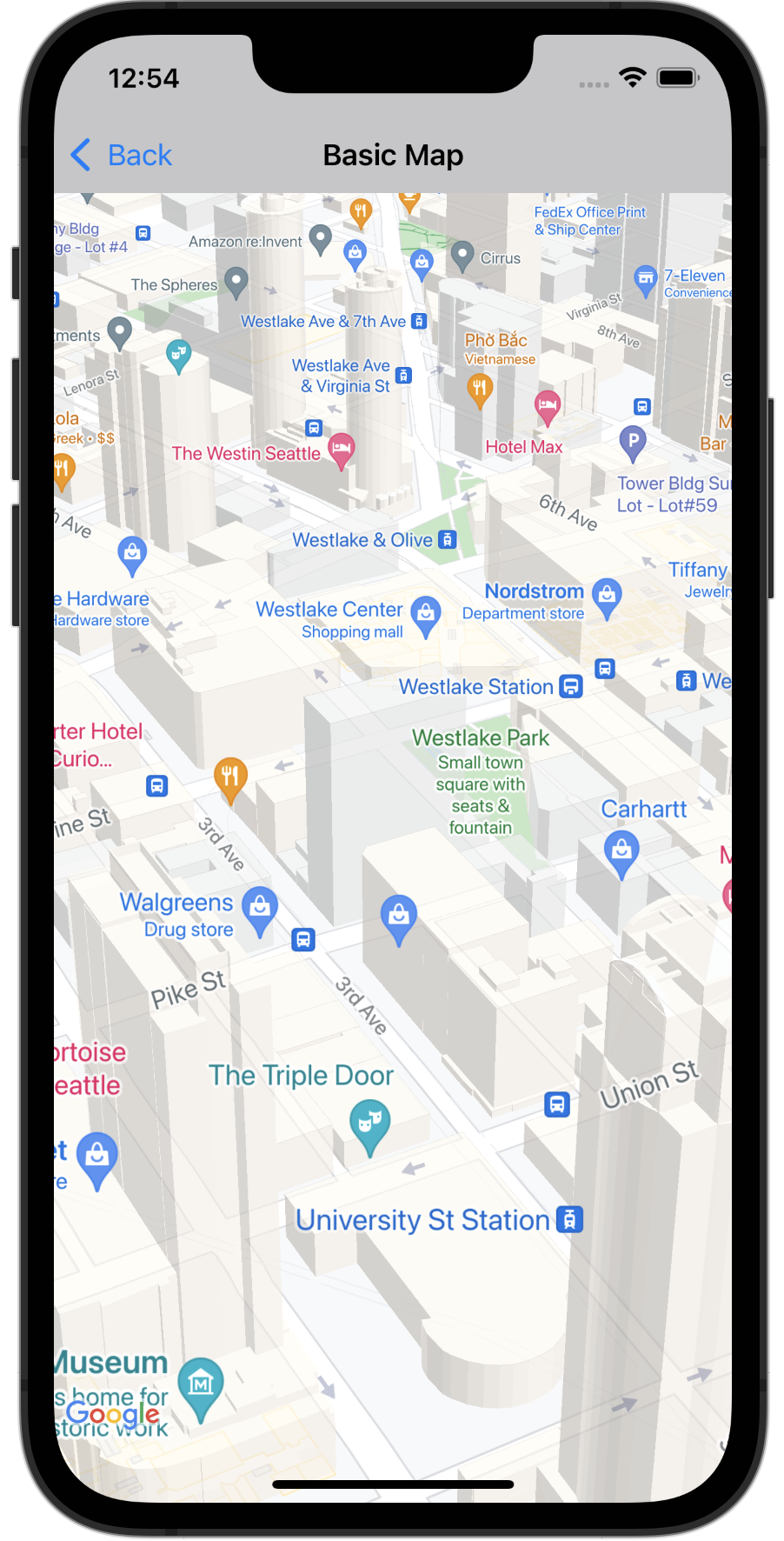
Banyak kota, yang jika dilihat dari dekat, akan terlihat memiliki bangunan 3D, seperti yang terlihat pada gambar Seattle, Washington di bawah ini.
Anda dapat menonaktifkan bangunan 3D dengan menetapkan properti yang sesuai
GMSMapView
di Swift atau Objective-C, seperti yang ditunjukkan di bawah:
Swift
mapView.isBuildingsEnabled = false
Objective-C
[mapView setBuildingsEnabled:NO];
Padding peta
Peta Google didesain untuk mengisi seluruh wilayah yang ditentukan oleh GMSMapView.
Beberapa aspek tampilan dan perilaku peta ditentukan oleh dimensi tampilan:
- Target kamera mencerminkan pusat wilayah dengan padding.
- Kontrol peta diposisikan sesuai dengan tepi peta.
- Informasi hukum, seperti pernyataan hak cipta atau logo Google muncul di sepanjang tepi bawah peta.
Anda dapat menambahkan padding di sekitar tepi peta menggunakan GMSMapView.padding properti. Peta akan terus mengisi seluruh penampung, tetapi posisi teks dan kontrol, gestur peta, dan gerakan kamera akan berperilaku seolah-olah ditempatkan di ruang yang lebih kecil. Hal ini menghasilkan perubahan berikut:
- Gerakan kamera menggunakan panggilan API atau penekanan tombol (mis., kompas, lokasi saya) akan sesuai dengan wilayah dengan padding.
GMSMapView.projectionmenampilkan proyeksi yang hanya menyertakan wilayah dengan padding.- Kontrol UI di-offset dari tepi penampung berdasarkan jumlah titik yang ditetapkan.
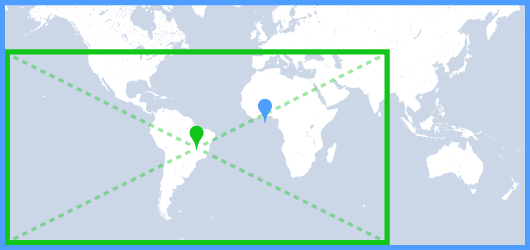
Padding dapat berguna saat mendesain UI yang tumpang-tindih dengan beberapa bagian peta. Misalnya, dalam gambar, peta diberi padding di sepanjang tepi atas dan kanan. Kontrol peta yang terlihat dan teks pemberitahuan hukum akan ditampilkan di sepanjang tepi wilayah dengan padding, yang ditampilkan dengan warna hijau, sementara peta akan terus mengisi seluruh penampung, yang ditampilkan dengan warna biru. Dalam contoh ini, Anda dapat mengambangkan menu di atas sisi kanan peta tanpa mengaburkan kontrol peta.
Untuk menambahkan padding ke peta, buat objek UIEdgeInsets dan teruskan ke GMSMapView.properti padding.
Swift
// Insets are specified in this order: top, left, bottom, right
let mapInsets = UIEdgeInsets(top: 100.0, left: 0.0, bottom: 0.0, right: 300.0)
mapView.padding = mapInsets
Objective-C
// Insets are specified in this order: top, left, bottom, right
UIEdgeInsets mapInsets = UIEdgeInsetsMake(100.0, 0.0, 0.0, 300.0);
mapView.padding = mapInsets;
Skema warna peta
Untuk peta jenis normal dan medan, Anda dapat menetapkan skema warna peta ke gelap, terang, atau menggunakan setelan sistem saat ini. Misalnya, Anda dapat menggelapkan atau menerangkan skema warna peta berdasarkan waktu atau penggunaan perangkat di dalam atau di luar ruangan.
Gunakan GMSMapView
overrideUserInterfaceStyle:
untuk menetapkan dan memperbarui skema warna peta.
Swift
let options = GMSMapViewOptions()
// Map is init to use light mode by default.
let mapView = GMSMapView(options: options)
// Set map to use dark mode.
mapView.overrideUserInterfaceStyle = .dark
// Set map to use light mode.
mapView.overrideUserInterfaceStyle = .light
// Set map to use dark/light mode based on the value of traitCollection.userInterfaceStyle
mapView.overrideUserInterfaceStyle = .unspecified
Objective-C
GMSMapViewOptions *options = [[GMSMapViewOptions alloc] init];
// Map is init to always use light mode.
GMSMapView *mapView = [[GMSMapView alloc] initWithOptions:options];
// Set map to use dark mode.
mapView.overrideUserInterfaceStyle = UIUserInterfaceStyleDark;
// Set map to use light mode.
mapView.overrideUserInterfaceStyle = UIUserInterfaceStyleLight;
// Set map to use dark/light mode based on the value of traitCollection.userInterfaceStyle
mapView.overrideUserInterfaceStyle = UIUserInterfaceStyleUnspecified;
Untuk membuat gaya terang dan gaya gelap kustom untuk peta, gunakan gaya visual peta berbasis cloud.