

अपने ऐप्लिकेशन के कोड को अपडेट किए बिना या मैप को फिर से लोड किए बिना, उपयोगकर्ताओं के लिए रोड मैप के अनुभव को पसंद के मुताबिक बनाएं और अपडेट करें. Google Cloud Console में, Google Maps Platform की क्लाउड पर मैप की स्टाइलिंग की सुविधाओं का इस्तेमाल करके, रंगों को चुना जा सकता है और सुविधाओं की विज़िबिलिटी सेट की जा सकती है. यह सुविधा, मैप के इन टाइप के लिए, हल्के और गहरे रंग वाले मोड, दोनों पर लागू होती है:
roadmapnavigationhybridterrain3D roadmap3D hybrid
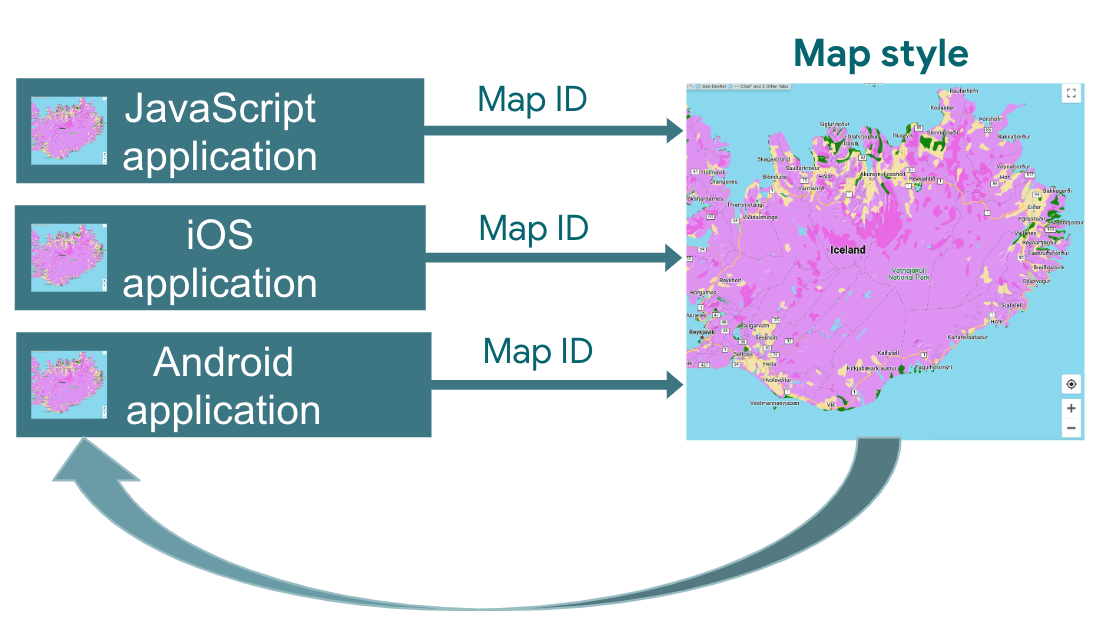
आपके किए गए बदलाव, JavaScript, iOS, और Android के सभी ऐप्लिकेशन में दिख सकते हैं.
मैप को पसंद के मुताबिक बनाने के अन्य तरीकों के बारे में जानने के लिए, मैप को पसंद के मुताबिक बनाना देखें.
क्लाउड पर मैप की स्टाइलिंग की सुविधाओं का इस्तेमाल क्यों करें
क्लाउड पर मैप की स्टाइलिंग की सुविधाओं की मदद से, ज़्यादा इंटरैक्टिव और जानकारी देने वाले मैप बनाए जा सकते हैं. साथ ही, कोड में बदलाव किए बिना उन्हें अपडेट किया जा सकता है:
- मैप की ज़्यादा सुविधाएं: चार कैटगरी में, मैप की करीब 100 अलग-अलग सुविधाओं को पसंद के मुताबिक बनाया जा सकता है. दिलचस्पी वाली जगहों में, मनोरंजन, घुमने-फिरने की जगहें, और सेवाएं जैसी सुविधाएं शामिल होती हैं. इनमें से हर सुविधा में, कई चाइल्ड सुविधाएं भी होती हैं. उदाहरण के लिए, सेवाओं में एटीएम, बैंक, पेट्रोल पंप, और टॉयलेट शामिल हैं. पूरी सूची देखने के लिए, मैप पर किन चीज़ों की स्टाइलिंग की जा सकती है लेख देखें.
- मैप को पसंद के मुताबिक बनाने के ज़्यादा तरीके: क्लाउड पर मैप की स्टाइलिंग की सुविधाओं की मदद से, मैप की स्टाइलिंग करना आसान और ज़्यादा बेहतर हो जाता है. हाल ही में किए गए अपडेट से, आपको बुनियादी मैप के लुक और फ़ील पर ज़्यादा विस्तृत कंट्रोल मिलता है. इसमें लेबल और ज्यामिति शामिल हैं, जो पहले मैप पर आइटम या एलिमेंट के लिए उपलब्ध नहीं थे. उदाहरण के लिए, पर्यटकों के आकर्षण, रेस्टोरेंट, घुमने-फिरने की जगहों, इमरजेंसी सेवाओं, खुदरा कारोबार वगैरह पर लागू किए गए लेबल को पसंद के मुताबिक बनाया जा सकता है.
- पहली बार इस्तेमाल करने के बाद, मैप तेज़ी से लोड होते हैं: मैप की स्टाइल डाउनलोड और कैश होने के बाद, शुरुआती स्टार्टअप में लगने वाला समय कम हो जाता है. इसके बाद, मैप को देखने और पैन/ज़ूम करने में कम समय लगता है.
- मैप मोड और मैप टाइप के बीच आसानी से स्विच करना: हल्के और गहरे रंग वाले मोड के लिए स्टाइल को पसंद के मुताबिक बनाएं. साथ ही, उन स्टाइल को अलग-अलग मैप टाइप पर लागू करें और टाइल को फिर से लोड किए बिना उनके बीच स्विच करें.
- मैप स्टाइल एडिटर का बेहतर इंटरफ़ेस: मैप की सेटिंग में, मैप की स्टाइल से जुड़ी प्रॉपर्टी तय की जा सकती हैं. जैसे, इमारतों और लैंडमार्क की स्टाइल और लोकप्रिय जगह की सघनता के लेवल. स्टाइल की जा सकने वाली सभी चीज़ें एक ही पैनल पर दिखती हैं. इससे, पसंद के मुताबिक बदलाव करते समय, आपको मैप का ज़्यादा हिस्सा दिखता है. मैप की सुविधा को ज़्यादा बेहतर कैटगरी की मदद से ढूंढें. ये कैटगरी, ज़रूरत के हिसाब से बड़ी और छोटी की जा सकती हैं. इसके अलावा, फ़िल्टर बॉक्स की मदद से, सूची को अपनी ज़रूरत के हिसाब से फ़िल्टर किया जा सकता है. मैप पर कहीं भी क्लिक करके, यह भी देखा जा सकता है कि मैप इंस्पेक्टर का इस्तेमाल करके, उस जगह पर किन सुविधाओं की स्टाइलिंग की जा सकती है.
क्लाउड पर मैप की स्टाइलिंग की सुविधाओं से क्या किया जा सकता है
क्लाउड पर मैप की स्टाइलिंग की सुविधाओं से ये काम किए जा सकते हैं:
- बिना कोड वाला स्टाइल एडिटर इस्तेमाल करना: डिज़ाइनर, कोडिंग किए बिना, आपके लक्ष्यों और ब्रैंडिंग के हिसाब से स्टाइल बना सकता है और उसका प्रीव्यू देख सकता है.
- कोड में बदलाव किए बिना स्टाइल बदलना: मैप आईडी सेट अप होने के बाद, कोड में कोई बदलाव किए बिना, मैप की स्टाइल में किए जाने वाले बदलावों का ड्राफ़्ट बनाएं और उन्हें टेस्ट करें.
- मैप की ज़्यादा सुविधाओं की स्टाइलिंग करना: मैप की ज़्यादा सुविधाओं की विज़िबिलिटी और रंग बदलें. जैसे, सड़कें, इमारतें, जलाशय, दिलचस्पी वाली जगहें, और ट्रांज़िट के रास्ते.
क्लाउड पर मैप की स्टाइलिंग की सुविधाएं कैसे काम करती हैं
मैप की स्टाइल, Google Maps Platform Cloud Console में सेव और एडिट की जाती हैं. आपका ऐप्लिकेशन, क्लाउड कंसोल से मैप की स्टाइल का अनुरोध करने के लिए, मैप आईडी का इस्तेमाल करता है. इसके बाद, उसे आपके ऐप्लिकेशन पर लागू करता है. मैप की एक ही स्टाइल से कई मैप आईडी जोड़े जा सकते हैं. इससे, आपके ऐप्लिकेशन के प्लैटफ़ॉर्म पर मैप एक जैसे दिख सकते हैं.
क्लाउड पर मैप की स्टाइलिंग की सुविधाओं का इस्तेमाल कैसे करें
| 1 | शुरू करें | शुरू करें और सेट अप करेंपर जाएं, और इसके बाद, ट्यूटोरियल देखें. |
| 2 | क्लाउड पर मैप की स्टाइल बनाना | मैप की स्टाइल बनाना और उनका इस्तेमाल करना देखें. |
| 3 | मैप की अपनी स्टाइल को मैप आईडी से जोड़ना | अपने ऐप्लिकेशन के टाइप के लिए, मैप आईडी बनाएं या खोलें. इसके बाद, उसे मैप की कोई स्टाइल असाइन करें. अन्य प्लैटफ़ॉर्म पर मौजूद ऐप्लिकेशन के लिए, मैप आईडी अलग से बनाए जा सकते हैं. साथ ही, उन्हें मैप की एक ही स्टाइल असाइन की जा सकती है. ज़्यादा जानकारी के लिए, अपनी स्टाइल पर मैप आईडी जोड़ना या हटाना देखें. |
| 4 | अपने ऐप्लिकेशन में मैप आईडी जोड़ना | इसके बाद, आपके मैप, उस मैप आईडी से जुड़ी मैप की स्टाइल का इस्तेमाल करते हैं. ज़्यादा जानकारी के लिए, अपने मैप में मैप आईडी जोड़ना देखें. |
| 5 | मैप की अपनी स्टाइल को ऑनलाइन अडजस्ट करना | मैप की अपनी स्टाइल में बदलाव करने के लिए, क्लाउड स्टाइलिंग में जाकर उसे एडिट करें. ज़्यादा जानकारी के लिए, मैप की स्टाइल अपडेट करना देखें. |
| 6 | मैप की अपनी बदली हुई स्टाइल को पब्लिश करना | मैप की किसी स्टाइल को अपडेट करने के लिए, उसे पब्लिश करें. इसके बाद, आपके ऐप्लिकेशन में मैप की नई स्टाइल दिखने लगेगी. ज़्यादा जानकारी के लिए, मैप की स्टाइल पब्लिश करना देखें. |
आगे क्या करना है
- ट्यूटोरियल आज़माएं.
- क्लाउड स्टाइलिंग की सुविधा का इस्तेमाल करने के लिए, ऐप्लिकेशन की ज़रूरी शर्तें देखें. ऐप्लिकेशन की ज़रूरी शर्तें देखें.