

Dostępność: ta funkcja jest widoczna w Androidzie, iOS, JavaScript i Mapach statycznych.
Dostosuj mapę do potrzeb użytkowników, wyróżniając funkcje na poziomie powiększenia, na którym jest wyświetlana. Możesz na przykład wyróżnić punkty POI lub drogi, gdy widzowie powiększą interesującą ich lokalizację.
Możesz ustawić styl elementów mapy tak, aby wyglądały tak samo na wszystkich poziomach powiększenia, lub utworzyć różne style dla różnych poziomów powiększenia.
Nie wszystkie funkcje pozwalają dostosować poziomy powiększenia. Elementy mapy, dla których możesz ustawić styl na poziomie powiększenia, mają po prawej stronie ikonę rombu.
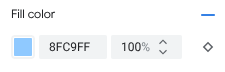
Informacje o stylach na poziomie powiększenia
Poziomy powiększenia wahają się od 0 (największe oddalenie, widoczny cały świat) do 22 (największe przybliżenie, widoczny mały, szczegółowy fragment mapy). Powiększenie początkowe to poziom powiększenia, od którego chcesz zacząć nowy styl.
Gdy ustawisz styl elementów mapy na różnych poziomach powiększenia, będzie on stosowany do wszystkich wyższych poziomów powiększenia (większe przybliżenie), dopóki nie zostanie osiągnięty inny styl na poziomie powiększenia. Poziom powiększenia 0 jest zawsze dodawany z bieżącym stylem.
Jeśli na przykład ustawisz style na poziomach powiększenia 5 i 10:
- Styl na poziomie powiększenia 5 będzie stosowany do poziomów powiększenia od 5 do 9.
- Styl na poziomie powiększenia 10 będzie stosowany do poziomów powiększenia od 10 do 22.
- Poziomy powiększenia od 0 do 4 zachowają bieżący styl.
Gdy dostosujesz styl na poziomie powiększenia dla elementu mapy, zastąpi on wszystkie style niestandardowe dla tego elementu.
Informacje o przejściach między poziomami powiększenia w przypadku map 3D
Gdy przechylisz mapę 3D i przejdziesz między poziomami powiększenia, możesz zobaczyć kolory przejścia poza ustawionymi stylami na poziomie powiększenia.
Jeśli na przykład ustawisz style na poziomie powiększenia w ten sposób:
- Na poziomie powiększenia 10 kolor wypełnienia wody = czarny.
- Na poziomie powiększenia 11 kolor wypełnienia wody = biały.
Podczas przechodzenia między tymi 2 poziomami powiększenia kolor wypełnienia wody może być szary, jak pokazano na ilustracji poniżej:

Dostosowywanie różnych poziomów powiększenia
W konsoli Cloud otwórz Style map, i w razie potrzeby wybierz projekt.
Utwórz lub otwórz styl mapy i kliknij Dostosuj. Więcej informacji znajdziesz w artykule Tworzenie stylu mapy.
W panelu Elementy mapy wybierz element mapy, który chcesz dostosować. Otworzy się panel stylu z elementami, które możesz dostosować.
Obok elementu, do którego chcesz dodać styl na poziomie powiększenia, kliknij romb powiększenia po prawej stronie, aby otworzyć panel powiększenia początkowego.
Obok opcji Bieżące powiększenie wybierz poziom powiększenia, który chcesz dostosować. Mapa podglądu dostosuje się do tego poziomu powiększenia.
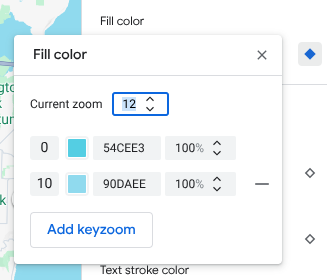
Kliknij Dodaj powiększenie początkowe , aby dodać nowe powiększenie początkowe na wybranym poziomie powiększenia i wyświetlić odpowiednią domyślną wartość mapy bazowej.
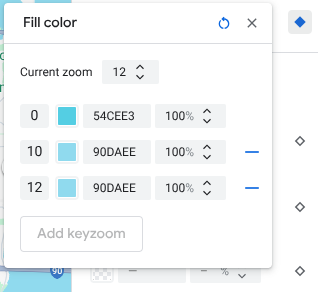
W razie potrzeby ustaw styl na tym i innych poziomach powiększenia.

Aby ustawić inny poziom powiększenia, zmień Bieżące powiększenie i ponownie kliknij Dodaj powiększenie początkowe , aby dodać kolejny poziom powiększenia do listy. Kontynuuj dodawanie i ustawianie stylów na poziomie powiększenia, aż skończysz.
Gdy skończysz, zamknij panel powiększenia początkowego.
Zastępowanie domyślnych wartości kolorów mapy podstawowej dla elementu
Aby zastąpić wszystkie domyślne wartości kolorów mapy podstawowej dla elementu na wszystkich poziomach powiększenia, najpierw ustaw styl elementu. Gdy dodasz powiększenia początkowe, będą one używać koloru ustawionego dla elementu zamiast domyślnego koloru mapy bazowej.
Zapisywanie i publikowanie stylów na poziomie powiększenia
Aby zapisać zmiany stylu mapy, kliknij Zapisz.
Aby zastosować zmiany we wszystkich identyfikatorach map powiązanych ze stylem mapy, kliknij Opublikuj.
Usuwanie stylu na poziomie powiększenia
W panelu Elementy mapy wybierz dostosowany element mapy.
Obok elementu stylu kliknij romb po prawej stronie. Elementy z niestandardowym stylem na poziomie powiększenia mają niebieski romb.
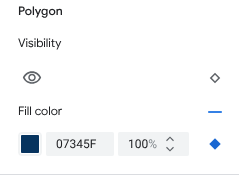
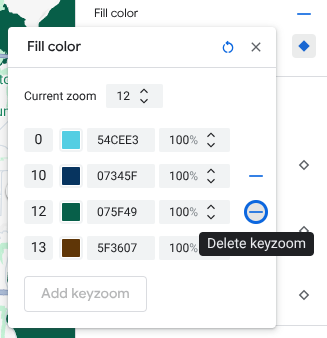
W panelu powiększenia początkowego kliknij ikonę minusa, aby usunąć poziom powiększenia.
Usuwanie wszystkich stylów na poziomie powiększenia
Jeśli chcesz usunąć wszystkie style niestandardowe z elementu mapy, możesz wykonać jedną z tych czynności:
- W panelu stylu kliknij ikonę minusa obok nazwy elementu.
- W panelu powiększenia początkowego kliknij ikonę resetowania obok nazwy elementu.
Wyświetlanie podglądu szczegółów na poziomie drogi
Możesz wyświetlić podgląd ulepszonych szczegółów na poziomie drogi na poziomach powiększenia 17 i wyższych w przypadku dotychczasowych stylów, takich jak realistyczne szerokości dróg, chodniki, oznakowanie pasów ruchu i inne funkcje w wybranych miastach. Podgląd musisz włączyć w każdej sesji edytora stylów. Te elementy mapy ze szczegółami dróg są widoczne tylko w pakietach SDK lub interfejsach API, które obsługują szczegóły na poziomie drogi. Aby zastosować je w aplikacji, musisz zaktualizować powiązany pakiet SDK lub interfejs API do wersji, która obsługuje szczegóły na poziomie drogi. Więcej informacji o wersjach interfejsu API i pakietu SDK znajdziesz w artykule Szczegóły na poziomie drogi w Google Maps Platform.
Aby włączyć podgląd szczegółów dróg:
W konsoli Google Cloud otwórz Style map.
Wybierz dotychczasowy styl lub kliknij Utwórz styl.
Kliknij Dostosuj.
W edytorze stylów kliknij Podgląd szczegółów dróg.
W oknie podglądu włącz opcję Szczegóły dróg.
Więcej informacji o tym, które szczegóły na poziomie drogi możesz stylizować, znajdziesz w artykule Co można stylizować na mapie.
Dodawanie stylów na poziomie powiększenia, aby złagodzić przejście między stylami na poziomach powiększenia 17 i wyższych
Na poziomach powiększenia 17 i wyższych z włączonymi szczegółami na poziomie drogi elementy mapy drogowej znikają i stają się elementem mapy powierzchni. Gdy powiększysz mapę, pojawią się wszystkie elementy stylizowane, które dotyczą elementu mapy powierzchni, i zastąpią elementy mapy drogowej oraz ich style.
Aby przejście między stylami elementów mapy było płynniejsze, możesz dodać style na poziomie powiększenia, aby zablokować kolory stylu między określonymi poziomami powiększenia. Możesz też użyć stylów na poziomie powiększenia, aby określić, kiedy ma nastąpić płynne przejście do nowego koloru stylu.
Na przykład na poziomie powiększenia 16 wymienione elementy mapy są stylizowane w ten sposób:
- Droga główna jest czerwona.
- Autostrada jest niebieska.
- Droga lokalna jest żółta.
- Powierzchnia jest beżowa.

Gdy powiększysz mapę do poziomu powiększenia 17, drogi główne, autostrady i drogi lokalne zmienią się w element mapy powierzchni, który jest stylizowany na beżowy.

Aby utworzyć płynniejsze przejście między elementami mapy drogowej a elementem mapy powierzchni, dodaj te powiększenia początkowe i style na poziomie powiększenia:
| Element mapy | Poziom powiększenia 0 | Poziom powiększenia 12 | Poziom powiększenia 17 |
|---|---|---|---|
| Droga główna | czerwony | czerwony | beżowy |
| Autostrada | niebieski | niebieski | beżowy |
| Droga lokalna | żółty | żółty | beżowy |
Po dodaniu stylów na poziomie powiększenia, gdy powiększysz mapę, nastąpią te zmiany:
- Drogi główne, autostrady i drogi lokalne będą wyświetlać kolor stylu niestandardowego od poziomu powiększenia 0 do 12.
- Po poziomie powiększenia 12 kolor stylu zacznie się zmieniać na beżowy, aż do pełnego przejścia na ten kolor z elementu mapy powierzchni na poziomie powiększenia 17.
