זמינות: התכונה הזו מוצגת ב-Android, ב-iOS, ב-JavaScript וב-Maps Static.
כדי להתאים את המפה לצרכים של המשתמשים, אתם יכולים להדגיש תכונות ברמת הזום שבה המפה מוצגת. לדוגמה, אפשר להדגיש נקודות עניין או כבישים אחרי שהצופים מגדילים את התצוגה של מיקום שהתעניינו בו.
אתם יכולים לעצב את הרכיבים של מאפייני המפה כך שיופיעו באותו אופן בכל רמות הזום במפה, או ליצור סגנונות שונים לרמות זום שונות עבור רכיבים מסוימים.
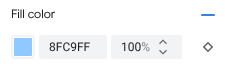
לא בכל התכונות אפשר להתאים אישית את רמות הזום. לרכיבים של מאפייני מפה שאפשר להגדיר להם עיצוב לפי רמת הזום יש סמל יהלום משמאל.
הסבר על עיצוב לפי רמת הזום
רמות הזום נעות בין 0 (הכי רחוק, מציג את העולם) ל-22 (הכי קרוב, מציג חלק קטן ומפורט של המפה). רמת זום קובעת היא רמת זום שבה רוצים להתחיל סגנון חדש.
כשמעצבים מאפיינים במפה ברמות זום שונות, העיצוב הזה חל על כל רמות הזום הגבוהות יותר (יותר תקריב) עד שמגיעים לעיצוב של רמת זום אחרת. רמת זום 0 תמיד מתווספת עם הסגנון הנוכחי.
לדוגמה, אם מגדירים סגנונות ברמות זום 5 ו-10:
- הסגנון של רמת זום 5 חל על רמות זום 5-9.
- הסגנון של רמת זום 10 חל על רמות זום 10-22.
- ברמות זום 0-4 נשמר הסגנון הנוכחי.
כשמתאימים אישית את העיצוב לפי רמת הזום של מאפיין במפה, הוא מבטל את כל הסגנונות המותאמים אישית של המאפיין במפה.
הסבר על מעברים בין רמות זום במפות תלת-ממדיות
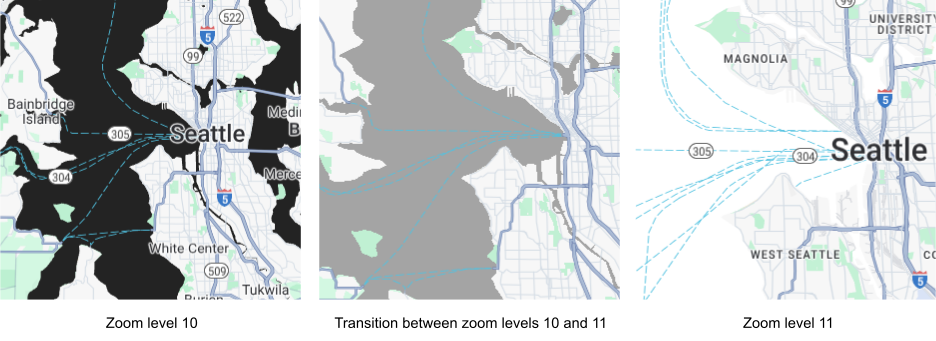
כשמטים מפה תלת-ממדית ועוברים בין רמות זום, יכול להיות שיופיעו צבעי מעבר מחוץ לעיצוב לפי רמת הזום שהגדרתם.
לדוגמה, אם מגדירים את הסגנונות לפי רמת הזום באופן הבא:
- ברמת זום 10, צבע המילוי של המים = שחור.
- ברמת זום 11, צבע המילוי של המים = לבן.
צבע המילוי של המים עשוי להופיע באפור במעבר בין שתי רמות הזום, כפי שמוצג באיור הבא:
התאמה אישית של רמות זום שונות
במסוף Cloud, נכנסים לדף סגנונות המפה ובוחרים פרויקט, אם צריך.
יוצרים או פותחים סגנון מפה ובוחרים באפשרות Customize (התאמה אישית). פרטים נוספים מופיעים במאמר בנושא יצירת סגנון מפה.
בחלונית רכיבים במפה, בוחרים את הרכיב במפה שרוצים להתאים אישית. חלונית הסגנון נפתחת ומוצגים בה הרכיבים שאפשר להתאים אישית.
לוחצים על סמל הזום (יהלום) משמאל לרכיב שרוצים להוסיף לו עיצוב לפי רמת הזום כדי לפתוח את חלונית רמת הזום הקובעת.
ליד רמת הזום הנוכחית, בוחרים את רמת הזום שרוצים להתאים אישית. המפה בתצוגה המקדימה תתאים את עצמה לרמת הזום הזו.
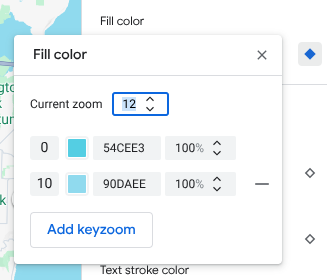
לוחצים על Add Keyzoom כדי להוסיף רמת זום קובעת חדשה ברמת הזום שנבחרה. הערך שמוצג הוא ערך ברירת המחדל של מפת הבסיס.
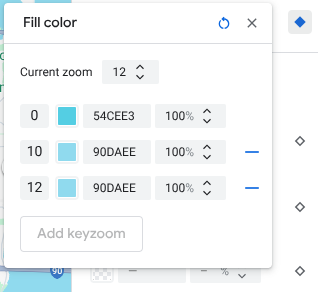
מעצבים את רמת הזום הזו ורמות זום אחרות לפי הצורך.
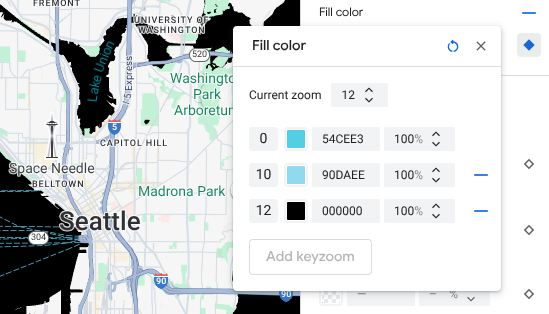
כדי להגדיר רמת זום אחרת, משנים את הערך של Current Zoom ולוחצים שוב על Add Keyzoom כדי להוסיף עוד רמת זום לרשימה. ממשיכים להוסיף ולהגדיר סגנונות לפי רמת הזום עד שמסיימים.
כשמסיימים, סוגרים את החלונית של רמת הזום הקובעת.
החלפת ערכי ברירת המחדל של הצבעים במפת הבסיס של רכיב מסוים
כדי לשנות את כל ערכי ברירת המחדל של הצבעים במפת הבסיס של רכיב מסוים בכל רמות הזום, קודם צריך לעצב את הרכיב. כשמוסיפים רמות זום קובעות, הן משתמשות בצבע שהגדרתם לאלמנט במקום בצבע ברירת המחדל של מפת הבסיס.
שמירה ופרסום של עיצוב לפי רמת הזום
כדי לשמור את השינויים בסגנון המפה, לוחצים על שמירה.
כדי להחיל את השינויים על מזהי המפה שמשויכים לסגנון המפה, לוחצים על Publish.
הסרת סגנון של רמת זום
בחלונית רכיבים במפה, בוחרים רכיב מותאם אישית במפה.
ליד רכיב עיצובי, לוחצים על סמל היהלום שמשמאל. רכיבים עם עיצוב לפי רמת הזום מוצגים עם מעוין כחול מלא.
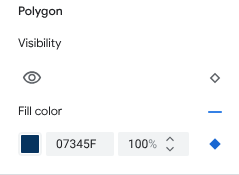
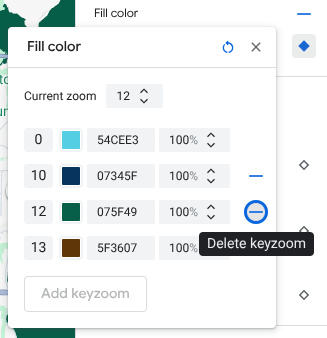
בחלונית של רמת הזום הקובעת, לוחצים על סמל המינוס כדי למחוק רמת זום.
הסרת כל הסגנונות של רמות הזום
כדי להסיר את כל הסגנון האישי מרכיב של רכיב במפה, אפשר לבצע אחת מהפעולות הבאות:
- בחלונית הסגנון, לוחצים על סמל המינוס לצד שם הרכיב.
- בחלונית של רמת זום קובעת, לוחצים על סמל האיפוס לצד שם הרכיב.
תצוגה מקדימה של פרטי הכביש
אתם יכולים לראות תצוגה מקדימה של פרטים משופרים ברמת הכביש ברמות זום של 17 ומעלה בסגנונות הקיימים שלכם, כמו רוחב כביש ריאליסטי, מדרכות, סימוני נתיבים ותכונות אחרות בערים נבחרות. צריך להפעיל את התצוגה המקדימה בכל סשן של עורך הסגנונות. התכונות האלה של פרטי הכבישים במפה גלויות רק בערכות ה-SDK או בממשקי ה-API שתומכים בפרטים ברמת הכביש. כדי להחיל אותם באפליקציה, צריך לעדכן את ה-SDK או ה-API המשויכים לגרסה שתומכת בפרטים ברמת הכביש. מידע נוסף על גרסאות ה-API וה-SDK זמין במאמר פרטים ברמת הכביש ב-Google Maps Platform.
כדי להפעיל את התצוגה המקדימה של פרטי הכביש:
במסוף Google Cloud, נכנסים לדף Map Styles (סגנונות מפה).
בוחרים סגנון קיים או לוחצים על יצירת סגנון.
לוחצים על התאמה אישית.
בעורך הסגנונות, לוחצים על תצוגה מקדימה של פרטי הכביש.
בתיבת הדו-שיח של התצוגה המקדימה, מפעילים את האפשרות פרטי הכביש.
פרטים על רמות הפירוט של הכבישים שאפשר לעצב מופיעים במאמר מה אפשר לעצב במפה.
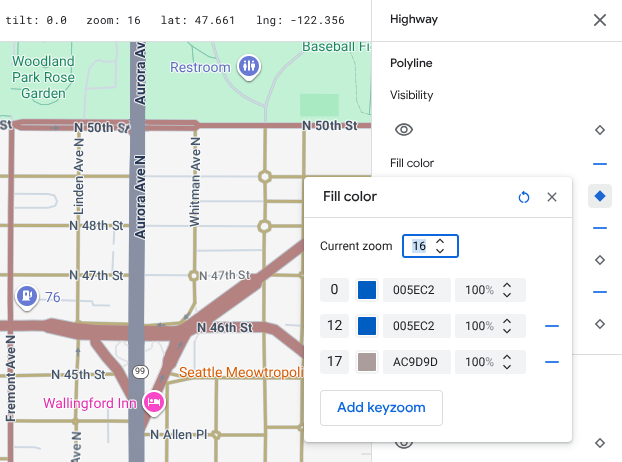
הוספת סגנונות של רמות זום כדי לרכך את המעבר בין הסגנונות ברמות זום 17 ומעלה
ברמות זום של 17 ומעלה, כשמופעלים פרטים ברמת הכביש, התכונות של מפת הכבישים נעלמות ומופיעה במקומן התכונה "מפת פני השטח". כשמגדילים את התצוגה, כל הרכיבים המעוצבים שחלים על הישות "פני השטח" מופיעים ומחליפים את הישויות והסגנונות של "כביש".
כדי שהמעבר בין הסגנונות של מאפייני המפה יהיה חלק יותר, אתם יכולים להוסיף סגנונות לפי רמת הזום כדי לנעול את צבעי הסגנון בין רמות זום ספציפיות. אתם יכולים להשתמש בסגנונות של רמת הזום כדי לקבוע מתי לעבור בצורה חלקה לצבע חדש בסגנון.
לדוגמה, ברמת זום 16, מאפייני המפה שברשימה מעוצבים באופן הבא:
- עורקי תחבורה באדום.
- הכביש המהיר מסומן בכחול.
- הצבע של המקומי הוא צהוב.
- המשטח בצבע בז'.
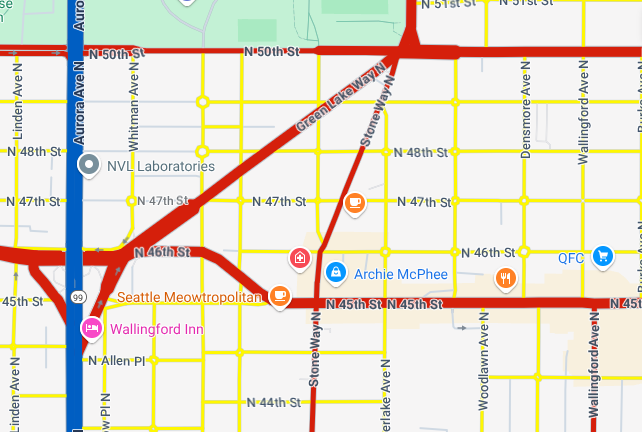
כשמגדילים את התצוגה לרמת זום 17, העורקים, הכבישים המהירים והכבישים המקומיים משתנים לתכונה "פני השטח" במפה, שמעוצבת בצבע בז'.
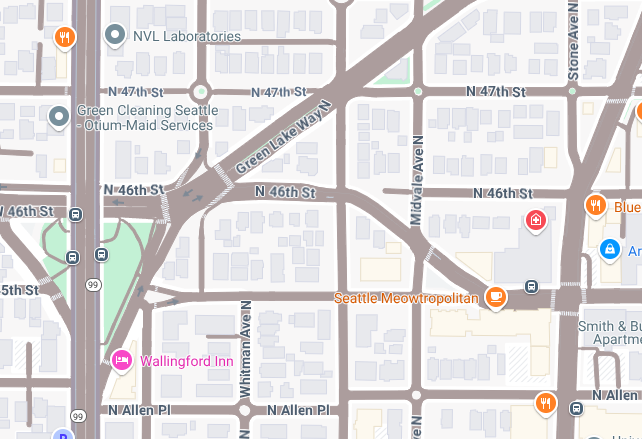
כדי ליצור מעבר חלק יותר בין מאפייני המפה "כביש" למאפיין המפה "פני השטח", מוסיפים את רמות הזום הקובעות ואת העיצוב לפי רמת הזום הבאים:
| רכיב במפה | רמת זום 0 | רמת זום 12 | רמת זום 17 |
|---|---|---|---|
| עורקי | אדום | אדום | בז' |
| כביש מהיר | כחול | כחול | בז' |
| מקומי | צהוב | צהוב | בז' |
אחרי שמוסיפים עיצוב לפי רמת הזום, כשמגדילים את התצוגה:
- הצבע של הסגנון האישי של הכבישים הראשיים, הכבישים המהירים והכבישים המקומיים מוצג ברמות זום מ-0 עד 12.
- אחרי רמת זום 12, הצבע המעוצב מתחיל לדהות לצבע בז' עד שהוא עובר לגמרי לצבע הבז' של סגנון מאפיין המפה "פני השטח" ברמת זום 17.