

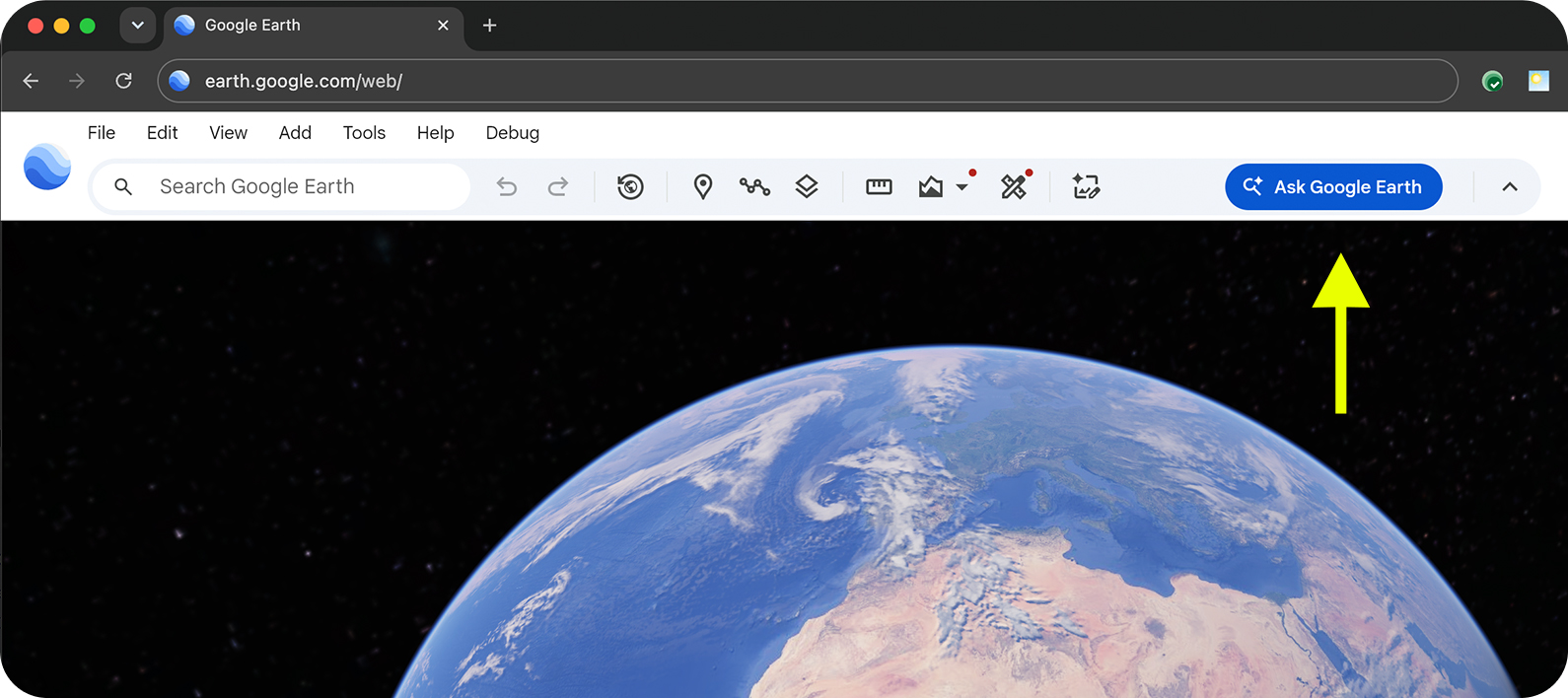
เปิดใช้งานอินเทอร์เฟซแชทใน Google Earth
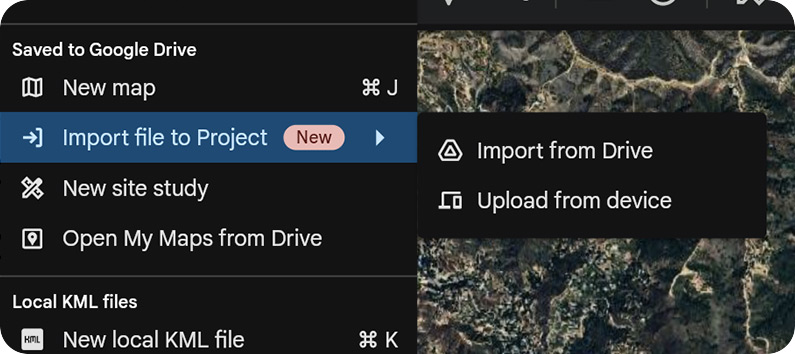
นำเข้า KML หรือ KMZ (ไม่บังคับ)
หากต้องการเริ่มทดสอบฟีเจอร์ "Ask Google Earth" ให้ทำดังนี้
- ลงชื่อเข้าใช้บัญชี Google
- เปิด Google Earth ในเว็บเบราว์เซอร์บนคอมพิวเตอร์
- เลือก สร้างแผนที่ใหม่
เปิดใช้งานอินเทอร์เฟซแชทโดยคลิก
 ถาม Google Earth ในแถบเมนู
ป้อนพรอมต์
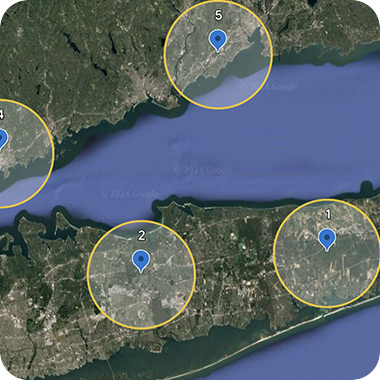
- ตอนนี้คุณนำเข้าไฟล์ KML ลงใน Google Earth ได้โดยตรง เลือกไฟล์ นำเข้าไฟล์ ไปยัง {map name} เพื่อเพิ่มไฟล์จากคอมพิวเตอร์หรือ Google ไดรฟ์ หลังจากอัปโหลดแล้ว คุณสามารถเลือกฟีเจอร์จากไฟล์ที่นำเข้า และถามคำถามต่างๆ เช่น "ฟีเจอร์ที่ฉันเลือกมีกี่รายการที่อยู่ภายใน 1,000 ฟุตจากป้ายรถเมล์"
- Ask Google Earth สามารถใช้ฟีเจอร์ในโปรเจ็กต์เป็นบริบทสำหรับพรอมต์ได้ เลือกโฟลเดอร์ หมุด หรือรูปหลายเหลี่ยมในแผนที่ แล้วอ้างอิง ในพรอมต์
- Ask Google Earth ยังสามารถกำหนดขอบเขตผลการค้นหาให้แสดงเฉพาะส่วนของแผนที่ ที่มองเห็นบนหน้าจอหรือวิวพอร์ตได้ด้วย
วิเคราะห์ชุดข้อมูลภูมิสารสนเทศใหม่และที่มีอยู่
Ask Google Earth ช่วยคุณสร้างและวิเคราะห์ชุดข้อมูลเชิงพื้นที่ใหม่และที่มีอยู่ได้ คุณสามารถส่งพรอมต์ตามความสัมพันธ์เชิงพื้นที่และเกณฑ์ หรือ ภายในบริบทของฟีเจอร์โปรเจ็กต์หรือวิวพอร์ต
หากต้องการเริ่มต้นใช้งาน ให้ลองใช้หมวดหมู่พรอมต์ต่อไปนี้
ค้นหาสถานที่ตามเกณฑ์และความสัมพันธ์เชิงพื้นที่
- "ทำแผนที่ศูนย์ชุมชน สวนสาธารณะ และโรงเรียนทั้งหมดที่อยู่ภายใน 400 ฟุตจาก สถานีรถไฟใต้ดินในแมนฮัตตันตอนล่าง"
- "ไฮไลต์สวนสาธารณะที่มีพื้นที่มากกว่า 2 เอเคอร์ในเวนิสบีช"
- "ทำแผนที่ศูนย์ชุมชน สวนสาธารณะ โรงเรียน และสถานรับเลี้ยงเด็กทั้งหมดในคาร์เมล รัฐแคลิฟอร์เนีย"
- "แสดงรหัสไปรษณีย์ในเชียงใหม่ที่มีร้านกาแฟมากกว่า 5 ร้าน"
- "แสดงแปลงที่ดินขนาดมากกว่า 20 เอเคอร์ภายในระยะ 1 ไมล์จากหมุดของฉัน"
- "แสดงรหัสไปรษณีย์ 90047, 90048 และ 90034"
- "ทำแผนที่ร้านกาแฟและที่ชาร์จ EV ภายในระยะ 1,000 ฟุตจากวิลลิสทาวเวอร์"
วิเคราะห์ข้อมูลภายในส่วนที่เลือกหรือวิวพอร์ต
- "วางแผนเสาไฟฟ้าทั้งหมดภายในรูปหลายเหลี่ยมที่เลือก"
- "ทำเครื่องหมายป้ายรถประจำทางทั้งหมดภายในระยะ 50 ฟุตจากหมุดที่เลือก"
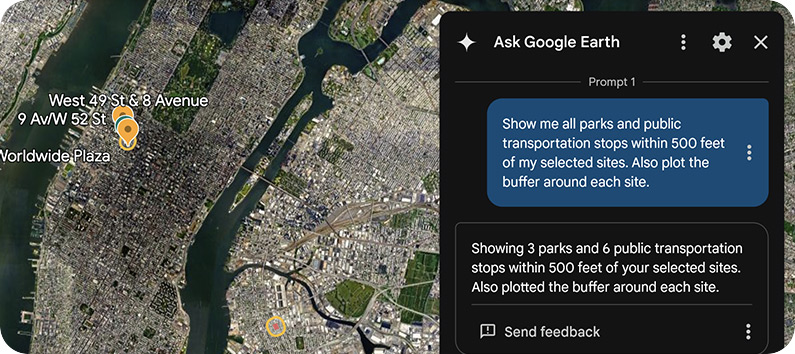
- "แสดงป้ายรถประจำทางและศูนย์กลางการคมนาคมทั้งหมดภายในรัศมีครึ่งไมล์จากหมุดที่เลือก"
- "วางแผนที่ชาร์จ EV ทั้งหมดภายในรูปหลายเหลี่ยมที่เลือก"
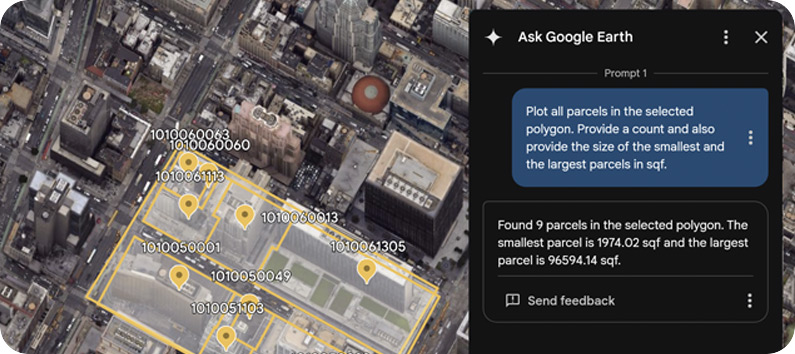
- "วางแผนที่แปลงที่ดินทั้งหมดในรูปหลายเหลี่ยมที่เลือกและระบุจำนวน"
ดำเนินการทางภูมิสารสนเทศ
ดำเนินการเชิงพื้นที่แบบเบา ใช้เงื่อนไขที่เฉพาะเจาะจง และขอ การคำนวณ เช่น
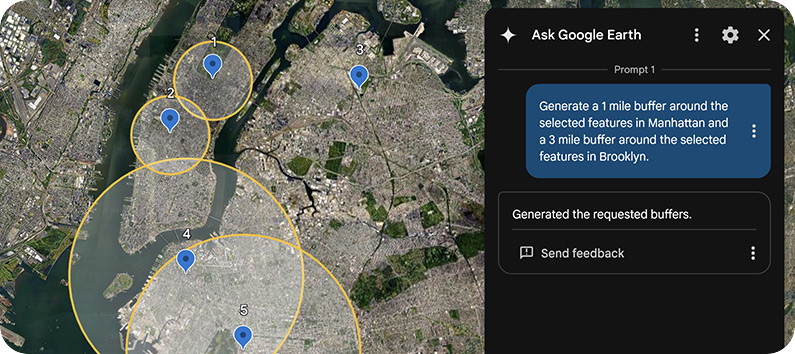
- "สร้างขอบเขตกันชน 5 กม. รอบๆ หมุดที่เลือก"
- "สร้างบัฟเฟอร์ 5 กม. สำหรับหมุดในแมนฮัตตันและบัฟเฟอร์ 10 กม. สำหรับ หมุดในบรูคลิน"
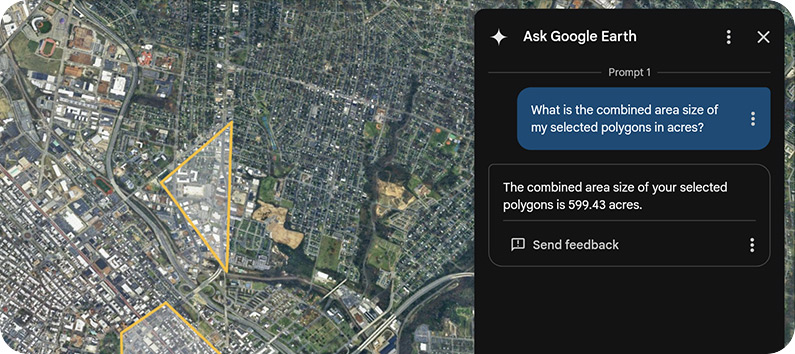
- "รูปหลายเหลี่ยมที่ฉันเลือกมีขนาดรวมกันกี่ตารางเมตร"
- "มีแปลงที่ดินกี่แปลงภายในรูปหลายเหลี่ยมที่ฉันเลือก Plot the largest and smallest ones."
แมปตามเส้นทาง
หากมีเส้นทางหรือสตริงของเส้นใน KML คุณสามารถถามได้ดังนี้
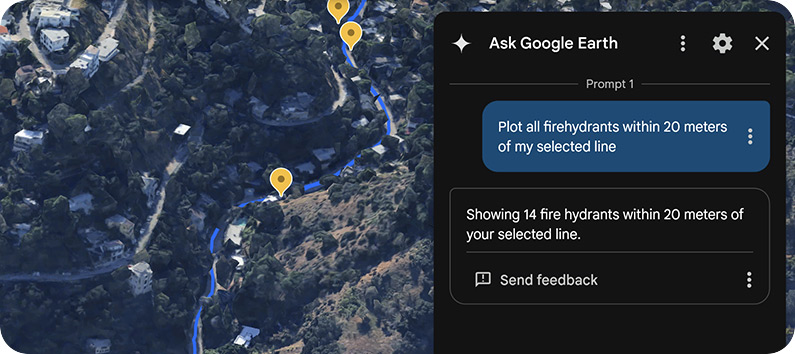
- "วางแผนป้ายรถประจำทางทั้งหมดภายในระยะ 1 กม. จากฟีเจอร์ที่เลือก"
- "วางแผนที่หัวดับเพลิงทั้งหมดภายในระยะ 50 ฟุตจากฟีเจอร์ที่เลือก"
ค้นหาแปลงที่ดินและเขต
ตอนนี้คุณสามารถค้นหาแปลงที่ดิน (แปลง) และเขตแดนของเทศมณฑลได้แล้ว เช่น
- "แสดงแปลงที่ดินทั้งหมดภายในรูปหลายเหลี่ยมที่เลือก"
- "พล็อตเคาน์ตีทั้งหมดในเท็กซัส"
โต้ตอบกับข้อมูล
ระบบจะจัดระเบียบผลลัพธ์จากแต่ละพรอมต์ไว้ในโฟลเดอร์และแสดงในแผงด้านซ้ายของแผนที่ หากต้องการบินไปยังหมุดต่างๆ ในโฟลเดอร์ ให้ ดับเบิลคลิกหมุดหรือเลือก แสดงตัวเลือกเพิ่มเติม บินไปที่
โดยปกติการประมวลผลคําค้นหาจะใช้เวลาไม่เกิน 1 นาที แต่อาจแตกต่างกันไป ตามขนาดและความซับซ้อนของข้อมูลและคําค้นหา คำค้นหาที่ซับซ้อนมากขึ้น อาจใช้เวลาสักครู่จึงจะเสร็จสมบูรณ์ แต่คุณสามารถทำสิ่งอื่นๆ ใน Google Earth ขณะรอได้
ข้อมูลที่คุณถามถึงได้
Ask Google Earth ช่วยคุณสร้างและวิเคราะห์ชุดข้อมูลเชิงพื้นที่ใหม่และที่มีอยู่ได้ คุณสามารถส่งพรอมต์ตามความสัมพันธ์เชิงพื้นที่และเกณฑ์ หรือ ภายในบริบทของฟีเจอร์โปรเจ็กต์หรือวิวพอร์ต
KML ที่นำเข้า
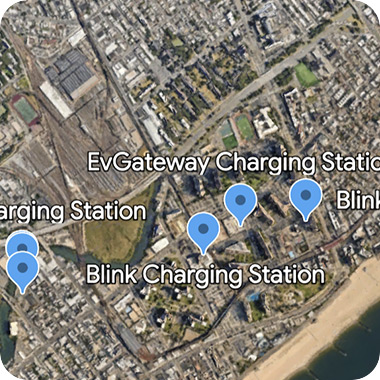
สถานที่และสถานที่ทางธรรมชาติ
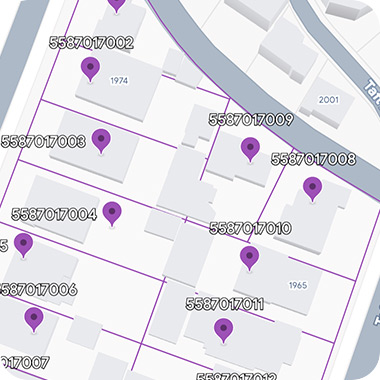
แปลง ที่ดิน เขต และรหัสไปรษณีย์
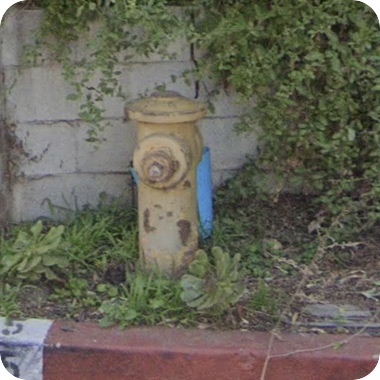
ข้อมูลโครงสร้างพื้นฐาน
ใช้ Viewport เป็นบริบท
การแชร์มุมมองแผนที่ปัจจุบันจะช่วยให้ตัวแทนตีความข้อมูลทางภูมิศาสตร์ ที่บันทึกไว้ในวิวพอร์ตเพื่อทำความเข้าใจกรอบอ้างอิงที่แน่นอนของคุณได้ การซิงค์นี้ช่วยให้คุณถามคำถามที่เป็นธรรมชาติเกี่ยวกับ "พื้นที่นี้" หรือ "ที่นี่" ได้โดยไม่ต้องระบุพิกัดที่แน่นอนหรือที่อยู่อย่างเป็นทางการ
หากต้องการเพิ่มข้อมูล Viewport เป็นบริบท ให้ทำดังนี้
- ที่ส่วนด้านซ้ายล่างของอินเทอร์เฟซแชท ให้เลือก
 มุมมองแผนที่ปัจจุบัน
 - ถามคำถามตามบริบท เช่น "ฉันกำลังดูอะไรอยู่"
- คลิก
 ส่ง
ส่ง
แหล่งข้อมูล
เราใช้แหล่งข้อมูลที่หลากหลายเพื่อเพิ่มประสบการณ์การใช้งานขณะทดสอบฟีเจอร์ Ask Google Earth
สถานที่
ข้อมูลในต้นแบบของเราส่วนใหญ่ซ้อนทับกับ Places API (ใหม่) ซึ่งรวมถึงสิ่งต่างๆ เช่น จุดที่น่าสนใจด้านการขนส่ง สถานประกอบการ สวนสาธารณะ การศึกษา สถานที่ทางธรรมชาติ และสถานที่อื่นๆ ที่คล้ายกัน ดูรายการประเภทสถานที่ทั้งหมดที่ค้นหาได้ที่ตาราง กในประเภทสถานที่ (ใหม่)
ขอบเขต
คุณสามารถถามเกี่ยวกับแปลงที่ดิน ย่าน รหัสไปรษณีย์ เขตการปกครอง และอื่นๆ ได้ ดูรายการประเภทสถานที่ที่ค้นหาได้ทั้งหมดได้ที่ตาราง ขในประเภทสถานที่ (ใหม่)
ระดมความคิด สร้างแผนที่ที่กำหนดเอง และถามคำถามเพิ่มเติมเพื่อระบุความต้องการของคุณ
- "แมปสนามกีฬาที่ใช้จัดการแข่งขันซูเปอร์โบว์ล 5 ครั้งล่าสุด"
- "ฉันกำลังมองหาพื้นที่สร้างโซลาร์ฟาร์มในรัฐเนวาดา ฉันควรเริ่มต้นอย่างไรดี"
- "ค้นหาย่านในบอสตันที่ไม่มีสวนสาธารณะ จากนั้นจัดอันดับตาม การเข้าถึงระบบขนส่งสาธารณะ"
ปัญหาที่ทราบ
- ระบบอาจตีความข้อความที่เป็นอัตวิสัย เช่น "ใหญ่" หรือ "ใกล้" ในลักษณะที่ ไม่แน่นอน การระบุรายละเอียดจะช่วยลดผลลัพธ์ที่ไม่คาดคิด
- การวิเคราะห์ที่ซับซ้อนอาจใช้เวลานานในการดำเนินการและอาจใช้เวลาในการแสดงผลลัพธ์ ลองแบ่งการค้นหาที่ยาวออกเป็นคำค้นหาที่สั้นลงและจัดการได้ง่ายขึ้นเพื่อให้ได้ผลลัพธ์ที่ดีขึ้น
- หากกำลังมองหาสิ่งที่อยู่ใกล้หมุด ให้ตรวจสอบว่าคุณได้เพิ่ม หมุดลงในโปรเจ็กต์แล้วโดยคลิกขวาบนแผนที่แล้วเลือกเพิ่ม หมุดที่นี่ หรือวาดรูปหลายเหลี่ยมโดยใช้เครื่องมือวาด นอกจากนี้ คุณยัง บันทึกหมุด (ที่พบจากการค้นหา) ลงในโปรเจ็กต์ได้ด้วย
- ในบางกรณีซึ่งเกิดขึ้นได้น้อย คุณอาจไม่เห็นไอคอน
 ถาม Google Earth ในแถบเมนูแม้ว่าจะเข้าสู่ระบบบัญชี Google
แล้วก็ตาม ลองล้างแคชและคุกกี้จากเบราว์เซอร์
แล้วเข้าสู่ระบบอีกครั้ง
ถาม Google Earth ในแถบเมนูแม้ว่าจะเข้าสู่ระบบบัญชี Google
แล้วก็ตาม ลองล้างแคชและคุกกี้จากเบราว์เซอร์
แล้วเข้าสู่ระบบอีกครั้ง
แชร์ความคิดเห็น
ตลอดระยะเวลาของโปรแกรม เราขอแนะนำให้คุณแชร์ความคิดเห็น ได้ทุกเมื่อ หากต้องการส่งความคิดเห็นในแผง Ask Google Earth ให้เลือก เพิ่มเติม ส่งความคิดเห็น ประเภทความคิดเห็นที่คุณควรรายงานมีดังนี้
- ข้อบกพร่องหรือปัญหาโดยรวมของผลิตภัณฑ์ที่คุณพบเกี่ยวกับความสามารถของ Gemini ใน Google Earth
- คำขอฟีเจอร์
- ตัวอย่างคำค้นหาที่คุณคาดว่าจะใช้ได้แต่ใช้ไม่ได้
- ความคิดเห็นหรือปัญหาเกี่ยวกับประสบการณ์ของผู้ใช้ / UI
โปรดระบุข้อมูลให้มากที่สุดเมื่อรายงานความคิดเห็นหรือปัญหาเพื่อช่วยเราปรับปรุงประสบการณ์ของผู้ใช้